Как перенести музыку с компьютера на iPad без потери качества

Размещено от Сомей Лиам / 28 янв, 2021 09:00
Приложение iTunes является официальным способом, который Apple предлагает пользователям iPad для управления и передачи музыкальной библиотеки на ПК. Однако это не единственный способ синхронизировать музыку с компьютера на iPad, В этом посте мы расскажем о способах передачи музыки 6, включая iTunes.
- Часть 1: Передача музыки между ПК и iPad с помощью музыкальной библиотеки iCloud
- Part 2: добавление музыки на iPad через iCloud Drive
- Часть 3: передача музыки между компьютером и iPad с помощью iTunes
- Часть 4. Добавление музыки на iPad с помощью облачных служб
- Часть 5: Синхронизация музыки с iPad от AirDrop
- Часть 6: передача музыки с помощью FoneTrans
1. Передача музыки между ПК и iPad с помощью музыкальной библиотеки iCloud
iCloud Music Library — еще один сервис Apple для синхронизации и хранения ваших личных песен через сеть Wi-Fi. Это часть подписки Apple Music, которая стоит $ 9.99 в месяц. Музыкальная библиотека iCloud может хранить до 100,000 песен, не считая объем памяти iCloud.
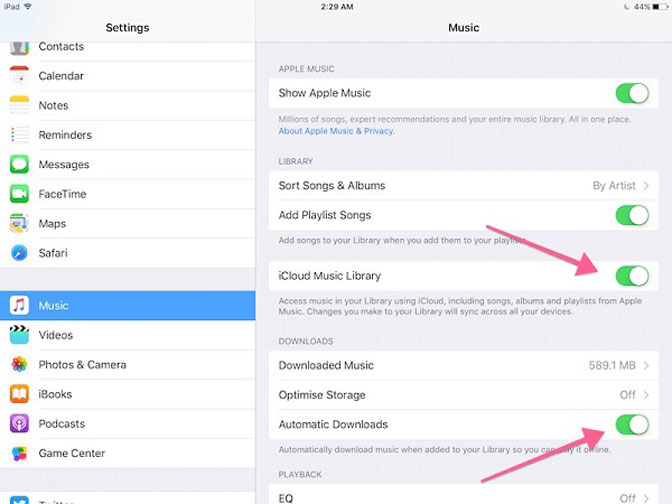
Шаг 1 Запустите Настройки приложением на iPad, нажмите на свое имя и Музыка и переключать ICloud Music Library.
Шаг 2 Включите компьютер, откройте iTunes, перейдите к Редактировать > Настройки вызвать всплывающее диалоговое окно.
Шаг 3 Проверьте ICloud Music Library, Эта опция доступна только после регистрации в Apple Music или iTunes Match. Нажмите OK для подтверждения.
Шаг 4 Теперь музыка, которую вы добавляете в медиатеку iTunes, автоматически переносится на iPad через библиотеку музыки iCloud.
2. Добавить музыку на iPad через iCloud Drive
ICloud Drive облачный сервис от Apple для пользователей iPad для передачи файлов, включая музыку. В отличие от ICloud Music Library, iCloud Drive может передавать музыку с ПК на сторонний музыкальный проигрыватель iPad.
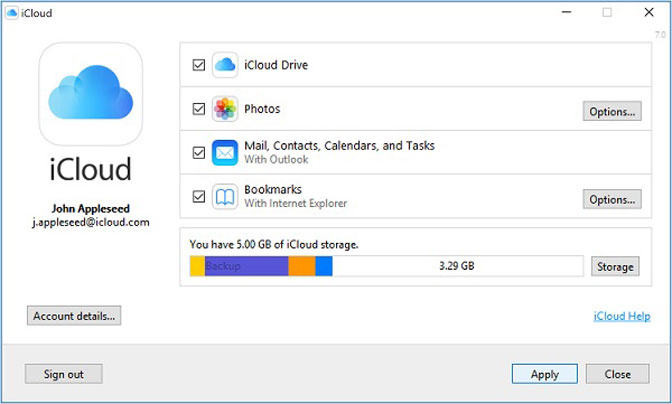
Шаг 1 Создавать ICloud Drive на вашем iPad. Идти к Настройки > ICloud > ICloud Drive и включите музыкальное приложение.
Шаг 2 Загрузите и установите клиент iCloud на свой компьютер с веб-сайта Apple. Это бесплатно.
Шаг 3 После установки откройте окно проводника, и вы найдете ICloud Drive папка в области быстрого доступа. Выберите его, и в окне появятся подпапки.
Шаг 4 Перетащите музыку, которую хотите синхронизировать на iPad, в папку с названием нужного музыкального приложения. В следующий раз, когда ваш iPad подключится к Интернету, музыка будет добавлена на ваш iPad.
3. Передача музыки между компьютером и iPad с помощью iTunes
Как упоминалось ранее, iTunes был разработан как музыкальный менеджер для устройств iOS. Таким образом, вы можете передавать музыку между iPad и компьютером.
Шаг 1 Подключите ваш iPad к компьютеру с помощью кабеля молнии. Затем откройте iTunes и обновите его до последней версии.
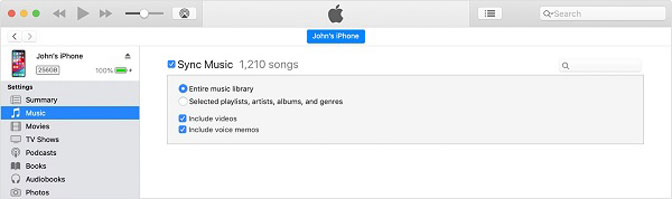
Шаг 2 Нажмите Устройство значок в левом верхнем углу. Перейти к Музыка с левой стороны, установите флажок рядом с Синхронизация музыки и Вся музыкальная библиотека, Нажмите Применить для подтверждения.
Шаг 3 Далее разверните Файл меню и выберите пункт Добавить файл в библиотеку, Теперь добавьте музыку, которую вы хотите синхронизировать на iPad, в библиотеку iTunes. Затем он автоматически перейдет на iPad.
4. Добавление музыки на iPad с помощью облачных сервисов
Существует несколько популярных облачных сервисов, таких как Dropbox, Google Drive, OneDrive и другие. Они предлагают пользователям бесплатную и платную емкость для хранения и передачи файлов. В качестве примера мы используем Dropbox для передачи музыки между ПК и iPad.
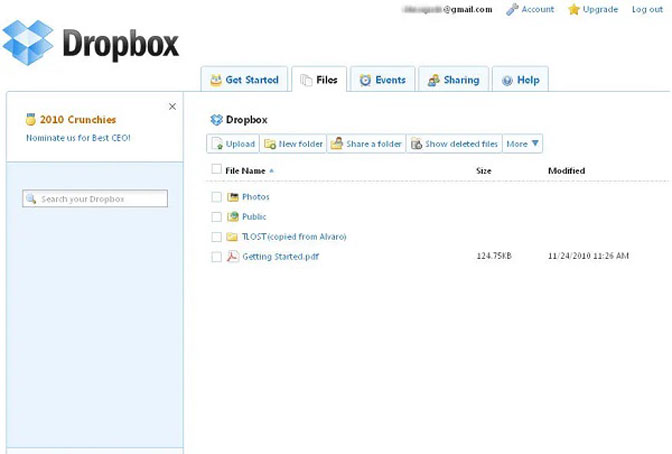
Шаг 1 Войти https://www.dropbox.com/login в браузере введите адрес электронной почты и пароль, которые вы использовали для Dropbox.
Шаг 2 Перейдите в папку, используемую для хранения музыки, или вы можете создать новую папку для вашей музыки.
Шаг 3 Нажмите Загрузить файл кнопку, найти музыку и загрузить их в свой Dropbox.
Шаг 4 После этого перейдите в приложение Dropbox на своем iPad и войдите в ту же учетную запись. Теперь вы можете слушать музыку на своем iPad.
5. Синхронизация музыки на iPad с помощью AirDrop
AirDrop — это беспроводное соединение для устройств Apple. Он имеет возможность передавать музыку и многое другое между iPad и Mac.
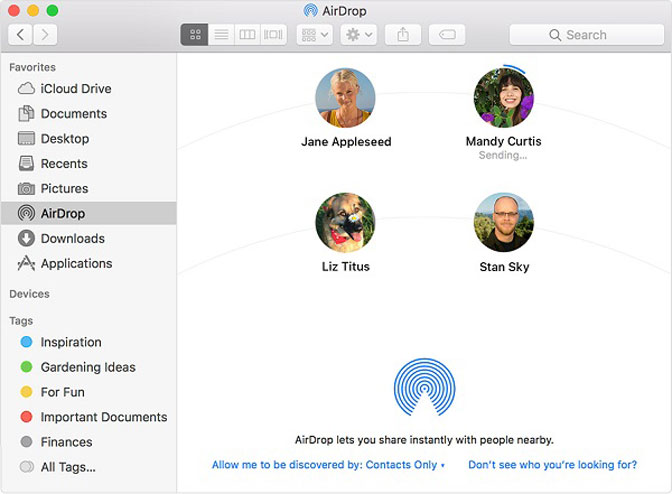
Шаг 1 На iPad проведите вверх от нижней части любого экрана, чтобы открыть Центр управленияи включите Блютуз, Wi-Fi, Затем включите AirDrop и Все.
Шаг 2 Переключитесь на компьютер, откройте FinderИ выберите Go > AirDrop из строки меню. Также выберите Все из выпадающего списка внизу.
Шаг 3 Чтобы перенести музыку с компьютера на iPad, перетащите аудиофайлы на значок iPad в окне AirDrop. Чтобы синхронизировать музыку с iPad на компьютер, выберите песню, нажмите Поделиться и выберите AirDrop.
6. Передача музыки с FoneTrans
FoneTrans для iOS это профессиональный способ синхронизации музыки между компьютером и iPad.
- Перенос музыки между iPad и компьютером в один клик.
- Поддержка почти всех аудиоформатов, включая M4V, MOV и т. Д.
- Автоматическое кодирование музыки в поддерживаемые форматы iPad.
- Совместимо с iPad под управлением iOS 13 / 12 / 11 / 10.
Одним словом, это самый простой способ синхронизировать музыку между компьютером и iPad Pro / Air / Mini / 5 или более ранней версией.

С FoneTrans для iOS вы сможете свободно передавать свои данные с iPhone на компьютер. Вы можете не только передавать текстовые сообщения iPhone на компьютер, но также легко переносить фотографии, видео и контакты на ПК.
- Передача фотографий, видео, контактов, WhatsApp и других данных с легкостью.
- Предварительный просмотр данных перед передачей.
- Доступны iPhone, iPad и iPod touch.
Как перенести музыку между компьютером и iPad
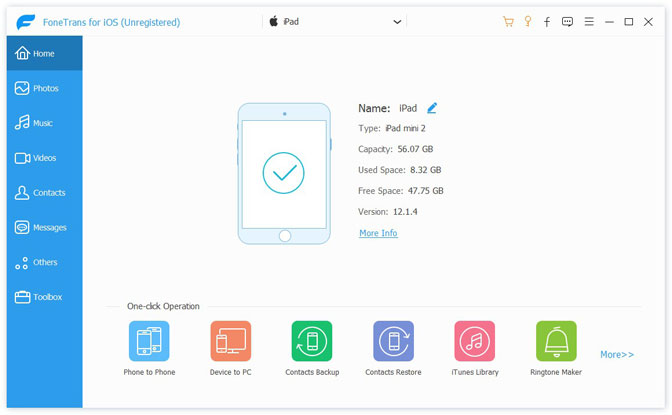
Шаг 1 Установите iPad для передачи музыки
Существует две версии FoneTrans, одна для Windows 10 / 8 / 7, а другая для Mac OS X. Получите правильную версию в зависимости от ситуации.
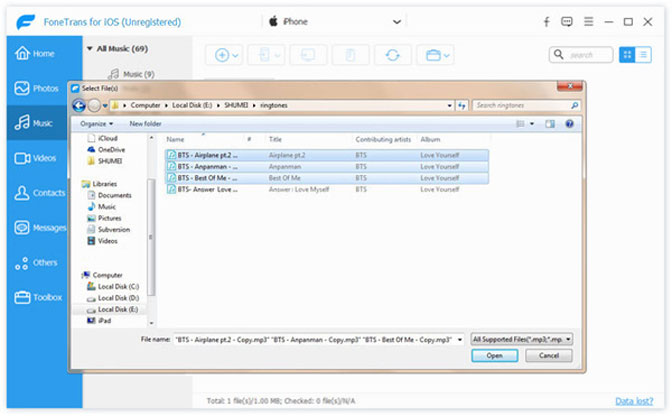
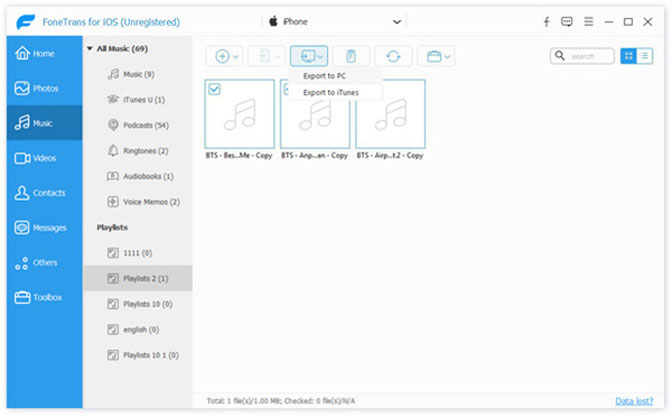
Перейдите в Музыка с левой стороны, нажмите кнопку Дополнительная значок, чтобы вызвать диалог открытия файла. Перейдите к музыкальным файлам на жестком диске, выберите их и нажмите Откройте перенести музыку на iPad.
Шаг 3 Резервное копирование музыки на компьютер
Если вы хотите синхронизировать музыку iPad с вашим компьютером, перейдите на Музыка и отметьте все песни, которые вы хотите сделать резервную копию. Нажмите на PC значок на верхней ленте и выберите свой компьютер или библиотеку iTunes, чтобы завершить его.
Заключение
В этом руководстве представлены 6 эффективных способов передачи музыки между компьютером и iPad. Музыкальная библиотека iCloud, iCloud Drive, iTunes и AirDrop — это сервисы Apple для передачи музыки. Это также помогает перенести фотографии с ПК на iPad.
С другой стороны, FoneTrans для iOS предлагает больше преимуществ, таких как автоматическое преобразование звука. Еще вопросы, связанные с синхронизацией музыки? Не стесняйтесь оставлять свои сообщения ниже.
С FoneTrans для iOS вы сможете свободно передавать свои данные с iPhone на компьютер. Вы можете не только передавать текстовые сообщения iPhone на компьютер, но также легко переносить фотографии, видео и контакты на ПК.
- Передача фотографий, видео, контактов, WhatsApp и других данных с легкостью.
- Предварительный просмотр данных перед передачей.
- Доступны iPhone, iPad и iPod touch.
Статьи по теме
- Перенос данных с одной карты Micro SD на другой Android
- Как перенести фотографии со старого телефона LG на компьютер
- Как перенести фотографии со старого Samsung на другой Samsung
- Как перенести картинки между iPhone и Android
Как перекинуть музыку с компьютера на айфон 7/8/X/12-шаговая инструкция
Если вы часто используете iPhone для развлечения музыкой на ходу, вам следует подумать о том, как передавать музыку с компьютера на телефон. Всем известно, что нужно использовать iTunes. Это, несомненно, один из способов, известных большинству пользователей Apple. В дополнение к этому, есть и другие простые методы, которые вам полезны. Эта статья поможет вам перенести музыку с компьютера на iPhone с подробными инструкциями.
- Способ 1 . Как закачать музыку на айфон с компьютера через айтюнс
- Способ 2. Как перенести музыку на айфон с компа с помощью Google диска
- Способ 3. Самый быстрый способ перекинуть песни с компьютера на айфон
Способ 1 . Как закачать музыку на айфон с компьютера через айтюнс
- Подключите ваш айфон к личному компьютеру.
- Проверите серию приложения и откройте iTunes на компьютере. Если вас приветствует сообщение с предложением «обновить iTunes», тогда нажмите «Обновить iTunes» и перезагрузите компьютер после выполнения полного процесса обновления.
- Нажмите «Доверьтесь этому компьютеру» при появлении запроса на экране компьютера. Вам, также, может быть, понадобится нажать то сообщение на экране своего iPhone.
- Щелкните по значку «Устройство» в виде телефона, выберите нужный айфон и перейдете на страницу своего устройства.
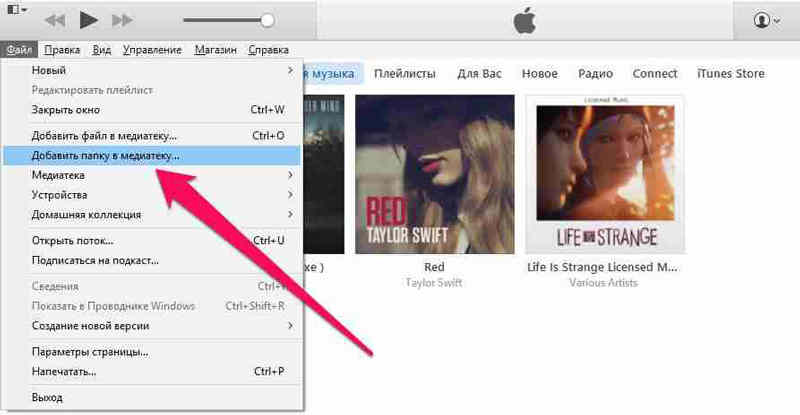
- Нажмите «Файл» в верхнем левом углу окна iTunes и появится раскрывающееся меню.
- Нажмите «Добавить папку в библиотеку». Этот параметр примерно находится в середине раскрывающегося меню. При нажатии на это появляется всплывающее окно.
Песни будут скопированы в приложение apple музыку (на iPhone). Теперь все выбранные песни можно открыть на iPhone в любое время, даже если устройство не подключено к интернету.
Способ 2. Как перенести музыку на айфон с компа с помощью Google диска
- Откройте Google диск на компьютере.
- Перейдите на страницу https://www.drive.google.com/ в любом браузере.
Способ 3. Самый быстрый способ перекинуть песни с компьютера на айфон
Приложение Tenorshare iCareFone поддерживает перемести 9 типов файла: контакты, музыки, приложение, видео, фото, заметки, календарь, Bookmark, iBooks с ПК на iPhone 13/ 13 Pro (Max) / iPhone 12 / 11/11 Pro (Max) и др. Оно полностью совместимо с Windows 11/10/8.1/8/7 and Mac OS X 10.14 EI Capitan, 10.10 Yosemite, 10.9 Mavericks, 10.8, 10.7, 10.6, 10.5.

-
Подключите iPhone к компьютеру через USB-кабель.
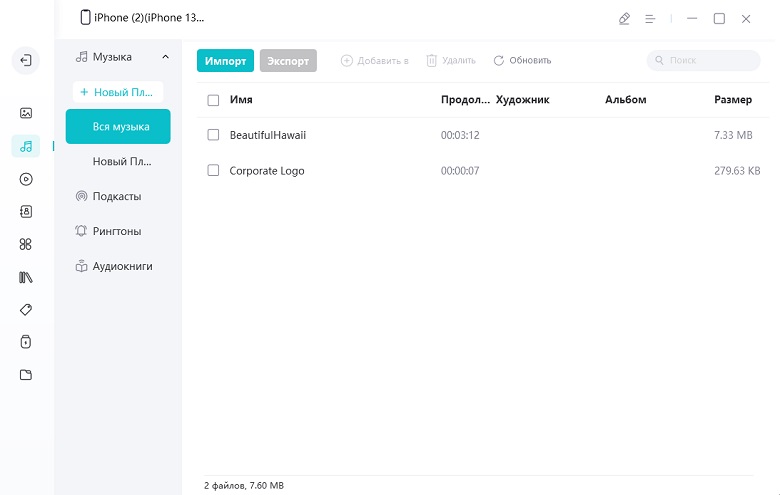
Запустите программу. Шелкните по кнопке «Управление» из основного интерфейса.
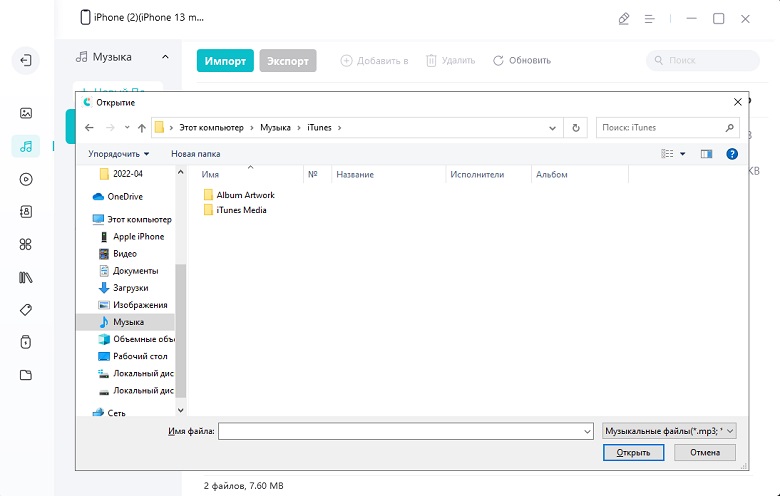
С помощью iTunes невозможно выбрать музыки, которые вы хотите перекинуть, но в программе Tenorshare iCareFone удобно просмотреть все файлы по типам и определено выбрать, функция «Управление» позволяет управлять 8 типами файлов: фотографии, музыка, видео, контакты, сообщения, приложения, книги и закладки (Safari). В то же время, обратите внимание, Tenorshare iCareFone не полная бесплатная, она позволит передать 20 файлов. Если вы хотите перенести больше, то обновите до версии Pro. Ссылка покупки ниже представляется.
Конечно, кроме управления данными айфона, Tenorshare iCareFone является инструментом все-в-одном, чтобы исправить все вопросы для iPhone, iPad и iPod. С этим удивительным инструментом, вам легко очистить от ненужных файлов и ускорить ваши устройства, созлать резервные копирования и восстановить iOS устройства в случае потери данных и т.д.
Все эти способы весьма полезны. Вы можете выбрать наиболее подходящий для перемещения музыки с компьютера на iPhone. А если вы хотите перенести приобретенную музыку из iTunes Store и скопировать песни, которые не купили в iTunes Store, iCarefone – тоже отличный вариант.
Обновление 2021-11-23 / Обновление для Перенести iPhone данные
Как закачать музыку на iPad с компьютера
В этой статье поговорим о том, как закачать музыку на iPad c компьютера. Наверное, все знают, что кроме множества полезных функций, айпад еще и замечательный музыкальный плеер. По мнению большинства юзеров, качество звучания в нем просто отличное. А если в дополнение к плееру приобрести наушники от Apple, звук станет еще лучше. Однако стоимость этого аксессуара достаточно высока.
В сущности, многие покупают iPad только для того, чтобы закачивать музыку и смотреть кинофильмы. Хотя лучше было бы для прослушивания треков купить iPod, но и iPad неплохо использовать в качестве плеера.
Многие начинающие юзеры, в первый раз купившие планшет от Apple, не могут перенести музыку. Ведь простое подключение к ПК или ноутбуку не решают эту задачу. Требуется специальный софт.
А все дело в привычной для Apple политики, когда компания ненавязчиво предлагает пользователям приобрети к основному продукту дополнительный софт. Без него доступ к файлам ПК разработчик запретил.Из-за этого файлы мультимедиа не могут скидываться на iOS-девайс непосредственно с ПК.
Разумеется, все это очень неудобно. Но что делать обычному пользователю? Выход, как всегда, имеется. Вы сможете легко научиться скидывать музыку с компьютера на свой планшет, прочитав инструкцию ниже.
Как загрузить понравившиеся треки на планшет? Все способы смотрите ниже.
Закачка музыкальных треков через iTunes
Скинуть музыку с ПК или ноутбука на iPad, используя эту утилиту, не представляет особого труда. Скачав iTunes на свой ПК, вы без труда сможете перемещать музыкальные композиции на планшет. Для этого следуйте такому алгоритму:
- Запустите утилиту. Если у вас ее еще до сих пор нет – загрузите «свежую» версию с ресурса Apple в сети.
- Подсоедините свой iPad к ПК или ноутбуку.
- Вверху слева щелкните по картинке с открытой дверью.
- Войдите в пункт настроек.
- Перепроверьте, что в источниках поставлена галочка возле пункта звуки. Если это не так – поставьте.Подтвердите действие нажатием на соответствующую кнопку.
- С левой стороны выберите музыкальный пункт.Если он не отображается- нажмите CTRL + S.
- В главном окошке программы вы увидите перечень музыкальных треков, которые вы могли загружать раньше. Выберите нужные композиции и перетащите их в это окошко.
- Также можно щелкнуть по CTRL + O, выбрав требуемые музыкальные композиции. Это альтернатива предыдущему шагу.

Обмен контентом между ПК и iPad
А теперь перейдем непосредственно к перемещению музыки с компьютера на iOS-девайс. Для этого следуйте этой инструкции:
- Сбоку, на панели, выберите ваш гаджет. Последний должен быть обязательно подсоединен к ПК.
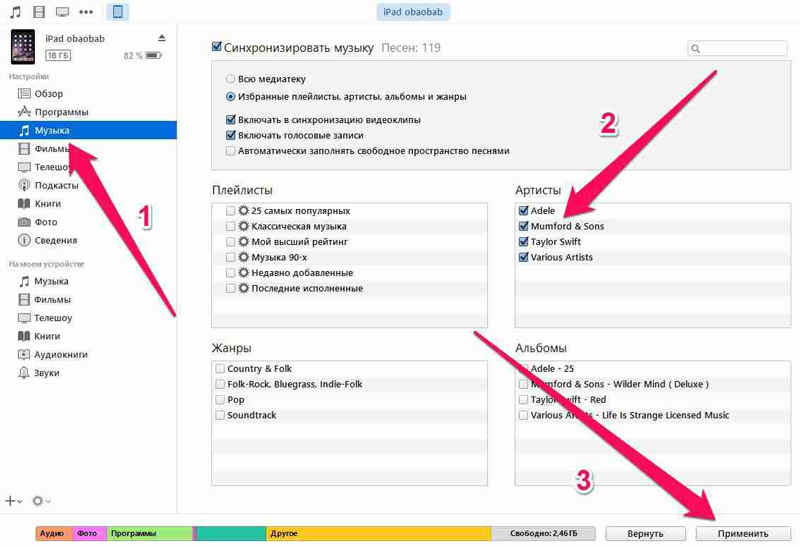
- Пройдите в музыкальную вкладку и галочкой отметьте пункт синхронизации музыки.
- Отыщите внизу кнопку синхронизации и щелкните по ней. После завершения операции все скинутые треки, которые вы ранее скидывали в библиотеку, переместятся на iPad.
Как видите, процесс не представляет собой ничего сложного. С операцией справится даже начинающий юзер.
Но есть и другой метод закачки музыки с ПК на iOS-планшет. Речь идет о стороннем софте. О возможностях и функционале одной из таких программ будет рассказано далее.

Программа iMazing
Эта программа позволит вам перекидывать треки с ПК или ноутбука на iOS-гаджеты. Причем не только на планшеты, но и на iPhone. Для этого не нужно предпринимать никаких сложных действий вроде синхронизации. Контент просто копируется в iTunes либо в папку компьютера. Все происходит очень легко и быстро. Причем, кроме треков, сохраняются и другие важные данные – наименования композиций, списки воспроизведения, счетчики, рейтинги и многое другое.
Основные преимущества iMazing :
1 Возможность переноса на абсолютно любой iOS -гаджет. Юзеру доступно в один миг добавлять треки и альбомы с любого ПК на гаджет от Apple . Этот софт отличается от iTunes тем, что благодаря ему можно подсоединять несколько разных девайсов к разным ПК, не беспокоясь о безопасности. Вы можете осуществлять импорт аудио и музыкальных файлов, хранящихся в iTunes , на «яблочные» аппараты. Больше не будет никаких ошибок при обмене данными с названной утилитой и потерь времени. Операция переноса производится в считанные секунды.
2 Извлечение с любых гаджетов от Apple . Юзеру доступно извлечение музыкальных треков со старого девайса или с любого другого. Для этого нужно подсоединить любой гаджет в своему ПК или ноутбуку и осуществить этот процесс. Вернее, софт сделает это за вас. Таким образом легко сделать восстановление вашей прежней музыкальной коллекции.

3 Управление списками воспроизведения. Пользователь может легко формировать новые списки. Для этого требуется присвоить ему имя и перетянуть туда композиции.Причем риск дублирования при этой операции будет отсутствовать. По своему желанию, юзер может свободно мешать треки в разном стиле, как ем хочется.
4 Учет деталей. Функционал iMazing позволяет переносить не только файлы, но и дополнения. Позволяющие уникализировать коллекцию пользователя. Сюда входит графика, информация о композиции, рейтинги, счетчики, последние прослушанные мелодии, источники треков, актуальное состояние «облака» и другое.
5 Возможность отказа от iTunes. Этот софт абсолютно совместим с этой утилитой, но предлагает отличную альтернативу ей. В несколько щелчков юзер может переместить музыкальные треки с iTunes на iOS-девайс. Или же произвести из экспорт с Pod в хранилище утилиты.
Скачивание музыки на iPad с компьютера
В настоящее время смартфоны и планшеты заменили MP3-плееры, так как скачивание и прослушивание музыки удобнее производить именно на этих гаджетах. Использование компьютера в этих целях позволяет создавать свои плейлисты и синхронизировать их с устройствами от Apple.
Скачиваем музыку на iPad с ПК
Процесс загрузки музыки на Айпад не особо отличается от загрузки других файлов: электронных книг или фильмов. Однако пользователю следует знать, какие форматы поддерживает планшет и какие дополнительные функции предоставляют некоторые сторонние приложения.
Поддерживаемые форматы
Несмотря на то, что наибольшую популярность сейчас имеет формат MP3, устройства от Apple поддерживают и другие, среди которых:
- MP3 (16-320 Кбит/с);
- MP3 VBR;
- AIFF;
- AC (16-320 Кбит/с);
- AAC;
- Apple Lossless;
- Audible (формат 2, 3 и 4);
- WAV.
К сожалению, официально не поддерживается формат WMA (Windows Media Audio): при попытке загрузки такого файла он автоматически конвертируется в AAC. Если пользователь сталкивается с невозможностью переноса файла в Айтюнс для воспроизведения в стандартном проигрывателе, необходимо изменить формат, прибегнув к конвертерам.
Если же используется сторонние приложение, список поддерживаемых форматов музыки становится значительно больше. Их можно посмотреть в настройках.
Способ 1: Приложение VLC
На самом деле, пользователь может выбрать любой проигрыватель или файловый менеджер из App Store, однако VLC отличается поддержкой множества форматов видео и музыки. Приложение может работать через Wi-Fi, по ссылке, с облачными хранилищами. Есть поддержка продвинутых форматов субтитров, выбор аудиодорожек и изменение скорости воспроизведения.
Этот способ рассчитан на работу как с самим VLC, так и с программой iTunes.
- Подключите Айпад к ПК и откройте Айтюнс.
- Кликните по значку устройства на верхней панели.

- Перейдите в «Общие файлы» и найдите в списке приложение VLC. Кликните по нему.
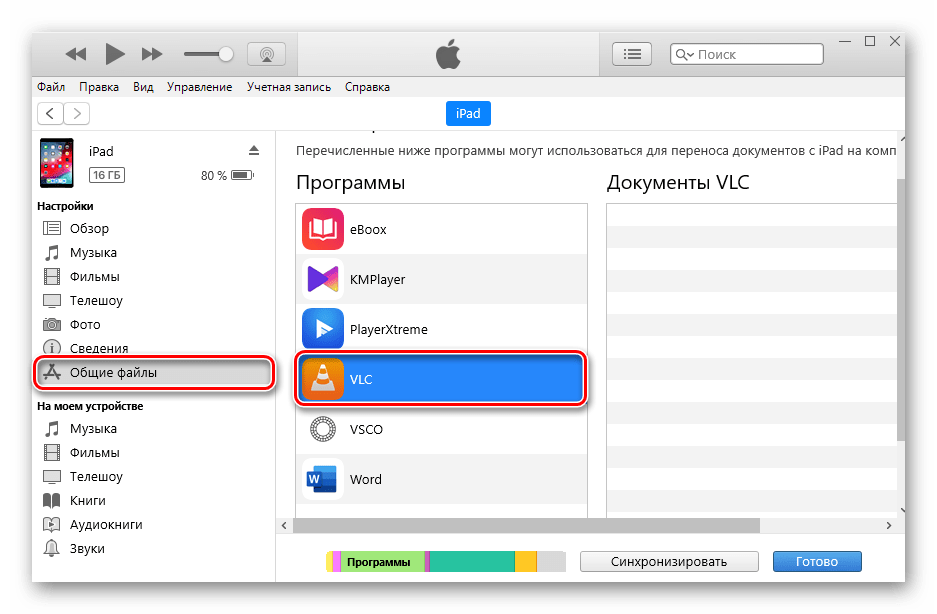
- Перенесите в окно «Документы VLC» нужный музыкальный файл и дождитесь завершения копирования.

- Откройте приложение на планшете, нажмите по только что загруженной песне. Начнется воспроизведение.
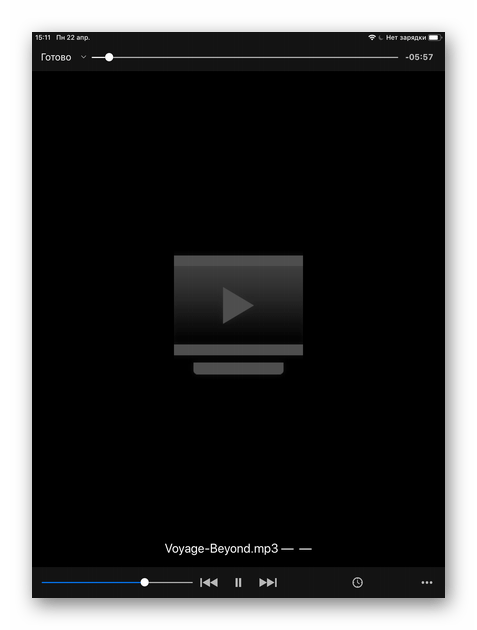
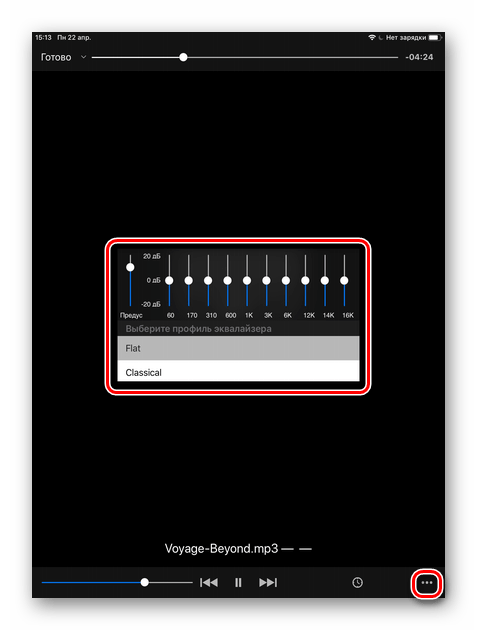
- Обратите внимание, что при блокировке iPad, музыка все равно будет продолжать воспроизводиться. Во время прослушивания пользователь может изменить некоторые настройки.
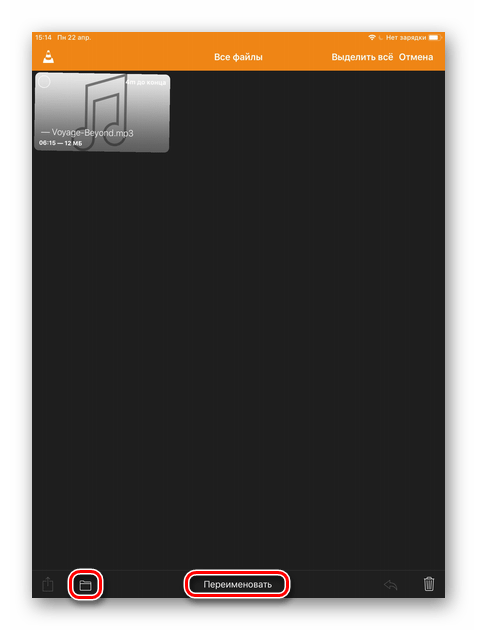
- Нажав кнопку «Изменить» на главном экране, можно переименовывать файлы и создавать новые папки для хранения.
Способ 2: iTunes
Самый простой и часто применяемый способ загрузки музыки на планшет от Apple. Программа iTunes позволяет синхронизировать плейлисты и добавлять новые. Иногда название и автор могут отображаться некорректно, для этого существует функция редактирования, в том числе и обложки альбома.
Для начала нам надо добавить музыку в сам Айтюнс.
-
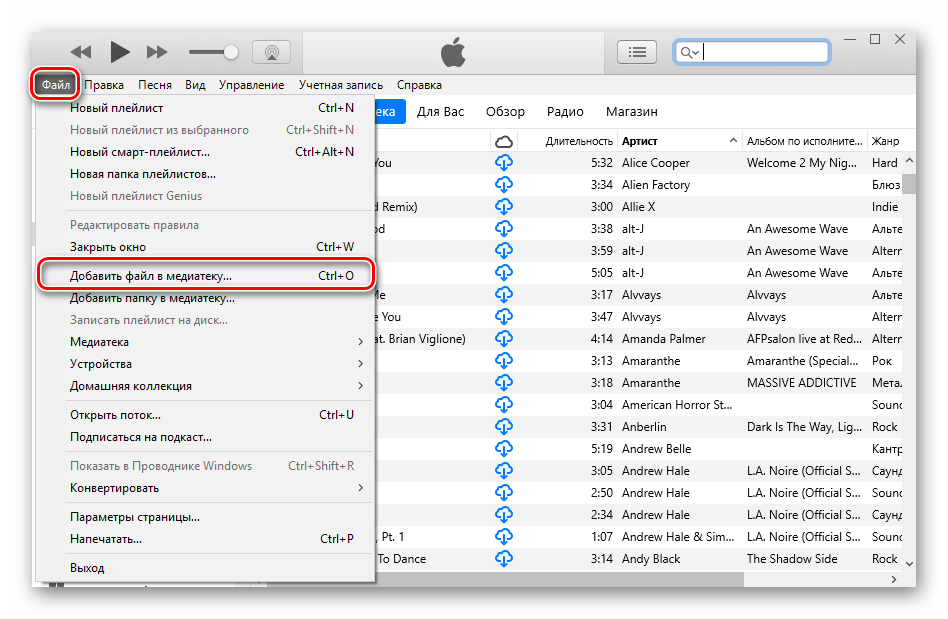
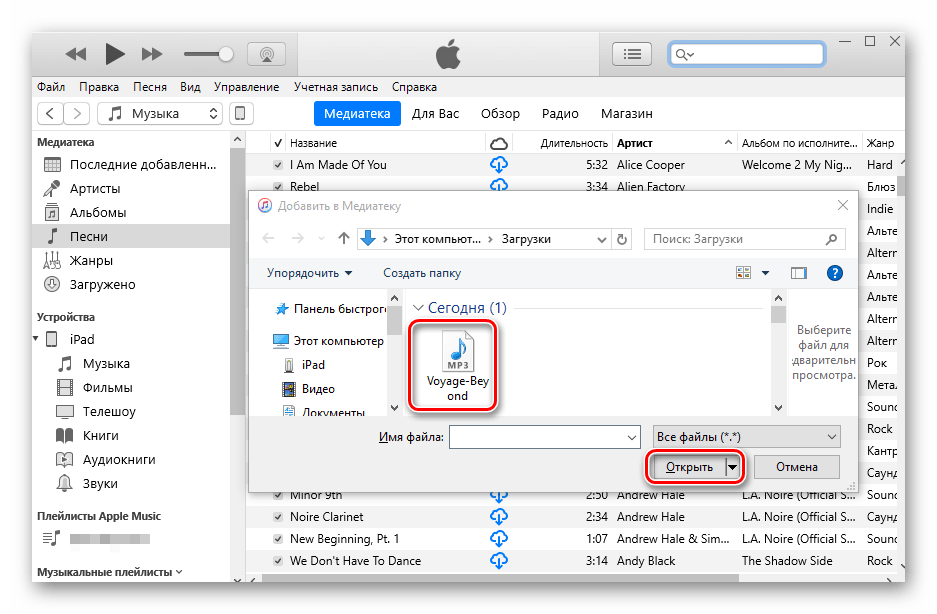
Подключите iPad к ПК и запустите iTunes. Нажмите «Файл» – «Добавить файл в медиатеку…». Если же юзер хочет добавить несколько песен, заранее надо создать отдельную папку с файлами, а затем «Добавить папку в медиатеку…».

Далее мы переходим к переносу музыки на сам Айпад.
-
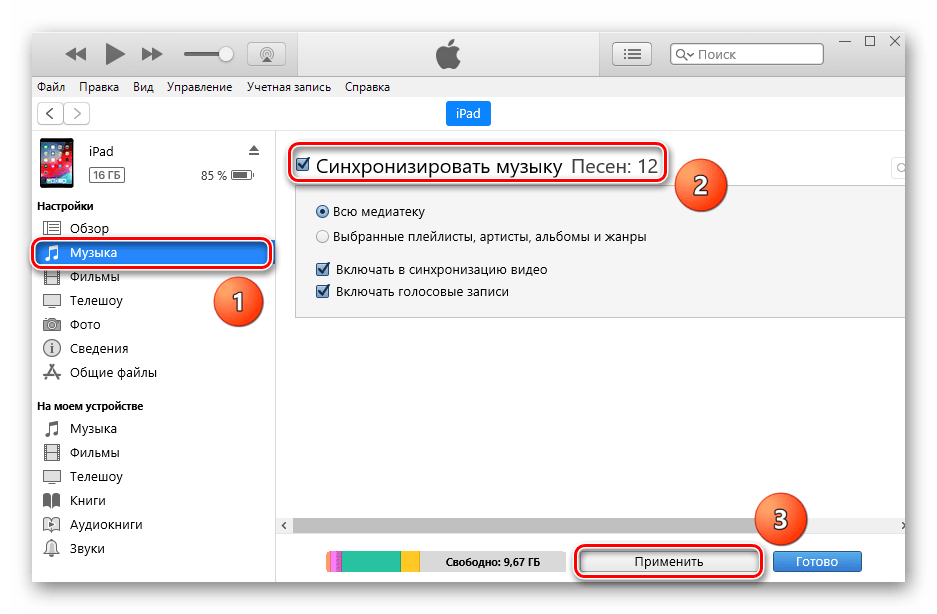
В программе Айтюнс кликаем по значку подключенного устройства.
Способ 3: Облачное хранилище
Скачивать и прослушивать музыку можно и с помощью встроенного проигрывателя любого облачного хранилища. Для этого нужно лишь установить официальное приложение из App Store. В Способе 2 следующей статьи мы разобрали, как переносить файлы с компьютера в облако Dropbox и воспроизводить их на Айпаде. Рекомендуем ознакомиться.
Способ 4: iTools
Файловые менеджеры – это своеобразная замена стандартной программе iTunes. Они отличаются тем, что работа с ними проще и быстрее. Кроме того, они предоставляют своим юзерам больше возможностей, функций и инструментов. Чтобы закачать в iPad музыку с помощью популярного iTools, достаточно проделать несколько действий, о которых мы рассказали в следующей статье.
В этой статье мы рассмотрели, какие форматы музыки поддерживает iPad, как скачать ее через различные приложения и программы, а также какие дополнительные функции некоторые из них могут предлагать.