Как решить проблему с принтером HP LaserJet P1102?
Принтер HP LaserJet P1102. Статус принтера — «Не подключен». Удаляю драйвера (через «принтеры и факсы»). Устанавливаю снова (через «Мой компьютер», принтер определяется как диск/флешка с драйверами). Все работает. Следующая перезагрузка — история повторяется.
Как решить данную проблему?
Заранее спасибо.
- Вопрос задан более трёх лет назад
- 9155 просмотров
Комментировать
Решения вопроса 1
Она позволяет отключить режим «флешка с драйверами», поставив режим «только принтер».
Ответ написан более трёх лет назад
Комментировать
Нравится 3 Комментировать
Ответы на вопрос 1
С официального сайта скачай драйвер (за 100МБ+) распакуй *.rar, найди там папку UTIL , в ней SIUtility.exe запусти её (х86/x64) и отключи этой утилитой режим smart utility и на компе и на принтере, по очереди, после запусти уже инсталлятор либо в поиске сам добавь вручную. Принтер должен установиться, правильно. Появится и usb001 порт и всё будет уже без ошибок.
Что делать, если компьютер не видит принтер через USB
Что может быть проще, чем напрямую через USB подключить компьютер к принтеру? Однако, как это ни странно звучит, компьютер может не видеть принтер через USB.
О чём пойдет речь:
- Причины
- Тактика при проблемах с компьютером
- Почему надо обязательно удалить iWebar?
- Экстренные меры — это перезагрузка путём нажатия клавиш
Причины
Причины для этого могут быть разные, зависят от того новый это аппарат, или раньше он работал. После чего произошла поломка ранее работавшего устройства: после смены картриджа в печатающем девайсе, или в переустановке программного обеспечения, или в инсталляции дополнительных программ. С каких источников скачивались программы, игрушки, как давно обновлялись противовирусные приложения, какие сайты были посещены недавно.
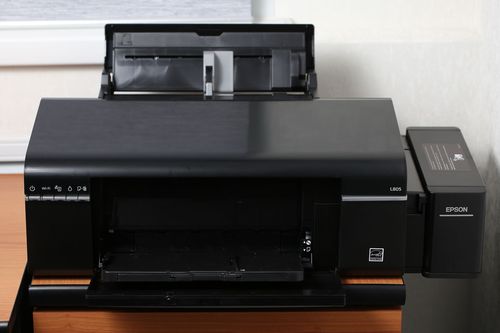
Для того, чтобы дать целенаправленный ответ на вопрос: «Компьютер не видит принтер, что делать?», надо знать какой уровень пользователя задаёт этот вопрос.
Прежде чем что-то предпринимать, нужно проверить, все ли провода подключены в нужные разъёмы.
Если да, то для начала испробуем:
- Выключить компьютер и принтер.
- Подождать несколько минут.
- Затем включить оба устройства.
- Если у вас не получилось решить проблему этим способом, давайте пробовать дальше.
Необходимо убедиться, что драйвера на компьютер установлены правильно. Драйвера записаны на диск, который находится в коробке с покупкой. При инсталляции они могли встать «криво», тогда драйвера придётся переустановить. помним об удалении установленных ранее программах, иначе получим прежний эффект: компьютер опять не видит принтер. Для этого находим в диспетчере задач принтер с USB пиктограммой, удаляем.
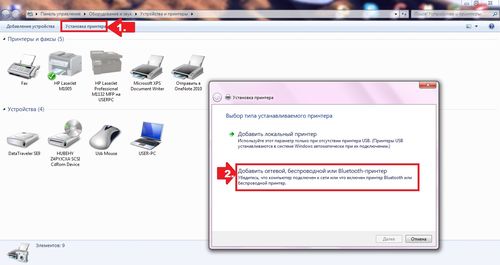
Добавление принтера на ПК
Можно попробовать обновить через Интернет программное обеспечение. Драйвера для своего девайса надо устанавливать под ту операционную систему, которая у вас 32, 64 битная. После очередной манипуляции с программным обеспечением надо не забывать перезагружать компьютер.
Затем заходим в меню «Пуск», находим закладку «Устройства и принтеры». Там высветится только что установленный принтер, нажимаем правую кнопку мыши, запустить программу и печатаем.
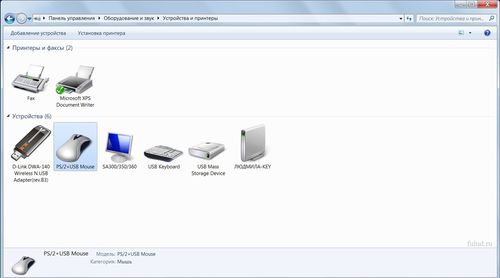
Устройства и принтеры
Если проблема не решена, то надо принтер HP подключить к другому компьютеру. Если всё хорошо и можно печатать, то источник проблем – компьютер.
Видит или не видит компьютер, зависит от постоянного включения службы печати. Она должна быть постоянно включена, т. е. стоять на автоматическом запуске.
Что делать, если и в этом случае печать отсутствует, то идём в мастерскую, чтобы выяснить, почему сломалось оборудование.
Тактика при проблемах с компьютером
Если другой компьютер всё видит, и печать началась, то проблема в первоначальном устройстве. Что надо делать?
Варианты решения проблемы:
- проверить на вирусы надо двумя антивирусными программами, отличающимися от той, которая стоит у вас;
- проверить исправность операционной системы;
- восстановить системные файлы, при повреждении последних, удалить пакетные программы;
- установить обновления операционной системы.
Почему надо обязательно удалить iWebar?
При установке бесплатных программ в системную папку проникают дополнительные модули – установочный пакет программ. Это не вирус, а вредоносное программное обеспечение adware. Он является объяснением – почему компьютер не видит принтер Canon через USB, находится в папке с программными файлами. iWebar надо обязательно удалить.

Еще одна вредоносная программа Ads by Sense, которая не позволяет распознать принтер через USB, имеет основной целью демонстрировать рекламные продукты самого разнообразного содержания пользователям.
Если вы снабжены надежным антивирусом, то это обезопасит вас от вредоносных источников и проблем, когда компьютер не видит принтер, виснет Wifi.
Экстренные меры — это перезагрузка путём нажатия клавиш
Ctrl + Alt + Delete или грубое выключение через кнопку «Пуск». Это обеспечит отключение зависших приложений, позволит запустить принтер на печать еще 1 раз.
В конце концов, можно подключиться через WiFi.
Еще вариант, почему отсутсвует печать документа: конфликт программного обеспечения печатающего устройства с новыми антивирусами или другими недавно установленными программами.
Что делать? Удалить программу, вызвавшую конфликт.
Особенности разных видов принтеров
Разные виды капризничают и конфликтуют с программами или реагируют на смену картриджа разными способами: у Canon, например, есть свои характерные реакции.
Когда мы выбираем технику, то руководствуемся объёмом, который будем регулярно печатать. Например, HP Laserjet P1102 – это оптимальное соотношение цены и качества, Canon – в меру дорогие с высочайшим качеством цветной печати фото, но чувствительные к смене картриджа.
Самым неприхотливым в обслуживании является HP Laserjet P1102. Если у него сохранен кабель, работает розетка, есть в доме электричество, а компьютер не видит принтер HP, то значит, умерла электроника, сгорела микросхема контроллера.
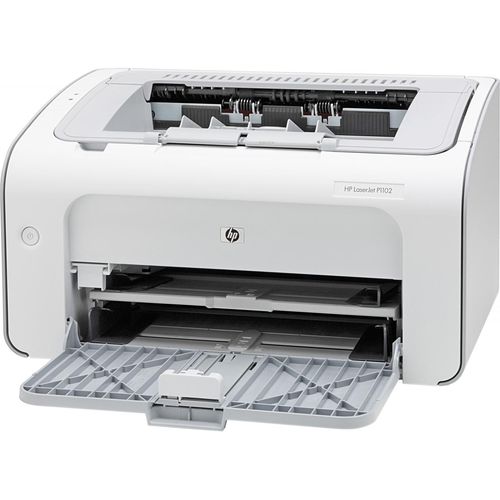
HP Laserjet P1102
Еще одна распространённая причина, которая вызывает стресс и беспокойство, когда мы задаёмся вопросом, почему компьютер не видит принтер — по умолчанию стоит другое устройство. Соответственно надо установить по умолчанию свой желаемый принтер.
Если компьютер не видит USB на принтере, то он вообще не будет печать. Проблема медленной печати имеет другие истоки. Найти источник, можно распечатав отчёт печатающего устройства, или заменив картридж.
Любая поломка, с которой пользователь не может справиться самостоятельно, например, компьютер не видит принтер через USB, медленно печатает, заминает бумагу, захватывает несколько листов, ведёт человека в сервисную мастерскую.
Такие банальные причины, как:
- документ выходит с белыми или тёмными полосами;
- жужжание и треск во время работы;
- мигает разноцветными огнями, отсутствует режим готовности.
Для удобной работы и комфортной жизни надо заботиться о своей офисной технике. Она нуждается в техническом обслуживании, так же как и личный автомобиль. Своевременное ТО сэкономит хозяину время, деньги и средства.
Почему компьютер не видит принтер hp laserjet p1102
КОНФЕРЕНЦИЯ СТАРТКОПИ
Принтеры, копировальные аппараты, МФУ, факсы и другая офисная техника:
вопросы ремонта, обслуживания, заправки, выбора0. Doorkiss 17.07.13 21:24
Доброго всем времени суток. Привезли НР Р1102 с проблемой — не видит компьютер. Аппарат по состоянию практически новый (У водителя как и из за чего такое произошло не узнал ) пробовал прогреть плату по принципу НР 2015 — не помогло, ноль емоцый. Может кто сталкивался подскажите. Спасибо.
1. MishGun 17.07.13 21:49
CR1 и CR2 сдуйте для начала,.Только без оных в горячую не безопасно тыкать usb.Чуть далее диод тоже под вопросом..
2. todenkopf 17.07.13 22:11
Проверьте сам порт, выломали, наверное.
3. Doorkiss 17.07.13 22:18
(2) Порт целенький все проверил прозвонил.
4. Doorkiss 17.07.13 22:21
(1) Извините, но за что отвечают CR1 и CR2 ? Пока туговато с микроэлементами.
5. MishGun 17.07.13 22:33
защита-статика и прочие перекосы,cr1 интерфейс,cr2 по питанию
6. Vitalik93RUS 17.07.13 22:35
это у них болезнь, хотя некоторые из пришедших с таким траблом у меня почему-то заработали. вот на кэнонах хуже, там вылетает сам контроллер.
7. LMM 17.07.13 22:42
Я на днях такой вернул клиенту.. Гроза прошила до контроллера.. Клиент пошёл думу думать по замене форматера..
8. todenkopf 17.07.13 22:50
(7) А сам CR1 кхто такой вообще? Нашел тут по даташиту «pnp dig», так и не въехал, что это такое.
А принтер такой -идеальный вариант для заправщиков, проверять картриджи.UPD: Тьфу, сам спросил — сам и отвечу — Digital transistors (with built-in resistor)
Отредактировано 22:52 17.07.13 todenkopf
9. MishGun 17.07.13 22:56
(8)диодная сборка ет,маркировка дурная у них
10. todenkopf 17.07.13 23:01
(9) Омг.. Каждый день новости) А конструктивно схема защиты отличается в разных аппаратах, или можно смело пересаживать CR и VR?
11. Кузьмич 18.07.13 06:21
(10) по питанию можно, наверное. хотя . Х.З. каждое для своего придумано.. на шине данных емкость критична.. Диоды в CR хитрые.
«TVS (transient voltage supressor) диод это полупроводниковый компонент, предназначенный для ограничения выбросов напряжений, амплитуда которых превосходит напряжение лавинного пробоя диода.
В нормальных условиях TVS диод находится в высокоимпедансном состоянии. Когда напряжение на диоде превышает рабочее, импеданс диода понижается, и ток разряда начинает течь через него. При понижении напряжения на TVS диоде он снова возвращается в высокоимпедансное состояние.
Вольтамперная характеристика TVS диода аналогична характеристике стабилитрона, поэтому их иногда путают друг с другом. На самом деле это разные приборы. TVS диоды были разработаны специально для защиты цепей от импульсов перенапряжения, в то время как стабилитроны предназначены для стабилизации напряжения и не рассчитаны выдерживать значительные импульсы тока .
TVS диоды имеют высокое быстродействие, низкое рабочее напряжение и маленькую емкость, что делает их идеальными компонентами для защиты полупроводниковых компонентов от электростатического разряда.»12. Кузьмич 18.07.13 06:45
Отредактировано 06:48 18.07.13 Кузьмич
13. Doorkiss 18.07.13 10:32
А замена плати решит проблему? Или есть еще какие то подводные камни? (Плата, в принципе, не дорого стоит порядка 40$)
14. Kroha_Ru 18.07.13 10:36
(10)
Схемы защиты отличаются от аппарата к аппарату типономиналами применяемых деталей.
В принципе можно пересаживать и конструировать навесом из имеющихся под рукой, только нужно осознавать делаемое.
Так, бывают детальки, которые можно выбросить, и будет работать. (Все из(12)).
А бывают почти такие же, но ставятся в разрыв цепи. Например CM1231.
(в принтере тс, кажется, такой и стоит).
Соответственно, при их выбрасывании работать перестанет.(12)
Сборка с маркинг-кодом А7, кстати, не ЕСД. Это обычная диодная сборка.Отредактировано 10:40 18.07.13 Kroha_Ru
15. Кузьмич 18.07.13 10:59
Kroha_Ru (14): Сборка с маркинг-кодом А7, кстати, не ЕСД. Это обычная диодная сборка.
это из реферата студента. А я ваще механик по образованию.16. Kroha_Ru 18.07.13 11:00
(15)
Да я что. Я ничего. Для уточнения просто.17. Кузьмич 18.07.13 11:02
Kroha_Ru (16): Я ничего
для меня дык светило.. в электронике..
лан.. флудю..простите..18. Doorkiss 18.07.13 11:36
(17) А замена плати решит проблему? Или есть еще какие то подводные камни?
19. todenkopf 18.07.13 12:19
Полученная информация просто бесценна! Спасибо.
20. Кузьмич 22.07.13 10:18
Doorkiss (13): А замена плати решит проблему?
решитПринтеры, копировальные аппараты, МФУ, факсы и другая офисная техника:
вопросы ремонта, обслуживания, заправки, выбора
Переход в графическую версиюHP LaserJet P1102 не видит компьютер или картридж – как исправить проблему
Обычно установить принтер не составляет проблемы: вы ставите драйвера, подключаете его механически — и всё готово, можно печатать. Но иногда такая простая схема даёт сбои и выдаёт ошибки, например, компьютер не видит печатное устройство, или устройство не видит картридж. Рассмотрим, как решить эти проблемы, на примере распространённой и популярной модели принтера HP LaserJet P1102.
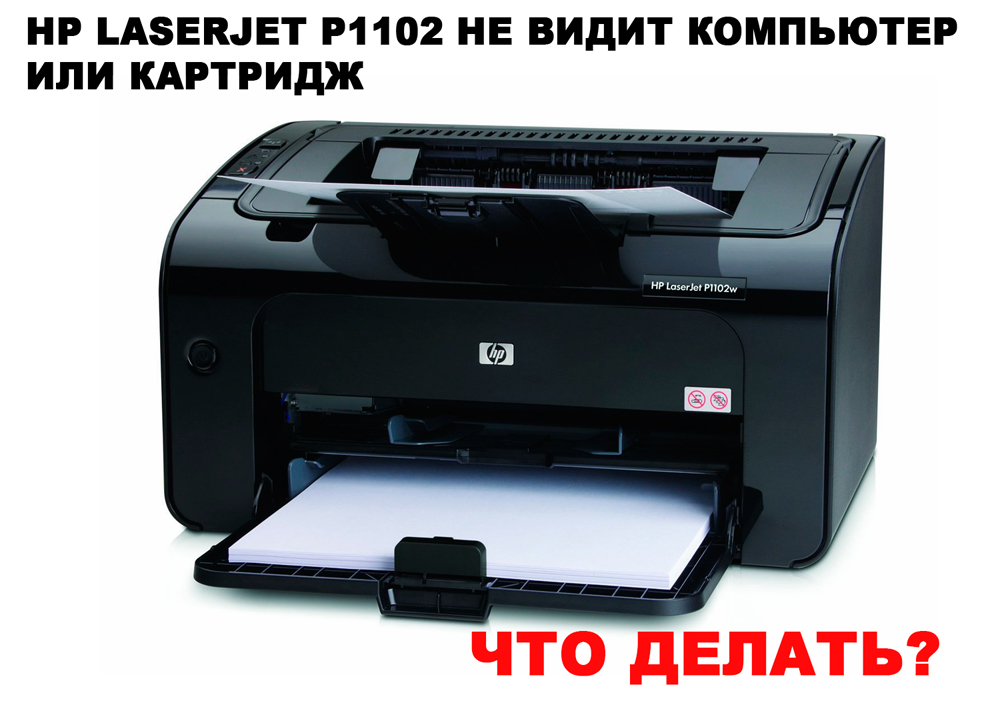
Компьютер не видит принтер. Что делать?
Причин этому может быть много, решений, соответственно, столько же. Рассмотрим основные причины, поделив их на 3 этапа: от самых простых и безобидных до самых сложных.
Этап 1
Итак, вы принесли из магазина, поставили на стол и подключили свой новый принтер HP LaserJet P1102, а компьютер его не видит и поэтому не печатает. Вот шаги, которые нужно провести в первую очередь:
- Просто перезагрузить компьютер — иногда этого достаточно.
- Выключить, отсоединить от компьютера и снова подключить печатное устройство.
- Проверить, работает ли тот USB-порт, к которому вы подсоединили кабель устройства. Иногда порт оказывается загрязнённым и нужно его банально почистить.
- Воспользоваться другим USB-кабелем. Часто в заводском комплекте идёт тонкий кабель, который не справляется с нагрузкой и быстро изнашивается. Особенно актуален этот совет для подержанного устройства. Возьмите толстый кабель, в котором медная «начинка» будет также более толстой и, соответственно, более проводимой. Обратите внимание на длину кабеля: он должен быть не более 3 метров — это совет от производителя.
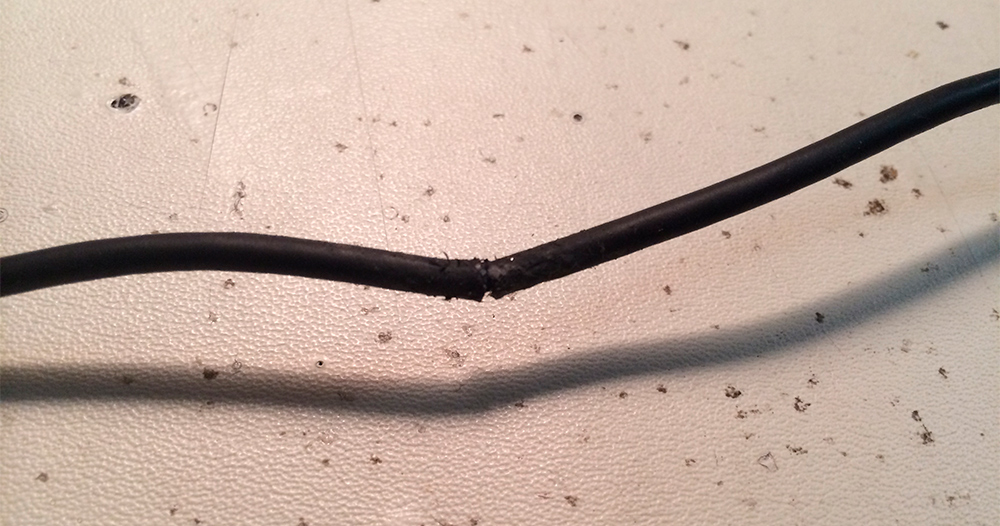
Изношенный кабель может быть причиной ошибок принтера в системе
Этап 2
Чаще всего помогает один из вышеперечисленных советов. Но если принтер всё равно не печатает, переходим к следующим действиям.
- Проверить, что именно этот принтер — в нашем случае HP LaserJet P1102 — установлен по умолчанию. Это делается через кнопку «Пуск», «Устройства и принтеры». Возможно, по умолчанию назначено другое устройство. Просто перенесите галочку на нужное. В этом же окне проверяем, не стоят ли галочки в пунктах «Приостановить печать» и «Работать автономно». Если стоят — снимаем.
- Убедиться, что установлен нужный драйвер. Вы должны были установить его либо с загрузочного диска, либо скачать с официального сайта (в нашем случае качаем именно для LaserJet P1102!) Бывает, что на диске уже устаревшая версия драйвера, поэтому скачивание надёжнее. Подробнее об этом вы можете прочитать в статье Как установить и настроить HP LaserJet, где представлена пошаговая инструкция по установке для ОС Windows и Mac.
- Возможно, на компьютере есть вирусы, которые мешают корректной работе. Следует выяснить, так ли это, с помощью специальных антивирусных программ, таких как Dr.Web, Kaspersky или аналогичных. Причём использовать стоит не ту программу, которая стоит у вас, а другую.
Этап 3
- Вы выполнили все рекомендованные шаги, но новенький HP LaserJet P1102 всё равно не работает? Попробуйте подключить его к другому компьютеру. Если и там та же история, советуем вам обратиться в сервисный центр — очевидно, устройство требует ремонта. Хотя нужно отметить, что техника HP довольно надёжна и случается такое нечасто.
- В отдельных случаях бывает такое, что обновлённый драйвер не устанавливается. При этом печатающее устройство подключают к другим компьютерам, и оно корректно работает, при этом все шаги из списка выше проведены. Специалисты советуют в этой ситуации задуматься о переустановке операционной системы. Но это крайний случай, как правило, помогают более простые методы.
Принтер не видит картридж. Что делать?
- В первую очередь проверьте, соответствует ли марка картриджа марке печатного устройства. Мы рассматриваем пример с принтером HP LaserJet P1102, следовательно, картридж должен быть фирмы HP и совместимым с указанной моделью.
- Попробуйте перезагрузить устройство — в большинстве случаев это помогает.
- Достаньте и обратно вставьте картридж. Проверьте, что вы вставили ровно и полностью, до характерного щелчка.
- Достаньте картридж и проверьте, не загрязнены ли контакты на нём и в отсеке для него. Протрите их безворсовой салфеткой, либо специальной для ухода за офисной техникой, либо обычной бытовой. Можно смочить салфетку спиртом.
- Если используется новый картридж, проверьте, вся ли защитная плёнка снята с него.
- Проверьте чип. Возможно, он загрязнён или сдвинут с места. Значит — протираем и выравниваем. Если картридж используется давно, чип может быть изношен или повреждён. В этом случае необходимо его заменить.
- У давно используемого картриджа могли износиться контакты. Здесь выход только один — приобрести новый.
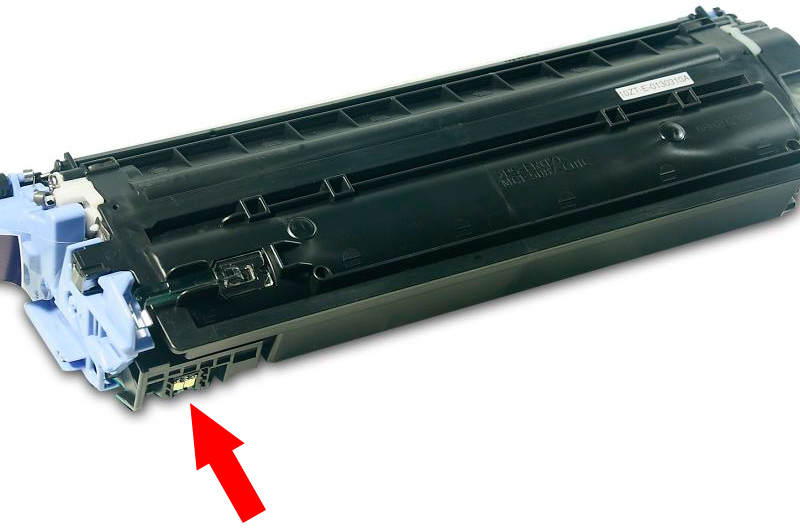
Проверьте состояние чипа картриджа
Прочитав статью, вы наверняка сможете разобраться с проблемами своего принтера. Будьте внимательны при выполнении инструкций и бережно относитесь к технике, тогда она будет служить вам долго и исправно. Напоминаем, что в качестве примера мы рассматривали принтер HP LaserJet P1102, однако наша инструкция в большинстве случаев будет актуальна для других моделей HP, а также для других производителей.