KB5005322 — некоторые устройства не могут устанавливать обновления после установки KB5003214 (25 мая 2021 г.) и KB5003690 (21 июня 2021 г.)
После установки обновлений от 25 мая 2021 г.(KB5003214)и 21 июня 2021 г.(KB5003690)на некоторых устройствах невозможно установить новые обновления, например обновления от 6 июля 2021 г.(KB5004945)или более поздние. Вы получите сообщение об ошибке «PSFX_E_MATCHING_BINARY_MISSING».
Причина
Эта проблема возникает на устройствах, которые были автоматически подстраховывались для удаления устаревших записей ресурсов. При очистке системы последнее установленное накопительное обновление (LCU) помечается как постоянное, а старые компоненты удаляются из системы. После завершения очистки устройства невозможно удалить KB5003214 или KB5003690, а также установить будущие LCUs.
Решение и обходное решение
Мы рекомендуем обновление на месте. При обновлении на месте на вашем устройстве устанавливается операционная система без удаления старой версии. Это не влияет на ваши файлы, приложения и параметры. Существует несколько способов выполнить обновление на месте, но мы сосредоточимся только на следующих:
- Подождите, пока Windows Обновление службы Обновления (WaaSMedicSVC) для автоматического обновления на месте. Служба Windows Update Update Service работает в фоновом режиме и диагностирует и Windows обновления на основе уровня влияния на оценку WaaS. Этот процесс обновления на месте будет автоматически запускаться только на устройствах, которые значительно устарели.
- Чтобы ускорить разрешение, выполните обновление на месте вручную, как описано ниже. При этом будет устанавливаться последнее доступное обновление для системы безопасности. Это предпочтительный обходной путь. Обновлено 24.08.21ПримечаниеВозможность обновления на месте доступна только для устройств, которые были в сети по крайней мере 30 дней. Примечание Для устройств ARM64 обновление на месте будет успешным только в том случае, если KB5005932 уже установлен. Чтобы убедиться, что KB5005932 установлен, переходить в Параметры > Windows Update > Update History>Other Updates. Если на ваших устройствах ARM64 не установлено приложение KB5005932, выберите проверить обновления на странице Windows Параметры обновления, чтобы начать проверку.
Обновление на месте вручную
- Откройте окно командной подсказки, введя «cmd» или «command prompt» в поле Поиск.
- Выберите Запуск от администратора.
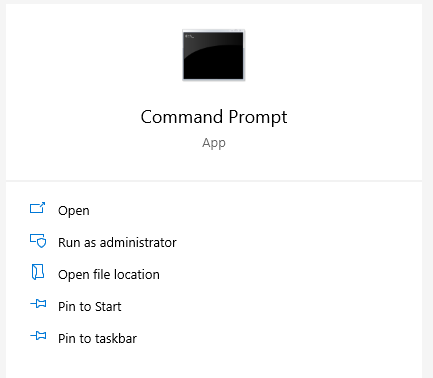
- Затем вы будете создавать значения реестра, необходимые для того, чтобы устройство было нацелено на обновление на месте. В командной подсказке введите следующую команду: Reg.exe HKLM\SOFTWARE\Microsoft\Windows\CurrentVersion /v AllowInplaceUpgrade /t REG_DWORD /f /d 1

- Нажмите клавишу Ввод. Примечание Это значение реестра будет удалено после завершения обновления на месте. Обновление на месте может занять до 48 часов. После этого устройство обновится до чистой версии ОС, которая в настоящее время находится на компьютере. Оно также будет иметь последнее ежемесячное обновление качества безопасности. После обновления на месте устройство сможет работать с новыми обновлениями в обычном режиме.
Дополнительные сведения
Корпорация Майкрософт подтверждает, что это проблема в перечисленных продуктах Майкрософт
в разделе «Относится к».
Обновление KB5008212 для Windows 10, версия 21H2, 21H1, 20H2 и 2004
Microsoft выпустила накопительное обновление KB5008212 для Windows 10, версия 21H2, 21H1, 20H2 и 2004 в рамках Вторника патчей. Как скачать и установить новые сборки 19044.1415, 19043.1415, 19042.1415 и 19041.1415
Накопительный пакет обновления KB5008212 (Build 19044.1415) предназначен для Windows 10 версии 21H2 (October 2021 Update) на базе процессоров x86, x64 (amd64), ARM64. Microsoft официально выпустила Windows 10, версия 21H2. В настоящее время Microsoft выполняет поэтапное развертывание «Обновления функций до Windows 10, версия 21H2» с помощью машинного обучения. Для перехода на новую версию вы можете ознакомится с отдельным руководством по загрузке и установке Windows 10 версии 21H2.

Накопительный пакет обновления KB5008212 (Build 19043.1415) предназначен для Windows 10 версии 21H1 на базе процессоров x86, x64 (amd64), ARM64 и Windows Server (21H1) для систем на базе процессоров x64 и ARM64. В настоящее время «Обновление функций до Windows 10, версия 21H1» доступно всем пользователям. Для перехода на новую версию вы можете ознакомится с отдельным руководством по загрузке и установке Windows 10 версии 21H1.
Накопительный пакет обновления KB5008212 (OS Build 19042.1415) предназначен для Windows 10 версии 20H2 (October 2020 Update) на базе процессоров x86, x64 (amd64), ARM64 и Windows Server (20H2) для систем на базе процессоров x64 и ARM64.
Накопительный пакет обновления KB5008212 (OS Build 19041.1415) предназначен для Windows 10 версии 2004 (May 2020 Update) на базе процессоров x86, x64 (amd64), ARM64 и Windows Server (2004) для систем на базе процессоров x64 и ARM64.
Примечание. Microsoft: Поддержка Windows 10, версия 2004 завершится в декабре
Обновления доступны в рамках Вторника патчей.
Установка через Центр обновления Windows
Накопительное обновление 5008212 для ПК устанавливается автоматически через Центр обновления Windows. Для проверки перейдите в меню Параметры > Обновление и безопасность и нажмите Проверить наличие обновлений.

Для завершения установки потребуется перезагрузка компьютера. После обновления номер сборки Windows 10 поменяется на 19044.1415 для Windows 10 (версия 21H2), 19043.1415 для Windows 10 (версия 21H1), 19042.1415 для Windows 10 (версия 20H2) и 19041.1415 для Windows 10 (версия 2004).
Скачать обновление KB5008212
Вы также можете скачать обновление из Каталога Центра обновления Майкрософт и установить его вручную по ссылке ниже:
Microsoft включила обновления служебного стека в накопительные обновления Windows 10. Отдельные обновления служебного стека (SSU) для Windows 10 больше не будут предлагаться для версий операционной системы, которые поддерживают комплексные пакеты накопительных обновлений
Улучшения и исправления KB5008212 (Сборки 19044.1415, 19043.1415, 19042.1415 и 19041.1415)
Данное обновление включает обновления качества. Новые функции системы не представлены. Список ключевых изменений:
- Обновление содержит различные улучшения безопасности внутренних функций ОС. Для этого выпуска не было задокументировано никаких дополнительных проблем.
- Включает все исправления и изменения обновления KB5007253 Preview.
- Вторник патчей, декабрь 2021: Исправлено 67 проблем безопасности, в том числе 6 уязвимостей «нулевого дня»
Если вы устанавливали предыдущие обновления, то на этот раз будут применены только новые изменения в составе накопительного пакета.
Известные проблемы
- В системах, установленных с помощью автономного носителя или настраиваемого ISO-образа при установке этого обновления Microsoft Edge Legacy может быть удален, но не будет автоматически заменен новым Microsoft Edge на Chromium. Эта проблема возникает только в том случае, если пользовательские автономные носители или ISO-образы создаются путем включения этого обновления в образ без предварительной установки обновления служебного стека (SSU) от 29 марта 2021 года или более позднего обновления служебного стека.
- После установки обновлений от 6 июня 2021 года (KB5004945) и 21 июня 2021 года (KB5003690) некоторые устройства потеряли возможность устанавливать новые обновления с ошибкой «PSFX_E_MATCHING_BINARY_MISSING».
- После установки обновления при подключении к устройствам в ненадежном домене с помощью удаленного рабочего стола подключения могут не пройти проверку подлинности с помощью смарт-карты с ошибками: «Ваши учетные данные не работают. Учетные данные, которые использовались для подключения к [имя устройства], не подошли. Пожалуйста, введите новые учетные данные» и «Попытка входа в систему не удалась».
Windows 10 блокирует переход на новую версию. Есть простое решение проблемы
Система безопасности Windows 10 блокирует установку свежайшего обновления ОС с индексом 2004. Всему виной проблемы совместимости с некоторыми драйверами. Пока разработчики готовят исправление, пользователям уже сейчас доступно несколько «обходных путей», которые позволят применить «майский апдейт».
Блокировка апдейта Windows 10
Microsoft признала проблему со службой «Безопасность Windows» (Windows Security) в операционной системе Windows 10. Данная служба может блокировать обновление ОС до последнего релиза с индексом 2004, который стал доступен вчера, 27 мая 2020 г., крупнейшего обновления последнего времени. Пользователям предложено несколько простых вариантов решения проблемы, пока разработчики заняты устранением ее первопричин.
Как объясняет Microsoft в соответствующей статье на портале поддержки, пользователи могут получить сообщение от программы установки Windows 10 о невозможности произвести обновление из-за несовместимости некоторых графических драйверов с новой версией ОС при включенной функции защиты целостности памяти (Memory Integrity Protection). Эта функция предотвращает атаки, осуществляемые путем вставки вредоносного кода в процессы с высокой безопасностью.
Простые решения
Существует сразу несколько вариантов решения описанной выше проблемы. Наиболее безопасный из них предполагает поиск и установку актуальных версий драйверов видеокарты.

Cлужба «Безопасность Windows» препятствует обновлению Windows 10 до новейшего релиза
В случае, если это не помогает или обновление графических драйверов по той или иной причине невозможно, пользователь может попробовать отключить функцию защиты целостности памяти, которая, к слову, по умолчанию и так всегда отключена.
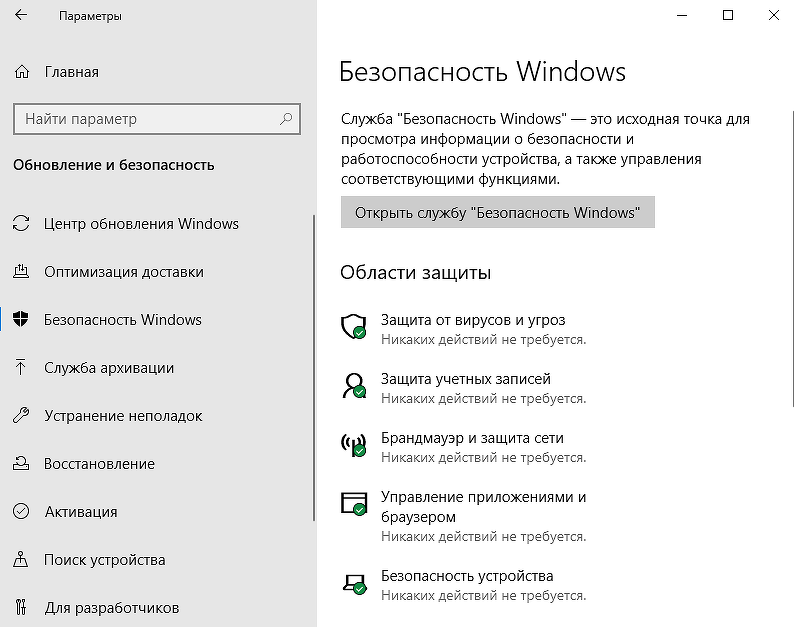
Настройки службы «Безопасность Windows»
Для этого необходимо перейти к «Параметрам Windows» (Windows Settings), выбрать раздел «Обновление и безопасность» (Update & Security). На открывшейся странице кликнуть по пункту «Безопасность Windows» (Windows Security) и в подразделе «Области защиты» выбрать пункт «Безопасность устройства» (Device Security). В новом окне нужно кликнуть по ссылке «Сведения об изоляции ядра» (Core Isolation Details), а затем перевести переключатель «Целостность памяти» в положение «Откл.» (Off). После этого системе потребуется перезагрузка, по завершении которой можно будет вернуться к установке майского обновления Windows 10.
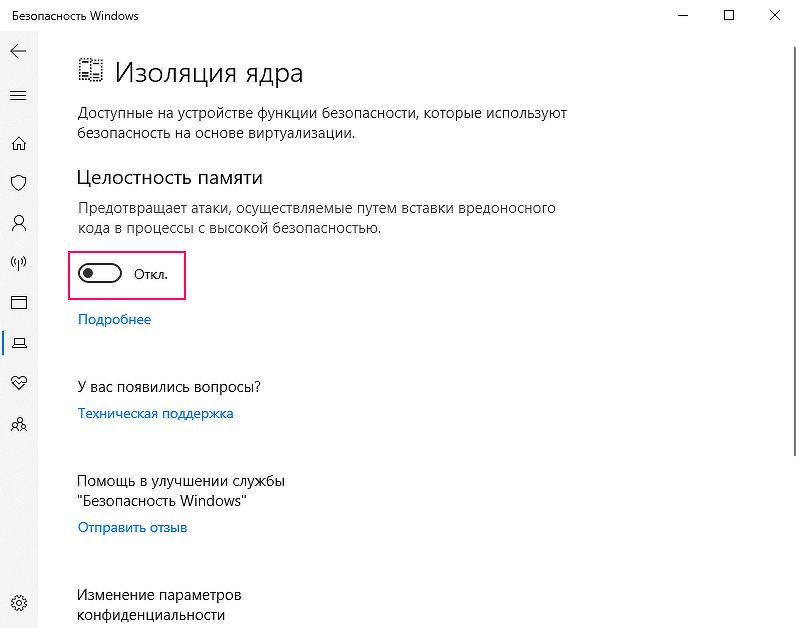
Отключение функции контроля целостности памяти позволит выполнить установку обновления Windows 10 2004
Наконец, третий способ решения проблемы включает принудительную установку обновления при помощи альтернативных официальных инструментов, например, используя средство создания установочного носителя (Media Creation Tool). Однако Microsoft настоятельно рекомендует воздержаться от использования таких методов развертывания обновления до выхода официального исправления.
Известные проблемы нового релиза
Ранее Microsoft опубликовала список известных проблем в Windows 10 2004. Всего их на данный момент 10, причем семь из них связаны с некорректной работой «железа». ПК с упомянутой корпорацией аппаратными компонентами не получат майский апдейт, пока ошибки не будут исправлены.
Среди наиболее серьезных проблем следует отметить вероятность возникновения трудностей с подключением более чем одного Bluetooth-устройства – в этом «виноваты» драйверы для Bluetooth-адаптеров Realtek. Кроме того, драйверы для аудиочипов Conexant и Synaptics могут спровоцировать «синий экран смерти» (BSoD). Он же грозит и пользователям док-станций с интерфейсом Thunderbolt при отключении или подключении устройства.
Что важно учесть при построении BI-платформы: взгляд провайдера инфраструктуры

Установка Windows 10 2004 на ПК, оснащенные видеоадаптерами Nvidia, при наличии драйверов версий, более ранних чем 358.00, могут также вызывать BSoD и прочие виды сбоев.
Наконец, свежий апдейт может вызывать неработоспособность режима переменной частоты обновления экрана (VRR), если в системе используется совместимый с данной технологией монитор и интегрированная графика Intel.
Как установить майское обновление Windows 10 2021: пошаговая инструкция
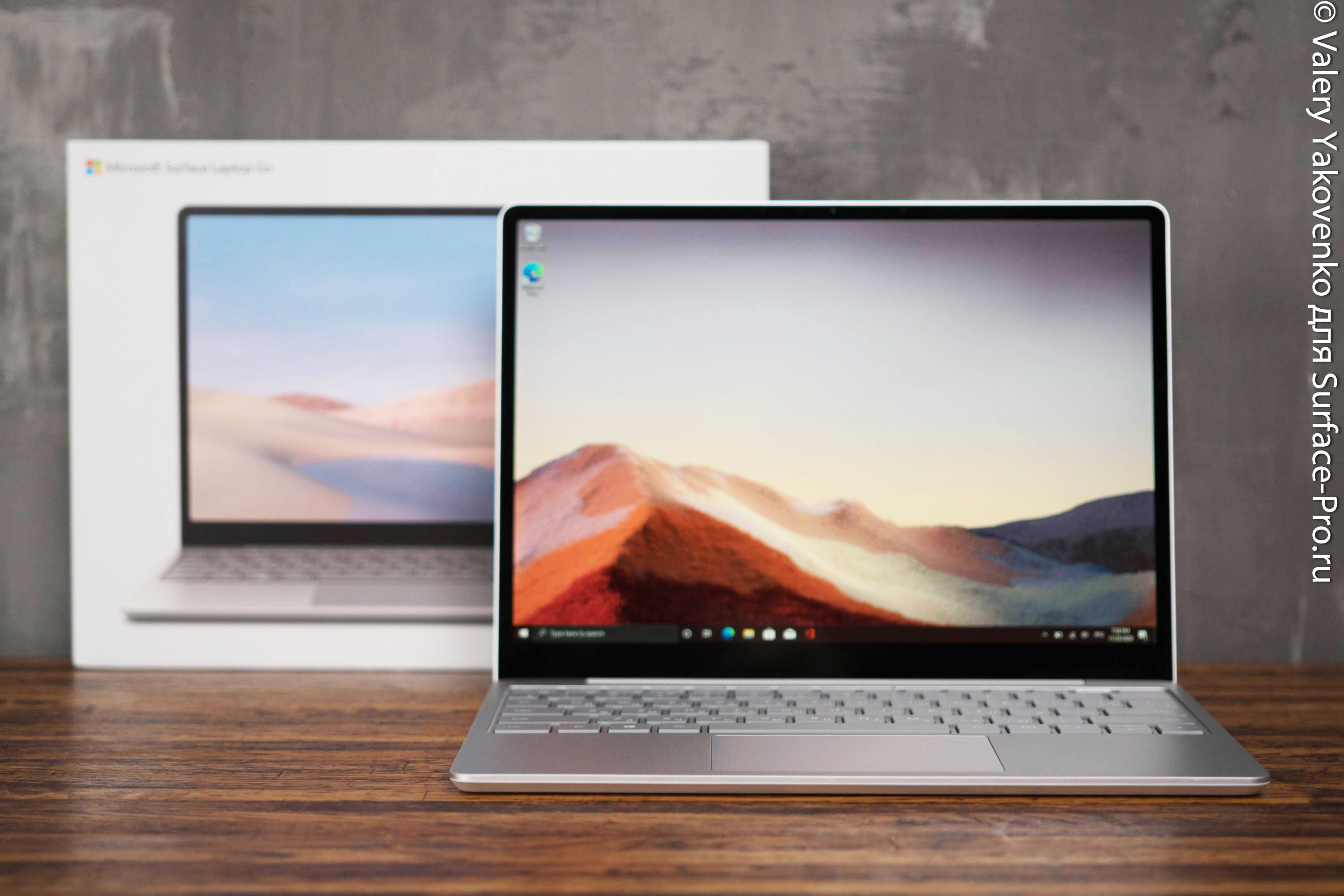
Microsoft выпустил майское обновление для Windows 10 2021 (версия 21H1), и уже сейчас его можно скачать на многие совместимых устройствах. Это обновление вышло под номером 11 и включает в себя только небольшой набор исправлений в дополнение к обновлению за май 2020 (версия 2004) и обновлению за октябрь 2020 (версия 20H2).
Для устройств с октябрьским или майским обновлением 2020 версия 21H1 доступна для скачивания в Центре обновления Windows. Обновление быстро устанавливается как накопительное — устройству требуется только пакет включения для переключения версий.
Компьютеры, все еще использующие более старую версию Windows 10, также получат обновление в качестве опционального, однако перед установкой версии 21H1 потребуется полное обновление до версии 2004. Единственное исключение составят устройства на версиях, поддержка которых скоро завершится. В этом случае компьютер в конечном итоге автоматически обновится, чтобы предотвратить окончание обновлений безопасности и обслуживания.
Microsoft планирует выпускать новую версию поэтапно, начиная с компьютеров, которым доступен плавный переход, а затем, как только обновление пройдет более активное тестирование, оно будет доступно и для остальных устройств. Как правило, совместимые устройства получают возможность обновления уже в течение первых недель после выпуска.
Если вы не хотите ждать, пока обновление станет вам доступно, его можно установить вручную как минимум тремя способами: с помощью Средства создания носителя, Помощника по обновлению и Центра обновления Windows.
В этой инструкции мы расскажем, как загрузить и установить майское обновление Windows 10 2021.
Как установить майское обновление Windows 10 2021 с помощью Центра обновления Windows
Хотя есть множество способов обновиться, мы рекомендуем вручную запустить установку, когда в Центре обновления Windows появится соответствующее уведомление.
Чтобы установить версию 21H1 с помощью Центра обновления Windows, проделайте следующее:
- Откройте Параметры.
- Выберите Обновление и безопасность.
- Выберите Центр обновления Windows.
- Нажмите Проверить наличие обновлений.
- В разделе Обновление функций до Windows 10, версия 21H1, нажмите кнопку Загрузить и установить сейчас.
- Нажмите Перезагрузить сейчас.
После выполнения этих действий пакет включения загрузит и обновит майскую Windows 10 2020 или октябрьскую версию 2020 года до версии 21H1 без переустановки.
Если устройство работает на ноябрьской версии 2019 и старше, сначала будет загружено обновление от мая 2020 года, а затем будет доступна установка майского обновления 2021.
Если компьютер не видит обновления, возможно, проблема кроется в совместимости с текущей настройкой или аппаратной блокировке новой версии. В таком случае не стоит устанавливать обновление.
Как установить майское обновление Windows 10 2021 с помощью Ассистента по обновлению
Чтобы установить майское обновление Windows 10 2021 с помощью Ассистента по обновлению, проделайте следующее:
- Зайдите на сайт техподдержки Microsoft.
Нажмите кнопку Обновить сейчас, чтобы сохранить инструмент на компьютере. - Дважды кликните файл Windows10Upgrade для запуска инструмента.
- Нажмите Обновить сейчас.
- Нажмите Далее.
- Нажмите Перезагрузить сейчас.
После выполнения этих шагов инструмент загрузит необходимые файлы и установит версию 21H1, сохранив ваши данные, настройки и приложения. Этот метод может занять некоторое время в зависимости от скорости интернета и конфигурации оборудования.
Поскольку версия 21H1 основана на версии 2004, Помощник по обновлению рекомендуется только для компьютеров, работающих под управлением более старых версий, например, 1909. Если использовать этот инструмент на устройствах версий 20H2 или 2004, он выполнит полную установку, которая не только займет много времени, но и может привести к определенным проблемам обновления.
Как установить майское обновление Windows 10 2021 с помощью Средства создания носителя
Также можно использовать средство создания носителя, например, для чистой установки майского обновления.
Предупреждаем: установка обновления не подразумевает удаление файлов, однако советуем создать временную резервную копию компьютера на случай, если потребуется откат к прошлой версии.
Чтобы установить майское обновление Windows 10 2021 с помощью Средства создания носителя, проделайте следующее:
- Зайдите на сайт техподдержки Microsoft.
- Нажмите кнопку Скачать средство сейчас, чтобы сохранить инструмент на компьютере.
- Дважды щелкните файл MediaCreationToolxxxx.exe , чтобы запустить процесс.
- Нажмите Принять, чтобы согласиться с условиями.
- Выберите Обновить этот компьютер сейчас.
- Снова нажмите Принять, чтобы согласиться с условиями.
- Убедитесь, что выбран параметр Сохранить личные файлы и приложения.
На заметку: по умолчанию этот параметр уже отмечен, но если это не так, нажмите кнопку Изменить, что сохранить. Это нужно, чтобы сохранить ваши приложения, настройки и файлы после обновления. - Нажмите Установить.
После выполнения этих действий Средство создания носителя обновит устройство до Windows 10 версии 21H1 с любых предыдущих выпусков, сохранив приложения, настройки и файлы.
Если новая версия не работает должным образом, используйте Средство создания носителя для создания загрузочного носителя USB и продолжите чистую установку Windows 10.
Пользоваться Средством создания носителя рекомендуется, только если на компьютере установлено обновление от ноября 2019 года или более старая версия. Если у вас установлено майское или октябрьское обновление 2020, следует использовать опцию Обновления Windows, так как иначе инструмент выполнит полную установку. Это в большинстве случаев не требуется, если только у вас нет проблем с текущей установкой.
Добавить комментарий Отменить ответ
Для отправки комментария вам необходимо авторизоваться.
Рубрики
- FAQ
- HoloLens
- Lenovo
- Lumia
- Microsoft Edge
- Microsoft Office
- Surface Book
- Surface Duo
- Surface Earbuds
- Surface Gaming Laptop
- Surface Go
- Surface Go 2
- Surface Go 4
- Surface Hub
- Surface Laptop
- Surface Laptop Go
- Surface Laptop Studio
- Surface Neo
- Surface on ARM
- Surface Phone
- Surface Pro 10
- Surface Pro 4
- Surface Pro 5
- Surface Pro 6
- Surface Pro 7
- Surface Pro 8
- Surface Pro 9
- Surface Pro X
- Surface Studio
- Surface Studio 2+
- Surface Studio 3
- Windows
- Windows 10
- Windows 11
- Windows 12
- Windows Dev Kit
- Xbox
- Аксессуары
- Игры
- Искусственный Интеллект
- Новости
- Обзоры
- Приложения для Android
- Программы для Windows