Хрипит динамик на ноутбуке
Что делать, если хрипит динамик на ноутбуке? Почему ноутбук искажает звук в ноутбуках Acer? Как выполнить диагностику и ремонт звука на ноутбуке?
Почему хрипят динамики на ноутбуке
В некоторых ноутбуках, например Acer, слабым местом являются звуковые динамики. Основная причина — это качество их изготовления. Ремонт звука в ноутбуке Acer может заключаться в замене динамиков.
Проявляется в хрипе динамиков при увеличении громкости. Очень неприятный звук. Другим вариантом плохого звука с искажениями может быть неисправность усилителя мощности. Но чаще всего плохой звук является следствием деградации динамиков, т.н. колонок.
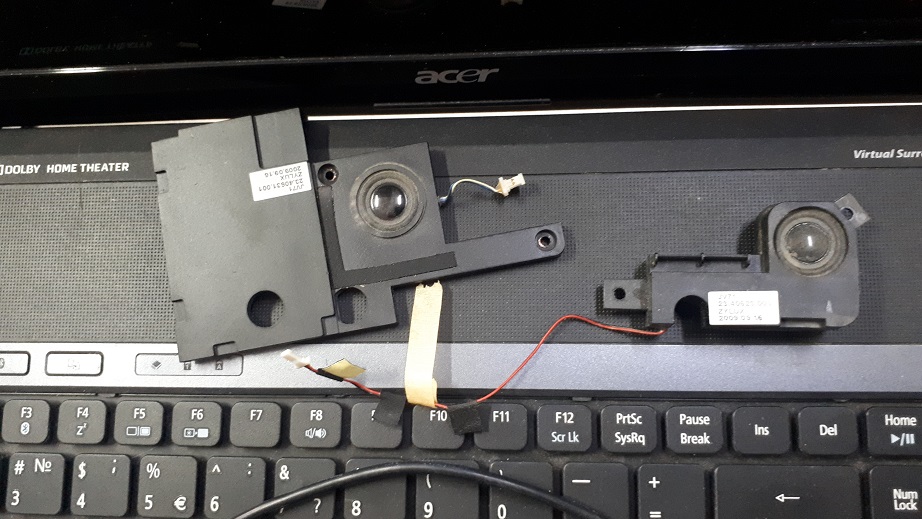
Динамики часто разные. Левый и правый имеют разные размеры и форму. Они не взаимозаменяемые. Динамики Acer обычно служат нормально несколько лет. Но затем начинают хрипеть. Особенно плохо на них действует повышенная влажность.
Починить динамики не представляется возможным. Потому что все это происходит из-за необратимой потери эластичности бумажного материала. Бумага повреждается и динамик начинает хрипеть. Если динамик на ноутбуке хрипит, его можно только заменить на новый. Если конечно он еще есть в продаже.
Цена ремонта 3000 руб.
Неисправность микросхемы звука на ноутбуке
Еще одна причина искажения звука на ноутбуке — это неисправный звуковой чип или усилитель. Например, усилитель входит в насыщение. В случае, если неисправен звуковой чип, его можно заменить. Т.е перепаять. Но это очень непростая работа. И стоит она порядка 4000-5000 рублей.
Посетители сайта также интересуются аналогичными статьями:
- Ремонт ноутбуков
- Нет звука на компьютере
- Ремонт материнской платы компьютера
Что делать, если в Windows 10 хрипит звук
Иногда в Windows 10 хрипит звук и, вопреки распространенному мнению, проблема далеко не всегда в аудио устройстве. Влиять на качество звука может целый ряд настроек системы. Если проблема действительно заключается в них, то решить ее будет просто: нужно лишь изменить или деактивировать некоторые параметры, после чего проверить результат. Также оказывать отрицательное воздействие могут устаревшие или некорректно работающие драйвера.
Отключение эффектов
Во всех версиях операционной системы присутствуют звуковые эффекты. Как отмечают многие пользователи, зачастую вреда от них больше, чем пользы: они могут очень сильно влиять на качество звука, причем не в лучшую сторону. К счастью, их несложно отключить. Осуществляется процедура следующим образом:
- Открыть список аудио устройств. В зависимости от версии ОС это делается по-разному. Вариант, актуальный для всех версий: открыть панель управления (находится в меню «Пуск» в папке «Служебные) и перейти в раздел, который называется «Звук».

- В открывшемся окне будет перечень различных устройств. Нужно выбрать самую первую вкладку и найти свои динамики.

- Нужно перейти к свойствам устройства (кнопка располагается в нижнем правом углу).
- В новом окне следует перейти во вкладку «Дополнительно». Далее рекомендуется поставить галочку напротив следующего пункта:

- В некоторых случаях может присутствовать вкладка «Дополнительные возможности». Если таковая есть, необходимо перейти в нее и снять галочки со всех эффектов.
- В обязательном порядке следует применить настройки, чтобы сохранить изменения.
К слову, в некоторых случаях проблемы со звуком вызваны тем, что динамики не установлены, как устройство по умолчанию. Проверить это можно, вернувшись в окно «Звук»: под названием устройства должна быть соответствующая надпись. Если ее нет, нужно кликнуть ПКМ по динамикам и в контекстном меню выбрать пункт «Использовать по умолчанию».
Переустановка драйверов
Неправильная работа звуковой карты часто приводит к шипению хрипам звука на компьютере. Разумеется, большинство людей уверены в том, что у них есть драйвера, и они в полном порядке. Причиной такой уверенности обычно является тот факт, что диспетчер устройств и сторонние приложения, устанавливающие ПО в автоматическом режиме, проверяют работу драйверов и наличие новых версий. При этом они оповещают пользователя, если что-то пошло не так. Однако есть одна серьезная проблема: подобного рода программы отнюдь не всегда видят новейшую версию и правильно ее устанавливают.
Независимо от того, что пишет диспетчер устройств, рекомендуется скачать и установить ПО самостоятельно. Найти драйвера можно на официальном сайте производителя материнской платы или ноутбука.
Изменение формата воспроизведения и монопольного режима
Этот способ решения схож с первым. Нужно опять зайти в свойства динамиков (как это сделать, уже указывалось выше). Во вкладке дополнительных настроек следует обратить внимание на формат и режим (первый и второй пункты):

В качестве формата нужно установить минимальное значение:

Это позволит узнать, поддерживает ли звуковая карта изначальный формат: если хрипение пропало, значит проблема именно в этом. Можно немного поэкспериментировать с данным пунктом, чтобы подобрать наиболее благоприятный по качеству звука вариант.
Во втором пункте можно сразу заметить «Разрешить приложениям…» (представляет собой функцию активации). Требуется просто убрать галочку и проверить, как это повлияло на звук.

Таким образом, чаще всего хрипение и шипение звука в Windows 10 вызваны некорректной работой звуковой карты. Последняя, в свою очередь, может возникать из-за неправильного формата воспроизведения или проблем с драйверами.
Понравилось? Поделись с друзьями!
Дата: 25.12.2021 Автор/Переводчик: Wolf
Хрипит звук на ноутбуке

Распространенной проблемой при воспроизведении музыки, видеофайлов является посторонний хрип, звук заедает и сбивается. В большинстве случаев, когда хрипит звук на ноутбуке, решить проблему можно самостоятельно. Давайте разберемся, как это сделать.
Первоначально требуется определить, кто виноват в возникновении проблем – сами устройства, т.е. аппаратная часть, или программное обеспечение. Самым простым и надежным способом является запуск LiveCD с Ubuntu. В случаях, когда с Ubuntu Linux возникают аналогичные проблемы при воспроизведении звука или видео, то вышло из строя определенно оборудование, характер неисправности явно аппаратный. В данном случае лучше всего обратиться в сервисный центр, самостоятельно продолжать поиск не стоит. Если с Ubuntu все в порядке, следовательно, проблема с самой Windows, в настройках и установленных драйверах. Опишем примерный порядок решения данной проблемы. Часто хрипит звук на ноутбуке, притормаживает и щелкает, не только по причине звуковых драйверов. Требуется обновить драйвера для сетевых карт и адаптеров Wi-Fi. Для этого используйте поставляемый производителем Вашего ноутбука диск либо скачайте требуемые файлы с сайтов производителя.
Бывает, что проблемы со звуком связаны с применением технологии Dolby на Вашем ноутбуке. Если замена драйверов не помогла, отключите в свойстве динамиков данную технологию и проверьте, пропали проблемы или нет. Если это не помогла, обновите набор кодеков, на любом форуме Вы найдете достаточное количество подходящих программ.
В некоторых ноутбуках с установленной видеокартой nVidia можно отключить применяемую технологию nVidia PowerMizer. Отключение производится при помощи программы PowerMizer Switch. Данное действие может помочь, так как возникающие конфликты часто приводят к сбоям при передаче звуковых сигналов.
Проблемы со звуком могут возникнуть и по причине перегрева ноутбука. В наших статьях подробно описано, что требуется делать в случаях перегрева элементов ноутбука и неэффективности системы охлаждения.
Бывает, что хрип может быть причиной ошибок с самой BIOS. В этом случае систему BIOS можно обновить, но обратите внимание, что на различных моделях ноутбука данный процесс отличается.
В случае если все перечисленные выше советы не помогли устранить проблемы со звуком, лучше обратитесь в сервисный центр за помощью.
Сроки
В нашем сервисном центре Вы можете продиагностировать свой ноутбук в течении суток, в течении 2 – 5 дней наш сервис производит ремонт, по вашему желанию наш сервис может выдать заключение о ремонте, диагностике.
Как заказать и адрес СЦ
Узнать подробнее или получить консультацию по вашей проблеме можно одним из следующих способов:
Сделав заказ через форму справа
Позвонив по телефону: 946-44-21
Написав на почту: info@nobo78.ru или через форму обратной связи
Вы можете приложить фото или видео неисправности.
Наш адрес: Серебристый бульвар, 21 (помещение 28Н), фото и схема проезда
Хрипит звук на ноутбуке
Самостоятельно разобраться в проблеме со звуком на ноутбуке человеку без специальной технической подготовки не удастся, поэтому верным решением в данной ситуации будет пойти в сервисный центр.
Причин, по которым звук на ноутбуке трещит или хрипит совсем немного:
- Поврежденный динамик. Вероятнее всего, причиной стало длительное время использования или же неосторожность пользователя. Неисправную часть ноутбука придется заменять, а делать это собственными силами ни в коем случае нельзя, т.к. починкой, диагностикой и сборкой-разборкой техники занимаются только профессионалы, к тому же, сам динамик расположен достаточно глубоко в днище корпуса.
- Повреждённая материнская плата. Плохой звук на ноутбуке также может быть вызван неисправностью основной комплектующей всего ноутбука — материнской платы. Так как плата состоит из многих элементов, то собирать её заново нужно как конструктор — тщательно подбирая детали, анализируя их стоимость и т.д.. А поставить все эти элементы на материнскую плату сможет только эксперт, который также проведет диагностику.
Как видите, разобраться с проблемой самому в домашних условиях сложно. В диагностике и исправлении проблемы быстро и качественно помогут только специалисты из сервисного центра.
+7(921) 950-97-18
©2005-2018. Noutbuk03 Сервисный центр по ремонту ноутбуков в Санкт-Петербурге