Почему в Discord слышно мои звуки игры – что делать?
Discord представляет собой бесплатный мессенджер с поддержкой голосовой связи через интернет (IP-телефонии), предназначенный для сообществ видеоигр. Позволяет обмениваться текстовыми и голосовыми сообщениями, а также общаться с использованием видеочата.
Но иногда при общении с пользователями в Дискорде слышно звук игры, который накладывается на наш голос. Это значит, что приложение улавливает внутриигровое аудио, накладывает на наш голос и непрерывно проецирует его на других собеседников. Узнаем подробнее, почему в Discord слышно звук из игры и как исправить эту проблему.
Причины наложения звука игры во время общений
Как правило, проблема вызвана неправильными настройками звука или неисправностью аудиодрайвера. Вот самые распространенные причины:
- В настройках аудио в качестве устройства ввода и вывода выбран «Стерео микшер». Это программная разработка, которая позволяет смешивать источники звука, как выходные (output), воспроизводимые внутри ОС через динамики, и входные (input), получаемые из микрофона. Но иногда вызывает проблему, когда в Дискорде во время разговора с собеседником слышно звуки игры.
- Повреждены или неправильно установлены звуковые драйверы.
- Наушники подключены к USB-разъему клавиатуры, что также может вызвать неполадки.
Отключение Стерео микшера
Стерео микшер используется для передачи входного сигнала (с микрофона) в качестве выходного. От него нет никакой пользы при использовании Discord или игр. В этом решении отключим эту опцию, как в параметрах Windows, так и в настройках Discord.
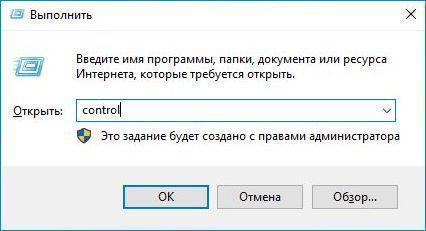
Откройте Панель управления командой control из окна Win + R.
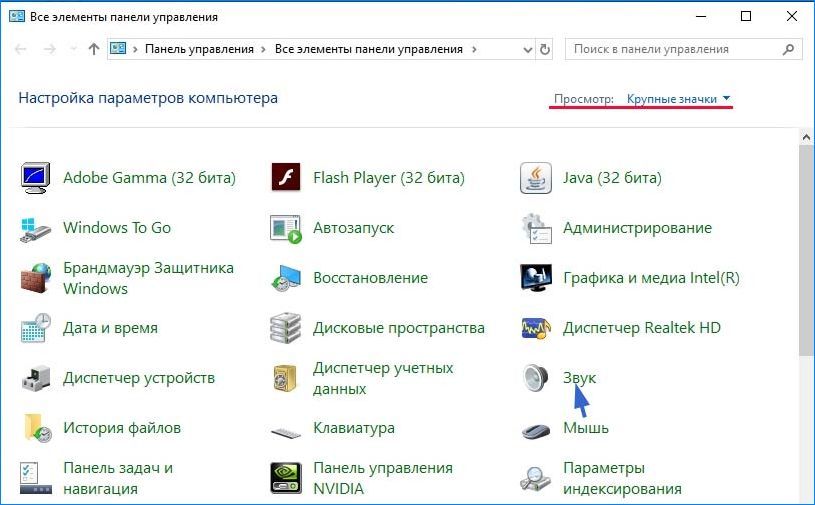
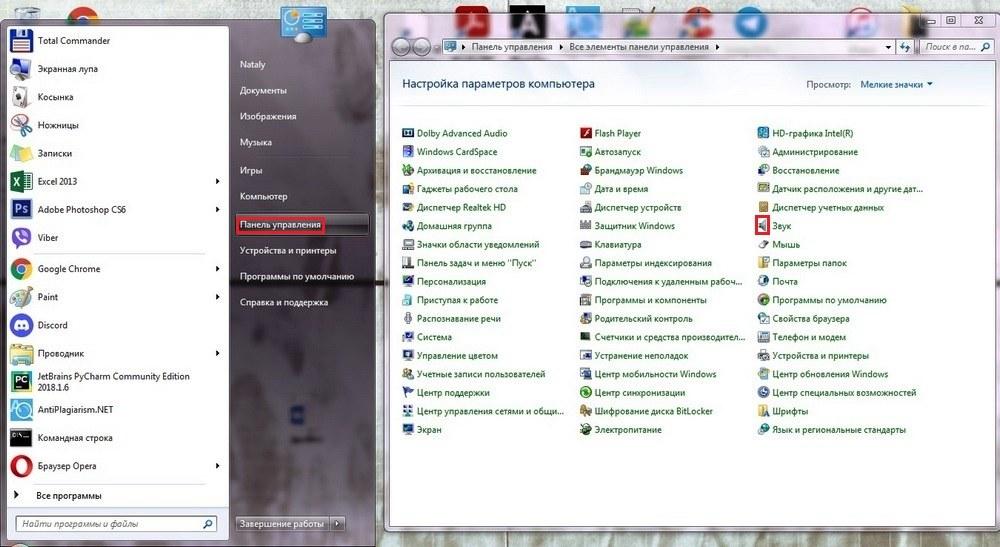
При ее отображении переключите просмотр на крупные значки в правом верхнем углу и перейдите в раздел Звук.
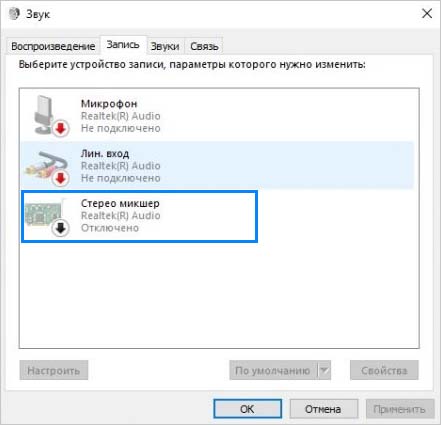
На вкладке Запись посмотрите, если ли в списке Стерео микшер. Если он в состоянии «готово», щелкните по нему правой кнопкой мыши и выберите пункт «Отключить».
Теперь откройте приложение Discord и перейдите в настройки пользователя.
На левой панели кликните на вкладку Голос и видео. Убедитесь, что здесь указаны наушники в качестве «устройства вывода» и микрофон – как «устройство ввода». Если не можете найти эти устройства, выберите значение «Default», после того как отключили стерео микшер в настройках звука.
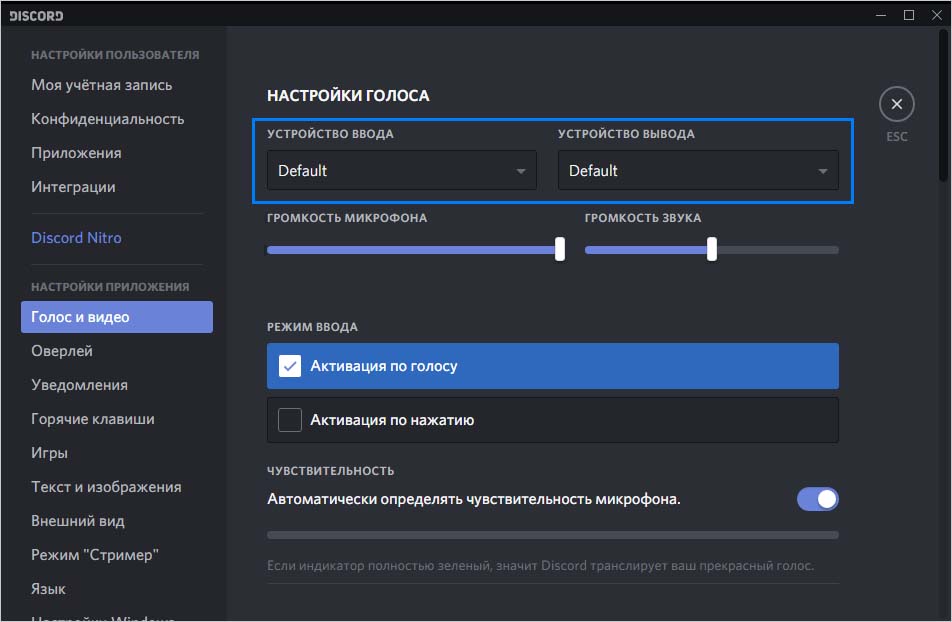
Теперь проверьте, слышны ли звуки игры при общении с собеседником через гарнитуру.
Изменение настроек микрофона
В Windows есть функция, которая может активировать микрофон в любое время, что приводит к проблеме смешивания входного сигнала с выходным. Для ее отключения, следуйте инструкции.
Снова перейдите в Панель управления запуском команды control из окна Win + R. Выберите раздел Звук.
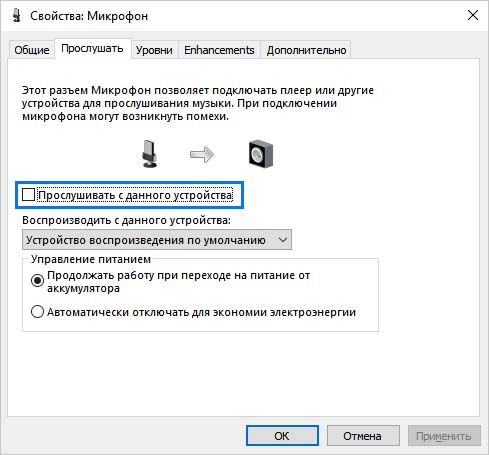
На вкладке Запись щелкните правой кнопкой мыши по микрофону и выберите Свойства. Перейдите в меню «Прослушать». Проверьте, что флажок с опции «Прослушивать с данного устройства» снят.
Затем на вкладке Дополнительно убедитесь, что обе опции монопольного режима включены.
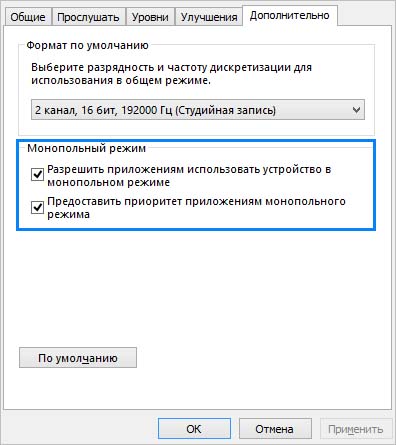
Примените изменения и проверьте, слышны ли друзьям внутриигровые звуки в Discord.
Подключение к другому аудио входу
Иногда проблема может возникнуть при подключении гарнитуры к USB-порту или аудиоразъему на клавиатуре. В этом случае подключите наушники и микрофон к аудиоразъемам на материнской плате.
Если звук игры все еще слышно собеседнику, скорее всего, неполадка в Discord связана со звуковыми драйверами, которую попробуем решить в следующем шаге.
Отключение звукового драйвера
В этом решении попробуем отключить все аудиодрайверы, за исключением установленного по умолчанию.
Снова откройте раздел «Звук» и перейдите на вкладку «Воспроизведение». Щелкните правой кнопкой мыши и отключите записи «Realtek» и «Nvidia High Definition».
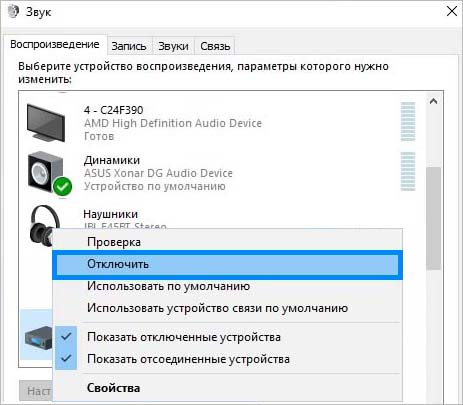
После перезагрузите компьютер.
Удаление драйверов
Если все еще слышно звуки из игры, то проблему могут вызвать неисправные драйверы звуковой карты. Поэтому попробуйте их удалить.
Откройте Диспетчер устройств командой devmgmt.msc , запущенной из окна Win + R.

Разверните раздел «Звуковые, игровые и видеоустрйоства». Щелкните правой кнопкой на звуковом драйвере, который используете в текущий момент, и удалите. Следуйте инструкциям на экране, чтобы завершить удаления.

Перезагрузите компьютер. Во время следующей загрузки Windows обнаружит устройства без драйверов и установит их автоматически.
Блог
Игровая озвучка, проникающая в Дискорд, может доставить собеседникам неприятные ощущения. Причины такого сбоя могут быть разными. Ниже приводится обзор основных неполадок, приводящих к проникновению игровых звуков в мессенджер, и даются рекомендации по устранению проблем.
Проверить качество гарнитуры
Одной из распространенных причин, ответственных за попадание звуковых сигналов из игры в Дискорд, является недостаточное качество гарнитуры. Чтобы выяснить источник проблем, приводящих к сбою, для начала достаточно попробовать протестировать качество наушников. Зачастую недорогие девайсы страдают дефектом, приводящим к проникновению сигнала из наушников в микрофон.
Заменить наушники
При возникновении дефекта, вызывающего отображение игровой озвучки у собеседников по Дискорд, пользователю можно посоветовать подобрать гарнитуру более высокого качества. Для проверки девайса следует выполнить тестирование на другом гаджете в соответствии с такой инструкцией:
- Выполнить подключение наушников к устройству.
- Активировать микрофон.
- Осуществить перезагрузку девайса.
- Попробовать начать общение заново.
Подобная трудность возникает не слишком часто, однако не следует игнорировать вероятность возникновения именно этого сбоя при диагностике проблем, вызывающих слышимость игровых звуков в Дискорд.
Выполнить настройку микрофона
Операционная система располагает широкими возможностями по настройке сигналов микрофона. Правильный подбор параметров позволяет избежать проблем при трансляции игровой озвучки. Настройка параметров включает следующие шаги:
- Щелкнуть правой клавишей мыши по иконке громкости на нижней экранной панели.
- Выбрать блок «Звук» из появившегося меню.
- Нажать на вкладку «Запись».
- Активировать значок микшера.
- Выполнить команду «Отключить».


Функция микшера состоит в смешивании данных сигнала выхода и микрофона. Следует помнить, что микшер предназначен для работы исключительно с картой Realtek. При подключении через другую карту или порт USB устройство не будет функционировать корректно. Именно такой причиной может объясняться программный сбой, при котором собеседник слышит игровые звуки контакта.
Другая возможная причина проникновения игровых звуков в Дискорд также связана с микрофоном. Для правильной настройки необходимо выполнить следующий ряд действий:
- Внутри раздела «Звук» регулировки громкости зайти во вкладку «Запись», как в предыдущем алгоритме.
- Отметить текущий микрофон при помощи мышки.
- Нажать клавишу «Свойства».
- Перейти к блоку «Улучшения».
- Поставить отметки около команд подавления эха и шума, а также в строке «Улучшение константы».
- Нажать значок «Ок» для регистрации внесенных исправлений.


Несложная последовательность действий помогает избавиться от досадных неприятностей в виде нежелательного звукового сопровождения.
Если после выполнения рекомендаций, приведенных выше, дефекты не были устранены, пользователю следует рассмотреть альтернативные варианты решения проблемы.
Выполнить переустановку драйверов
Иногда проникновение игровой озвучки в беседу Дискорд происходит из-за конфликта программного обеспечения. Операционная система пытается использовать собственные драйверы, в результате чего звуки игры создают помехи при общении.
Для решения проблемы можно деинсталлировать программный драйвер Realtek с компьютера, а затем проверить работу мессенджера, чтобы убедиться в наличии или отсутствии игровой озвучки. Алгоритм удаления драйвера включает следующие шаги:
- Нажать клавишу «Пуск».
- Открыть панель управления.
- Перейти к блоку установленных программ.
- Найти Realtek внутри общего перечня.
- Нажать клавишу деинсталляции и подождать окончания процесса удаления программы с устройства.
Если алгоритм возврата к базовому набору драйверов не помог решить проблему, следует заново загрузить версию драйвера Реалтек. Для этого необходимо:
- Зайти на официальную страницу Realtek.
- Скачать свежую версию программного обеспечения, пользуясь инструкциями с экрана.
- Подождать окончания процесса установки.
- Нажать символ «Громкость» из панели внизу экрана.
- Перейти к блоку «Sound».
- Внутри вкладки запись выделить нужный девайс.
- Кликнуть по символу «Свойства».
- Открыть пункт «Уровни».
- Выключить воспроизведение микрофона и деактивировать линейный вход. Нужно выключить опции «Pink» и «Green», а также перевести значок динамика в положение «Off».
- Внутри вкладки «Дополнительно» отрегулировать позиции бегунков, проверяя качество звука для каждого положения. Одновременно можно определить, как выключить сигнал нажатия клавиш для Дискорд.
Если ранее были включены опции снижения эха и шумов, пользователь может попробовать отменить данные функции, чтобы сравнить качество звука для разных режимов. Частоту дискретизации и разрядность лучше выставить на отметку 48 КГц.
Заключение
Даны ответы на вопросы пользователей: почему слышно музыку, ужасные системные звуки; друзья слышат игру в Discord; как сделать, как убрать помехи в дс.
После выполнения всех рекомендуемых действий, пользователь сможет понизить уровень игровых шумов и избавиться от раздражающих фоновых звуков.
Почему в Дискорде слышно мои звуки игры? Решение есть!
Почему в Дискорде слышно мои звуки игры, почему возникают трудности? Давайте вместе решать проблему – рассмотрим основные причины появления и найдем способы устранения. Эту неприятность мы искореним вместе – и вы сможете вернуться к полноценному игровому процессу, без неприятных вмешательств.
Некачественная гарнитура
Если в Дискорде слышно звуки компьютера – это раздражает, разумеется. Но трудности можно решить и устранить! Не спешите злиться, попросите собеседников немного подождать: скоро нормальная работоспособность будет восстановлена. Вместе мы справимся с поставленной задачей.
Сначала нужно заняться простыми манипуляциями – не спешите переустанавливать драйвера или приложение. Начнем с элементарного, частенько эти действия пользователи упускают – и поэтому не могут решить проблему, при которой в Discord слышно звуки игры.
Начинаем с простейшего – проверяем качество наушников. Если вы сэкономили при покупке, часть звуков из гарнитуры может «перетекать» в микрофон. Такое случается редко – но бывает, если используется дешевый девайс.

Настройки микрофона
Второй ответ на вопрос, как убрать звуки игры в Дискорде – воспользоваться настройками микрофона, встроенного в операционную систему. Вы удивитесь, сколько разных параметров прячутся за одной иконкой!
- Наведите курсор на значок громкости на нижней панели справа;
- Щелкните левой кнопкой мыши и выберите раздел «Звуки» в открывшемся меню;
- Перейдите на вкладку «Запись» ;
- Найдите иконку стерео-микшера;
- Кликните по нему и выберите пункт «Отключить» .

Зачем нужен микшер? Он выполняет важную роль и смешивает данные микрофона и выходного сигнала.
Важное уточнение: работает микшер только внутри карты Реалтек – если гарнитура микрофон+наушники подключены к другой карте/ЮСБ-разъему, то задача выполняться не будет. Поэтому и возникают трудности, когда друг слышит вашу игру!
Следующий ответ на вопрос: почему в Дискорде слышно мои звуки игры, тоже связан с микрофоном. Перейдем к другим настройкам.
- В той же вкладке «Запись» ищем используемый микрофон;
- Выделяем мышкой и кликаем по кнопке «Свойства» ;

- Переходим к разделу «Улучшения» ;
- Ставим галочки напротив строк «Улучшение постоянной составляющей» , «Подавление шума» и «Подавление эха» ;
- Жмем на кнопку «ОК» , чтобы сохранить внесенные изменения.
Несколько несложных действий обычно решают трудности, при которых слышно игру в Дискорде. Больше друзья не будут жаловаться на мешающие отголоски – можно играть или общаться, не отвлекаясь.
Ничего не получилось, игру слышно? Следуем дальше – рассмотрим и другие пути решения проблемы.
Замена наушников
Если вы активно гуглите по запросу «Друзья слышат мои звуки в наушниках в Discord», опробуйте на практике такое решение! Подыщите рабочую гарнитуру – предварительно ее нужно проверить на другом устройстве.
- Подключите наушники к устройству;
- Соедините микрофон с разъемом гарнитуры;
- Перезагрузите девайс и попробуйте начать общение повторно.
Это достаточно редкий случай – но игнорировать не стоит, испробуйте все варианты, если в Дискорде слышно звуки игры. Вам обязательно повезет!
Переустановка драйверов
Иногда проблемы, при которых в Дискорде слышно игру собеседника, могут появляться из-за конфликта драйверов. По умолчанию операционная система подгружает свои драйвера – поэтому могут появиться неполадки с программным обеспечением от Реалтек.
Попробуем удалить драйвера Realtek с компьютера полностью – и проверим, изменилось ли что-то или все еще слышно игру.
- Нажмите на кнопку меню «Пуск» ;
- Перейдите в панель управления;

- Откройте раздел с установленными приложениями и найдите в списке Реалтек ;
- Нажмите на кнопку удаления и дождитесь деинсталляции программного обеспечения с вашего устройства.
Продолжаем разбираться, почему собеседник в Дискорде слышит мои звуки – если первый вариант отката к стандартным драйверам не помог, вернемся к стороннему программному обеспечению. Но сделаем это правильно!
- Откройте официальный сайт Реалтек;
- Загрузите последнюю версию ПО (согласно подсказкам, всплывающим на экране);

- Дождитесь полной инсталляции;
- Кликните на иконку громкости на нижней панели и перейдите в меню «Звуки» ;
- Найдите нужное устройство воспроизведения и кликните по значку «Свойства» ;
- Откройте вкладку «Уровни» .
Теперь необходимо отключить воспроизведение микрофона и отменить линейный вход. Отключите Pink In и Green In, нажмите на иконку динамика (она должна быть перечеркнута).
Откройте вкладку «Дополнительно». Здесь необходимо поиграть с положениями отметок – двигайте и проверяйте, насколько меняется качество. Так вы сможете понять, как отключить в Дискорде звук нажатия кнопок.
Ранее мы отключали эхо- и шумоподавление. Теперь можно поэкспериментировать и включить их обратно. Дополнительно рекомендуется выставить частоту дискретизации и разрядность в 48 000 Гц.
Больше не будете жаловаться: «Собеседник слышит звуки моего компьютера в Дискорде». Если воспользуетесь описанными способами решения проблем, сможете с легкостью самостоятельно разобраться с неприятными шумами. Общение и игры выйдут на новый уровень – без раздражающего фона!
Что делать, если в Дискорде слышно звуки игры
Одна из ключевых особенностей мессенджера Discord — возможность общаться с другими пользователями в реальном времени. Это основная причина, по которой данное приложение пользуется популярностью у геймеров.
Некоторые пользователи сталкиваются с необычным поведением программы, во время которого другим пользователям в Дискорде слышно звуки игры. Поэтому стоит рассмотреть главные причины такого явления и способы, позволяющие устранить неисправность.
В Дискорде воспроизводятся посторонние звуки
Многие пользователи ошибочно полагают, что если в Дискорде слышно звуки ПК, то причина — неправильная работа приложения. На самом деле такое явление чаще всего встречается из-за неправильной настройки микрофона, или ошибок в работе драйверов звукового устройства.
К основным причинам, по которым в Discord слышно звуки игры, относятся:
- Устройство звукового ввода выбрано неправильно. По умолчанию на ПК для вывода и ввода звука предусмотрен стереомикшер, если не подключены другие устройства, например, внешний микрофон или гарнитура. В этом случае входные и выходные звуковые каналы смешиваются, в результате чего собеседник слышит музыку и другие звуки из компа пользователя. Решить эту проблему можно путем переназначения устройств ввода и вывода на ПК и в самом приложении Дискорд.
- Сбои в работе драйверов. Причин такого нарушения достаточно много. Для решения рекомендуется отключить, либо выполнить переустановку драйверов, чтобы в Дискорде было слышно только друг друга, а не посторонние звуки.
- Проблемы с гарнитурой. Устройства, используемые для общения с другими пользователями Дискорд, могут быть неисправными. Также проблема может заключаться в неправильном подключении. В этом случае необходимо проверить гарнитуру, при необходимости выполнить повторное подключение, либо замену.
Задумываясь о том, почему в Дискорде слышно мои звуки игры, необходимо также учитывать, что мессенджер может вступать в аппаратные и программные конфликты. При таких ситуациях может помочь только обновление ОС или замена устройств, отвечающих за вывод звука.
Собеседники пользователя в Дискорд слышат звуки игры
Существует несколько способов, позволяющих убрать звуки игры во время общения с другими пользователями через Discord. При обнаружении проблем, рекомендуется прежде всего выйти из голосового канала. После этого воспользуйтесь описанными рекомендациями.
Деактивация микшера
Если друзья слышат звуки из игры друг друга, стоит прежде всего проверить состояние микшера. Все пользователи Windows могут отключить данное устройство. Позже, когда оно будет выключено, потребуется переназначить устройство ввода звука в приложении Дискорд.
Как отключить микшер:
- Вызываем меню «Пуск», открываем «Панель управления», далее кликаем по разделу «Звук».
- Открываем вкладку «Запись», потом находим пункт «Стерео микшер». Кликаем правой кнопкой мыши и выполняем команду Отключить .
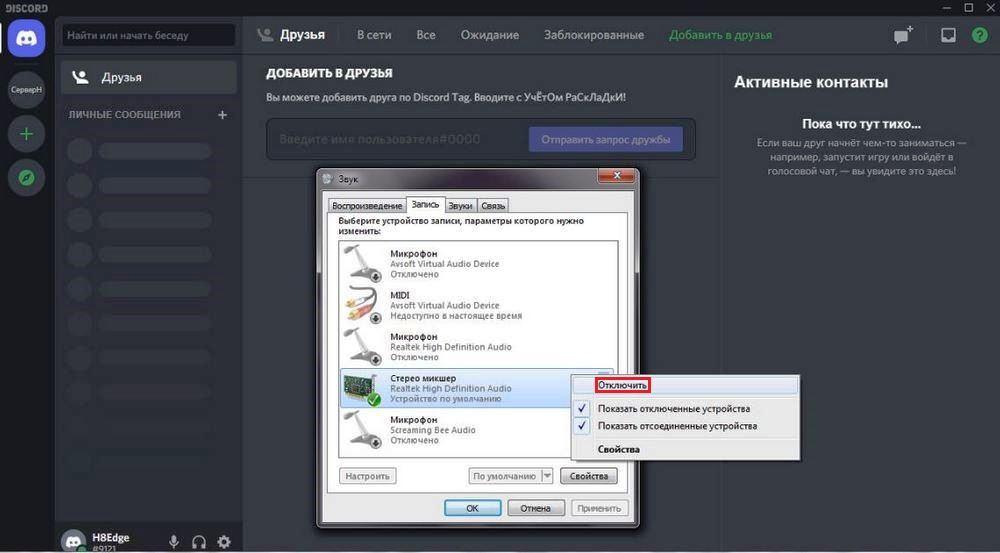
После деактивации микшера, по умолчанию роль записывающего устройства выполняет стандартный микрофон Realtek. При необходимости пользователь может заменить его на другой, например, на внешнее устройство.
После изменения в настройках Windows необходимо поменять устройство ввода в самом Дискорде. Иначе собеседникам может быть не слышно того, что вы говорите при подключении к голосовому каналу.
- Входим в Discord и в главном окне, внизу возле никнейма, кликаем символ в виде шестеренки, чтобы попасть в настройки приложения.
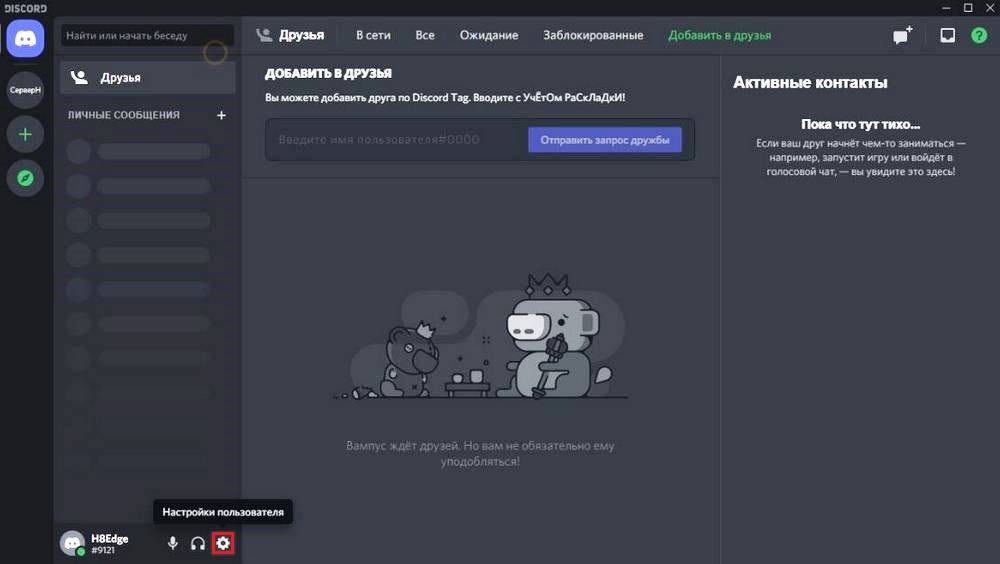
- В меню слева выбираем пункт «Голос и видео». Вверху выбираем стандартные устройства ввода и вывода (микрофон и динамики Realtek), либо выбираем подключенную внешнюю аппаратуру.

Если слышны звуки игры, то описанная процедура может решить такую проблему. Если этого не происходит, и пользователь слышит посторонние звуки компьютера собеседника, то воспользуйтесь следующими методами.
Изменение параметров микрофона
В ОС Windows предусмотрена функция, активирующая микрофон в любой момент. Это приводит к смешиванию звуков и их наложению друг на друга.
Что делать в этом случае:
- Открываем окно «Звуки» через панель управления, далее переходим в «Запись». Потом кликаем правой кнопкой по названию устройства ввода и выбираем пункт Свойства .
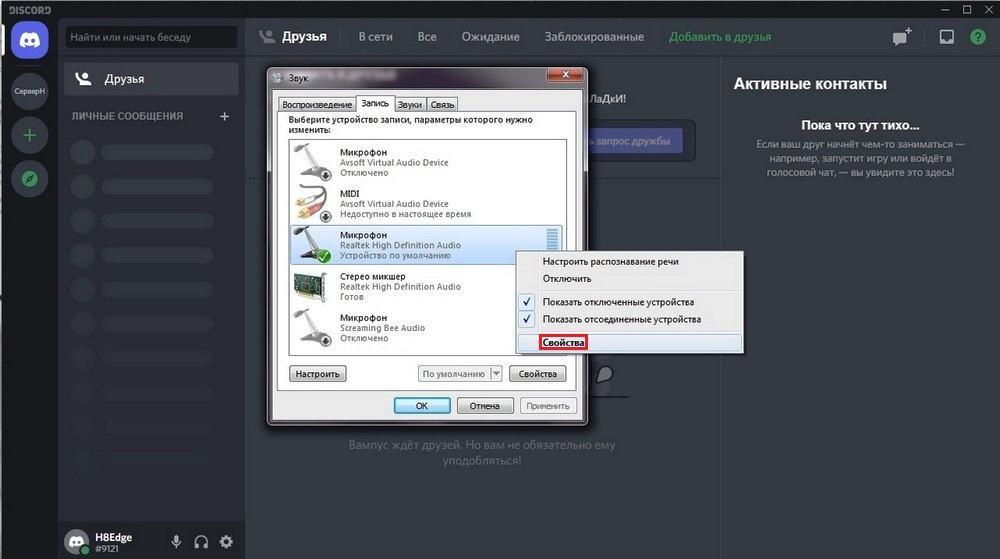
- Убираем отметку напротив строки «Прослушивать с данного устройства».
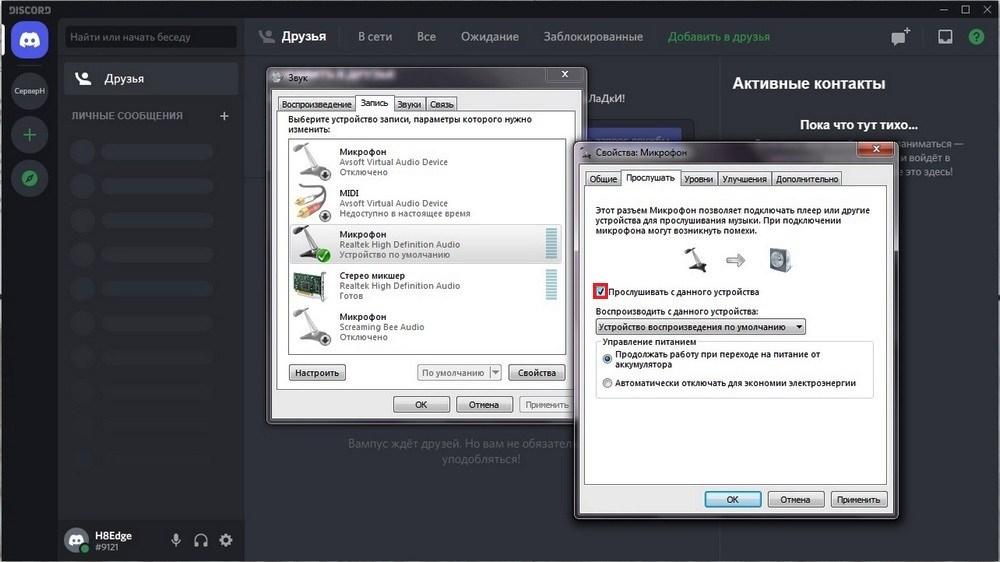
- Переходим во вкладку «Дополнительно» и проставляем галочки в разделе «Монопольный режим».

После внесения изменений, рекомендуется выполнить запуск мессенджера, и проверить звуки в наушниках или колонках. Обычно это позволяет устранить посторонние звуки в Дискорде, и беспрепятственно разговаривать с другими участниками игры.
Устранение проблемы с неправильным подключением
Пользователи, задающие вопрос о том, почему в Дискорде слышно мои звуки, должны учитывать, что на некоторых ПК и ноутбуках эта проблема провоцируется неправильным подключением. К примеру, такое случается, если разъем наушников подключен к компьютеру не напрямую, а через клавиатуру, либо другое устройство.
Аналогичная проблема возможна в случаях, когда в корпусе ПК предусмотрены отдельные входы и выходы для разных видов системного оборудования. При подключении гарнитуры к разъему, предназначенному, к примеру, для принтера или МФУ, может возникнуть сбой. В данном случае рекомендуется выполнить подключение наушников и микрофона.
Работа с драйверами
Одна из причин, почему собеседник слышит других игроков, или почему пользователь слышит сам себя – ошибка в работе звуковых драйверов. В этом случае рекомендуется попеременно выполнить отключение всех аудио драйверов, установленных на ПК, и проверить последующую работу звуковых устройств в Дискорде.
Для этого нужно сделать следующее:
- Открываем «Пуск», переходим в «Панель управления», затем находим и запускаем «Диспетчер устройств».

- Попеременно отключаем драйверы звуковых устройств и проверяем работу голосового канала в Дискорде. Если собеседники услышат, что сказал пользователь, но не замечать при этом посторонних звуков, то сохраняем текущее устройство ввода в настройках мессенджера.

Замена гарнитуры
Одна из распространенных причин, по которой другим пользователям становятся доступны звуки игры собеседника — неисправность микрофона или наушников. Чтобы удостоверится, что поломок нет, рекомендуется подключить аппаратуру к другому компьютеру или проигрывающему устройству. Оптимальный вариант — подключение к ПК или ноутбуку с Дискордом.
Важно! Не забудьте проверить в Дискорде параметры звука и голоса, чтобы было включено «Шумоподавление и эхоподавление», также не ставьте микрофон близко к колонкам, если у вас звук идет из колонок, некоторые микрофоны слишком чувствительны.
Чтобы убедиться в том, что причина неприятного явления кроется в неправильной настройке, можно подключить другую гарнитуру к ПК. Если она работает исправно, то значит аппаратура, которая была подключена ранее, с большой вероятностью не совместима с ПК или сломана.
Заключение
В Дискорде пользователи могут общаться друг с другом в реальном времени, что объясняет популярность данной платформы среди геймеров. Если звуки одного игрока слышны его собеседникам, наиболее вероятная причина — выбор неправильного устройства ввода звука на ПК. Исправить это можно посредством инструмента «Звук» в панели управления Windows. Помимо этого, причина может заключаться в неисправностях, или неправильном подключении гарнитуры и микрофона, а также ошибках в работе драйверов звуковых устройств.