«Размер» и «На диске» в «Свойствах» — почему разные?
Замечали, если кликнуть правой кнопкой мыши по файлу или папке и в контекстном меню выбрать «Свойство», то там есть два значения о размере этого файла или папке? Порой люди даже путаются и не знают какой размер назвать кому-то или сами не знаю что правильнее будет. В этой небольшой статье я Вам напишу в чём отличие этих двух строк и почему у них порой такая разница.
Кто не понял про что я, то показываю основной и единственный скриншот для этой статьи:

Вот про то, что выделено, и будет статья.
Вся загвоздка тут кроется в самом «корню», а именно в выборе файловой системы при установке Windows. Обычно для ОС выбирают ФС NTFS, а у неё одна ячейка для хранения данных равняется 4 Кб. Если бы выбирали FAT (как на флешках), то размер ячейки там 64 Кб.
Поэтому поле «На диске» всегда будет кратным 4. Можете посмотреть и проверить любой файл или папку, там этот размер всегда можно будет разделить на 4 без остатка.
Здесь ещё есть такой нюанс, что когда файл записывается на диск, то может быть такое, что он не полностью вложиться в рамки этих 4х Кб. Это довольно частое явление и на скриншоте выше заметно такое.
Например размер файла 6 Кб. Одна часть записывается в одну ячейку 4кб, а вторая (оставшиеся 2 кб) переносится на вторую (4 кб), но т.к. размер фиксированный, то следующий файл не может «залезть» в эти 2 Кб и он будет записываться уже в новую ячейку.
Не запутались? Вполне возможно. Для наглядности можете снова посмотреть на скриншот выше. Там файл у меня размером 135 байт, но т.к. он меньше 4 кб, то он полностью займет «На диске» эти самые 4 кб. Даже если бы «Размер» был у меня 4,01 Кб, то «На диске» бы он занял 8 Кб.
В итоге получаем, что «Размер» — это реальный размер файла, а «На диске» — это сколько он занимает места именно на диске, в связи с настройками параметра «Размер единицы распределения» в настройках форматирования.
Если объяснять попроще, то можно сравнить с тем, будто идёт погрузка трубы в «вагоны» поезда. Например длина трубы 8 метров, а длина вагона 5 метров. Поэтому труба будет занимать 2 вагона, а следующую погрузят уже в третий. Ну вот как то так. Сравнение не особо удачное, но я уже не знаю как можно проще это объяснить.
Если всё же остались вопросы по тому, в чём разница между «Размер» и «На диске» — пишите в комментариях.
Свойства файла «Размер» и «На диске»: в чём разница и каков реальный вес файла
При просмотре свойств любого файла вы можете видеть два параметра, указывающих его вес – «Размер» и «На диске». И эти показатели будут разными. И, наверняка, вам было интересно, почему они разные, чем они отличаются, и каков действительный вес просматриваемого файла. В данной статье я вам это доступно объясню.
«Размер» и «На диске» — в чём разница
Итак, если кликнуть правой кнопкой на файл и выбрать пункт «Свойства», то мы видим окно, в котором можем посмотреть вес данного файла. Они указываются в строках «Размер» и «На диске». Эти параметры разные.
Почему они разные и какой реальный вес файла? Чтобы это понять, отойдём от компьютерной темы и обратимся к жизненному примеру.
Представьте себе, что у вас есть 3 бочки по 10 литров каждая. И вам необходимо сохранить в них 12 литров пива и 5 литра томатного сока. Вы заливаете пиво в первую бочку, туда пометилось только 10 литров. Оставшиеся 2 литра пива вы заливаете во вторую бочку. 5 литров томатного сока можно пометить в последнюю третью бочку.
В результате у вас получилась одна полная почка пива, одна бочка пива заполнена лишь на 2 литра, и ещё одна бочка томатного сока, заполнена только наполовину.

О них сейчас говорят все: SMM продвижение и маркетинг в социальных сетях. Но не все в курсе, как это реально работает. Блог pricesmm.com даёт не пустую теорию, как развивать интернет маркетинг в социальных сетях, а подкрепляет слова делом. Вы получите практичные советы, узнаете секреты лидеров, а также как и где отыскать эффективный СММ сервис. С такой поддержкой будет легко добиться успеха.
Вернёмся к компьютерам. На жёстком диске с файловой системой NTFS (на компьютерах чаще всего именно такая файловая система) существуют ячейки размером по 4 Кб. Это как наши бочки по 10 литров. Файлы, сохраняемые на жёстком диске, будут заливаться в эти «бочки» по 4 Кб. Таким образом, если мы сохраняем на компьютере файл размером, допустим, в 8 Кб, он займёт 2 ячейки памяти (2 бочки). Если мы сохраняем файл размером в 5 Кб, он тоже замёт 2 ячейки (4 Кб в одну и 1 Кб в другую). Файлы, размером менее 4 Кб занимают одну ячейку.
Продолжаем вести линию от бочек с пивом и томатным соком. Когда вы залили 10 литров пива в одну бочку, а оставшиеся 2 литра в другую, вы не стали наполнять эту не до конца залитую бочку пива томатным соком (ведь нельзя же смешивать пиво и сок). Вы в этом случае использовали другую, новую бочку.
Так и с ячейками памяти. Если файл размером 5 Кб, занимает 2 ячейки (4 Кб в одной и 1 Кб в другой), то эта не заполнена до конца ячейка, не займётся другим файлом. Другой файл будет записываться в следующую свободную ячейку.
И теперь вернёмся к самому началу – параметрам «Размер» и «На диске». «Размер» указывает, сколько есть реального объёма файла, то есть, сколько пива было в действительности. А «На диске» показывает, сколько этот файл занял места на диске, то есть, сколько объёма бочек ушло на сохранения имеющегося пива.

Параметр «Размер» является реальным размером файла. Файл будет таким, на какой носитель вы бы его не переместили. А «На диске» указывает, сколько места он занимает на жёстком диске. Он может зависеть от файловой системы носителя. «Размер» и «На диске» всегда близки, но первый меньше второго.
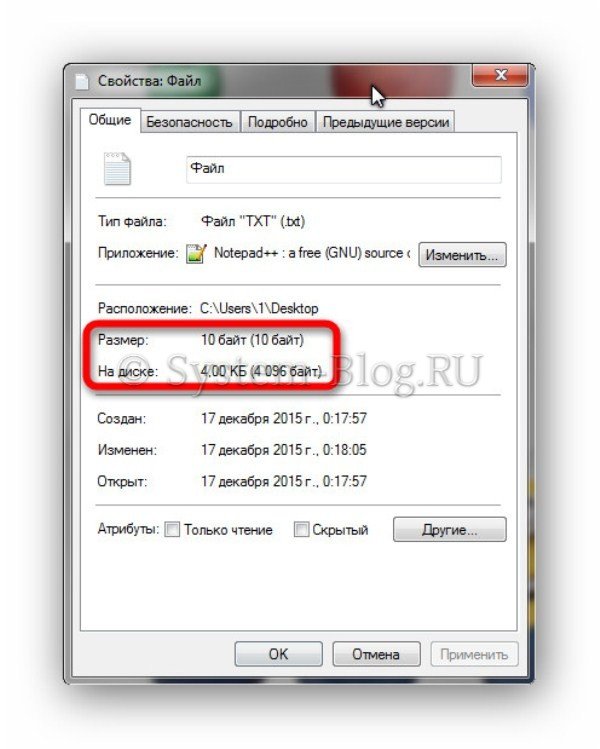
Для закрепления знаний обратимся к скриншотам с примерами. На первом скриншоте мы видим параметры «Размер» и «На диске» равные 10 байт и 4 Кб, соответственно.
Это значит, что файл реально всего весит 10 байт, на жёстком диске занимает одну целую ячейку – 4 Кб. В этой ячейке другие файлы не будут записаны.
На втором скриншоте параметры «Размер» и «На диске» равны 5.99 Кб и 8 Кб, соответственно.
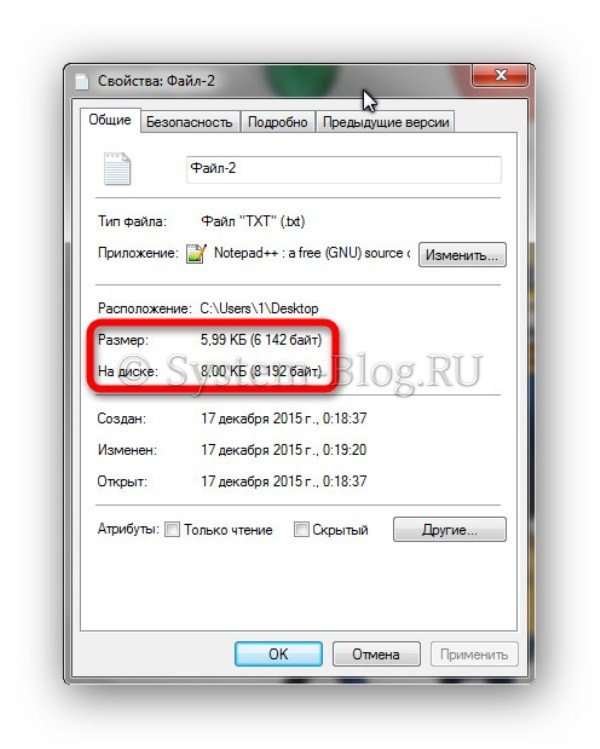
Это значит, что реальный размер файла 5,99 Кб, а на диске он занимает две ячейки памяти, то есть 8 Кб. При этом одна из них заполнена полностью на 4 Кб, а вторая частично – на 1,99 Кб. И другой файл в эту, не до конца заполненную, ячейку памяти не запишется.
Похожие статьи:

Как провести дефрагментацию файла подкачки Если поиграть с размером файла подкачки, то можно увеличить скорость работы тормозящего компьютера, на котором…
Как провести дефрагментацию файла подкачки Если поиграть с размером файла подкачки, то можно увеличить скорость работы тормозящего компьютера, на котором…
Как провести дефрагментацию файла подкачки Если поиграть с размером файла подкачки, то можно увеличить скорость работы тормозящего компьютера, на котором…
Общий размер и Размер на диске — в чем разница
Многих интересует почему в свойствах файла или каталога отображается разница между размером файла и занимаемым местом на диске. Кликнув на файле или каталоге правой кнопкой «мыши» и выбрав пункт «Свойства» можно увидеть разницу между «Размер» и «На диске». Например в файловом менеджере SpaceFM эта информация представлена как «Общий размер» и «Размер на диске«.
Почему «Размер на диске» больше чем «Общий размер»
Причина в разнице между реальным размером файла и фактически занимаемым местом на жестком диске кроется в размере блока, который автоматически или вручную был выбран при форматировании диска. Большинство современных файловых систем могут работать с размерами блока от 1 КБ (1024 байта) до 64 КБ (65536 байт). При создании файла для его хранения на диске ему отводится определённое количество блоков. Например, если в файловой системе, которая отформатирована с размером блока в 4 КБ (4096 байт), создать пустой текстовый файл, то его «Размер» (Общий размер) будет 0 байт, а фактически «На диске» (Размер на диске) он будет занимать 4 КБ (4096 байт).
Другими словами, под хранение файла отводится минимум один блок файловой системы, а если файл не помещается в один блок, то ему отводится ещё один, и так далее пока файл не поместится полностью. Когда файл не помещается в один блок, то в таком случае мы получаем его фрагментацию — т.е. файл разбивается на фрагменты размером в 4 КБ (4096 байт) и помещается в отдельные ячейки (блоки) файловой системы.
Почему «Общий размер» больше чем «Размер на диске»
Бывают также и такие, казалось бы парадоксальные, случаи, когда файловый менеджер может выдать результат в котором «Размер» (Общий размер) окажется больше, чем фактически «На диске» (Размер на диске). Например «Общий размер:» корневого раздела / 281,0 Г ( 1071898461 байт ), а «Размер на диске:» 274,5 Г ( 2703195136 байт ). Так может произойти, например, из-за использования NTFS сжатия на разделе. В данном случае так и произошло, ОС Linux, анализировался корневой раздел / в структуре которого в точку /mnt/BACKUP был смонтирован NTFS раздел с размером блока в 64 кб и активированным на нём NTFS сжатием.
Какой размер блока выбирать при форматировании диска
Для операционной системы, включая домашние каталоги пользователей, вполне оптимальным размером является стандартный размер блока в 4 КБ. А вот для хранения больших мультимедиа (аудио, видео) файлов, минимальный размер каждого из которых всегда больше 1-3 МБ, лучше конечно выделить отдельный раздел и отформатировать его с максимальным размером блока в 64 КБ. Что касается виртуальных серверов используемых под обычные веб-сайты, то в этом случае возможно будет лучше снизить размер блока до 2, а то и до 1 КБ — ведь от общего числа файлов хорошо оптимизированного сайта может быть около половины файлов не превышающий даже 1 КБ (80, 500, 800 байт).
АдМинь БагоИскатель ярый борец за безглючную работу любых механизмов и организмов во всей вселенной и потому пребывает в вечном поиске всяческих багов, а тот кто ищет как известно всегда находит. Когда что-то или кого-то вылечить не в состоянии, то со словами «Я в аду, а вы все черти» уходит в запой выйдя из которого снова берётся лечить неизлечимое.
Ещё статьи автора
- Киевстар не работает — «Пэрэмога», «Только экстренный вызов», «Connection Failed», «Try Again»
- Joomla 4 getLimitBox() — Длина списка элементов
- Отзывы о магазине
- Shelter для Android и передача файлов между профилями
- Linphone: установка, настройка, проблемы
Нет комментариев
Вы можете стать первым, кто добавит комментарий к этой записи.
Добавить комментарий
- Мессаги исключительно рекламного содержания, либо содержащие только одни оценочные суждения типа «круто» («отлично», «спасибо», «автор дебил» и т.п.) не публикуются;
- Злостным спамерам, пранкерам и прочей сетевой нечисти рекомендуем напрасно не тратить своего времени и удовлетворять свои больные фантазии на специализированных Интернет ресурсах!;
- Разумная обоснованная критика, замечания, дополнения приветствуются. Поля помеченные символом * обязательны к заполнению.
Новое в блоге
- Midnight Commander: горячие клавиши, справка, как пользоваться
- Киевстар не работает — «Пэрэмога», «Только экстренный вызов», «Connection Failed», «Try Again»
- ХТМЛ говно-код или о том, как не нужно делать
- Принят стандарт Li-Fi 802.11bb + 5G, светодиодные лампы, мозговые чипы и анальные зонды
- Скрытая Wi-Fi сеть
Комментарии в блоге
2023-08-09 09:49
😆 Да, есть такой: Вторжение (фильм, 2007) — Википедия: https://ru.wikipedia.org/wiki/Вторжение_(фильм,_2007) Первоначально фильм планировался как .
2023-12-31 06:41
И рашистам, и укронацистам. всем вам Судья, — Князь Тишины. http://youtu.be/KI6sAh59qGM
2023-12-22 23:35
на тему «радости сука полные штаны». чего стоят только одни зомбокцинирован ные «мирные жители» бегающие с бандера-смузями и отравленными пирожками .
2023-12-13 11:31
Достаточно, что про налоговую базу ты пидор уже дописал, только неизвестно про рашистскую или укронацистскую. Киевстар лежит уже второй день, и регулярно .
2023-12-13 01:42
Так про взломанную налоговую базу тоже ж напиши пидар рашыстский. Гойда суки! Гойда!! Киевстар лёг на день — радости сука полные штаны, вьеби боярышника .
Новое на форуме
-
- VMware сильно грузит хостовый HDD
- вероятно ответ малость запоздал. смотреть в диспетчере задач виндоса, сортирнуть.
Размер и Размер на диске

Если нам нужно узнать, сколько места на диске занимает директория, то можно нажать на неё правой кнопкой мыши и выбрать «Свойства». На вкладке «Общие» мы получим целый два ответа на свой вопрос:
- Размер (Size)
- На диске (Size on disk)
Обычно «На диске» больше чем «Размер». Почему так?

Размер (Size) — это суммарный размер всех элементов папки. На диске (Size on disk) — это фактическое занимаемое папкой место на диске.
Разница между реальным объёмом данных и фактически занимаемым местом на диске зависит от размеров блока, который был выбран при форматировании диска. Для хранения файла на диске выделяется определённое количество блоков. Поэтому суммарный размер блоков может превышать реальный размер файла.
Размер блока может быть установлен вручную или автоматически. NTFS для разных размеров диска создаёт разные размеры блока. Стандартный размер блока (кластера) в файловой системе NTFS:
- ёмкость до 16 Тб — 4 килобайта
- ёмкость от 16 до 32 Тб — 8 килобайт
- ёмкость от 32 до 64 Тб — 16 килобайт
- ёмкость от 64 до 128 Тб — 32 килобайта
- ёмкость от 128 до 256 Тб — 64 килобайта
Посмотреть текущий размер блока:
fsutil fsinfo ntfsinfo c:Байтов на кластер: 4096

P.S.
Иногда «На диске» может быть меньше чем «Размер». Причиной может послужить NTFS сжатии, включённое на диске. Или наличие в папке жёстких ссылок.