Почему доступна не вся оперативная память в Windows

Если кликнуть по иконке «Этот компьютер» правой кнопкой мыши и выбрать Свойства, то можно обнаружить, что компьютер видит всю установленную оперативную память, но доступно меньше. Объясню, что значит «доступно оперативной памяти», почему так происходит и как с этим бороться.
- Настройки биоса
- Ограничение памяти в параметрах загрузки Windows
- Версия Windows не поддерживает установленный объем памяти
- Процессор не поддерживает объем памяти
- Память используется интегрированной видеокартой
- Аппаратная проблема чтения планки оперативной памяти
- Некорректные параметры Windows
«Доступно оперативной памяти» — это значит системой используется именно тот объем памяти, что доступно. Причины, по которым доступная оперативная память меньше установленной, и методы их решения описал ниже по категориям.
Настройки биоса
Пожалуй самая распространенная проблема, когда установлена оперативная память 8 гб (или 6 гб), а доступно 4 гб, может и меньше.

Вариант 1. Не раздумывая перезагружаем компьютер, при включении входим в биос. Переходим во вкладку Advanced, выбираем Chipset Configuration,

находим строку Memory Remap Feature, меняем Disabled на Enabled.

Сохраняем настройки и выходим нажав клавишу F10 . Расположение «Memory Remap Feature» может отличаться от указанного выше, так как биосы разные. После загрузки Windows снова проверяем доступную память, должно быть вот так.

Вариант 2. Если в биосе настройки оперативной памяти выставлены Вручную , то выберите вместо этого Auto (Автоматические). Или же, если не удается найти данный параметр, то сделайте сброс BIOS в Default (по-умолчанию), это приведет к сбросу параметров в заводское состояние. Однако, возможно, потребуется настройка отдельных элементов. Перед выходом из интерфейса, не забудьте сохранить настройки.
Ограничение памяти в параметрах загрузки Windows
Еще одна часто встречаемая причина, это когда операционная система в параметрах загрузки ограничивает использование всей оперативной памяти. Исправить можно просто, необходимо лишь проделать указанные действия:
Открываем окно «Выполнить» с помощью комбинации клавиш Win + R , вводим команду msconfig и жмем Enter .

Переходим во вкладку «Загрузка», кликните на кнопку Дополнительные параметры .

Снимаем галочку напротив надписи «Максимум памяти» и нажимаем ОК .

Закрываем оставшуюся страницу «Загрузки» нажав ОК , перезагружаем систему, проверяем объем доступной памяти.
Версия Windows не поддерживает установленный объем памяти
Если windows доступна не вся оперативная память, то в первую очередь стоит обратить внимание на разрядность операционной системы, к примеру x86 (она также называется 32-битная) поддерживает не больше 4 гб озу, и даже если вы установите 8 гб, использовать она сможет максимум 4гб.
Многие пользователи и не подозревают, что каждая версия операционной системы Windows поддерживает определенный максимальный объем оперативной памяти. Как отметил выше, x86 использует максимальный объем 4 гб озу во всех версиях Windows. А теперь давайте ознакомимся с поддержкой оперативной памяти в x64 разрядных операционных системах:
Windows 7
- Стартовая x86 2 гб
- Домашняя x64 8 гб
- Домашняя расширенная x64 16 гб
- Профессиональная x64 192 гб
- Корпоративная x64 192 гб
- Максимальная x64 192 гб
Windows 8/8.1
- Домашняя x64 128 гб
- Профессиональная x64 512 гб
- Корпоративная x64 512 гб
Windows 10
- Домашняя x64 128 гб
- Профессиональная x64 512 гб
Windows 11
- Домашняя (Home) x64 128 гб
- Профессиональная (Pro) x64 2 тб
- Профессиональная для рабочих станций (Pro for Workstations) x64 6 тб
- Для образовательных учреждений (Education) x64 2 тб
- Корпоративная (Enterprise) x64 6 тб
Сверяя свою версию виндовс с информацией в таблице, вы может сделать умозаключение, и если это не вариант решения вашей проблемы, то читаем статью дальше.
Процессор не поддерживает объем памяти
Стоит обратить еще на один момент — центральный процессор (CPU). Многие процессоры прошлых поколение могут использовать не более 8 или 16 гб памяти. Информацию о поддержке максимального объема памяти можно посмотреть на официальном сайте производителя cpu.
Память используется интегрированной видеокартой
И пожалуй, еще вариант, почему доступна не вся оперативная память, это использование встроенным графическим ядром под видеопамять.

Как правило, интегрированная видеокарта забирает под видеопамять 128Мб-2Гб. То есть, если у вас установлено 4 гб оперативной памяти, а доступно 3,87 гб, то делайте вывод — подъедает встроенная видеокарта. Все это не критично и можно просто закрыть на это глаза.

В случаях, когда в компьютере или ноутбуке присутствует дополнительно дискретная видеокарта, можно попробовать отключить интегрированную через биос. К сожалению, не все модели поддерживают отключение графического ядра. Но если вам это удалось, то память должна стать доступной в полном объеме. В некоторых версиях биос, есть возможность изменения размера используемой видеопамяти.


Аппаратная проблема чтения планки оперативной памяти
Встречались случаи, что часть оперативной памяти стала не доступна после зависания компьютера. То есть компьютер намертво завис со статическим изображением или казусом на экране, помогает только принудительное выключение через кнопку включения или питания.
Дело в том, что по какой-то причине компьютер может увести оперативную память в короткое замыкание или что-то вроде того. В этом случае он покажет в операционной системе, к примеру — 16Гб (8Гб доступно), а в биосе 8Гб и всё. Выключите компьютер, обесточьте его от розетки, нажмите кнопку запуска для разряда блока питания, выньте все планки озу. Далее в обратном порядке, вставьте все планки памяти, подключите к электросети, включите и проверьте.
Некорректные параметры Windows
Встречается и такое, что Windows работает некорректно, в связи с чем ограничивает используемую оперативную память. Проверить неисправность операционной системы можно просто загрузившись загрузочной флешкой WinPE, например, Strelec. Если в загрузочной системе показывает полный объем, то необходимо переустановить Windows, проблема отпадет сама собой.
Ну вот пожалуй и все, теперь вы знаете причины почему доступная оперативная память меньше установленной. Делитесь вашей ситуацией, а я постараюсь помочь.
Лучшее «Спасибо» — ваш репост
16,0 ГБ (доступно: 12,9 ГБ) Это норма?

Открываем Диспетчер задач, вкладка Производительность. Ниже слева тыкаем на Память.
Если справа внизу видим надпись% Зарезервировано аппаратно: N ГБ», значит система сама взяла на свои нужды.
А лучше сами почитайте: https://lumpics.ru/how-remove-hardware-reserved-memory-in-windows-10/
Свернуть ответы 1

Пришелец-VS6480
1 год назад
спасибо, очень помог, успехов тебе
Пришелец-SF3524
1 год назад
У меня такая же штука. Думаю проблема в том, что есть встроенная видюха, и биос зарезервировал 4 Гб. Памяти. У меня так. Можно настройки поменять, но я не парюсь. Мне и 12 хватает

2 года назад
16гигов в сего, 12доступно. нормальная ситуёвина. Чекай автозагрузку, процессы, планировщик.
2 года назад
Изменено автором
Встречал подобное несколько раз. Проблемы были связаны с железом. Решалось в итоге перестановкой или заменой модуля памяти или шаманством с матерью. На этапе запуска система отключает 4 гига памяти.

2 года назад
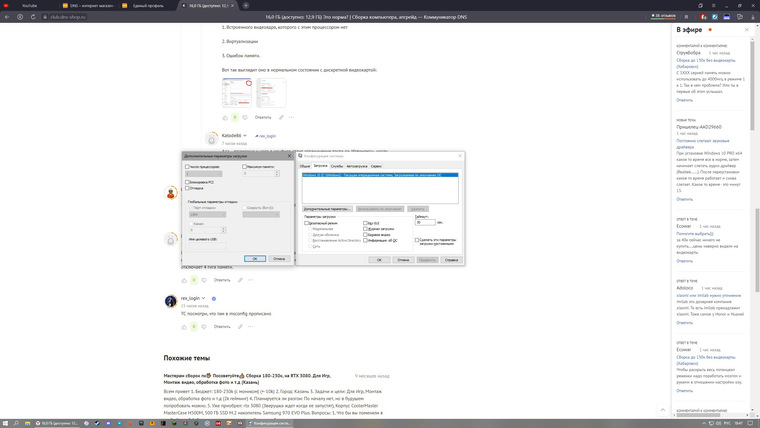
ТС посмотри, что там в msconfig прописано
Свернуть ответы 1
2 года назад
Изменено автором
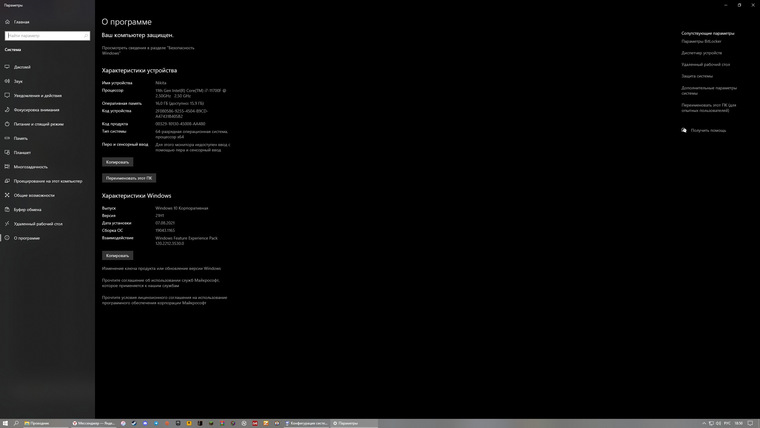
Прописано так,я на время решения проблемы поставил в биосе на 3200mhz,на ней стало доступно все 16 грубо говоря,проблема была на 3600mhz,в msconfig все было аналогично,плашки пробовал переставить,результата нет

2 года назад
Подскажите как исправить.
Это шутка такая?! Не запускай компьютер, будет доступно все 16ГБ.
Развернуть ответы 9
Обсуждение товара
Процессоры 1 месяц назад
Возврат оперативной памяти
Купил я значит оперативку adata xpg gammix d20, ну собственно установил 2 модуля оперативной памяти, а оно мне черный кран выдло, во как, потом зашел в список поддерживаемых модулей, а там моей нету, вот сейчас сижу и думаю, смогу ли я сделать возврат? (купил оперативку 15.11.23, гарантия до 15.11.33)
Оперативная память 1 год назад
Проблема с опертивной памятью
Здравствуйте, всем. Недавно купил новую оперативную память G.skill trident Z Neo 2 плашки по 16 гб на частоте 3600 mhz, ставлю в мать и в биосе показывает, что 2666 mhz. Как это исправить. мб из за b чипсета на материнской плате Мать — msi mag to.
Сборка компьютера, апгрейд 2 года назад
2 одинаковые оперативки не работают в паре.
Мать msi b450m mortar max, оператива amd radeon 7 performance series 8 GB. Суть в чем: на матери 4 слота, нужно ставить в А2-В2, но при включении компа в этом расположении оперативы ничего не происходит. По отдельности работают. Но есть еще один момент. Обе оперативы работают в слотах А1-А2. Но при этом может выползти много ошибок. Подскажите в чем проблема и как ее решить?
Сборка компьютера, апгрейд 1 год назад
Asrock b550 phantom gaming 4 + Ryzen 7 5700G + Patriot Viper Elite II PVE248G400C0 DDR4 — 8ГБ 4000×2
Всех приветствую, купил данную сборку и в биосе на видеокарту выделил памяти 4гб, а в Windows (10) показывает что на видеокарту выделено только 2гб. В чем может быть проблема? Плашки пробовал ставить и в 1-3 и в 2-4, в биосе все сохраняется. Биос последней версии, память и 3600 и 4000 и 2600 ставил.
Почему установлено 16gb, а доступно 8gb?
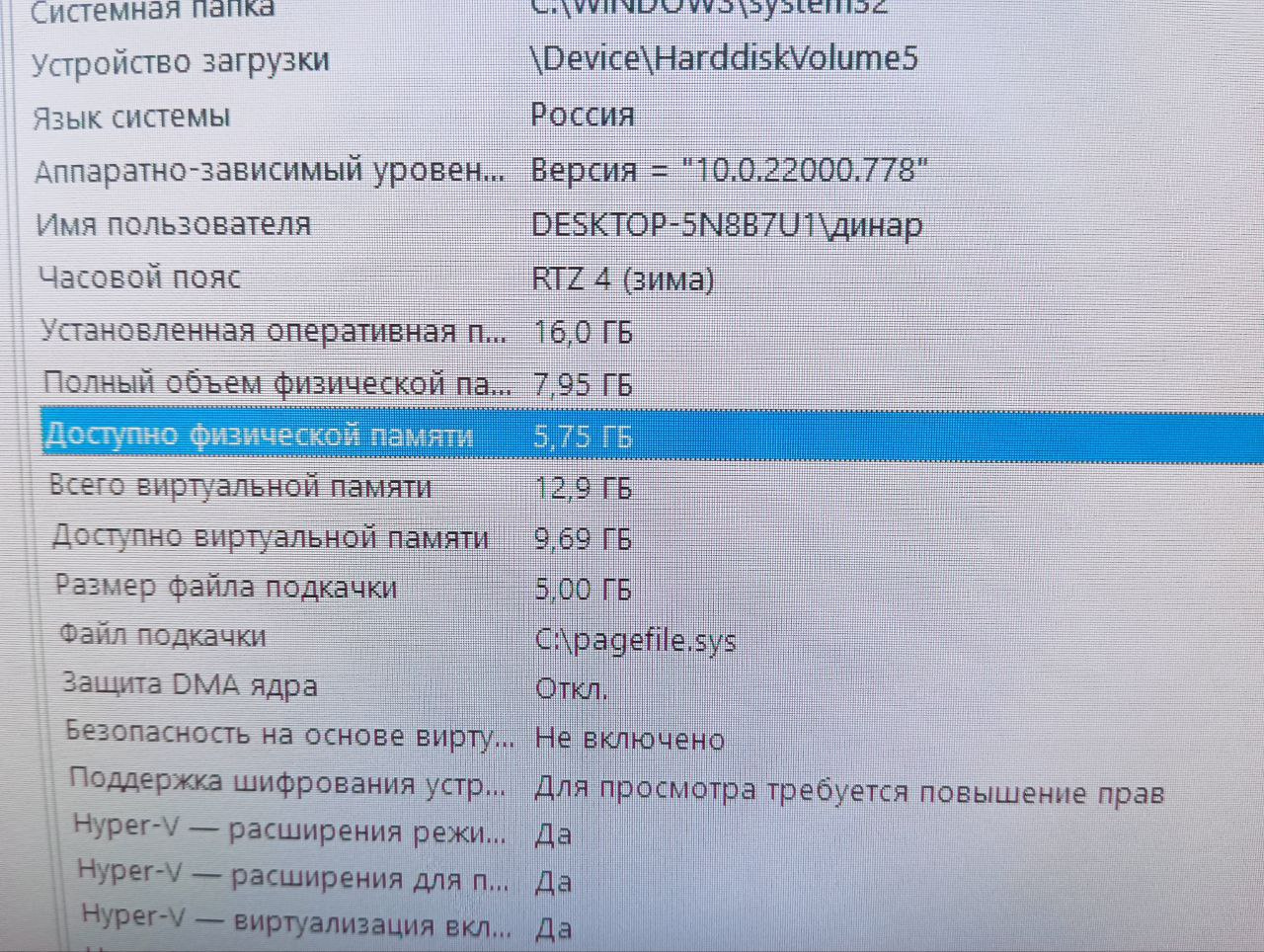
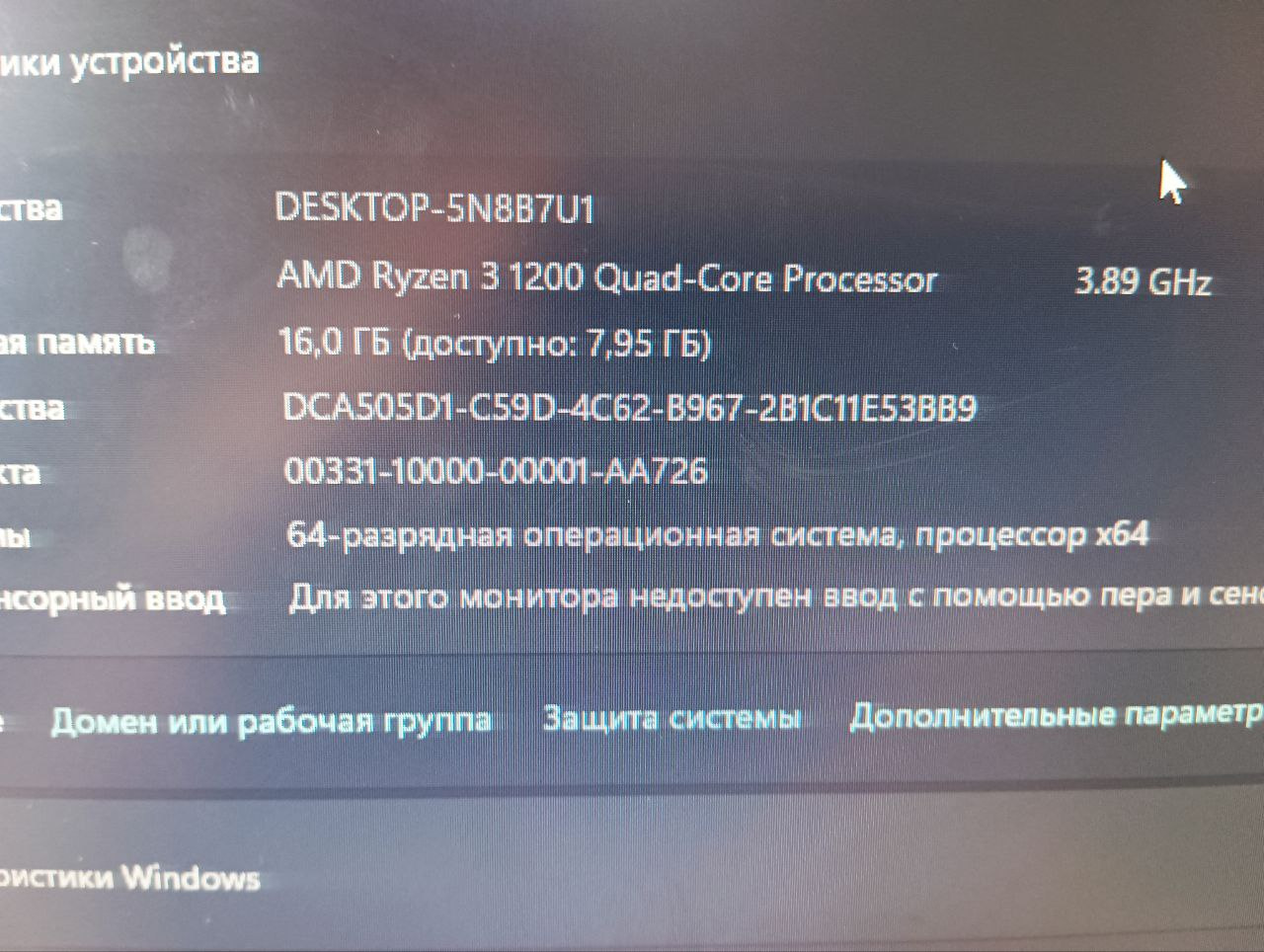
Установлено 16гб(2 по 8гб)ddr 4,материнская плата gigabyte b450m h,процессор ryzen 3 1200. Система(windows 11) пишет 16гб(доступно 7,95). В биосе показывает 16гб. Если вставить оперативку только в левый слот то все нормально,но если только в правый то систему просто не запускается оперативку менял местами они обе рабочие.
Ещё заметил в диспетчере задач надпись 8gb зарезервировано
msinfo
- Вопрос задан более года назад
- 4086 просмотров
1 комментарий
Простой 1 комментарий
Василий @elektrovenick
Откати разгон
Решения вопроса 1
Boomeranghu @Boomeranghu Автор вопроса
Наверное уже не актуально но оказалось что я слишком туго затягиваю болты на кулере процессора. Чуть расслабил их и все заработало
Ответ написан более года назад
Комментировать
Нравится Комментировать
Ответы на вопрос 4

the quieter you become, the more you hear
Вот тут подробно описано, мне кажеться у вас пункт 8
Ответ написан более года назад
Нравится 1 2 комментария
Судя по спецификации там 4 слота DDR4 DIMM с поддержкой до 128 ГБ ОЗУ
Готовые решения — не подаю, но.
Думаю для начала стоит поглядеть в msconfig — не установлен ли лимит памяти (msconfig — загрузка — доппараметры загрузки)
Ответ написан более года назад
Комментировать
Нравится Комментировать

Damian Lewis @DamianLewis
Вот это и есть ответ: Ещё заметил в диспетчере задач надпись 8gb зарезервировано
У меня такая же проблема о которой я писал здесь на сайте: https://qna.habr.com/q/1174152
Везде пошарил и выяснил, что единственный способ отключить это резервирование, сделать это через биос если разработчики заложили данную функцию в прошивку биоса. У многих в биосе такая функция отключения резервирования есть, но к сожалению у меня не оказалось.
Ответ написан более года назад
Комментировать
Нравится Комментировать
Поставил в 2022 Windows 11 и столкнулся с той же проблемой Установленная память 16 Гб доступно 7.9 — по факту с тем что съедает система остается от 4 до 5 гигов, по поисковым запросам, на эту тему снимал галочки в msconfig, ставил максимальную память, в настройках увидел что зарезервировано аппаратно 8.1, у меня стоит 2 планки по 8 гб, в биос не торопился лезть, уже в крайности почитал что ластиком контакты прочистить достать память и поставить обратно, сделал, все равно тоже самое.
Решил поэкспериментировать, достал одну плашку, запустил, — нет никакого аппаратного резервирования, доступны те же 4-5 гигов, сдохла подумал, достал установленную планку поставил в тот же разъем вторую, и та же история, нет аппаратного резерва и доступно 4-5 гигов и следовательно вторая тоже исправна, в материнке у меня 4 разъема (Asus M5A97 R2.0 ) , Установлены были во 2 и в 4 целый год , особо не напрягало что всего было доступно 5, но когда понадобился видео редактор — пришлось разбираться, далее поставил в 1 и 3, тоже не сработало, обе проверил на 2, и в итоге поставил в 1 и 2 и Все 16 гб стали доступны.
пишу комментарии крайне редко, но вдруг кому поможет, и честно сказать не вдаваясь в аппаратные подробности , интересно самому, почему именно методом тыка получилось, возможно выход где-то в настройках биоса?
Ответ написан 05 июл. 2023
Комментировать
Нравится Комментировать
Ваш ответ на вопрос
Войдите, чтобы написать ответ

- Windows
- +1 ещё
Как подключиться по RDP к домашнему компьютеру на Windows с белым IP?
- 1 подписчик
- 9 часов назад
- 132 просмотра
Стоит 16 гб оперативы а доступно 8 гб почему
Почему у меня Windows 10 пишет, что всего используется 5 Гб памяти (хотя ее , на самом деле, 8 гб) + пишет, что вообще доступно 3.1 ГБ ? Как сделать, чтобы использовалась вся оперативная память? Но ПК видит все 8 Гб, но пишет, что доступно только 3.1 Гб, а используется 5 Гб.
И стим показывает, что у меня всего 5 Гб оперативки.
Материнская плата: ASRock — A320M-HDV R4.0 => bios Asrock
Использую процессор amd 3200g + в нем встроенное графическое ядро Vega 8 (т. е. я играю без видеокарты, она как бы подключена к ПК, но я ее не использую). Все комплектующие новые
UPD: Даже если подключаю обычную видеокарту к ПК, оперативки все равно используется 5 Гб. Так что вариант, что графическое ядро жрет ее, отпадает. И я в Ютубе смотрел . в тестах аналогичное железо и там , я так понял, графическое ядро почти не жрет оперативку. А у меня почему тогда жрет? Или тут другая причина?
Я смотрел тесты в ютубе и на аналогичной , так сказать, сборке , Red dead Redemption 2 выдает 30-45 fps в Full HD . А у меня на ПК выдает 10-15 fps, хотя все аналогичное. Как так-то? Как сделать, чтобы использовалась вся оперативка, а не эти 5 гб , из которых доступно только 3.1 гб?
P. S. Не знаю на каких форумах (я вообще ни каких форумов не знаю) надо подобное спрашивать, поэтому я написал в стим