Почему Hamachi не подключается к сети?
Наступил “судный день”, и Хамачи не подключается к сети. Почему и что делать? В первую очередь, вину необходимо взвалить на антивирус и брандмауэр. Т.к. после их обновления настройки исключений могут сбиться (может произойти в результате некорректного отключения ПК). Поэтому заново добавляем Hamachi в список исключений антивируса и брандмауэра. Помогло? Тогда, вы восхитительны! Наслаждайтесь игрой с друзьями.
Не сработало? Переустанавливаем!
Внимание! Перед установкой необходимо удалить абсолютно все файлы. Заходим в меню Пуск, затем в панель управления, ищем пункт “Установка и удаление программ”. Ждём загрузки списка установленных приложений. Находим Hamachi кликаем на него и выбираем удалить.
Проверяем, не остались ли файлы настроек:
- Windows XP: Проверяем папку Program files на наличием папки Log me in hamachi. Обнаружили – удаляем!
- Win 7: Выполняем действие из пункта выше. Переходим в папку C:\Users\%имя пользователя%\AppData\Local также ищем папку и удаляем.
Переустанавливаем клиент. И это ещё не конец! После установки нового клиента необходимо настроить работы “Службу” hamachi. Открываем “Панель управления” через меню Пуск.
Ищем вкладку администрирование, открываем её и находим одноимённую вкладку.
Ищем службу, связанную с Hamachi и устанавливаем параметр запуска “вручную”. Включаем
После такого объёмного руководства, Hamachi подключится к сети в любом случае, хотя бы из уважения к вам.
Не запускается Hamachi. Помогите.
Не запускается программа Hamachi. Вернее запускается, но сразу выбивает самодиагностику Hamachi. Проверяет клиент и вижу следующее : Служба Hamachi (Hamachi service) — Статус службы : остановлена. Помогите. несколько дней назад работал прекрасно. Переустановка не помогает.
Лучший ответ
Переустановить
Данил СтепановУченик (205) 8 лет назад
Несколько раз переустанавливал. Безрезультатно.
Данил Степанов, перезагрузка пк и вуаля.
Остальные ответы
Кнопка ресет
СЕКРЕТ СЕКРЕТУченик (130) 7 лет назад
Дело в том, что служба Hamachi остановлена. Чтобы ее запустить сделайте следующее:
1. Нажми Win+R
2. Набери services.msc и нажмите Enter
3. Найдите службу Hamachi и запустите.
ООО АматусУченик (214) 7 лет назад
Спасибо, очень кстати
Lina VilaУченик (99) 7 лет назад
Я не могу найти службу Hamachi
Lina VilaУченик (99) 7 лет назад
Я нашла только LogMeIn Hamachi и оно подошло!
Yezz Ученик (138) Да, это именно та служба.
Lina VilaУченик (99) 7 лет назад
ОГРОМНОЕ СПАСИБО.
Yezz Ученик (138) Рад помочь 🙂
S.PRO.S RAУченик (152) 7 лет назад
Большое спасибо!
tapo4ek(pay4ok)Профи (705) 7 лет назад
катерина волобуеваУченик (140) 7 лет назад
подскажите где нужно нажать Win+R.
Yezz Ученик (138) Win+R — это сочетание клавиш на Вашей клавиатуре. Win — это кнопка с логотипом Windows (обычно она вторая слева в нижнем ряду кнопок). Это сочетание можно набрать в любой момент, находясь на рабочем столе.
Александр МироновУченик (102) 7 лет назад
Лида МаловаУченик (193) 7 лет назад
Kiryuha CyrexУченик (160) 6 лет назад
vip. CatУченик (115) 3 года назад
О спасибо, помогло.
узбек мУченик (104) 3 года назад
Спасибо, помогло
зайди локальные службы потом найди там «LogMeIn Hamachi» и нажми на него 2 раза дальше если не получилось ещё нажми и включится!! вот ссылка если не понял https://www.youtube.com/watch?v=uUePmH-HVQw
Есть более быстрый и проверенный способ.
Для него всего лишь нужно:
• Запустить диспетчер задач (Ctrl+Shift+Esc).
• Зайти в вкладку «Службы», после опять на кнопочку «Службы. «.
• После в новом окне найти строку «LogMeIn Hamachi Tunneling Engine».
• После запустить службу и вооля. Осталось только перезапустить программу и всё снова работает.
не могу найти в службах хамачи
ВладиславПрофи (586) 5 лет назад
он записан не просто как hamachi,а Logmein Hamachi
Панель управления — Администрирование — службы — LogMein Hamachi — Правой кнопкой мыши — запустить
венера юсуповаУченик (141) 6 лет назад
А как исправить ошибку 1053
Виктория ЛушпайУченик (241) 5 лет назад
Когда пытаюсь включить службу хамачи ошибка 1068, Пытался ее исправить нифига не получилось, что делать?
у меня вообще в службе не запускает хамачи!
конченая программка, лучше снести и поставить гей ренджер например
Нее, лучше зайти в службы и там запустить что-то связанное с хамачи. А как в службы зайти в интернете можешь посмотреть. Просто это легче, быстрее и проще.
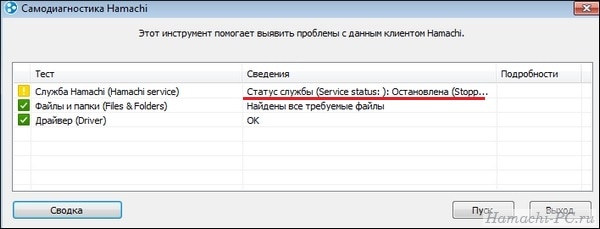
Статус службы (Service status): Остановлена (Stopped) в Hamachi
Если вы видите при запуске Hamachi сообщение «Статус службы (Service status): Остановлена (Stopped)», значит по какой-то причине служба Logmein Hamachi Tunneling Engine отключилась и ее надо снова запустить.
Шаг 1
Откройте службы Windows. Для этого нажмите клавиши «Win + R», в открывшемся окне введите «services.msc» и нажмите «Enter».

Шаг 2
В списке служб найдите «Logmein Hamachi Tunneling Engine». Выберите ее мышкой и нажмите на ссылке «Запустить».

Шаг 3
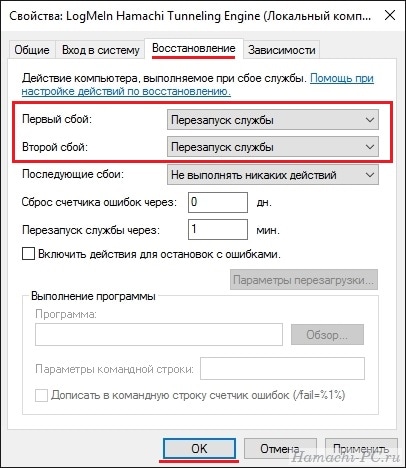
Чтобы в будущем при отключении служба сама перезапускалась, откройте ее свойства.

И во вкладке «Восстановление» выберите для первого и второго сбоя опцию перезапуска, как показано на скриншоте.
Шаг 4
Перезапустите Hamachi – все должно заработать.
Как исправить ошибку 1068. Не удалось запустить дочернюю службу. LogMein Hamachi.


Недавно при использовании программы LogMein Hamachi столкнулся недавно вот с такой ошибкой.
Не удалось запустить службу LogMein Hamachi Tunneling Engine на Локальный компьютер.
Ошибка 1068: Не удалось запустить дочернюю службу.
Данная ошибка появляется сразу при попытке первого запуска программы на компьютере. Соответственно программа не работает. В интернете полно информации, но информация частичная и на одном ресурсе советуют одно, на другом другое, но полной информации нигде нет. По этому, для всех, кто столкнулся с такой ошибкой делюсь способом как ее решить.
Для начала скажу, что данная ошибка может появиться не только с программой Hamachi и ее службой LogMein Hamachi Tunneling Engine. Данная ошибка часто встречается со службой Windows Audio, поэтому этот способ поможет и в этом случае.
И так, в случае с Hamachi начинается все вот так: вы запускаете программу и видите ошибку — Служба Hamachi (Hamachi service) — Статус службы : остановлена.

Причина этого — служба LogMein Hamachi Tunneling Engine, которая не смогла запуститься. Ей нужно помочь.
Переходим в Панель управления — Администрирование — Службы.
Видим список всех служб на вашем компьютере, ищем LogMein Hamachi Tunneling Engine.

Нажимаем на ней правой кнопкой — Свойства. В появившемся окне выбираем Тип запуска: «Автоматический» и нажимаем кнопку Запустить. У некоторых после этого Hamachi может заработать, для этого нажимаем Применить и ОК. Перезапускаем Hamachi.
Но в большинстве случаев вы увидите окно с ошибкой: Не удалось запустить службу LogMein Hamachi Tunneling Engine на Локальный компьютер. Ошибка 1068: Не удалось запустить дочернюю службу.

В этом случае заходим еще раз в свойства службы и переходим во вкладку Зависимости.

Возможно, вы не увидите в окне «Данная служба зависит от следующих компонентов» что-либо, но именно вот эти службы нам необходимы, что бы заработала служба LogMein Hamachi Tunneling Engine и программа Hamachi.
Данные службы нужно найти в списке служб и запустить.
Свойства — Тип запуска: «Автоматический» и нажимаем кнопку Запустить.
Что бы заработала служба LogMein Hamachi Tunneling Engine, необходимо запустить службы:
— Удаленный вызов процедур (RPC)
— Модуль запуска процессов DCOM-сервера
— Сопоставитель конечных точек RPC