Windows DVD Maker и лучшие альтернативы

Многие пользователи компьютеров Windows слышали о Windows DVD Maker. Некоторые люди даже использовали эту утилиту для создания DVD-дисков. Программа была разработана и выпущена Microsoft для Windows Vista. В Windows 7 также включена эта утилита. Microsoft сделала много улучшений в Windows 8, и теперь она прекращена. Целью Windows DVD Maker является упрощение процесса создания и записи оптических носителей в Windows Vista. По мере выпуска более совершенного программного обеспечения для создания DVD, программа потеряла доминирующее положение на рынке. В этой статье мы поделимся обзором программного обеспечения и лучшими альтернативами. Вы можете изучить несколько лучших решений авторства DVD на разных платформах.
- Часть 1. Введение и обзор Windows DVD Maker
- Часть 2. Лучшие альтернативы для Windows DVD Maker
- Часть 3: Часто задаваемые вопросы о Windows DVD Maker
Часть 1. Введение и обзор Windows DVD Maker
Windows DVD Maker по-прежнему является хорошей программой для создания DVD-дисков для Windows 7 и Vista. Эта программа авторинга DVD имеет много полезных функций.
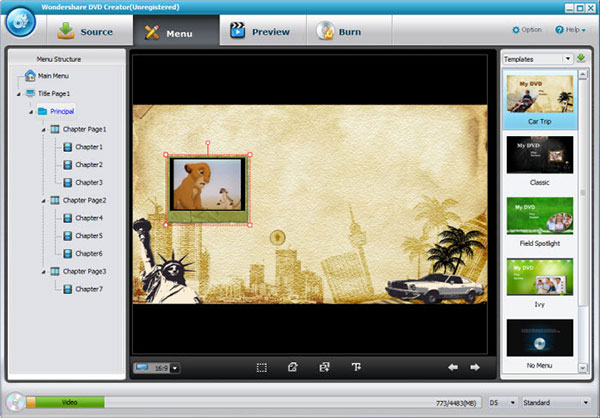
- 1. Этот проигрыватель DVD поддерживает создание аудио CD и видео DVD.
- 2. Он совместим с большинством цифровых форматов файлов, включая различные видеоформаты. Когда речь идет о выходных форматах, поддерживаются все основные форматы DVD.
- 3. Windows DVD Maker позволяет пользователям создавать анимированные меню DVD и проверять меню перед записью на DVD.
- 4. Он также предлагает основные функции редактирования видео, такие как эффекты перехода.
- 5. Пользователи могут создавать слайд-шоу фотографий для записи DVD в Windows DVD Maker.
- 1. Пользовательский интерфейс Aero Wizard является интуитивно понятным и удобным для пользователя.
- 2. Он поддерживает более широкий диапазон форматов дисков.
- 3. Эта утилита хорошо работает на Windows 7, и скорость авторинга дисков высока.
- 4. Это бесплатно.
- 1. Он доступен только для Windows 7 и Vista.
Часть 2. Лучшие альтернативы для Windows DVD Maker
1. Tipard DVD Creator
Tipard DVD Creator является одним из лучших программ для создания DVD-дисков на рынке. Это приложение предоставляет более полезные функции, чем Windows DVD Maker, и обеспечивает гораздо лучшее качество вывода.
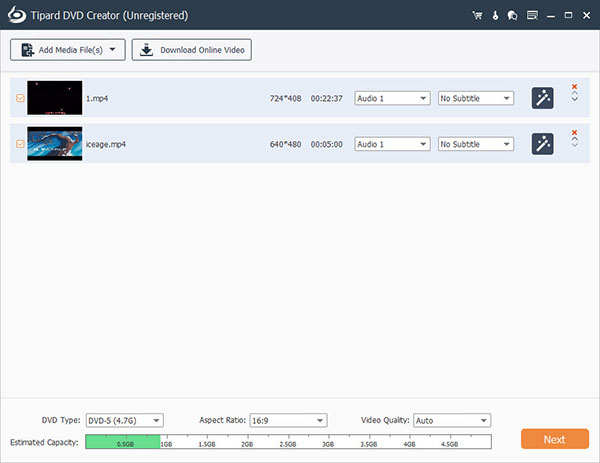
- 1. В качестве Windows DVD Maker DVD Creator поддерживает все форматы видео и аудио файлов в качестве источника входного сигнала.
- 2. Все обычно используемые форматы дисков поддерживаются этим программным обеспечением для создания DVD-дисков, такими как DVD-5, DVD-9, DVD-R, DVD + R, DVD-RW, DVD + RW, DVD + R DL и DVD-R DL. Он также имеет возможность создавать ISO-образ и папку DVD.
- 3. Вы можете использовать загруженные видео для записи DVD.
- 4. Существуют обширные шаблоны, которые могут помочь вам создать пользовательское меню DVD.
- 5. С помощью Tipard DVD Creator вы можете использовать множество инструментов для редактирования видео, чтобы обрезать и объединять видеоклипы, обрезать изображения, добавлять водяные знаки, применять эффекты и фильтры на видео.
- 6. Этот простой в использовании производитель DVD-дисков обладает интуитивно понятным интерфейсом и упрощает работу по созданию DVD-дисков.
2. DeVeDe
DeVeDe это программное обеспечение для создания DVD с открытым исходным кодом, поэтому каждый может использовать этот мощный инструмент бесплатно. Его полезными функциями являются:
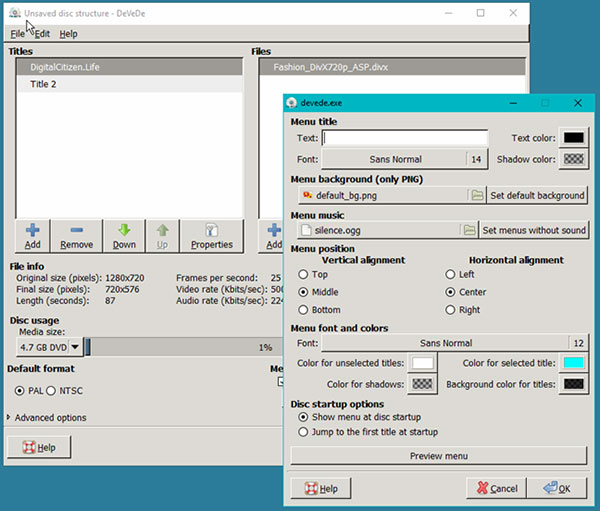
- 1. Подобно Windows DVD Maker, это приложение для создания DVD может создавать видео DVD, видео CD, CVD, DIVX и другие форматы дисков с AVI, MP4 и MPG.
- 2. Пользователи могут создавать собственное меню и добавлять субтитры для видео DVD с DeVeDe.
- 3. Это позволяет пользователям настраивать некоторые параметры, такие как соотношение сторон, скорость видео, скорость звука и многое другое.
- 4. У этого производителя DVD есть возможность сохранить структуру диска для записи позже.
- 1. Этот производитель DVD абсолютно свободен.
- 2. Качество вывода велико.
- 3. Он совместим с Windows 10 для Vista.
- 1. Он не предлагает функции редактирования видео.
- 2. Поддерживаемый формат видео ограничен.
3. Corel VideoStudio
VideoStudio является не только авторским приложением DVD, но и мощным видеоредактором. Его мощные функции включают в себя:
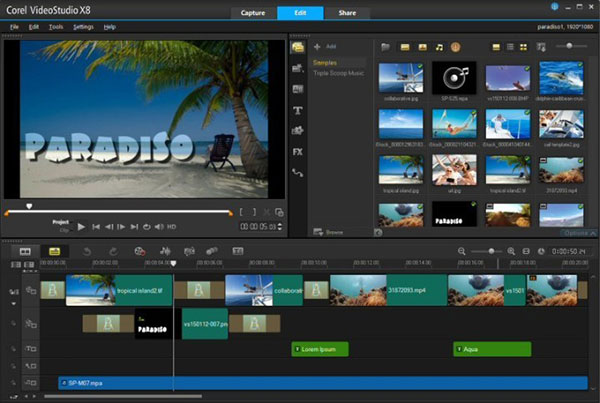
- 1. Встроенные инструменты записи дисков могут записывать видео- и фотопроекты на DVD, AVCHD или другие диски.
- 2. Compared Window DVD Maker, эта программа авторинга DVD предлагает больше возможностей для редактирования видео, таких как улучшение цвета видео и более тысячи эффектов и фильтров.
- 3. Позволяет редактировать видео и аудио по срокам.
- 4. Этот DVD-плеер имеет профессиональные функции редактирования звука.
- 1. Эта альтернатива Windows DVD Maker поддерживает более широкий диапазон видеоформатов, включая видеоролики с разрешением 360.
- 2. Скорость горения DVD выше средней.
- 3. Качество вывода хорошее.
- 1. Возможности редактирования видео и создания DVD сложны для начинающих.
- 2. Если вы хотите использовать функцию Blu-ray, вам придется заплатить за дополнительный плагин.
4. AnyBurn
Как сказано в названии, AnyBurn это производитель DVD, который позволяет записывать все на дисках. Его основные функции:
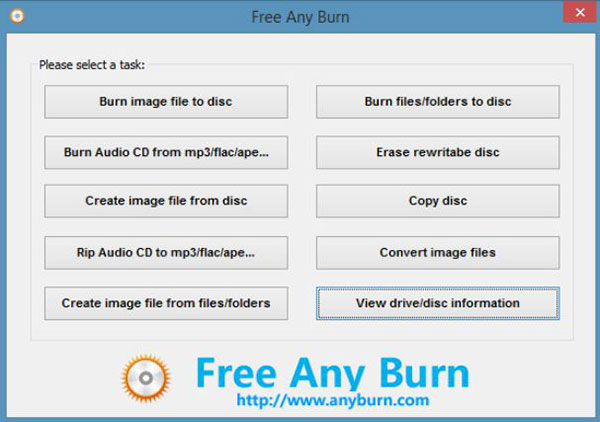
- 1. Создавайте диски CD, DVD и Blu-ray с цифровыми файлами и папками.
- 2. Записывайте файлы образов дисков на диски.
- 3. Скопируйте диск в пустую в 1: 1.
- 4. Извлечение образа ISO из цифровых файлов или различных дисков.
- 1. Этот Windows DVD Maker совместим с Windows 10 и Windows 2000.
- 2. Это бесплатный производитель DVD.
- 1. В нем отсутствуют некоторые необходимые функции, такие как инструменты для редактирования видео и функция меню DVD.
5. DVDStyler
DVDStyler представляет собой кросс-платформенную программу авторинга DVD, доступную как для Windows, так и для Mac. Основные функции:
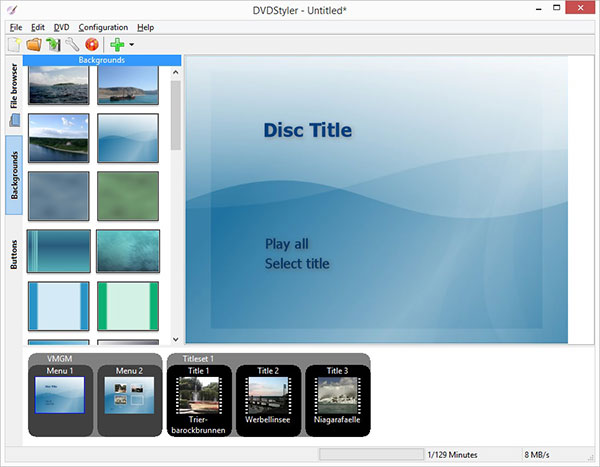
- 1. Сделайте DVD с различными форматами видеофайлов, такими как AVI, MOV, MP4, MPEG, OGG, WMV и многое другое.
- 2. Он позволяет создавать интерактивные меню с шаблонами для DVD.
- 3. Вы можете записывать различные видео- и аудиоформаты на одном DVD-диске.
- 4. Эта альтернатива Windows DVD Maker также поддерживает добавление нескольких субтитров и звуковых дорожек на видео.
- 1. Простой интерфейс делает это приложение простым в использовании.
- 2. Он предлагает множество пользовательских функций для создания персонализированного диска.
- 3. Это бесплатная программа.
- 1. Скорость записи DVD медленная.
Часть 3: Часто задаваемые вопросы о Windows DVD Maker
Windows DVD Maker бесплатный?
Windows DVD Maker — это бесплатное программное обеспечение, предустановленное в системах Windows 7 и Windows Vista (Home, Professional, Ultimate и другие версии). Вы можете проверить программу на своем ПК, зайдя в меню «Пуск» и ища ее в списке «Все программы».
Есть ли в Windows 10 DVD Maker?
Это вас разочарует. Windows DVD Maker не поддерживается в Windows 10. Если вы хотите создавать диски DVD-Video или Blu-ray, совместимые с компонентами домашнего кинотеатра, вам необходимо другое программное обеспечение. Здесь вы хотели бы попробовать Tipard DVD Creator, Вы можете использовать Windows Live Movie Maker для создания фильмов, а позже вы можете использовать Tipard DVD Creator для записи.
Какой лучший DVD Maker для Windows 10?
Это должно быть Tipard DVD Creator, Это лучшее решение для создания DVD с любым видеофайлом, например, MP4, AVI, MOV или записанным видео. С его помощью вы можете добавить звуковую дорожку и субтитры к DVD / Blu-ray и объединить / разделить главы. Он также позволяет пользователям редактировать видеофайлы и настраивать меню DVD, рамку, кнопку, текст, фоновую музыку и изображение
Заключение
В этой статье мы представили Windows DVD Maker и поделились экспертным обзором. Учитывая, что он совместим только с Windows 7 и Vista, мы также определили несколько лучших альтернатив для компьютеров Windows и Mac. Все эти альтернативы имеют некоторые преимущества. Например, DeVeDe представляет собой приложение для создания авторских прав с открытым исходным кодом, доступное для Windows 8 и 10. Corel VideoStudio предлагает потрясающие функции редактирования видео для записи DVD. AnyBurn — это простой производитель DVD, который поддерживает практически все операционные системы Windows. И DVDStyler — хороший производитель DVD для компьютеров Windows и Mac. Если вы ищете лучший экономичный вариант, вы можете попробовать Tipard DVD Creator.
Размещено от Кенни Кевин в DVD
Апрель 17, 2020 10: 42
Вам могут понравиться эти статьи

Нажмите здесь, чтобы присоединиться к обсуждению и поделиться своими комментариями
Главная>Ресурс>DVD> Windows DVD Maker

Copyright © 2024 Типард Студия. Все права защищены.
Windows DVD Maker и лучшие альтернативы
DVD Maker что это за программа?

Привет друзья, сегодня мы поговорим о такой программе как DVD Maker, если вы ее у себя нашли, то скорее всего у вас или Vista или Windows 7, но потом ее убрали, честно говоря не понимаю зачем.
Итак, теперь о том, что это за программа — DVD Maker? Это встроенный инструмент для монтажа DVD-видео а также для его просмотра, то есть простенькая программа для работы с DVD-дисками. И кстати действительно, многие пользователи оценили простой и понятный интерфейс, и удивлены, что этой программы нет в современных версиях Windows.
Вот окно программы, при помощи кнопки Add items можно добавить файлы — как видео, так и картинки:

Внизу есть поле DVD Title, где можно задать название будущего DVD-диска.
Можно добавлять свое меню, создавать кнопки, устанавливать шрифт и посмотреть как это все будет смотреться:

В общем все сделано удобно и просто, нет обилия функций, в которых еще нужно разобраться, когда по факту вам нужно просто создать простой DVD диск с фотками и музыкой (как пример):

Как удалить папку DVD Maker? К сожалению никак, дело в том, что все это системные папки, а их удалять вообще невозможно, так как на них установлена защита, в общем как не удаляй — не получится. Правда можно это сделать через Live-CD, но опять же, после того как вы загрузите Windows, папка DVD Maker снова появится. Тут нужно отключить защиту системных файлов, а оно вам нужно? Легче просто отключить эти программы — в панели управления найдите значок Программы и компоненты, а там будет такое как Включение или отключение компонентов, нажимаем и там в списке снимите галочку с того компонента, который вы хотите отключить.

Но даже после этого не получится удалить папку DVD Maker, да и не нужно это — места вы вообще не освободите, ну что такое пару десятков мегабайт для современного жесткого диска, а после отключения файлы и так будут лежать мертвым грузом.
Если вы думаете что это все таки вирус, ну мало ли, может быть он маскируется под DVD Maker, то тут я предлагаю воспользоваться двумя инструментами, они на мой взгляд лучшие, это Kaspersky Virus Removal Tool и Dr.Web CureIt!.
Не могу я не написать и о том, что у вас могут быть не простые вирусы, а те, которые не ловятся антивирусами — потому что они не слишком опасны, но очень мешают работать за компьютером. Это рекламные вирусы, их обнаруживают такие утилиты как AdwCleaner и HitmanPro.
Если есть у вас возможность, или у вас стоит SSD (просто при нем проверка будет намного быстрее), то проверьте компьютер всеми утилитами, которые я привел, это даст максимальный эффект в очистке компа от вирусов.
Ну, вроде бы все, DVD Maker что это за программа теперь вы знаете, и надеюсь что я свою миссию выполнил, удачи вам
Секреты Windows 7
В последние годы широкое распространение получили DVD-проигрыватели и другие устройства для воспроизведения видео в формате DVD. С помощью программы DVD-студия Windows (Windows DVD Maker) вы можете самостоятельно записывать диски для последующего воспроизведения на подобных устройствах. Для использования этой программы необходимо, чтобы видеоадаптер соответствовал требованиям Windows Aero и в компьютере присутствовал привод DVD-RW.
Последовательность создания DVD может быть такой.
1. Запустите программу с помощью команды Пуск → Все программы → DVD-студия Windows или строки поиска в меню Пуск.
2. В первом окне программы нажмите кнопку Добавить и выберите видеофайлы, на основе которых будет создан DVD (рис. 6.25). Кроме видео, вы можете добавить в проект звуки и рисунки.
Рис. 6.25. В первом окне выберите исходные фрагменты для создания DVD
3. С помощью кнопок Вверх и Вниз или перетаскивания элементов отсортируйте фрагменты в нужном порядке.
4. Щелкните на ссылке Параметры и в появившемся окне при необходимости измените параметры диска (рис. 6.26).
Рис. 6.26. Параметры записи DVD
· Первая группа переключателей позволит вам выбрать один из вариантов воспроизведения диска после вставки в проигрыватель.
· Установите пропорции DVD 4:3 для воспроизведения на стандартных мониторах или 16:9 – для широкоэкранных.
· Формат видео NTSC используется в США, а в Европе распространен PAL, поэтому лучше выбрать его. Однако большинство современных проигрывателей умеют воспроизводить диски в обоих форматах.
· Чтобы избежать ошибок, установите низкую или среднюю скорость записи.
5. В нижней части окна введите название диска и нажмите кнопку Далее.
6. В следующем окне вы можете настроить меню диска (рис. 6.27). Сначала выберите один из доступных стилей меню на панели справа, а затем настройте элементы меню с помощью кнопок Текст меню и Настройка меню. Чтобы увидеть результат, нажмите кнопку Просмотр.
Рис. 6.27. Окно настройки меню DVD
7. Для начала записи DVD вставьте чистый диск в привод и нажмите кнопку Запись. Информация о ходе записи будет выводиться в специальном окне, а сам процесс может занять продолжительное время.
8. После записи диска вам будет предложено создать еще одну его копию. А перед выходом из программы вы можете сохранить проект, что позволит вам вернуться к работе над DVD в любое время.
Также может быть полезно:
- Запись компакт-дисков
- Создание списков воспроизведения
- Копирование музыки с аудио-компакт-диска
- Windows Media Center
- Как изменить параметры загрузки, где в Windows 7 файл boot. ini?
Все, что нужно знать о Windows DVD Maker
Windows DVD Maker это бесплатная программа для создания DVD, которая была включена в некоторые выпуски Windows Vista и Windows 7. Начиная с Windows 8, Microsoft внедрила встроенную функцию записи DVD в операционную систему и прекратила работу программы. Тем не менее, многие люди все еще используют Windows 7 / Vista и ищут введение и руководство по Windows DVD Maker.
В этом посте мы расскажем вам все, что вы должны знать о программе, например, о том, что она может делать и как ее использовать. Если вы обновили свой компьютер до Windows 10 / 8 и считаете, что встроенная функция записи DVD-дисков слишком проста, вы можете узнать лучшие альтернативы 5 для Windows DVD Maker так же.
- Часть 1. Что такое Windows DVD Maker?
- Часть 2. Плюсы и минусы Windows DVD Maker
- Часть 3. Как записать DVD с помощью бесплатного Windows DVD Maker
- Часть 4. 5 лучших альтернатив Windows DVD Maker
- Часть 5. Часто задаваемые вопросы о Windows DVD Maker
Часть 1. Что такое Windows DVD Maker?
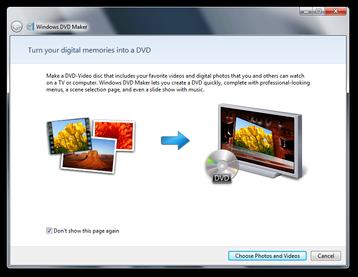
Как упоминалось ранее, Windows DVD Maker — это программа, которая помогает вам создавать персональные DVD-диски с видеоклипами, аудио и фотографиями в Windows Vista / 7. Его основные функции включают в себя:
- Быстрая запись мультимедийного содержимого на оптические диски.
- Поддержка десятков форматов видео, аудио и изображений, таких как WMV, MP4, AVI, ASF, MP3, WAV, WMA, BMP, GIF, JPG, PNG и т. д.
- Совместим с DVD+R, DVD+RW, DVD-R, DVD-RW и DVD-ROM.
- Создайте слайд-шоу из своих фотографий и запишите его на DVD.
- Упорядочивайте, добавляйте и удаляйте фотографии и видео перед записью.
- Настройте параметры воспроизведения, соотношение сторон и другие параметры.
- Предлагайте несколько стилей меню DVD, которые помогут вам создавать DVD-диски в профессиональном стиле.
Часть 2. Плюсы и минусы Windows DVD Maker
- Windows DVD Maker бесплатен и не требует приобретения.
- Он предоставляет некоторые полезные инструменты, такие как настраиваемые шаблоны меню.
- Он доступен только для Windows Vista и Windows 7 Home Premium/Ultimate.
- Вы не можете редактировать видео или добавлять в него субтитры.
Часть 3. Как записывать DVD с помощью бесплатного Windows DVD Maker
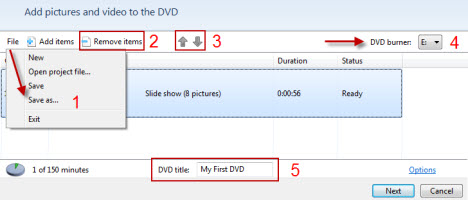
1 Перейдите на Start -> Все программы и откройте Windows DVD Maker .
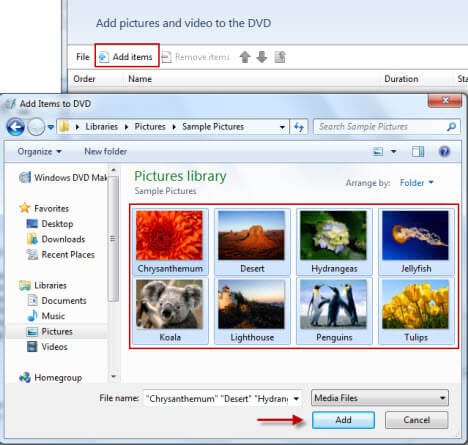
2 Нажмите Выберите фото и видео кнопка, чтобы вызвать Добавить товары Диалог. А затем импортируйте фотографии и видео в область библиотеки.
Совет: фотографии, добавленные в программу, будут сохранены в папке с названием «Слайд-шоу». Здесь вы можете добавить, удалить или изменить порядок фотографий.
3 Выберите свой DVD-привод из раскрывающегося меню DVD горелки в правом верхнем углу.
4 Напишите имя в Название DVD поле внизу и нажмите Опции ссылка, чтобы открыть Параметры DVD Диалог. Установите начальную точку воспроизведения, форматное соотношение DVD и другие параметры, а затем нажмите OK чтобы подтвердить это.
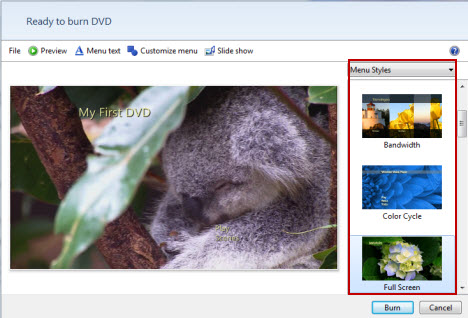
5 В следующем окне будут показаны некоторые стили меню DVD и вы сможете изменить фон и другие элементы.
6 Вставьте чистый DVD в компьютер, и программа спросит вас, хотите ли вы сделать еще одну копию этого DVD. Нажмите кнопку Закрыть Кнопка, если нет.
Часть 4. 5 лучших альтернатив Windows DVD Maker
Для пользователей Windows 10 / 8 и Mac, вот несколько лучших альтернатив Windows DVD Maker.
1 AnyMP4 DVD Creator
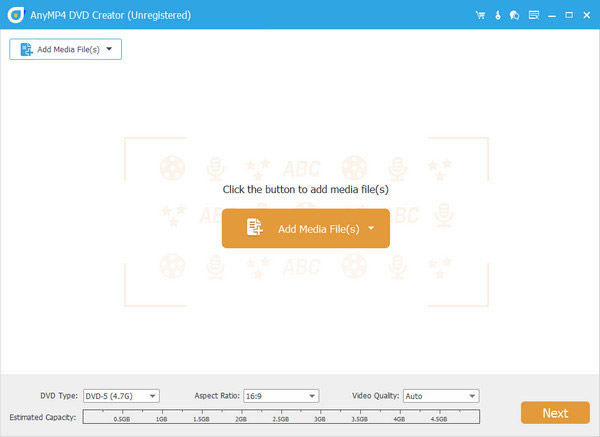
AnyMP4 DVD Creator предлагает две версии: одну для Windows 10/8.1/8/7, а другую для Mac OS X/11/12. Он поддерживает практически все мультимедийные форматы, такие как MP4, MP3, AVI, MKV, FLV и т. д. Вы можете использовать обширные инструменты редактирования видео для обрезки, обрезки, поворота видео и создания специальных эффектов. Более того, он содержит множество шаблонов меню DVD и часто обновляется. При записи DVD-дисков вы можете улучшить качество видео, используя передовые технологии.
Поскольку альтернативой Windows DVD Maker является профессиональная программа, вам необходимо приобрести ее после бесплатной пробной версии. Если вы собираетесь создать HD DVD, AnyMP4 DVD Creator может занять некоторое время, чтобы завершить процесс записи.
Бесплатная загрузка Для Windows
Бесплатная загрузка Для macOS
2 DVD Styler
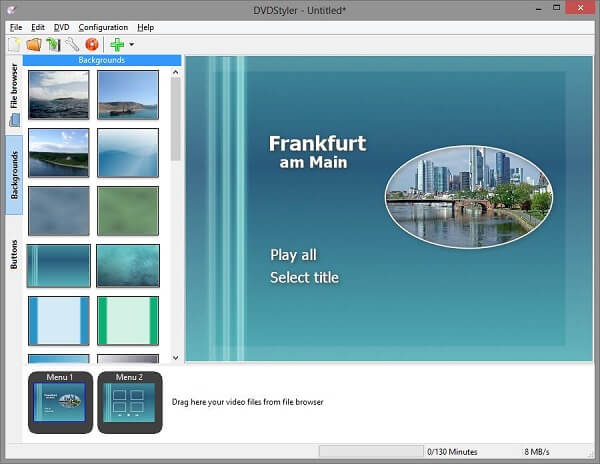
DVD Styler также является альтернативой Windows DVD Maker и совместим с Windows, Mac и Linux. Он поддерживает широко используемые форматы видео, аудио и фотографий. Программа для создания DVD имеет открытый исходный код, ее можно загрузить и использовать совершенно бесплатно без каких-либо вирусов. С его помощью вы можете создавать и записывать DVD-диски с фильмами с интерактивными меню. Более того, к DVD-видео легко добавить несколько звуковых дорожек и субтитров.
Недостатки бонуса без депозита :
Создание DVD занимает больше времени, чем Windows DVD Maker. Шаблоны меню ограничены и не позволяют изменять многие элементы. Кроме того, в программе нельзя редактировать видео или аудиодорожки.
3 DeVeDe
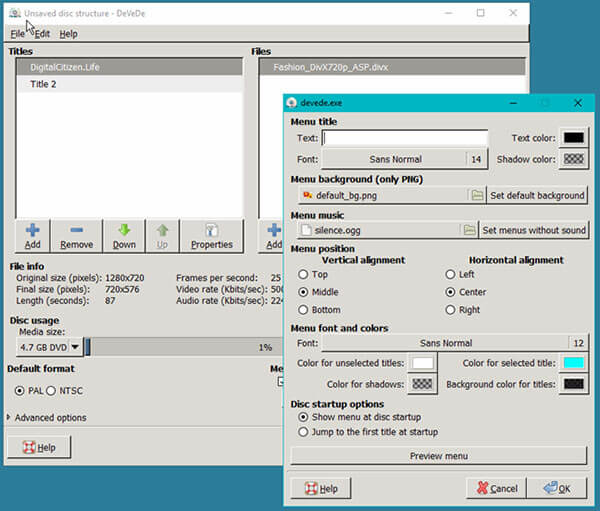
DeVeDe — это программа для создания DVD с открытым исходным кодом, позволяющая бесплатно записывать контент на DVD. Он может создавать файлы изображений из цифрового видео. Он совместим с большим количеством аудио- и видеоформатов, таких как AVI, MP4 и других. Перед записью DVD вы можете добавить субтитры и создать собственное меню, чтобы создать профессиональный DVD-диск в Windows 10.
Недостатки бонуса без депозита :
Бесплатная программа для создания DVD для Windows 10 не содержит инструментов для редактирования видео. А интерфейс выглядит очень простым и устаревшим.
4 Windows Movie Maker
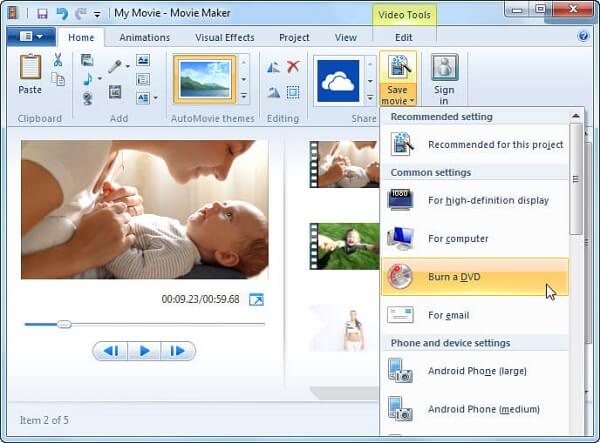
Windows Movie Maker бесплатен и доступен в Windows 8/7/XP/Vista. Он предлагает широкий спектр бесплатных инструментов и фильтров для редактирования видео. С его помощью вы можете редактировать видео на раскадровке или временной шкале перед его записью. Более того, его возможности можно расширить с помощью различных сторонних плагинов и дополнений. Прежде чем записывать DVD, вы можете просмотреть DVD-видео с помощью встроенного медиаплеера.
Недостатки бонуса без депозита :
Он не может записывать DVD-диски в Windows 10 или Mac OS X. Более того, инструменты редактирования видео слишком просты для создания профессиональных DVD-дисков. Хотя предоставляется множество плагинов, большинство из них платные и их необходимо приобретать.
5 LiquidCD
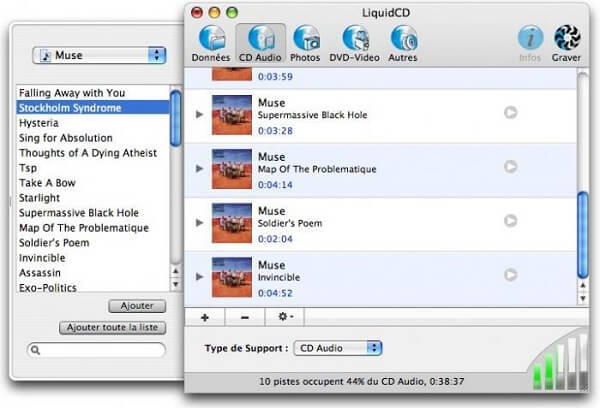
LiquidCD позволяет записывать собственные гибридные диски или файлы cue/bin в Mac OS X 10.5.8 и более поздних версиях. Вы можете импортировать различные медиафайлы, включая образы ISO. При записи содержимого на DVD-диски аудиовизуальное качество сохраняется хорошо. Для новичков в нем легко ориентироваться, и он поддерживает запись DVD в один клик.
Недостатки бонуса без депозита :
Этот бесплатный инструмент для создания DVD для Mac слишком прост и в нем отсутствуют некоторые расширенные функции. К тому же это не удобно, поскольку в программе нельзя просматривать и редактировать видео. Кроме того, некоторые пользователи сообщили, что существуют ошибки, связанные с проверкой записи и т. д.
Часть 5. Часто задаваемые вопросы о Windows DVD Maker
Где скачать Windows DVD Maker?
Microsoft прекратила поддержку этой программы, поэтому вы не можете найти ее на официальном сайте. К счастью, есть несколько сайтов, предлагающих скачать. Имейте в виду, что вы всегда должны получать программное обеспечение из авторитетных источников.
Могу ли я записать Blu-ray с помощью Windows DVD Maker?
Windows 7 изначально не поддерживает Blu-ray, поэтому WDM не может работать с дисками Blu-ray.
Я не могу поставить фон меню в пользовательском разделе DVD Maker, как это исправить?
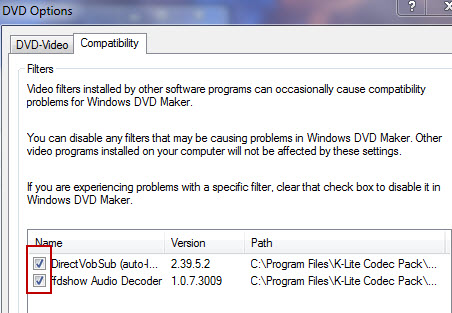
Если Windows DVD Maker работает неправильно, скорее всего, это вызвано несовместимым фильтром. Перейдите на вкладку «Совместимость» в диалоговом окне «Параметры DVD» и проверьте, есть ли у вас активные видеофильтры, которые могут помешать процессу записи.
Поддерживает ли Windows DVD Maker MP4?
Нет. Windows DVD Maker не поддерживает MP4. Но вы можете загрузить пакет кодека или попробовать другой создатель DVD, например AnyMP4 DVD Creator.
Windows DVD Maker бесплатный?
Да. Это бесплатная программа для создания DVD-дисков для Windows Vista и Windows 7. Но она недоступна в Windows 8 и более поздних версиях.
Заключение
Вы можете внимательно прочитать наши обзоры и обзоры и найти наиболее подходящий инструмент для вашей машины. Если вы столкнулись с другими проблемами при создании DVD, пожалуйста, не стесняйтесь оставлять свои сообщения под этим постом.
Что вы думаете об этом посте.
Рейтинг: 4.8 / 5 (на основе рейтингов 290)
Размещено от Райли Митчелл в DVD
Декабрь 07, 2023 09: 22

Добавьте свои комментарии, чтобы присоединиться к обсуждению здесь