Как дать доступ к приватному репозиторию на Github
Часто бывает, что нужно дать доступ к private ветке на GitHub, например, для совместной разработки.
Многие сталкиваются с тем, что не могут найти в интерфейсе GitHub как это сделать. Но на самом деле здесь всё очень просто.
Вот краткая и подробная инструкция.
Инструкция как дать доступ к private репозиторию GitHub
- Запросите у человека, которому хотите дать доступ к репозиторию его электронную почту. Почта должна быть привязана к его аккаунту на Гите.
- Заходите в свой аккаунт GitHub и выбираете нужный репозиторий из списка.

- Находясь в нужном репозитории нажимаем на Settings

- В левом меню выбираем Collaborators

- Далее в блоке Manage access нажимаем на кнопку Add people и добавляем адрес того, кого хотите добавить для работы с Git репозиторием.

После этого человек, которого вы добавили, получит на электронную почту приглашение со ссылкой, перейдет по ней и присоединится к вашему репозиторию.
Вот и вся хитрость. Добавляйте в избранное, чтобы не потерять ��
Как добавить сопровождающего пользователя в приватный github репозиторий?
Решил использовать git для контроля версий, вроде как освоился — для работы решил использовать услугу github для приватных репозиториев. Необходимо добавить пользователя у которого будет доступ к этому репозиторию. Подскажите как это можно сделать.
- Вопрос задан более трёх лет назад
- 77661 просмотр
Комментировать
Решения вопроса 1
Руководитель Omnidesk.ru
Заходите в репозиторий — Settings — Collaborators — добавляете нужного.
Ответ написан более трёх лет назад
Нравится 15 1 комментарий
fedornabilkin @fedornabilkin
Подскажите, пожалуйста, как потом этому сопровождающему вытолкнуть свою ветку? Почему-то получаю ошибку git-receive-pack not permitted. Использую netbeanse, выталкиваю по https. При этом владелец проекта выталкивает по https без проблем. Я добавлен к проекту на github как соавтор.
Ответы на вопрос 1

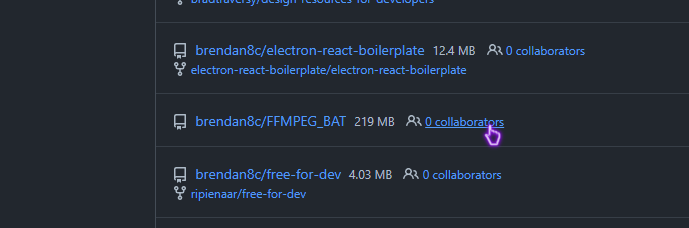
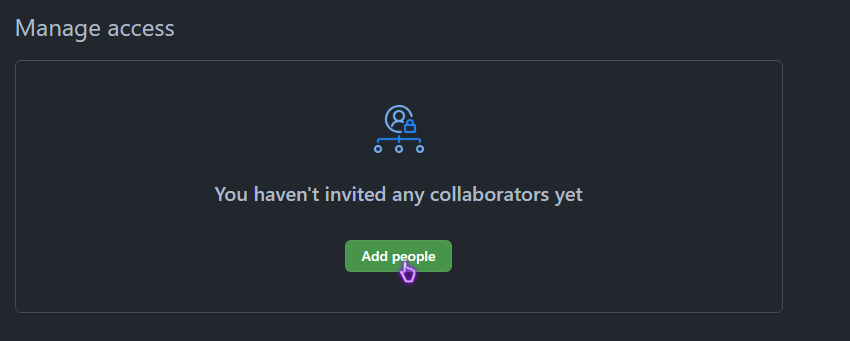
Заходите внастройки, нажимаем «Repositories», выбираем нужный, нажимем «0 collaborators» а дальше тыкаем на кнопку «Add people»
Это для наглядности всем другим кто ищет. 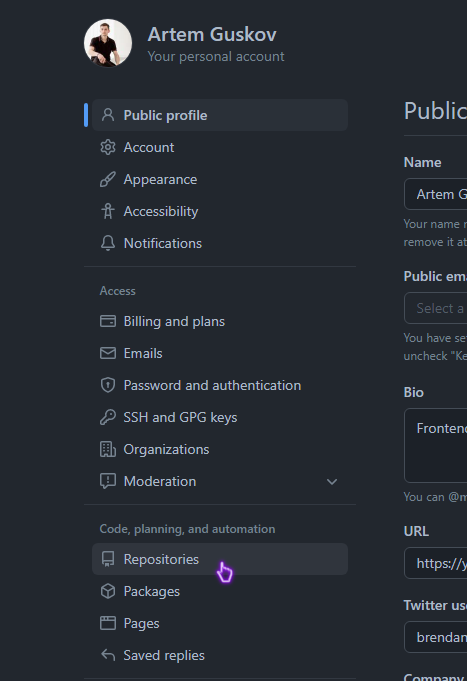
Ответ написан более трёх лет назад
Нравится 9 3 комментария

Автор вопроса, ответь решением этот пост, он со скринами, тот что отмечен не такой актуальный как этот, ёпт, что за несправедливость.
Приглашение участников совместной работы в личный репозиторий
Вы можете пригласить пользователей стать участников совместной работы в личном репозитории.
Если вы используете GitHub Free, в общедоступных и частных репозиториях можно добавить неограниченное число участников совместной работы.
About collaboration in a personal repository
To collaborate with users in a repository that belongs to your personal account on GitHub.com, you can invite the users as collaborators.
If you want to grant more granular access to the repository, you can create a repository within an organization. For more information, see «Access permissions on GitHub.»
Private forks inherit the permissions structure of the upstream repository. This helps owners of private repositories maintain control over their code. For example, if the upstream repository is private and gives read/write access to a team, then the same team will have read/write access to any forks of the private upstream repository. Only team permissions (not individual permissions) are inherited by private forks.
Note: When you change base permissions for an organization, permissions for private forks are not automatically updated. For more information, see «Setting base permissions for an organization.»
Inviting a collaborator to a personal repository
You can send an invitation to collaborate in your repository directly to someone on GitHub.com, or to the person’s email address
GitHub limits the number of people who can be invited to a repository within a 24-hour period. If you exceed this limit, either wait 24 hours or create an organization to collaborate with more people. For more information, see «Creating a new organization from scratch.»
- Ask for the username of the person you’re inviting as a collaborator. If they don’t have a username yet, they can sign up for GitHub. For more information, see «Creating an account on GitHub.»
- On GitHub.com, navigate to the main page of the repository.
- Under your repository name, click
Settings. If you cannot see the «Settings» tab, select the

dropdown menu, then click Settings.
Further reading
- «Permission levels for a personal account repository»
- «Removing a collaborator from a personal repository»
- «Removing yourself from a collaborator’s repository»
- «Organizing members into teams»
Управление доступом к личным репозиториям
Вы можете предоставить людям доступ к репозиториям, принадлежащим личной учетной записи, в качестве участников совместной работы.
Если вы используете GitHub Free, в общедоступных и частных репозиториях можно добавить неограниченное число участников совместной работы.
Приглашение участников совместной работы в личный репозиторий
Вы можете пригласить пользователей стать участников совместной работы в личном репозитории.
Удаление участника совместной работы из личного репозитория
При удалении участника совместной работы из проекта он потеряет доступ на чтение и запись в репозиторий. Если репозиторий является частным, а пользователь создал вилку, вилка также будет удалена.
Удаление себя из репозитория участника совместной работы
Если вы больше не хотите быть участником совместной работы в репозитории другого пользователя, вы можете удалить себя.
Поддержание непрерывности владения репозиториями личной учетной записи
Вы можете пригласить пользователя для управления репозиториями, принадлежащими пользователю, если вы не можете управлять ими самостоятельно.