Превращаем летнюю фотографию в зимнюю
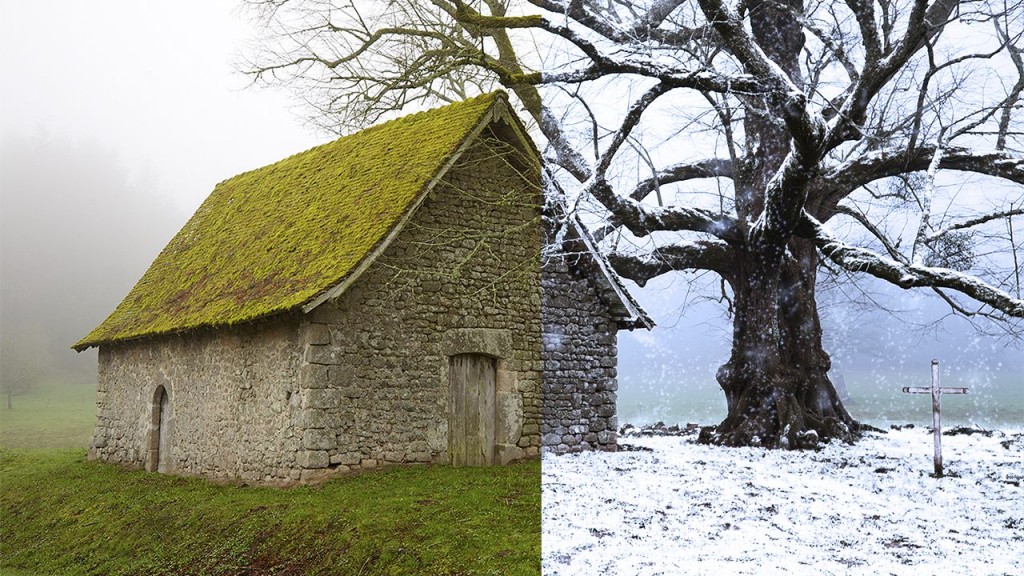
Наткнулся на очень интересный видео урок по превращению летнего пейзажа в зимний с помощью Photoshop. Основные методы этого урока: цветовое выделение, корректировочные слои и стандартные кисти. Очень интересные результаты, может кому-нибудь пригодится.
- Программа: Adobe Photoshop CS5 +
- Сложность: новички\средние
- Понадобится времени: 15 — 30 мин
А вот что получается:
А вот и самое видео урока, перевод подготовлен фотобанком PressFoto, за что им спасибо.
Похожие записи:
- Изменение цвета волос в Фотошопе
- Shutterstock: «Editing: Image and/or elements of image have been poorly isolated»
- Руководство по созданию HDR фотографий
Уроки по фотошопу. Фотошоп онлайн.
Привет! Спасибо что вы посетили мой блог! Подписывайтесь
на RSS канал чтобы всегда быть в курсе новостей блога!
Самые актуальные статьи.
Делаем из зимней фото летюю в фотошопе


Как из летнего фотоснимка сделать заснеженный? В этом уроке используется техника с помощью которой вы сможете сделать из абсолютно любой вашей летней фотографии зимнюю.
Видео Рейтинг: 4 / 5
Добавить в закладки:
Похожие фотошоп уроки:
- Уроки фотошопа — делаем фото ярче и интереснее
- Уроки фотошопа — Делаем логотип на фото онлайн
- Видео уроки в фотошопе. Делаем мозайку и рамку
- Уроки фотошопа Делаем шапку сайта
- Уроки фотошопа — Делаем рамку для фотографии
- Уроки фотошоп. Выборочная замена цвета
- Уроки фотошопа — делаем стильный биг бар
- Уроки фотошопа — Делаем анимированные линии
- Делаем ретро фотографию в Photoshop CS5
- как сделать зимнюю фотографию photoshop
- как летнюю фотографию сделать зимней
- как фото в фотошопе сделать летним
- фотошоп для зимнёй фотки
- как в фотошопе из летней фотографии сделать зимнюю
- как из летней фотографии сделать зимнюю
- из летней картинки зимнюю
- комментарий к зимней фотке
- как сделать летнюю фотографию в фотошопе

Теги: Делаем, зимы, из, лето., Уроки, фотошоп
Вы можете оставить комментарий, или поставить трэкбек со своего сайта.
Делаем из лета зиму в фотошопе | Секреты и уроки фотошопа №20
Привет, друзья, в этом уроке мы с вами рассмотрим способ создания зимней фотографии из летней картинки. Буквально за несколько минут вы сможете сделать из лета зиму.
Добавить комментарий Отменить ответ
Для отправки комментария вам необходимо авторизоваться.
Свежие публикации

Более десяти лет снимаю коммерцию и рекламу. За это время поработал с десятками компаний и создал себе объемное портфолио.
Кроме съемок занимаюсь обучением новичков и веду свой блог на котором вы сейчас находитесь.
- Без рубрики (1)
- ВИДЕООБЗОРЫ (2)
- УРОКИ CAPTURE ONE (15)
- УРОКИ LIGHTROOM (10)
- УРОКИ PHOTOSHOP (108)
- УРОКИ ФОТОГРАФИИ (8)
- ЭКШЕНЫ PHOTOSHOP (7)
Свежие записи
- Умные маски в Camera Raw на основе ИИ. Полный разбор
- Итоги 2022 года
- ULANZI L2 Bi Color Обзор и Распаковка
Бесшовное осветление или затемнение части изображения
Продолжим небольшие уроки использования Фотошоп (Photoshop). В прошлый раз мы вам рассказали об «Использовании инструмента Match Color в Photoshop» для придания яркости и насыщенности фотографиям, а сегодня мы расскажем о том, как осветлить или затемнить участок фотографии.
Существует простой способ осветления или затемнения части изображения в Фотошопе, без видимой границы наложения эффекта.
1. Октройте ваше изображение в Фотошопе. В данном примере мы хотим затемнить участок неба, без затрагивания остальной фотографии. Также мы хотим сделать затемнение с использованием градиента сверху вниз.
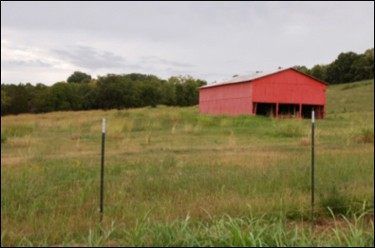
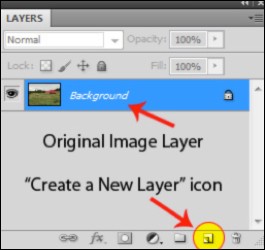
2. Добавьте новый слой поверх вашего основного слоя. Это можно сделать нажам на кнопку «Create a New Layer» в палитре слоев.
3. Нажмите на «Gradient tool» в ваших инструментах в Фотошопе. Убедитесь, что вы используете «линейный градиент (linear gradient)» (можно выбрать в верхнем левом углу экрана).
4. Слева от иконок выбора типа градиента, нажмите на всплывающее меню и выберите «Foreground to Transparent» из предложеного набора. Ваш цвет переднего плана не важен, поэтому не беспокойтесь если увидите, какой-нибудь странный цвет. В данном примере мы использовали желтый.
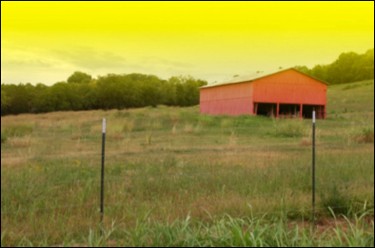
5. Удерживая клавишу Shift, кликните мышкой в верхней части изображения и передвигайте мышь вниз до той точке, где вы хотите, чтобы эффект заканчивался. В данном примере мы хотим затемнить небо, а не все изображение, поэтому мы начинаем с верхней части изображения и перемещаемся вниз до верхушек деревьев. Удержание клавиши Shift, позволяет сделать линию идеально вертикальной.
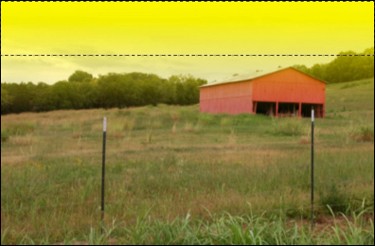
6. Нажмите «Select» в меню Фотошопа, затем «Load Selection». Далее убедитесь, что выбран пункт «Layer 1 Transparency». Ваше изображение должно выглядеть примерно так
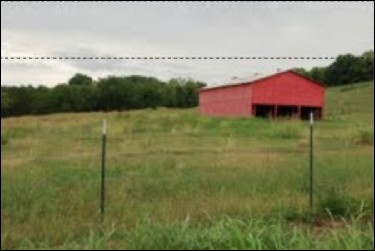
7. Перейдите в палитру слоев и выберите слой, куда вы только что добавили градиент. Перетащите слой на иконку «Delete Layer» (выглядит как корзина для удаления). Теперь ваше изображение будет выглядеть примерно так:
8. В нижней части палитры слоев нажмите иконку «Create new fill or adjustment layer» (круг наполовину белый, а на половину черный). Выберите «Levels» или «Curves» (в зависимости от того, что вы предпочитаете) и передвиньте ползунки таким образом, чтобы осветлить или затемнить желаемую область.
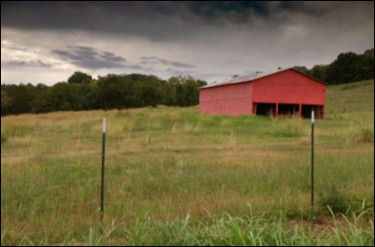
8. Вот и все. Теперь можно сохранить полученное изображение (желательно под другим именем).
Теперь наше безликое, туманное небо превратилось в чарующее и угрожающее, демонстрирующее возможное приближение шторма. Такой простой алгоритм позволил заметно оживить фотографию.
Похожие записи:
- Превращаем летнюю фотографию в зимнюю
- Изменение цвета волос в Фотошопе
- Руководство по созданию HDR фотографий