Конвертер M4V в MKV
Выберите файлы или перетащите их сюда.
Только у вас есть доступ к вашим файлам.
Все файлы будут удалены через час.
Как конвертировать файл M4V в MKV?
Пошаговое руководство по конвертации файлов m4v в mkv с помощью AnyConv. Работает на ПК (Windows, Mac, Linux) и мобильных устройствах (iPhone, Android).
Загрузить файл M4V
Перетащите и сбросьте файл M4V в область загрузки. Максимальный размер файла составляет 100 МБ.
Из M4V в MKV
Нажмите «Конвертировать», чтобы преобразовать m4v в mkv. Конвертация обычно занимает несколько секунд.
Скачать файл MKV
Теперь вы можете скачать файл MKV. Ссылка для скачивания работает только на вашем устройстве.
FAQ
❓ Как перевести файл из M4V в формат MKV?
Вы можете сделать это быстро и бесплатно. Сначала загрузите исходный файл для преобразования: перетащите M4V в форму конвертации или нажмите кнопку «Выбрать файл». После этого нажмите кнопку «Конвертировать». Когда конвертация M4V в MKV завершится, вы сможете скачать файл MKV.
⏱️ Сколько времени нужно, чтобы преобразовать M4V в MKV?
Преобразование видео файлов занимает довольно много времени. Возможно, вам понадобится несколько минут, чтобы переформатировать M4V в MKV.
��️ Безопасно ли конвертировать M4V в MKV на AnyConv?
Конечно! Мы удаляем загруженные файлы немедленно. Никто не имеет доступа к вашим файлам. Преобразование файлов (в том числе M4V в MKV) абсолютно безопасно.
�� Могу ли я конвертировать M4V в MKV на Mac OS или Linux?
Разумеется, вы можете использовать AnyConv в любой операционной системе, имеющей веб-браузер. Наш онлайн конвертер M4V в MKV не требует установки какого-либо программного обеспечения.
Таблица сравнения форматов M4V и MKV
| �� Формат файла | M4V | MKV |
| �� Полное название | M4V — Raw MPEG-4 | MKV — Matroska |
| �� Расширение файла | .m4v | .mkv, .mk3d, .mka, .mks |
| �� MIME type | video/x-m4v | video/x-matroska, audio/x-matroska |
| �� Разработчик | Apple Inc. | www.matroska.org |
| �� Тип формата | Video container | Container format |
| �� Описание | Формат файла M4V это формат видео контейнер, разработанный Apple, и очень похож на формат MP4. Основное отличие заключается в том, что M4V файлы могут быть дополнительно защищены защитой от копирования DRM. Apple, использует M4V для кодирования видео файлов в ITunes Store. | Matroska Мультимедиа Контейнер представляет собой открытый стандарт формата свободный контейнер, формат файла, который может содержать неограниченное количество видео, аудио, изображения или дорожки субтитров в одном файле. Он призван служить в качестве универсального формата для хранения общего мультимедийного контента, например, фильмов или телевизионных шоу. |
| �� Технические детали | Несанкционированное воспроизведение файлов M4V можно предотвратить с помощью защиты от копирования FairPlay Apple. FairPlay-файл, защищенный M4V может быть воспроизведен только на компьютере уполномоченного (с помощью ITunes) с учетом, который использовался для покупки видео. | Matroska аналогична концепция других контейнеров, таких как AVI, MP4, или Advanced Systems Format (ASF), но полностью открыт в спецификации, с реализациями, состоящими в основном из программного обеспечения с открытым исходным кодом. |
| �� Конвертация | Конвертировать M4V | Конвертировать MKV |
| �� Связанные программы | Apple iTunes, Apple QuickTime Player, Media Player Classic, K-Multimedia Player, RealPlayer, Zoom Player, VLC media player | VLC Media Player |
| �� Wiki | https://en.wikipedia.org/wiki/M4V | https://en.wikipedia.org/wiki/Matroska |
Сконвертируйте ваш M4V в MKV
M4V — это видео контейнер, в котором хранятся аудио и видео данные, используемые для файлов iTunes. Файлы этого типа могут быть защищены от незаконного просмотра и копирования с помощью Apple FairPlay DRM. В этом случае аудио или видео файлы должны быть куплены в магазине iTunes. Незащищенные файлы можно просматривать практически в любом современном проигрывателе, поскольку формат основан на структуре MPEG-4.
больше информации
Matroska Multimedia Container
MKV — это контейнер с открытым исходным кодом, который может содержать мультимедийные данные, сжатые с использованием различных кодеков. Он имеет много преимуществ по сравнению с устаревшим контейнером AVI: он может содержать звуковые дорожки и субтитры на разных языках, которые можно переключать без остановки воспроизведения, поиск и перемотка файлов выполняются очень быстро. Кроме того, формат легко редактируется, поэтому аудио и видео данные могут быть извлечены без особых усилий.
больше информации
Как сконвертировать M4V в MKV
Загрузите файл
Чтобы преобразовать ваше видео в формат MKV, выберите или перетащите исходное M4V-видео со своего компьютера, iPhone или Android. Более того, его можно выбрать из своего аккаунта Google Диск или Dropbox.
Сконвертируйте файл
Теперь ваше видео загружено, и вы можете начать преобразование M4V в MKV. Если это необходимо, измените выходной формат на любой из поддерживаемых 37 видеоформатов. После этого вы можете добавить больше видео для пакетной конвертации.
Настройте свое видео
Если хотите, то можете настроить такие параметры, как разрешение, качество, соотношение сторон и другие, нажав на значок шестеренки в строке с файлом. Если необходимо, примените настройки ко всем видеофайлам и нажмите кнопку «Конвертировать» для обработки.
Скачайте видео
Как только ваше видео сконвертировано и отредактировано, вы можете загрузить его на свой Mac, ПК или другое устройство. При необходимости сохраните файл в свой аккаунт Dropbox или Google Диск.
Конвертировать M4V в MKV
Вы можете перевести m4v видео в mkv и во множество других форматов с помощью бесплатного онлайн конвертера.
Как сконвертировать m4v в mkv?
Загрузите m4v-файл
Выберите файл, который вы хотите конвертировать с компьютера, Google Диска, Dropbox или перетащите его на страницу.
Выберите «в mkv»
Выберите mkv или любой другой формат, в который вы хотите конвертировать файл (более 200 поддерживаемых форматов)
Скачайте ваш mkv файл
Подождите пока ваш файл сконвертируется и нажмите скачать mkv-файл
Бесплатное онлайн преобразование m4v в mkv
Быстро и легко
Просто перетащите ваши файлы в формате m4v на страницу, чтобы конвертировать в mkv или вы можете преобразовать его в более чем 250 различных форматов файлов без регистрации, указывая электронную почту или водяной знак.
Не беспокойтесь о безопасности
Мы удаляем загруженные файлы m4v мгновенно и преобразованные mkv файлы через 24 часа. Все файлы передаются с использованием продвинутого шифрования SSL.
Все в облаке
Вам не нужно устанавливать какое-либо программное обеспечение. Все преобразования m4v в mkv происходят в облаке и не используют какие-либо ресурсы вашего компьютера.
iTunes Video File
�� Apple iTunes
�� VLC Media Player
Matroska Video File
�� VLC Media Player
�� video/x-matroska
FAQ
❓ Как я могу конвертировать m4v в mkv?
Во-первых, выберите m4v файл, который вы хотите конвертировать или перетащить его. Во-вторых, выберите mkv или любой другой формат, в который вы хотите преобразовать файл. Затем нажмите кнопку конвертировать и подождите, пока файл не преобразуется
⏳ Как долго я должен ждать, чтобы преобразовать m4v в mkv?
Преобразование Изображение обычно занимает несколько секунд. Вы преобразовать m4v в mkv очень быстро.
��️ Это безопасно конвертировать m4v в mkv на OnlineConvertFree?
Конечно! Мы удалить загруженные и преобразованные файлы, так что никто не имеет доступ к вашей информации. Все типы преобразования на OnlineConvertFree (в том числе m4v в mkv) 100% безопасны.
�� Можно ли преобразовать m4v в mkv без установки программного обеспечения?
Да! OnlineConvertFree не требует установки. Вы можете конвертировать любые файлы (в том числе m4v в mkv) онлайн на вашем компьютере или мобильном телефоне.
Как конвертировать MKV в M4V на Mac и Windows с помощью этих 4 инструментов
У вас возникли проблемы с воспроизведением видеоклипов MKV на портативном устройстве? Вы не одиноки, потому что другие пользователи тоже испытали это. Одной из наиболее распространенных причин, по которой видео MKV не воспроизводится на некоторых портативных устройствах, являются проблемы совместимости. Вот почему другие используют видео конвертер в качестве решения. И если вы один из тех, кто хочет конвертировать MKV в формат, совместимый с портативными проигрывателями, такими как M4V, ознакомьтесь с этими Преобразователи MKV в M4V указано ниже.

- Часть 1. Лучший способ конвертировать MKV в M4V
- Часть 2. Как конвертировать MKV в M4V другими способами
- Часть 3. Часто задаваемые вопросы о преобразовании MKV в M4V
Часть 1. Лучший способ конвертировать MKV в M4V
Если вы хотите конвертировать MKV в M4V с субтитрами, вам лучше использовать Видео конвертер Vidmore. Это очень гибкий инструмент, который позволяет вам изменять ваши видео и преобразовывать их в другие форматы, такие как MOV, MP4, AVI, WebM и многие другие. Этот видео конвертер поддерживает более 200 аудио и видеоклипов. Поэтому вы можете использовать его на любом типе видео, которое у вас есть.
Помимо различных форматов, которые он поддерживает, он также позволяет вам изменять настройки видео, такие как разрешение и частота кадров, если вы хотите сделать свой видеоклип лучше. Вам не придется беспокоиться, если у вас нет предварительной информации о видео конвертерах, потому что вы можете легко использовать Vidmore Video Converter! Если вы также поражены этой программой, вы можете использовать этот пример в качестве руководства.
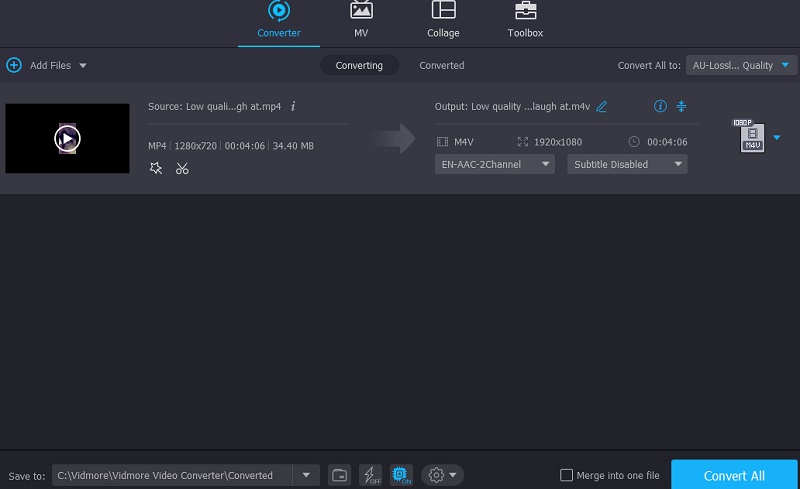
Шаг 1: Загрузите конвертер MKV в M4V
Установка программы на активное устройство — это первый шаг. Чтобы начать, нажмите кнопку Скачать бесплатно пункт в правом меню. После этого вы должны дождаться завершения работы инструмента преобразования.
Шаг 2. Добавьте файлы MKV на временную шкалу.
Затем, чтобы начать добавление видеоклипа в инструмент, коснитесь значка Добавить файлы в левой части экрана и загрузите файл MKV. Вы также можете коснуться Плюс значок, который вы увидите в середине экрана.
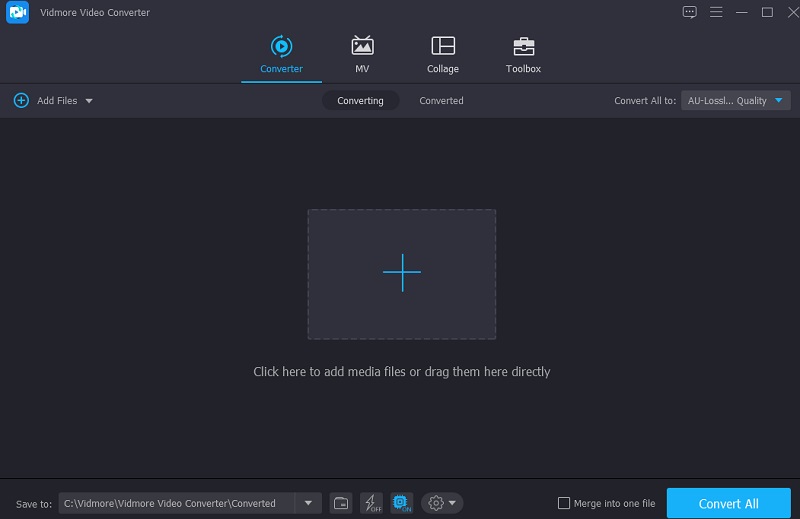
Шаг 3: выберите формат M4V из списка
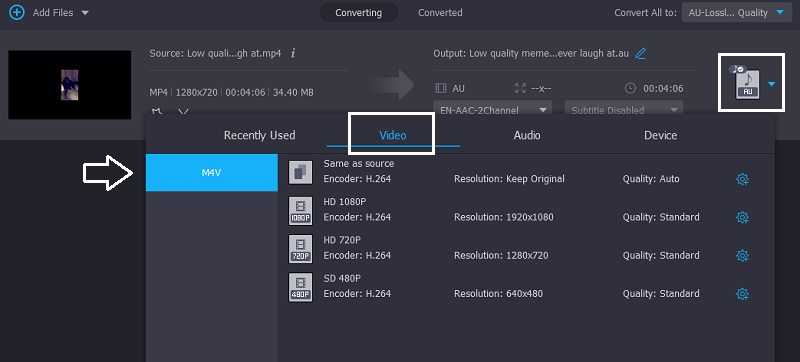
Затем, чтобы начать изменять видеоформат вашего файла MKV, вам нужно выбрать клавишу со стрелкой в правой части видео и нажать кнопку видео вкладка вверху. После этого ищите M4V форматировать и щелкнуть по нему.
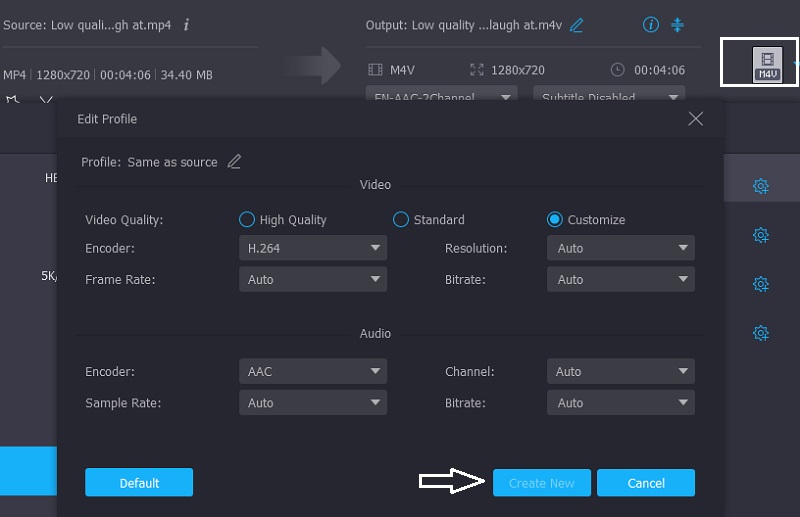
Вы также можете управлять настройками видео, щелкнув значок Настройки значок справа от формата. Выберите между Разрешение, канал и частота кадров если будешь переделывать. Нажмите на Создать новое кнопку ниже, как только вы согласны с изменениями.
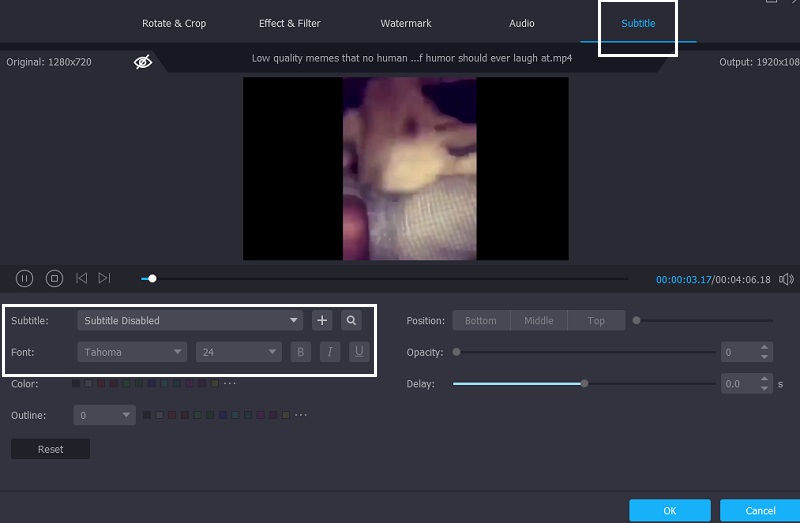
Шаг 4: поместите субтитры на видео M4V
Когда вы вернетесь к основному интерфейсу, нажмите кнопку Звезда значок, который будет вести на раздел редактирования. Затем нажмите кнопку Подзаголовок вкладка вверху. Затем нажмите кнопку Плюс значок и добавьте нужные субтитры. Кроме того, вы также можете выбрать стиль шрифта. Когда вы закончите, нажмите кнопку OK ниже.
Шаг 5: конвертируйте MKV в M4V
После выполнения всех вышеперечисленных задач нажмите кнопку «Преобразовать все», чтобы применить сделанные вами изменения.
Часть 2. Как конвертировать MKV в M4V другими способами
С другой стороны, мы перечислили другие варианты, если вы хотите конвертировать MKV в M4V с помощью других инструментов.
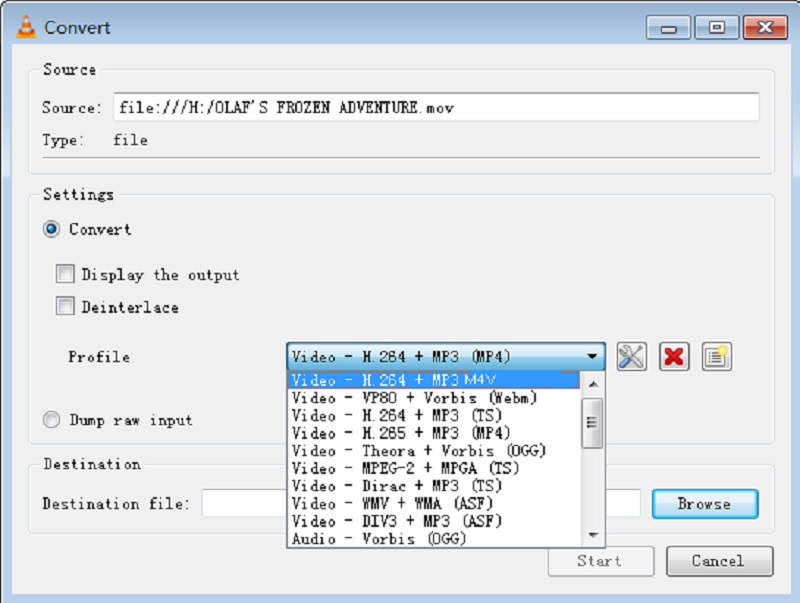
1. VLC Media Player
VLC Media Player — один из адаптируемых медиаплееров, доступных сегодня на рынке. Помимо просмотра ваших любимых фильмов, вы также можете редактировать свои видео и конвертировать их в различные форматы. VLC может воспроизводить практически любой видео- или аудиофайл. Одной из таких возможностей является возможность конвертировать фильмы из одного формата в другой за несколько простых шагов. В следующем методе вы научитесь конвертировать файл MKV в видео M4V с помощью медиаплеера VLC.
Шаг 1: Получите доступ к VLC Media Player и выберите параметр «Медиа» в раскрывающемся списке в строке заголовка окна VLC. В раскрывающемся списке в нижней части экрана выберите вариант Конвертировать / Сохранить файл.
Шаг 2: Выберите значок и перейдите к местоположению вашего видеофайла MKV, по которому вы дважды щелкните, чтобы начать процесс загрузки. Чтобы включить определенный фрагмент в список конвертеров, щелкните его и нажмите открыто на клавиатуре вашего компьютера. Выбирать M4V в качестве выходного формата в Перерабатывать поле после нажатия Настройки , сопровождаемый Профиль .
Шаг 3: После нажатия на Просматривать и введя место, где вы хотите сохранить преобразованный файл MKV, выберите Перерабатывать из появившегося раскрывающегося меню.
2. ConvertFiles
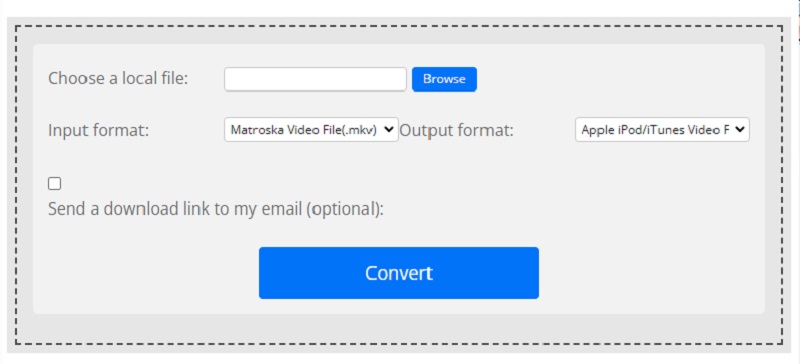
С другой стороны, если у вас недостаточно места на вашем устройстве и вы хотите конвертировать MKV в M4V, вы можете обратиться к онлайн-конвертеру. Один из самых надежных конвертеров видео, который вы найдете, — это ConvertFiles. Этот веб-инструмент может конвертировать архивы, документы, презентации, электронные книги, изображения и аудиофайлы. Вы должны выбрать формат из заданных списков форматов вывода. Возьмите этот пример в качестве руководства.
Шаг 1: Сначала найдите конвертер ConvertFiles MKV в M4V. Когда вы увидите основной интерфейс, нажмите кнопку «Обзор» и добавьте видео MKV.
Шаг 2: Затем щелкните раскрывающийся список Формат вывода, найдите Видеофайл Apple iPod/iTunes (.m4v) и щелкните его.
Шаг 3: Наконец, нажмите кнопку Перерабатывать кнопку ниже и дождитесь завершения процесса преобразования. Вот и все!
3. Любая конв.
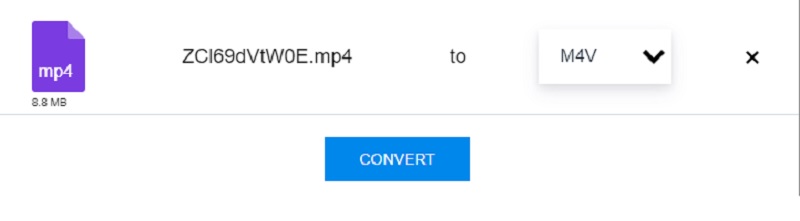
Any Conv также является еще одним интернет-конвертером MKV в M4V, которому вы можете доверять. Это гибкий веб-конвертер. Он работает на Windows, Mac OS X и Linux. Он также предлагает преобразование видео, изображений и звука. Процедура преобразования с помощью этого онлайн-инструмента является быстрой и простой.
Шаг 1: Перейдите на домашнюю страницу Any Conv и выберите Выбрать файл кнопку на главном экране. Вы сможете выбрать видео MKV из вашего Библиотека нажав на этот значок.
Шаг 2: После импорта файла MKV на главном экране коснитесь правой стрелки раскрывающегося списка и выберите M4V из доступных вариантов.
Шаг 3: Наконец, нажмите на Перерабатывать значок, чтобы полностью преобразовать файл в M4V формат.
Часть 3. Часто задаваемые вопросы о преобразовании MKV в M4V
Предпочтительнее использовать MOV или M4V?
M4V достаточно хорошо поддерживается портативными устройствами. Однако, несмотря на то, что формат MOV также доступен для портативных устройств, фильмы не работают хорошо. Формат MOV более широко поддерживается устройствами, которые вы можете импортировать.
Почему выбирают М4В?
Магазин Apple iTunes Store продает видеофайлы, закодированные в формате M4V.
Является ли M4V высококачественным форматом?
Да, хоть он и не так популярен, качество у этого формата отличное.
Вывод
Чтобы сделать файл MKV совместимым с вашим портативным устройством, начните конвертировать MKV в M4V. Поскольку вы уже знаете как конвертировать MKV в M4V с помощью указанных выше инструментов и шагов.
- Конвертировать MKV
- Конвертер MP4 в MKV Бесплатно
- Конвертер MKV в MP4 онлайн
- MKV в MP4
- MKV в MOV
- VOB в MKV
- MKV в VOB
- Конвертировать M4V
- Конвертировать MP4 в M4V
- Конвертировать M4V в MP3
- Конвертировать M4V в MP4
- Конвертировать iTunes M4V в MOV
- MKV в M4V
- Редактировать M4V
- Сжать M4V
- Присоединяйтесь к M4V
- Редактор метаданных M4V
- Резак M4V
- Отделка М4В
 M4V в MP3 — Учебное пособие для онлайн и офлайн преобразования M4V в MP3
 Лучшие проигрыватели M4V для Windows/Mac 2022 года (номер #1 потрясающий)
 3 основных метода воспроизведения файлов MKV в проигрывателе Windows Media

Попробуйте Vidmore Video Converter бесплатно
Универсальный набор инструментов для преобразования и редактирования видео и аудио файлов в Windows 11/10/8/7, Mac OS X 10.12 и выше
на основе 176 отзывов пользователей