Рисование и изменение фигуры с полилиниями
Excel для Microsoft 365 Word для Microsoft 365 Outlook для Microsoft 365 PowerPoint для Microsoft 365 Excel для Microsoft 365 для Mac Word для Microsoft 365 для Mac PowerPoint для Microsoft 365 для Mac Excel 2021 Word 2021 Outlook 2021 PowerPoint 2021 Excel 2021 для Mac Word 2021 для Mac PowerPoint 2021 для Mac Excel 2019 Word 2019 Outlook 2019 PowerPoint 2019 Excel 2019 для Mac Word 2019 для Mac PowerPoint 2019 для Mac Excel 2016 Word 2016 Outlook 2016 PowerPoint 2016 Excel 2016 для Mac Word 2016 для Mac PowerPoint 2016 для Mac Excel 2013 Word 2013 Outlook 2013 PowerPoint 2013 Excel 2010 Word 2010 Outlook 2010 PowerPoint 2010 Excel 2007 Word 2007 Outlook 2007 PowerPoint 2007 Еще. Меньше
Вы можете рисовать фигуры в Office с помощью инструментов «Фигура свободной формы» и «Скриббл».
Вы можете настроить внешний вид стандартной фигуры с помощью точек редактирования.
Примечание: Сведения о подключении фигур с помощью линий см. в разделе «Рисование или удаление линии или соединителя».
Рисование фигуры свободной формы

- На вкладке Вставка в группе элементов Иллюстрации нажмите кнопку Фигуры.
- В разделе «Строки» выполните одно из следующих действий:
- Чтобы нарисовать фигуру с кривыми и прямыми сегментами, нажмите кнопку « «.
- Чтобы нарисовать фигуру, похожую на нарисованную пером, или создать плавные кривые, нажмите клавишу Scribble .
- Щелкните в любом месте документа, а затем перетащите его для рисования. Чтобы нарисовать прямой сегмент с помощью инструмента Freeform, щелкните одно расположение, переместите указатель в другое место и щелкните еще раз; Чтобы нарисовать изогнутый сегмент, удерживайте нажатой кнопку мыши при перетаскивании для рисования.
- Чтобы завершить рисование фигуры, выполните одно из следующих действий:
- Чтобы оставить фигуру незамкнутой, дважды щелкните в любой момент рисования.
- Чтобы замкнуть фигуру, щелкните вблизи ее начальной точки.
Изменение узлов фигуры
Вы можете изменить точки большинства фигур. Например, вы редактируем точки, когда нужно наклонить треугольник вправо.
- Выберите фигуру, которую вы хотите изменить.
- На вкладке «Формат фигуры» (или «Формат») нажмите кнопку «Изменить » и выберите команду «Изменить точки».
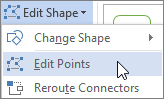
- Перетащите одну из вершин фигуры. Вершина — это точка, обозначенная черной точкой, где заканчивается кривая, или точка, в которой два сегмента линии находятся в свободной форме.
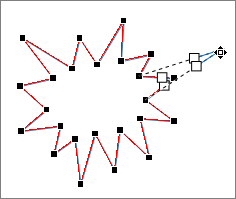
Работа с точками редактирования
- Чтобы добавить точку, щелкните контур фигуры, нажав клавишу CTRL.
- Чтобы удалить точку, щелкните ее, нажав клавишу CTRL.
- Чтобы точка была обработана как плавная точка, нажмите клавишу SHIFT при перетаскивании любого из дескриптора, присоединенных к точке. После остановки перетаскивания точка будет изменена на плавную точку. Плавная точка соединяет два сегмента линии одинаковой длины.
- Чтобы точка была обработана как прямая точка, нажмите клавишу CTRL при перетаскивании любого из дескриптора, присоединенного к точке. После остановки перетаскивания точка будет изменена на прямую точку. Прямая точка соединяет два сегмента линий разной длины.
- Чтобы точка была обработана как угловая точка, нажмите клавишу ALT при перетаскивании любого из дескриптора, присоединенного к точке. После остановки перетаскивания точка будет изменена на угловую. Угловая точка соединяет два сегмента линии, один сегмент отключается в другом направлении.
- Чтобы отменить изменение сегментов точек и строк, нажмите клавишу ESC, прежде чем отпускать кнопку мыши.
- Чтобы открыть режим редактирования точек с помощью сочетаний клавиш, выделите фигуру и нажмите клавиши ALT+JD, E, E.
Удаление фигур
- Щелкните фигуру, которую вы хотите удалить, а затем нажмите клавишу DELETE.
Чтобы удалить несколько фигур, выделите первую фигуру, нажмите и удерживайте клавишу CTRL, а затем нажмите клавишу DELETE.
См. также
- Рисование и удаление линий
- Группирование и разгруппирование фигур, изображений и других объектов
- Добавление заливки или эффекта в фигуру
Добавление фигур
Excel для Microsoft 365 Word для Microsoft 365 Outlook для Microsoft 365 PowerPoint для Microsoft 365 Классический клиент Project Online Excel для Microsoft 365 для Mac Word для Microsoft 365 для Mac PowerPoint для Microsoft 365 для Mac Excel для Интернета PowerPoint для Интернета Excel 2021 Word 2021 Outlook 2021 PowerPoint 2021 Project профессиональный 2021 Excel 2021 для Mac Word 2021 для Mac PowerPoint 2021 для Mac Excel 2019 Word 2019 Outlook 2019 PowerPoint 2019 Project профессиональный 2019 Excel 2019 для Mac Word 2019 для Mac PowerPoint 2019 для Mac Excel 2016 Word 2016 Outlook 2016 PowerPoint 2016 Project профессиональный 2016 Excel 2016 для Mac Word 2016 для Mac PowerPoint 2016 для Mac Excel 2013 Word 2013 Outlook 2013 PowerPoint 2013 Project профессиональный 2013 Project стандартный 2013 Excel 2010 Word 2010 Outlook 2010 PowerPoint 2010 Еще. Меньше
Вы можете добавлять фигуры, например прямоугольники, круги и стрелки, в свои документы, сообщения электронной почты, слайд-шоу и электронные таблицы.
Чтобы добавить фигуру, выполните приведенные далее действия.

- На вкладке Вставка выберите Фигуры.
- Выберите фигуру из коллекции, а затем щелкните и перетащите фигуру, чтобы нарисовать ее.
После добавления одной или нескольких фигур вы можете добавить к ним текст, маркеры и нумеровку, а также изменить их заливку, структуру и другие эффекты на вкладке Формат фигуры или Формат .
Совет: Вы можете добавлять отдельные фигуры в диаграмму или фигуры поверх Графический элемент SmartArt для настройки диаграммы или рисунка.
Добавление фигуры в Excel, Outlook, Word или PowerPoint
- На вкладке Вставка щелкните Фигуры.
- Выберите нужную фигуру, щелкните рабочую область и перетащите фигуру, чтобы нарисовать ее.
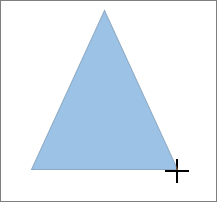 Чтобы получить квадрат или круг (или ограничить размеры других фигур), удерживайте при перетаскивании клавишу SHIFT.
Добавление фигуры в Project
Перед дальнейшими действиями следует открыть или создать отчет. Для этого на вкладке Отчет нажмите кнопку Последние, чтобы открыть существующий отчет, или выберите команду Другие отчеты, чтобы в диалоговом окне Отчеты выбрать доступный отчет или создать новый.
- В открытом отчете на вкладке Конструктор нажмите кнопку Фигуры.
- Выберите фигуру, щелкните в любом месте рабочей области, а затем перетащите указатель, чтобы нарисовать фигуру нужного размера. Чтобы получить квадрат или круг (или ограничить размеры других фигур), удерживайте при перетаскивании клавишу SHIFT.
Добавление текста в фигуру
Вставьте фигуру или выделите существующую фигуру, а затем введите текст.
-
Щелкните фигуру правой кнопкой мыши и выберите команду Добавить текст или Изменить текст или просто начните вводить текст.
Примечание: Добавленный текст станет частью фигуры — при вращении или отражении фигуры текст будет вращаться и отражаться соответствующим образом.
Преобразование одной фигуры в другую
Примечание: Эти команды недоступны в Project.
- Выберите фигуру, которую нужно изменить. 8226; Чтобы изменить несколько фигур, нажимайте клавишу CTRL, выбирая фигуры для изменения.
- На вкладке Формат фигуры или Формат выберите
 Изменить фигуру.
 - Выберите Изменить фигуру и выберите новую фигуру из коллекции.
Многократное добавление одной фигуры
Если требуется несколько раз добавить в документ одну фигуру, это можно быстро сделать с помощью команды «Зафиксировать режим рисования».
Примечание: Вместо добавления отдельных фигур для создания документа может потребоваться выбрать графический элемент SmartArt. В Графический элемент SmartArt расположение фигур и размер шрифта в этих фигурах обновляется автоматически при добавлении или удалении фигур и изменении текста.
- На вкладке Вставка выберите Фигуры.
- Щелкните правой кнопкой мыши добавляемую фигуру, а затем выберите Блокировать режим рисования.
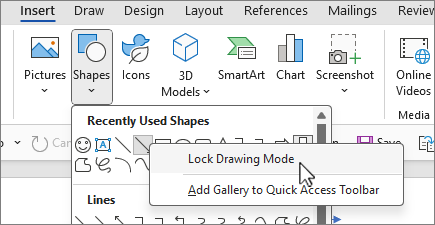
- Щелкните в любом месте рабочей области и перетащите фигуру.
- Повторяйте шаг 3, чтобы добавить необходимое число фигур.
Совет: Чтобы получить квадрат или круг (или ограничить размеры других фигур), удерживайте при перетаскивании клавишу SHIFT.
Добавление маркированного и нумерованного списка к фигуре
Примечание: Эта возможность недоступна в Project.
- Выберите текст в фигуре, к которому нужно добавить маркеры или нумерацию.
- Перейдите на вкладку Главная на ленте и в группе Абзац выберите пункт
 маркеры или
  Нумеровка.
 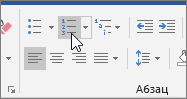 Вы можете найти различные стили маркеров и форматы нумеров, щелкнув стрелку вниз рядом с Маркеры или Нумеровка.
Добавление экспресс-стиля в фигуру
Экспресс-стили позволяют применить стиль к фигуре одним щелчком. Вы найдете их в коллекции экспресс-стилей. При наведении указателя мыши на эскиз быстрого стиля можно увидеть, как стиль влияет на фигуру.
- Щелкните фигуру, которую вы хотите изменить.
- Перейдите на вкладку Формат фигуры или Формат, а затем в группе Стили фигур выберите нужный быстрый стиль.
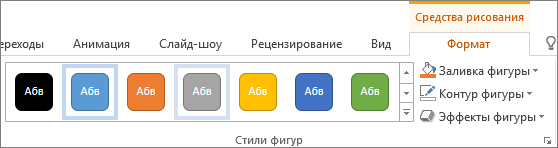 Чтобы просмотреть другие быстрые стили, выберите
  Быстрые стили илиДополнительно.
Изменение цвета фигуры
Сведения о том, как изменить цвет заливки, границы и текста, см. в статье Изменение цветов текстового поля или фигуры.
Удаление фигуры
Выберите фигуру, которую нужно удалить, и нажмите клавишу DELETE. Чтобы удалить несколько фигур, выделите фигуры, которые нужно удалить, и нажмите клавишу CTRL.
См. также
После добавления фигуры в документ ее можно изменить, добавив линии соединителя, изменив стиль, добавив зеркало изображение, изменив цвет и применяя различные другие эффекты, такие как тени, свечение и трехмерное изображение.
Добавление фигуры

- На вкладке Вставка выберите Фигуры.
- Выберите нужную фигуру, щелкните в любом месте рабочей области, а затем перетащите фигуру, чтобы поместить фигуру.
Добавление текста в фигуру
- Щелкните фигуру правой кнопкой мыши и выберите команду Добавить текст или Изменить текст или просто щелкните внутри фигуры и начните вводить .
Примечание: Добавленный текст станет частью фигуры: при вращении или отражении фигуры текст будет вращаться и отражаться соответствующим образом.
Преобразование одной фигуры в другую
- Щелкните фигуру, которую вы хотите изменить. Чтобы изменить несколько фигур, нажимайте , щелкая фигуры, которые нужно изменить.
- На вкладке Формат фигуры щелкните , наведите указатель мыши на пункт Изменить фигуру и выберите нужный объект.
Многократное добавление одной фигуры
- Выберите фигуру, которую нужно скопировать.
- Нажмите клавишу OPTION и перетащите фигуру в нужное место. Отпустите мышь и создайте копию фигуры. Фигуру можно перетаскивать и освобождать столько раз, сколько это необходимо.
Добавление маркированного и нумерованного списка к фигуре
Примечание: Добавление списков недоступно в Excel 2016 для Mac.
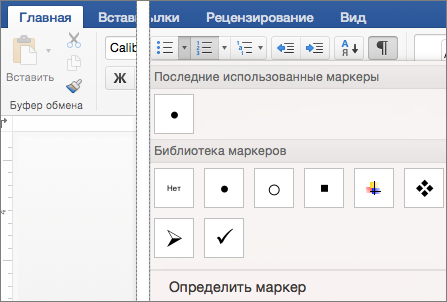
- Выберите текст в фигуре, к которому нужно добавить маркеры или нумерацию.
- На вкладке Главная щелкните стрелку рядом с полем Маркеры или Нумеровка.
- Нажимайте клавишу ВВОД каждый раз, когда требуется новый маркер или номер, или нажмите клавишу ВВОД дважды, чтобы завершить список.
Изменение стиля фигуры
- Щелкните фигуру, которую вы хотите изменить.
- Перейдите на вкладку Формат фигуры и в коллекции стилей выберите нужный стиль.
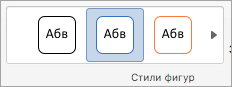 Чтобы просмотреть другие стили, выберите
  под коллекцией стилей.
Изменение цвета фигуры

- Щелкните фигуру, которую вы хотите изменить.
- Перейдите на вкладку Формат фигуры и выберите Заливка фигуры.
- Выполните одно из указанных ниже действий.
- Чтобы использовать другой цвет заливки, в разделе Цвета темы или Стандартные цвета выберите нужный цвет.
- Чтобы удалить цвет из выбранного элемента диаграммы, выберите Нет заливки.
- Чтобы использовать цвет заливки, которого нет в разделе Цвета темы или Стандартные цвета, щелкните Другие цвета заливки. В диалоговом окне Цвета используйте доступные параметры, чтобы выбрать цвет, а затем нажмите кнопку ОК.
- Чтобы заполнить фигуру рисунком, выберите Рисунок. В диалоговом окне Вставка рисунка выберите рисунок, который вы хотите использовать, а затем нажмите кнопку Вставить.
- Чтобы использовать эффект градиента для выбранного цвета заливки, выберите Градиент, а затем выберите нужный стиль градиента. Для дополнительных стилей градиента выберите Другие градиенты, а затем в области Формат области диаграммы в разделе Заливка выберите нужные параметры градиента.
- Чтобы использовать заливку текстуры, выберите Текстура, а затем выберите нужную текстуру.
Добавление отражения, свечения, тени, трехмерного или другого эффекта
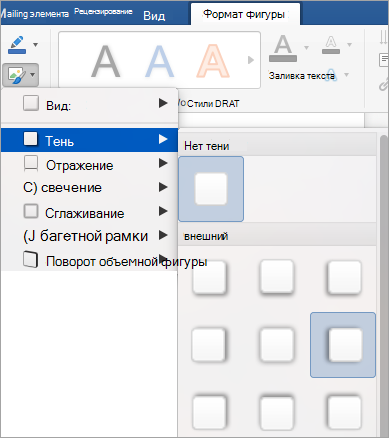
- Выберите фигуру, а затем перейдите на вкладку Формат фигуры .
- В группе Стили фигур выберите Эффекты фигуры, наведите указатель на категорию эффектов и выберите нужный эффект.
Изменение прозрачности фигуры
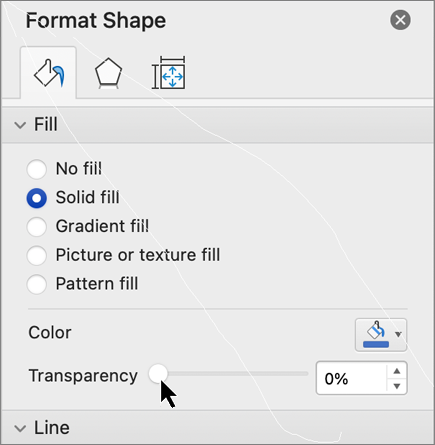
- На вкладке Формат фигуры выберите
 область форматирования.
 - На панели Формат фигуры выберите вкладку Заливка & линия , а затем выберите Заливка или Линия.
- Перетащите ползунок Прозрачность , чтобы добиться нужного эффекта.
Удаление фигуры
Выберите фигуру, которую нужно удалить, и нажмите клавишу DELETE. Чтобы удалить несколько фигур , выберите фигуры, которые нужно удалить, а затем нажмите клавишу DELETE.
См. также
В книги и презентации можно добавлять фигуры, например прямоугольники, круги и стрелки. (Word в Интернете не поддерживает фигуры.) Чтобы добавить фигуру, нажмите кнопку Вставить на ленте, выберите Фигуры, а затем выберите фигуру.
После добавления фигуры можно переместить ее и изменить ее размер; добавление текста, маркеров или нумеров; и можно изменить цвет заливки или контур.
Добавление фигуры

- На вкладке Вставка выберите Фигуры.
- Выберите нужную фигуру из раскрывающейся коллекции. Фигура по умолчанию сразу же вставляется в середине видимой страницы.
- Выберите маркер изменения размера по периметру фигуры и перетащите фигуру вовнутрь или наружу, чтобы изменить размер фигуры. Чтобы получить квадрат или круг (или ограничить размеры других фигур), удерживайте при перетаскивании клавишу SHIFT.
- Чтобы переместить фигуру, наведите указатель мыши на нее, пока указатель не превратится в четырехглавую стрелку. Затем щелкните и перетащите фигуру, чтобы переместить фигуру в нужное место. При выборе фигуры в документе на ленте панели инструментов появляется вкладка Фигура . Он содержит кнопки для действий с фигурой, таких как добавление цвета заливки или контура или выбор предопределенного стиля фигуры.
Примечание: Если упрощенная лента отключена, имя вкладки на шаге 4 — Формат. Дополнительные сведения об упрощенной ленте см. в статье Новый внешний вид Microsoft 365.
Добавление текста в фигуру в Веб-приложение PowerPoint
Вставьте фигуру или выделите существующую фигуру, а затем введите текст следующим образом:
- Щелкните фигуру правой кнопкой мыши и выберите команду Изменить текст. В центре фигуры появится мигающий курсор.
- Введите текст, который нужно добавить в фигуру.
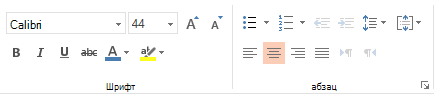
- Чтобы отформатировать и выровнять текст, перейдите на вкладку Главная , а затем выберите параметры в группах Шрифт, Абзац или Выравнивание .
Изменение фигуры с помощью предопределенного быстрого стиля
Быстрые стили позволяют применять стиль к фигуре одним щелчком мыши. Стили находятся в коллекции Фигур.
- Выделите фигуру, которую нужно изменить.
- На вкладке Фигура откройте коллекцию Стили фигур и выберите нужный стиль.
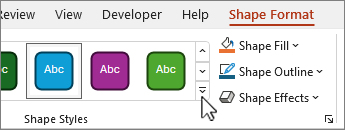
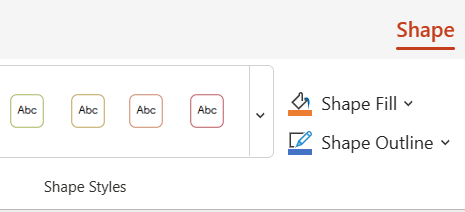 Щелкните стрелку вниз в конце коллекции, чтобы открыть ее и просмотреть полный список параметров:
  Вы можете навести указатель мыши на параметр в коллекции, чтобы увидеть его краткое описание.
Изменение цвета фигуры
- Выделите фигуру, которую нужно изменить.
- На вкладке Фигура щелкните стрелку вниз рядом с полем Заливка , чтобы открыть коллекцию цветов заливки.
- Выберите цвет.
- Чтобы сделать фигуру прозрачной, выберите Нет заливки в нижней части коллекции цветов.
Изменение контура фигуры
- Выделите фигуру, которую нужно изменить.
- На вкладке Фигура щелкните стрелку вниз рядом с элементом Структура, чтобы открыть коллекцию цветов контура.
- Выберите цвет.
- В нижней части коллекции также есть варианты толщины (вес) контура, а также сплошная, пунктирная или пунктирная линия. Наведите указатель на пункт Вес или Тире , чтобы просмотреть всплывющий список параметров.
Удаление фигуры
Выберите фигуру, которую нужно удалить, и нажмите клавишу DELETE. Чтобы удалить несколько фигур, выделите фигуры, которые нужно удалить, и нажмите клавишу CTRL.


Нужна дополнительная помощь?
Нужны дополнительные параметры?
Изучите преимущества подписки, просмотрите учебные курсы, узнайте, как защитить свое устройство и т. д.




В сообществах можно задавать вопросы и отвечать на них, отправлять отзывы и консультироваться с экспертами разных профилей.
Как правильно вставлять фигуры в документе Word 2010
Следующий тип иллюстраций в программе Microsoft Word, с которым нам предстоит познакомиться, называется фигурами. Они могут существенно облегчить работу с документом, когда нужно нарисовать какую-нибудь геометрическую фигуру. Данная группа объектов в предыдущих версиях офисного пакета Microsoft Office была незаменимым помощником для иллюстрирования различных процессов и рисования схем.
Сейчас же львиную долю схем можно проиллюстрировать с помощью объектов SmartArt, о которых речь пойдет далее. Однако фигуры по-прежнему актуальны в тех случаях, когда нельзя подобрать подходящий шаблон для иллюстрации процесса или схемы. Другой очевидной особенностью фигуры является то, что этот объект является рисунком и пользователь в любой момент может полностью перерисовать его внешний вид.
Давайте научимся вставлять фигуру в содержимое документа. Нажмите кнопку Фигуры (Shapes) на вкладке Вставка (Insert) ленты управления. Откроется контекстное меню (рис. 7.11), в котором будут предложены девять групп различных геометрических фигур.
Рис. 7.11. Контекстное меню кнопки Фигуры
Формы фигуры изображены непосредственно в контекстном меню, так что заранее можно понять, какой геометрической формы будет вставляемая фигура. Подробнее изучим группы предложенных пользователю фигур.
- Последние использованные фигуры (Recently used Shapes) — предоставляет собой список из нескольких фигур, наиболее часто используемых пользователем при работе с программой Microsoft Word. Если вы до этого не использовали функцию вставки фигур, по умолчанию там будут расположены фигуры, по мнению аналитиков компании Microsoft, наиболее востребованные пользователями офисного пакета.
- Линии (Lines) — их можно использовать в документе в любом виде. На выбор инструментарий программы Microsoft Word предлагает линии простые, с возможными изгибами, лучи и двунаправленные отрезки.
- Прямоугольники (Rectangles) — в эту группу попали прямоугольники с различными вариантами закругления углов и наклона сторон.
- Основные фигуры (Basic Shapes) — предлагает пользователю различные геометрические фигуры, предназначенные для широкого спектра задач.
- Фигурные стрелки (Block Arrows). Эта группа фигур содержит всевозможные варианты стрелок. Такие фигуры удобно использовать для рисования блок-схем.
- Фигуры для формул (Equation Shapes) содержат основные математические знаки, которые помогут сформировать математические формулы.
- Блок-схема (Flowchart). Эта группа фигур представляет собой отличный набор для составления блок-схем. Данная группа содержит только сами блоки, предназначенные для ввода текста, однако в совокупности с фигурными стрелками и линиями можно нарисовать отличные схемы.
- Звезды и ленты (Stars and Banners). Эта группа фигур рассчитана прежде всего не на иллюстрирование рабочих моментов, а скорее на украшение текстовых документов.
- Последняя группа Выноски (Callouts) предназначена для оформления текста, вынесенного за пределы обычного текста, например комментариев, диалогов.
Для вставки любой фигуры достаточно щелкнуть по ней мышью в контекстном меню. Фигура появится в том месте, где был установлен текстовый курсор (рис. 7.12).
Рис. 7.12. Вставленная в текст фигура
Кроме того, вместе со вставкой фигуры появится дополнительная вкладка ленты — Средства рисования (Drawing Tools). Эта вкладка содержит основные инструменты для работы с фигурами. Перемещение фигуры по пространству документа проводится аналогично перемещению изображений. Достаточно выделить нужную фигуру щелчком мыши по ней, а затем, установив курсор на фигуре и удерживая кнопку мыши, переместить фигуру в требуемую позицию документа. При этом указатель изменит свой вид. После того как фигура окажется в нужном месте, надо отпустить левую кнопку мыши для сохранения изменений.
где найти в microsoft word фигуры (ромб)?

В настройках включи панель инструментов Рисование. Там все есть.
Похожие вопросы
Ваш браузер устарел
Мы постоянно добавляем новый функционал в основной интерфейс проекта. К сожалению, старые браузеры не в состоянии качественно работать с современными программными продуктами. Для корректной работы используйте последние версии браузеров Chrome, Mozilla Firefox, Opera, Microsoft Edge или установите браузер Atom.