Как рисовать на Айфоне
Рисовать на Айфоне можно стилусом или пальцем, добавлять рисунки или надписи от руки в заметках и на фото, редактировать скриншоты или скачанные изображения. В статье рассказываем, как рисовать на Айфоне, чем удобнее это делать, а также составили список лучших приложений для рисования на iPhone.
Как рисовать на iPhone
Рисовать на iPhone можно в заметках, на скриншотах, фотографиях, разрабатывать схемы, чертежи, эскизы. Вы можете использовать разные стили рисования, инструменты, выбирать и смешивать цвета, добавлять надписи, фоны, использовать готовые шаблоны или изобретать собственные с помощью специальных приложений.
Создавать рисунки можно только с помощью пальцев, к сожалению, подключить оригинальный стилус Apple Pencil к Айфону нельзя. Он предназначен исключительно для работы на iPad с указанными на сайте Apple моделями, а использовать альтернативные варианты или лайфхаки из интернета для оригинальной техники Эпл — дело рискованное. Возможно, новый iPhone 14 получит поддержку фирменного карандаша Apple Pencil и тогда творчество в смартфоне выйдет на новый уровень. А пока что расскажем, как рисовать на Айфоне без стилуса.
Как рисовать на экране Айфона пальцем
Чтобы рисовать на Айфоне пальцем, нужно открыть необходимое приложение (стандартное или дополнительно установленное), выбрать инструмент рисования, цвет и толщину кисти. Затем просто водите по экрану пальцем. Можно регулировать прозрачность цвета и другие параметры инструментов в зависимости от функциональности приложения.
Как рисовать на фото в Айфоне от руки
Чтобы рисовать на Айфоне на фото, нужно:
- Войти в приложение «Фото».
- Выбрать интересующее изображение.
- Нажать кнопку «Править» и значок разметки в правом верхнем углу экрана.
Внизу появится панель с инструментами: кисть, карандаш, маркер, добавление текста и пр. Можно выбрать подходящий цвет и толщину линии, удалять и отменять последние изменения. Чтобы переместить нарисованное, коснитесь его пальцем и перетащите.
После завершения работы нажмите кнопку «Готово» для сохранения результата. Фото можно переслать друзьям по почте, в мессенджере или сообщением.
Рисование на iPhone
Как рисовать в заметках на Айфоне
Чтобы рисовать в заметках iPhone, следуйте нашей инструкции:
- Откройте приложение.
- Откройте существующую заметку или создайте новую.
- Нажмите на значок «Разметка».
Далее выберите инструмент рисования, толщину кисти и цвет. Удалить ненужное можно с помощью ластика. По окончанию рисования нажмите «Готово», чтобы сохранить результат.
Чтобы рисовать на экране Айфона было комфортнее, страницу заметки можно превратить в блокнот в клетку или линейку. Для этого в приложении нажмите на три точки («Еще») в верхнем правом углу экрана, в контекстном меню выберите пункт «Линии и клетки». В появившемся меню выберите стиль для рукописного ввода.
Также в заметках можно создавать список покупок, важных дел, таблицы, фиксировать мысли и конспектировать важную информацию. Нарисованные элементы можно перемещать, удалять и копировать.
Как рисовать в сообщениях
В приложении «Сообщения» на Айфоне можно рисовать таким образом:
- откройте «Сообщения» и выберите необходимый диалог;
- нажмите на иконку «А» (Магазин) слева в нижнем углу и выберите Digital Touch;
- выберите цвет и нарисуйте пальцем послание;
- отправьте сообщение.
Для удобства рисования телефон можно перевернуть в горизонтальное положение.
Также инструмент Digital Touch позволяет создавать анимированные надписи на видео. Для этого в диалоге нажмите на значок Digital Touch и в открывшемся окне нажмите на значок видео. Далее запишите видео или сделайте фото и добавьте свое рукописное послание. Отправьте сообщение. В итоге получается интересный эффект анимационной надписи на только что отснятом ролике.
Digital Touch в Айфоне
ТОП-6 приложений для рисования на iPhone
Специальные программы помогут рисовать на iPhone с максимальным удобством и расширенным набором инструментов. Предлагаем вам список лучших платных и бесплатных приложений для рисования на Айфоне, которые можно скачать в фирменном магазине App Store .
MyBrushes Pro
Платное — 3,49 долл.
Приложение представляет собой уникальный набор инструментов для создания рисунков и набора текста. Имеет простой интерфейс и легкое управление. Можно создавать картинки без ограничения в размере, предлагается 100 видов кистей, а также 50 фонов на выбор. Кроме того, поддерживается операция отмены, дублирования и очистка. Можно импортировать изображения, публиковать в соцсетях и пр. Поддерживается рисование кистями, карандашами, ручкой, распылителем, мелом, углем разной толщины и пр.
Sketchbook
Программа подходит для создания быстрых эскизов и картин. Рисовать на iPhone с помощью такого приложения одно удовольствие. Полный набор кистей включает маркеры, карандаши, аэрографы и прочее. Инструменты легко настраиваются, есть вспомогательные направляющие, линейки, слои с полным набором режимов.
Приложение Sketchbook
Picsart Color
Приложение позволяет с легкостью делать привлекательные цифровые иллюстрации, отличается своей простотой и лаконичностью. Есть полностью настраиваемые кисти и оттенки. С помощью Picsart Color можно рисовать на только что сделанном селфи или чистом полотне, раскрашивать картинки.
Draw.AI
Программа Draw.AI понравится детям, ведь она позволяет рисовать различные цветы, животных, аниме. Анимированные подсказки помогут создать контур и раскрасить картинку. Чтобы разнообразить рисунок, можно использовать сияющие ручки и стикеры.
Drawing Desk
Приложение подходит для iPhone и iPad, включает в себя более 25 инструментов для создания шедевров. Поддерживается настройка холстов, слоев с расширенными параметрами. Установлена библиотека с несколькими сотнями готовых фигур, палитры, инструменты заливки и текстуры. Можно создавать шедевры с имитацией живописи акварелью, гуашью, маслом или графики тушью, карандашом. Кроме того, можно экспортировать файлы PSD, чтобы рисовать в Айфоне на фото или скачанной картинке.
Приложение Drawing Desk
Infinite Painter
Это приложение для рисования на Айфоне для опытных художников. Качественный алгоритм рисования позволяет создавать шедевры на экране смартфона или планшета. Для кистей используются пресеты, текстура выглядит натурально. Поддерживается создание слоев, масок. Можно изображать точные линии, фигуры, трехмерные пейзажи или портреты с помощью направляющих и разных инструментов. Есть элементы для пластики, создания бесшовных текстур, заливки градиентом и многое другое. Эта программа выделяется обширным набором функций, лаконичным интерфейсом и возможностью добавления своих элементов.
Теперь вы знаете, как рисовать на Айфоне и какое приложение для этого выбрать. Делитесь информацией с друзьями и не забудьте подписаться на рассылку новостей. Мы готовим еще очень много лайфхаков и полезных статей!
Автор: Татьяна Сулима, копирайтер Stylus
- ТОП-7 приложений для рисования на iPad
- ТОП-30 игр для iPhone
- Как скачать и поставить обои на iPhone: живые, видео, анимированные
- Какой Айфон лучше купить в 2022: ТОП-11 моделей
- Стилус для графического планшета: советы по выбору, настройке, использованию
Как сделать стилус своими руками
Современные стилусы для рисования, несмотря на свой простой внешний вид, — довольно высокотехнологичные устройства. Некоторые модели подобно волшебной палочке умеют управлять смартфоном даже на расстоянии. Другие распознают степень нажатия и угол захвата, а благодаря встроенному гироскопу, умеют определять свое положение в пространстве. Но и стоят такие устройства отнюдь не дешево. В этой статье мы решили поделиться, как сделать стилус для телефона своими руками из подручных материалов.
Кроме профессиональных художников и просто любителей рисовать, стилус может пригодиться всем, кто любит делать в телефоне какие-то графические заметки, небольшие эскизы или простые наброски.
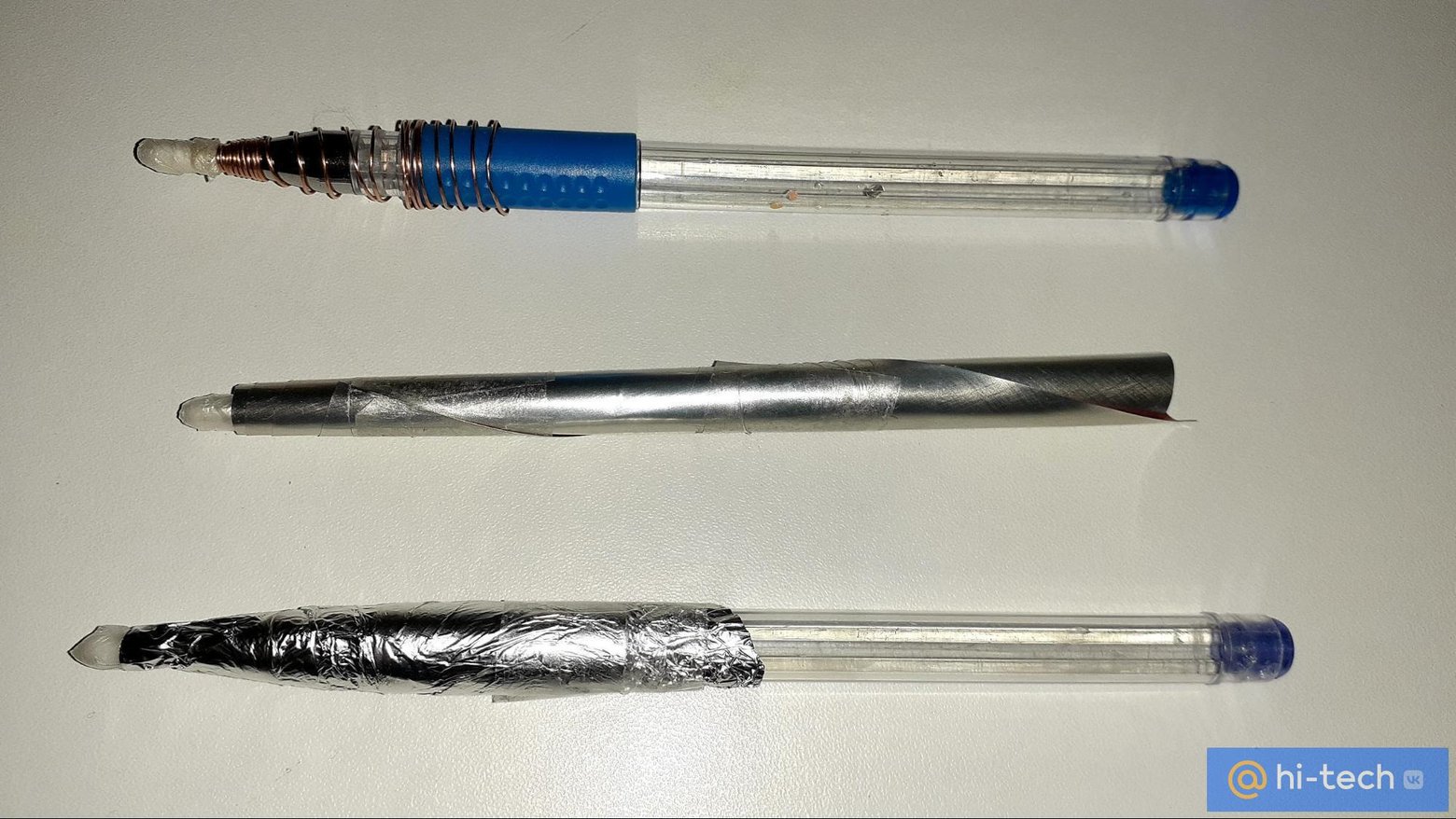
Рисовать пальцами на небольшом экране смартфона неудобно, особенно когда нужно прорисовывать мелкие детали.
Но если вам нужно устройство лишь для простых заметок или для любительского рисования, то стилус покупать совсем не обязательно. Мы покажем несколько вариантов как сделать стилус для смартфона в домашних условиях всего за несколько минут.
Как работает стилус
Некоторые из вас могут вспомнить первые резистивные сенсорные экраны смартфонов, при нажатии на которые приходилось прикладывать некоторое усилие.
Связано это с тем, что для их срабатывания требуется физический контакт верхней мембраны с внутренней подложкой.
Такие сенсорные экраны нужно как бы продавливать, чтобы происходило замыкание электрической цепи и вычисление процессором координат нажатия.
Сегодня таких смартфонов осталось очень мало, но эта технология по сей день успешно применяется в других сферах, например в банкоматах и СВЧ-печах.
Для работы с резистивными экранами подходят любые стилусы. Главное, чтобы наконечник не царапал поверхность.
Куда более дружелюбной для пользователей смартфонов оказалась технология емкостных дисплеев. Почему «емкостный»? Потому что для его срабатывания требуется прикосновение объекта с большей электрической емкостью, чем та, которой обладает сам экран.
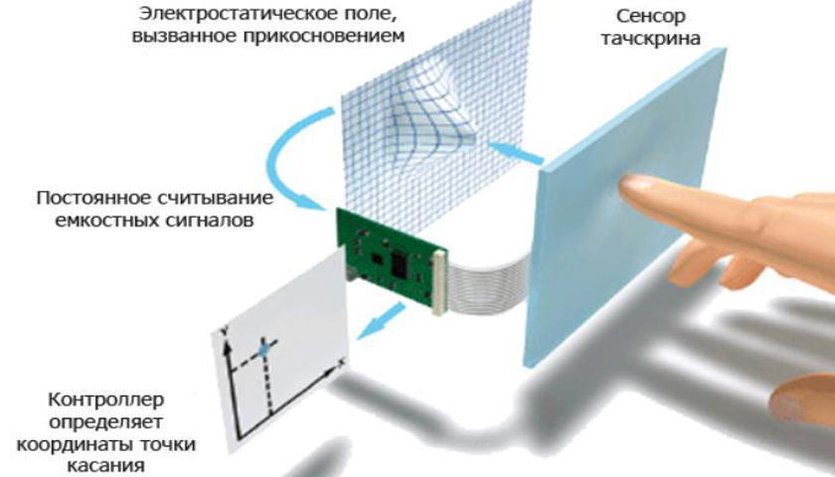
Такой дисплей создает электрическое поле за счет расположенных по его углам электродов и регистрирует утечки, тем самым находя координаты прикосновения.
То есть в тот момент, когда мы прикасаемся к емкостному экрану стилусом или пальцем, происходит утечка тока. Процессор, обрабатывая информацию, вычисляет, в какой точке она произошла и отдает команду на необходимое действие.
Несмотря на все достоинства этих дисплеев, по сравнению с резистивными, емкостные имеют два существенных недостатка – с ними нельзя взаимодействовать в перчатках, а стилусы для них должны обладать токопроводящими свойствами.
Как сделать стилус своими руками
Способ первый. Как сделать стилус для рисования с помощью фольги
Для этого простого способа нам понадобятся несколько вещей, которые найдутся, пожалуй, в каждом доме – пищевая фольга, шариковая ручка, полиэтиленовый пакет, ватная палочка и скотч.
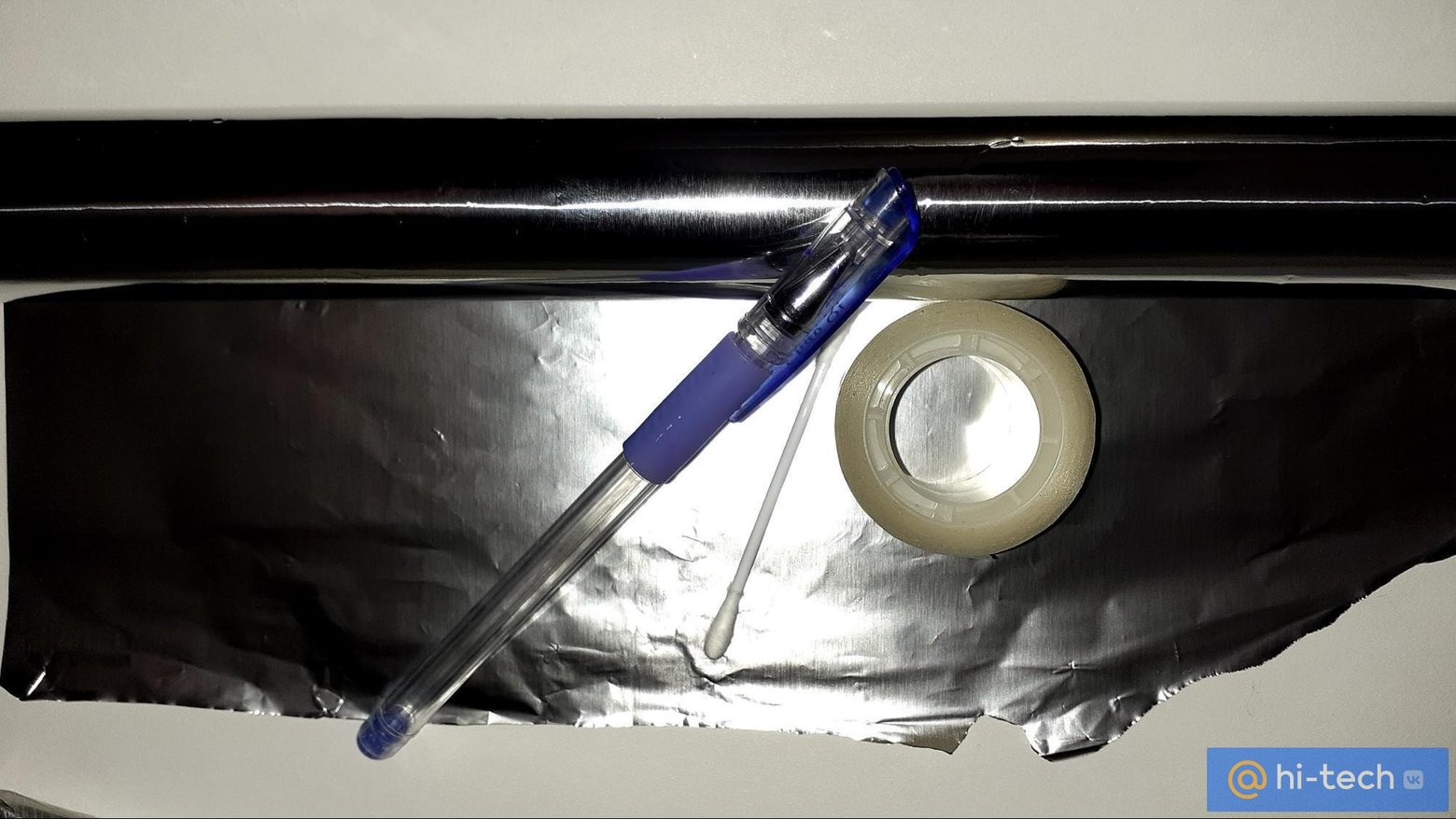
Рассмотрим процесс изготовления по шагам:
- из обычной шариковой ручки вынимаем стержень;
- ватную палочку разрезаем на две половины;
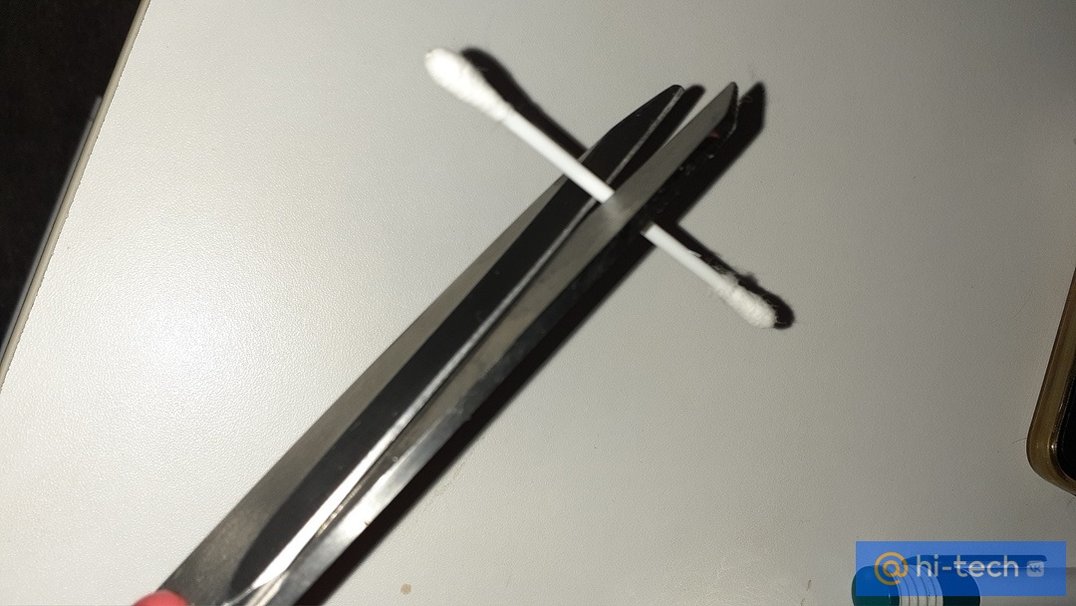
- одну часть палочки немного подрезаем вдоль, чтобы она стала тоньше и нам легче было вдеть ее в ручку;
- затем слегка смачиваем ватную палочку водой, чтобы она была немного влажной;
- и оборачиваем палочку в кусочек полиэтилена размером примерно 2×2 см, стараясь чтобы ничего не торчало, ведь это наш будущий стержень для рисования;
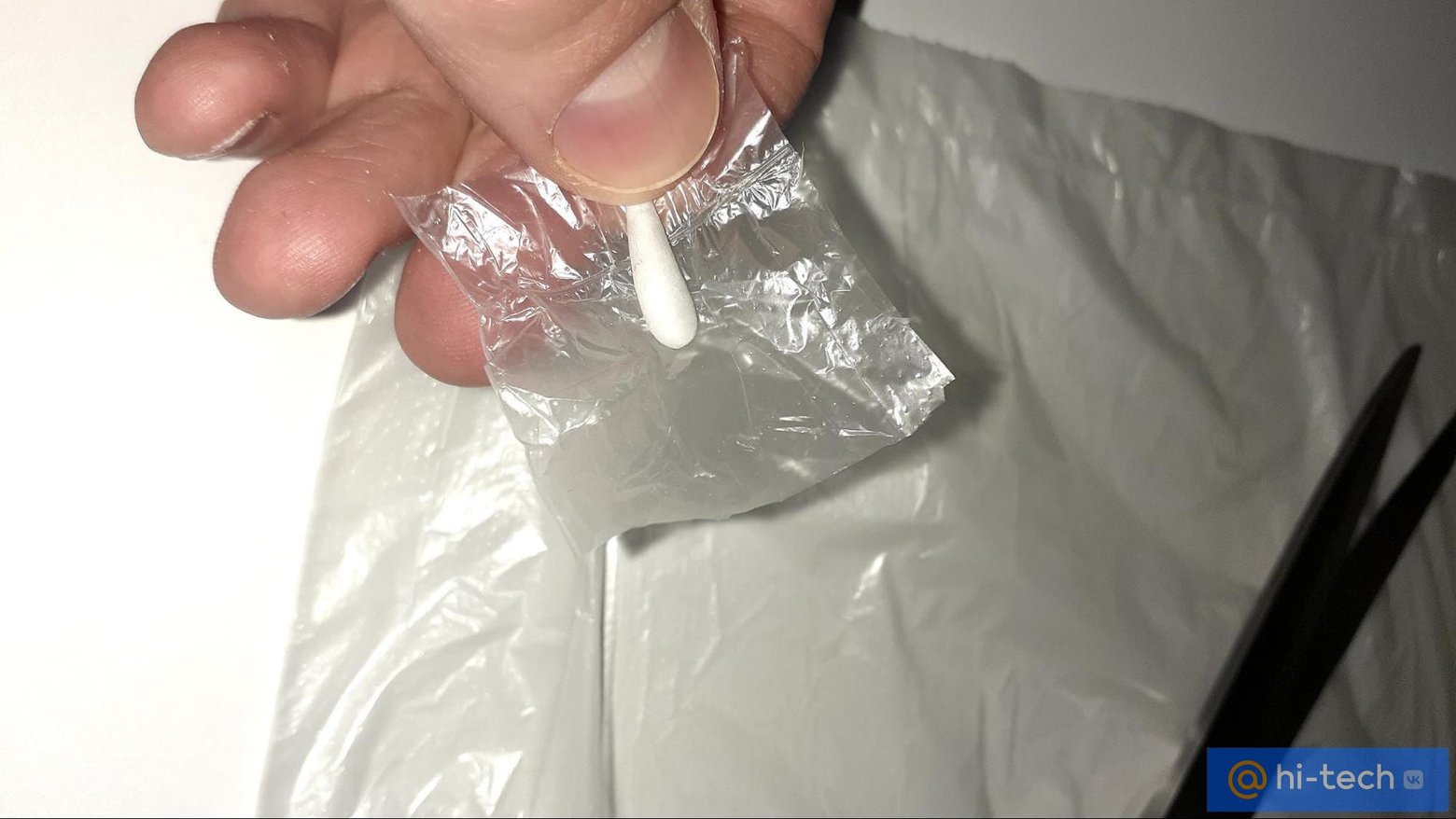
- теперь вставляем палочку внутрь корпуса ручки;
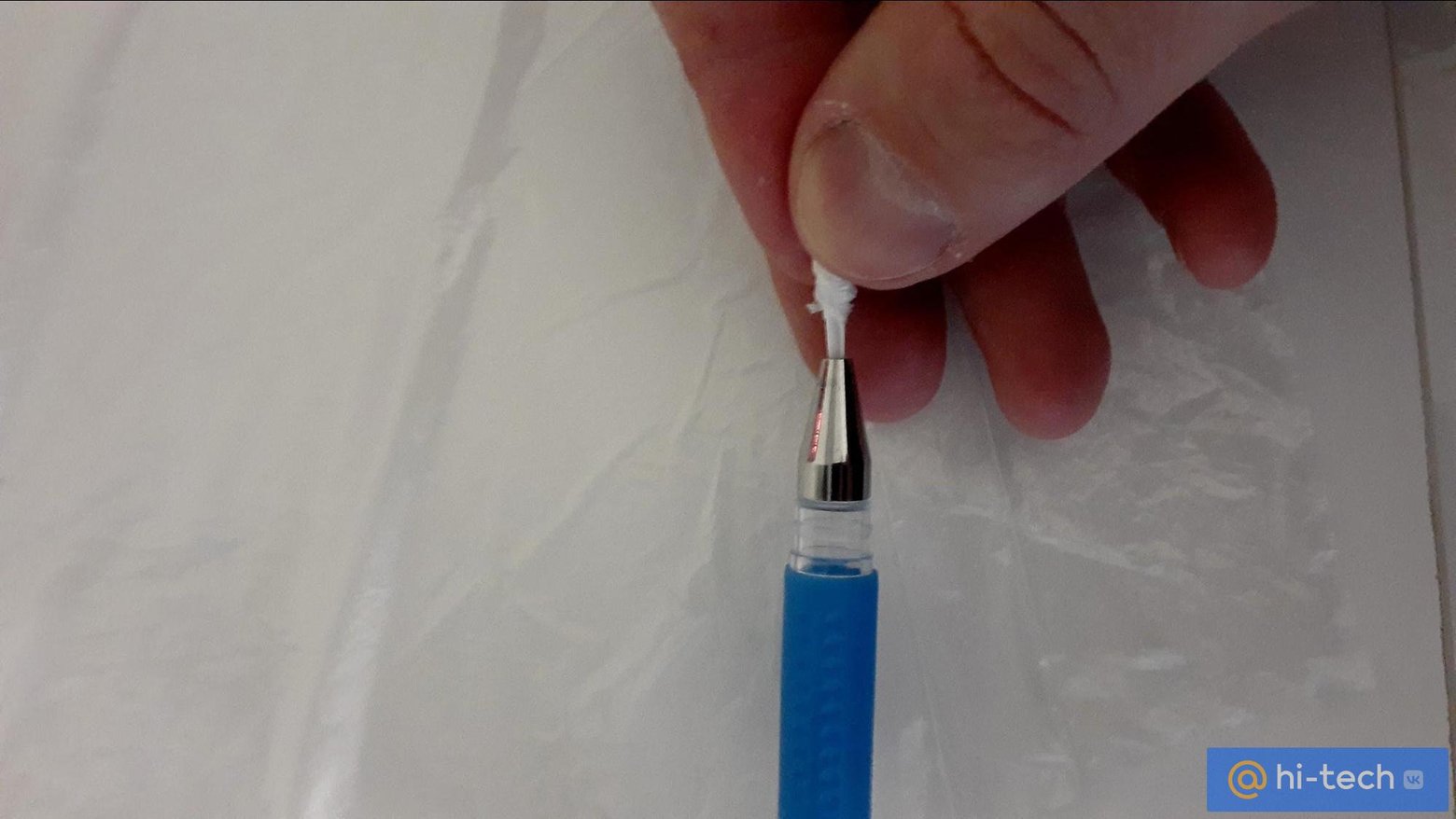
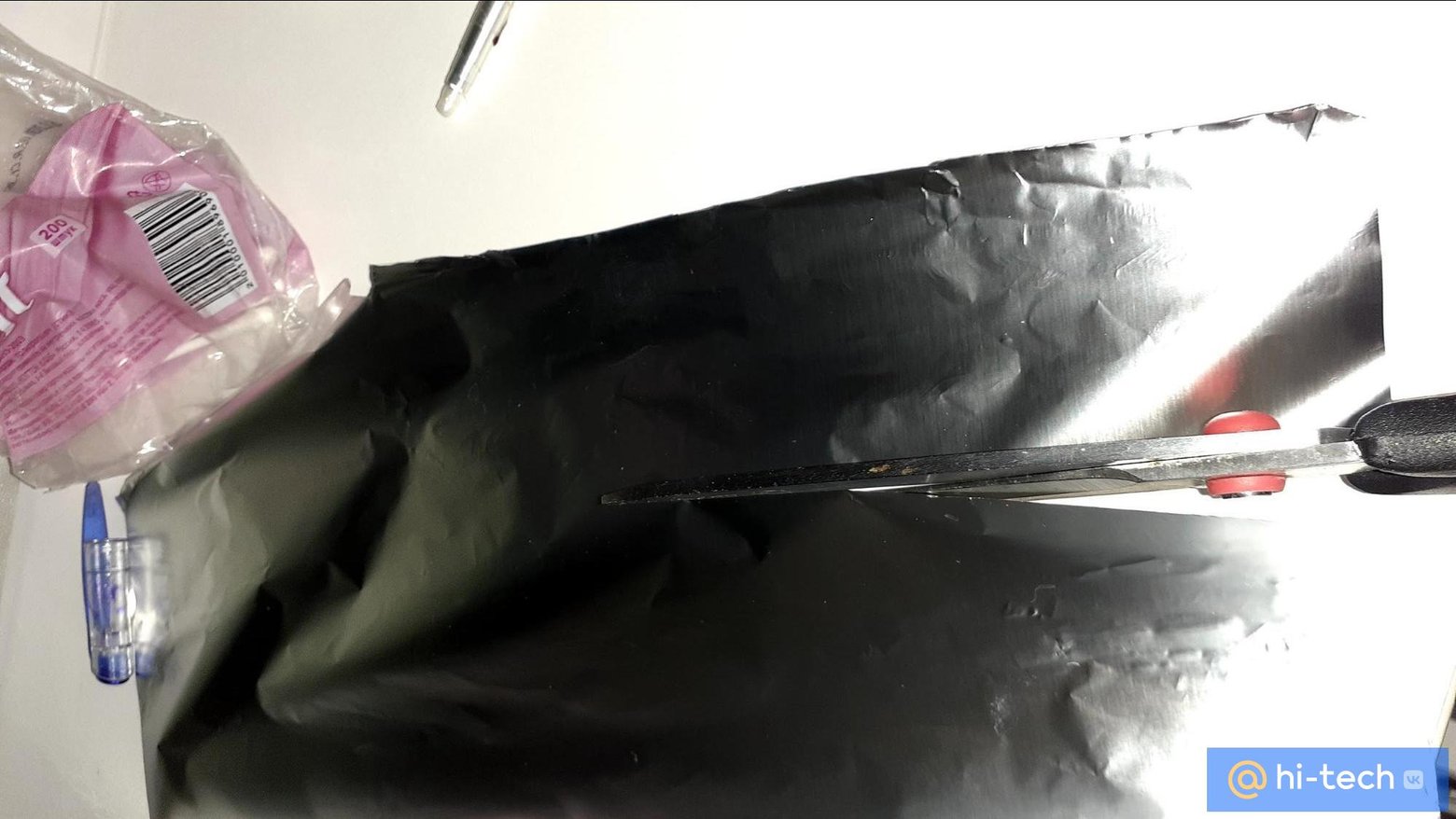
- от рулона фольги отрезаем небольшую ленту и оборачиваем ей наш будущий стилус таким образом, чтобы часть фольги соприкасалась с ватной палочкой;
- закрепим фольгу на ручке с помощью небольшого отрезка скотча;
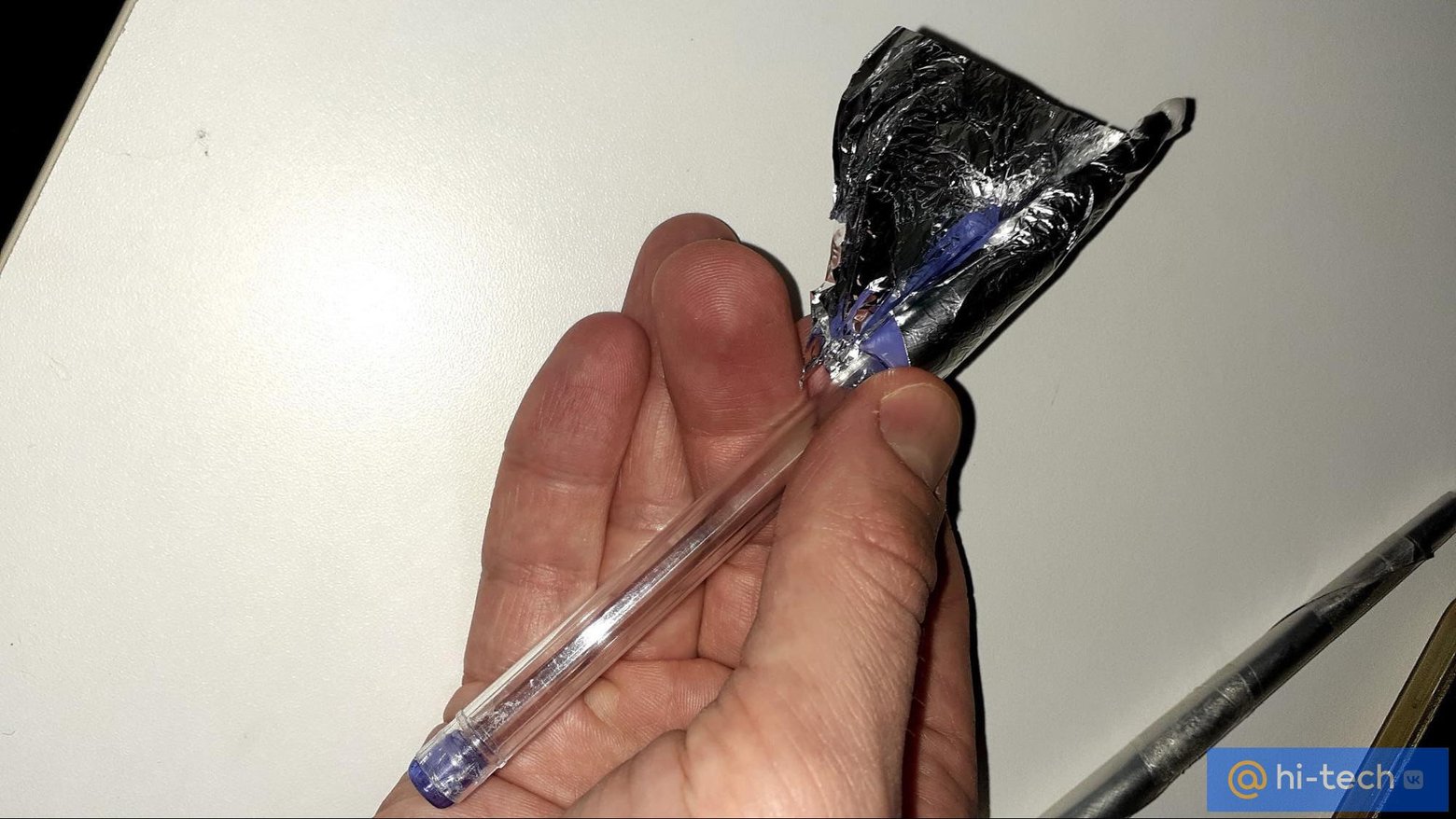
- вот и все! Наш первый самодельный стилус готов.
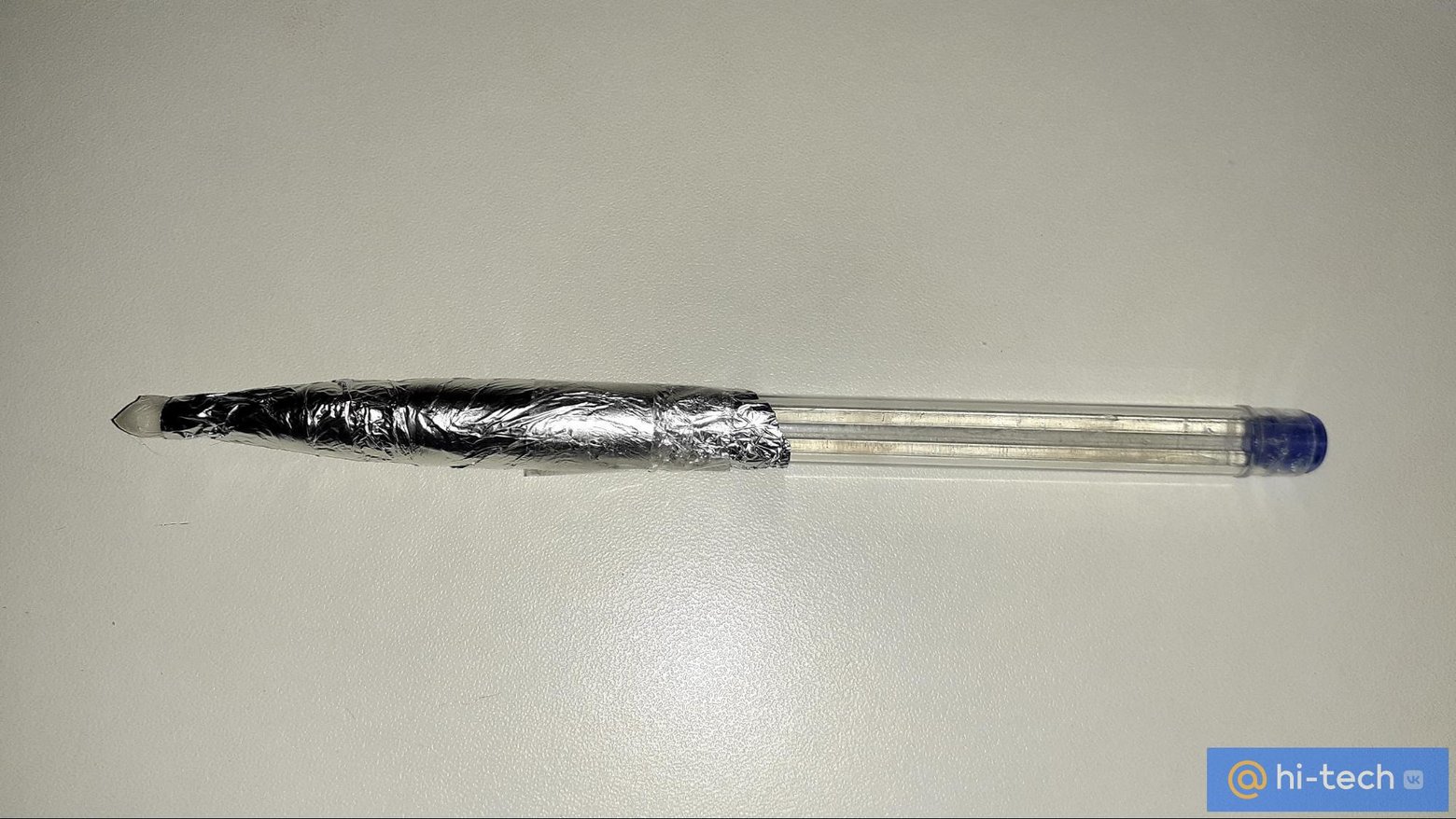
Способ второй. Как сделать стилус для телефона своими руками с помощью проволоки
Данный способ подойдет тем, у кого не оказалось дома фольги, но, возможно, завалялся кусок старой проволоки или какого-нибудь ненужного провода:
- делаем еще одну заготовку из ручки и ватной палочки, как в способе с фольгой;
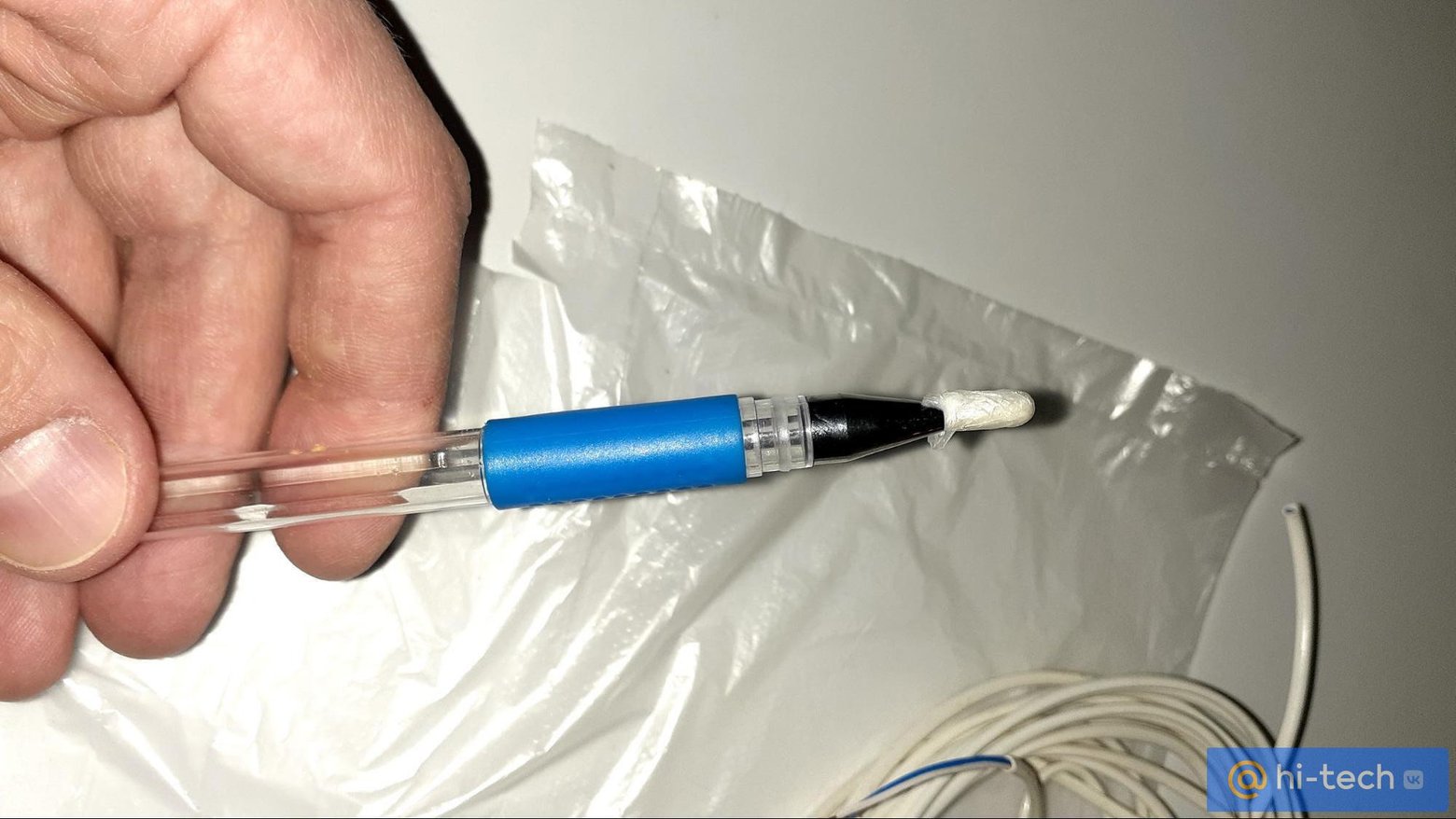
- затем очищаем кусок проволоки длиной около 50 см от изоляции;
Предупреждение! Делать это следует только специальным инструментом или по крайней мере в перчатках, так как проволокой легко пораниться.
- если проволока покрыта защитным лаком, то ее дополнительно следует очистить с помощью наждачной бумаги или ножа;
- теперь оборачиваем проволокой нашу заготовку, стараясь как можно плотнее прижимать ее к корпусу ручки;
Последний виток следует сделать таким образом, чтобы он соприкасался с нашей ватной палочкой.
Третий способ. Как сделать стилус для рисования на телефоне с помощью алюминиевой банки
Для этого способа нам понадобится любая алюминиевая банка из-под напитка.
Мы использовали банку «Коки» объёмом 0.33 литра.
- Отрезаем у банки донышко и верх;

- из получившейся ленты сворачиваем зауженную к низу трубочку, чтобы она была максимально приближена к форме стилуса и удобно лежала в руке.
Делать это нужно осторожно, так как края по линии реза могут быть острыми.
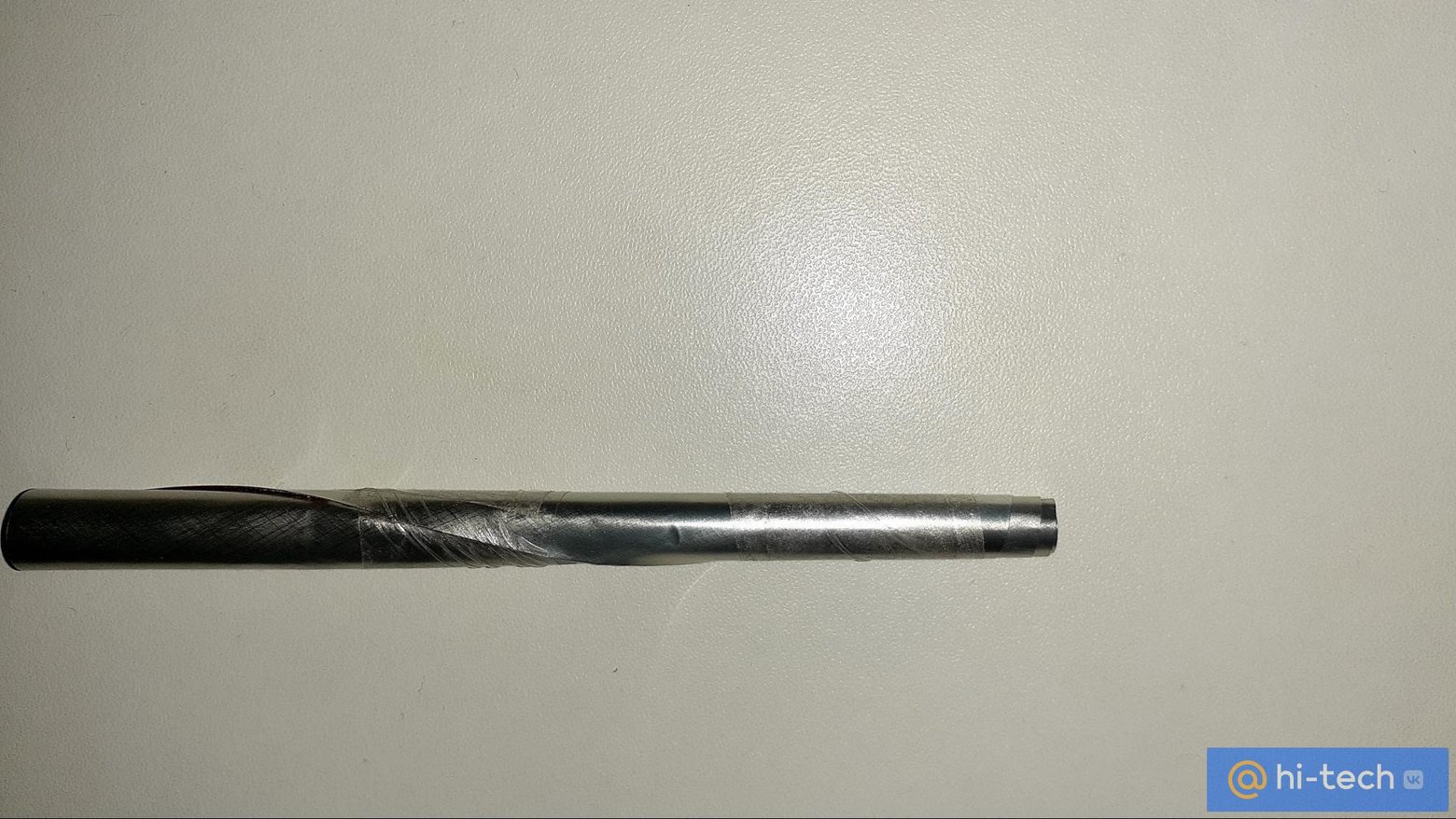
- Чтобы избежать раскручивания ленты, закрепим наш стилус кусочком скотча;
- осталось повторить манипуляции по подготовке ватной палочки, как в способах, описанных выше;
- вставляем подготовленную ватную палочку в наш импровизированный стилус из алюминиевой жести;
- и наслаждаемся процессом рисования!
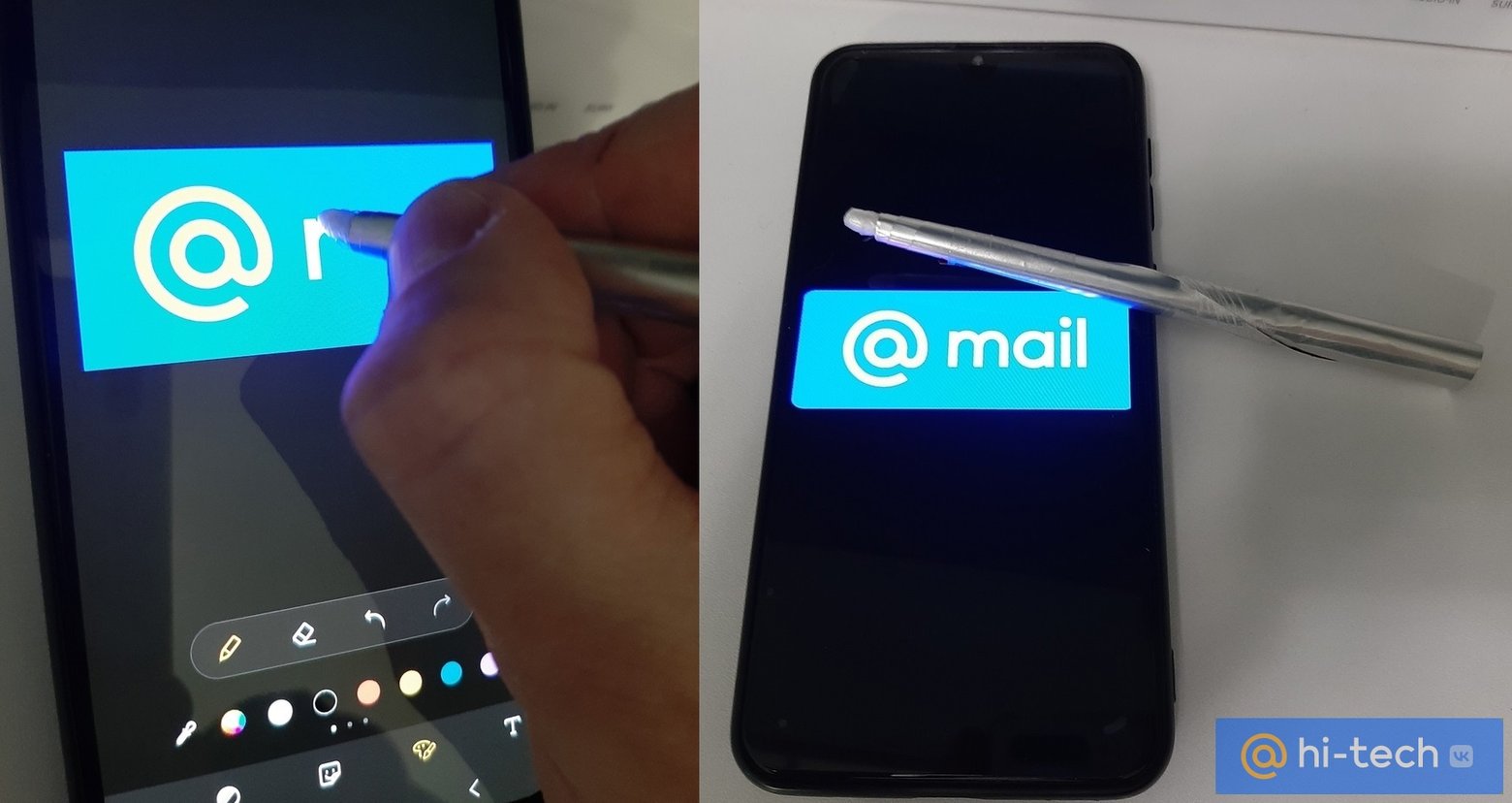
Как видите, нет ничего сложного в том как сделать стилус для рисования. Немного сноровки и минимум подручных материалов помогли нам сэкономить средства. И несмотря на то, что все три наших стилуса получились довольно грубыми на вид, зато они отлично лежат в руке, а главное – хорошо справляются со своей задачей.
Это тоже интересно:
- Зачем кладут смартфоны в холодильник
- Почему лучше не оставлять чеки на кассе
- Как выглядят SMS, которые нельзя хранить в телефоне (фото)
Как сделать стилус своими руками

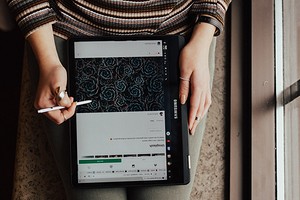
Рассказываем, как сделать стилус в домашних условиях, чтобы использовать его для рисования и создания заметок на смартфоне или электронной книге.

Может, проще купить?
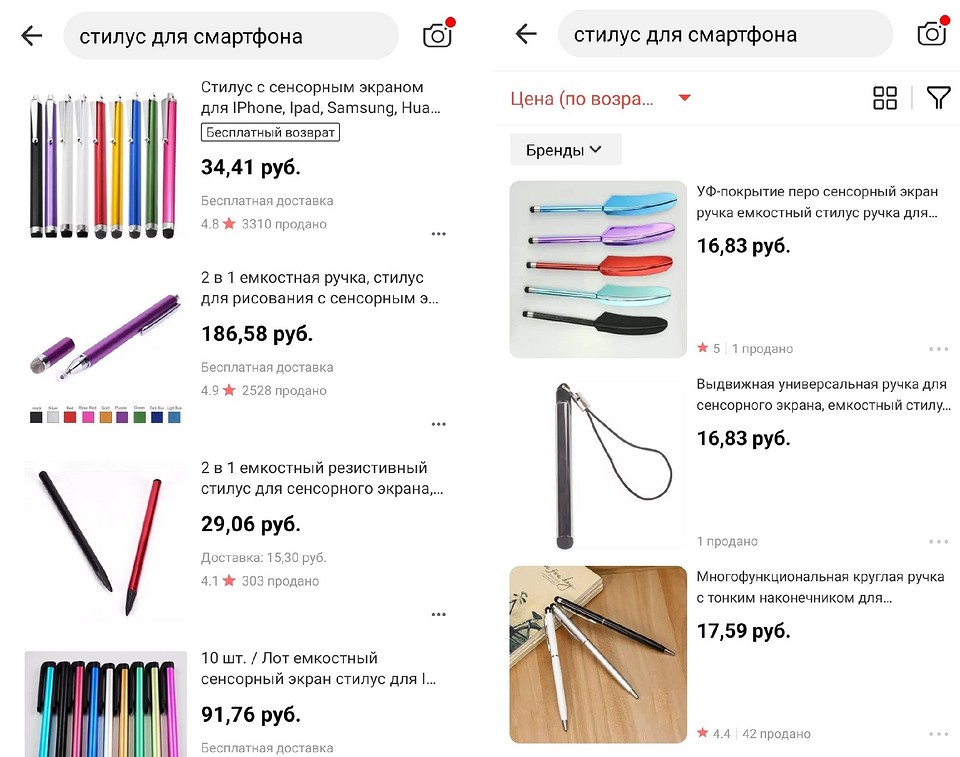
Перед тем как начать разбираться, как сделать стилус для рисования на телефоне своими руками, задумайтесь — может, лучше купить его? Если вы думаете, что это очень дорогое и недоступное устройство, то спешим вас обрадовать: это не так. Самое простое перо для емкостного экрана можно купить в среднем за 40 рублей. На Aliexpress даже есть варианты за 20 рублей — и это дешевле, чем материалы для самостоятельного изготовления стилуса.
Если у вас нет возможности заказать стилус онлайн — идите в ближайший магазин электроники, можно даже не самый «белый». Даже в ларьках в подземных переходах можно найти огромное количество ручек для работы с сенсорными экранами — разных цветов и размеров и по сравнительно низкой цене.
Конечно, у вас может возникнуть вопрос: если стилусы такие недорогие, то почему фирменные модели вроде Apple Pencil стоят по несколько тысяч рублей? Дело в том, что все эти продвинутые стилусы — для Apple, Samsung и графических планшетов, — могут не только заменить палец при работе с сенсорным экраном. Как правило, такие модели реагируют на степень нажатия — например, перо от планшета HUAWEI MediaPad Pro распознает до 4096 уровней. А еще умные стилусы умеют заряжаться от устройства и управлять приложениями через Bluetooth (например, камерой или плеером).
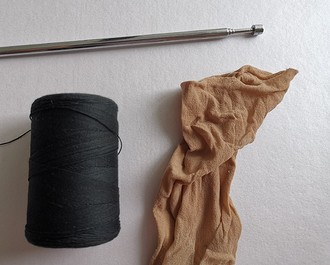
Основой стилуса, как вы уже наверняка поняли, будет металлический предмет. Можете проверить его в действии сразу — экран смартфона будет реагировать на прикосновения проводника. Чтобы металл не царапал дисплей и не портил защитную пленку, отрежьте кусочек ткани и оберните его вокруг кончика. Для надежности закрепите ткань нитками, обмотав их вокруг корпуса будущего стилуса.
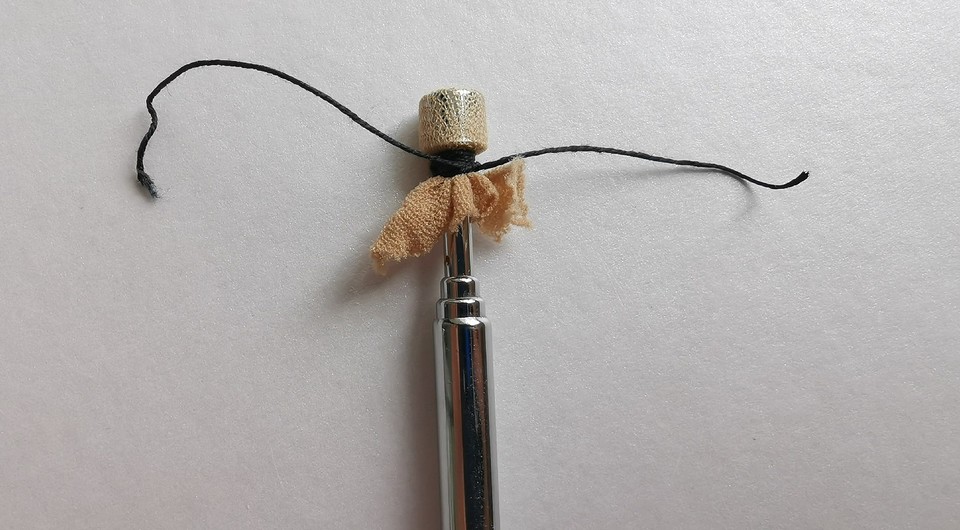
Отрежьте все лишнее, чтобы стилус выглядел аккуратно. При необходимости нитки и края ткани можно прижечь зажигалкой, чтобы они не распускались. Если будете использовать синтетическую ткань, лучше ее не нагревайте — а то расплавится и прилипнет к металлу.
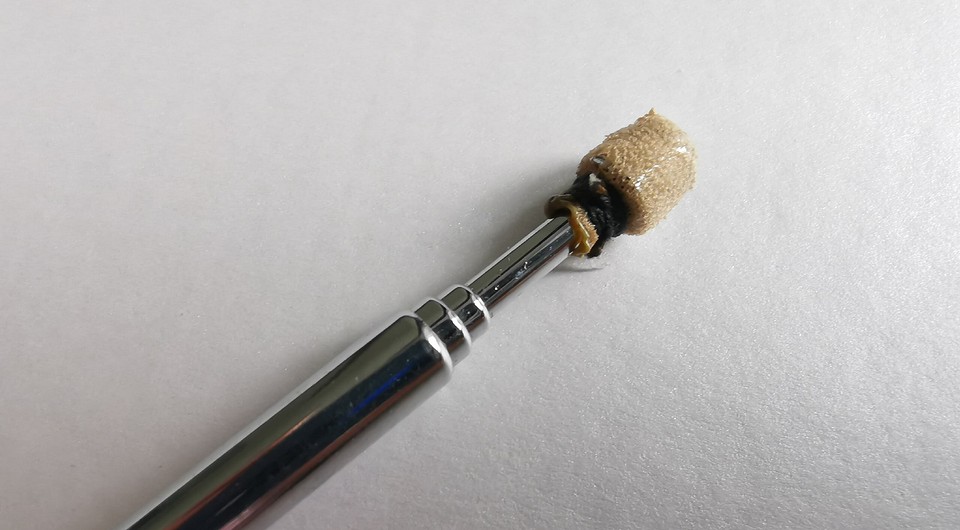
Стилус готов. Конечно, он выглядит далеко не так элегантно, как варианты с Aliexpress. Зато сделан своими руками и работает.
Кстати, если у вас нет полностью металлического предмета — антенны, толстой спицы или куска шампура, — вы можете взять обычный карандаш и обмотать его фольгой. В данном случае фольга станет тем самым проводником, который нужен для работы с емкостным экраном.
Оборачивать карандаш (или ручку) полностью не нужно — главное соблюсти два нюанса. Первый — чтобы ваша рука касалась металла, когда вы держите будущее перо. А второй — чтобы кончик стилуса также был закрыт фольгой. Можете скрутить край материала в тонкий наконечник, чтобы ограничить «охват» пера при работе с экраном. Единственный минус такого метода — фольга может поцарапать дисплей.
Делаем стилус из мокрой губки
Чуть более сложный, но также рабочий вариант — это сделать перо с наконечником из мокрой губки. Для этого вам понадобится:
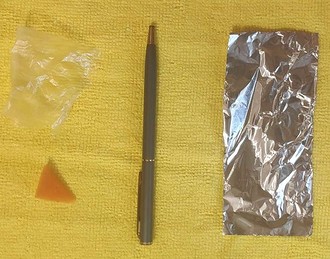
Собрав по сусекам все необходимое, приготовьтесь к ювелирной работе.
- Отрежьте от губки небольшой кусочек размером с ноготь. Смочите его водой и оберните в целлофан — кусок пакета должен как минимум быть в три раза больше губки.
- Сделайте из фольги небольшую полоску длиной с основание стилуса.
- Губку в пакетике прикрепите к металлической полосе с помощью скотча таким образом, чтобы фольга и губка соприкасались. Пакет в данном случае нужен для того, чтобы влага из губки не испарялась.
- Приклейте фольгу к корпусу стилуса, используя скотч. Готово!
Как: рисовать поверх любого экрана на устройстве Android
Android имеет разрешение, позволяющее приложениям рисовать поверх других приложений, но, как бы забавно это ни звучало, в основном оно использовалось для создания плавающих утилит многозадачности. Хотя они, безусловно, могут быть полезны, все же было бы неплохо, если бы это разрешение воспринималось буквально, и мы могли бы фактически рисовать поверх приложений.
Хорошо, если вы Мне когда-либо хотелось направить своего внутреннего Джона Мэддена и превратить ваше Android-устройство в телестратор, новое приложение от разработчика Дэниела Тана повсюду написано вашим именем. Это приложение, способное делать быстрые заметки или просто рисовать поверх любого экрана, полезно и весело.
Шаг 1. Установите «Рисование на экране»
Независимо от того, используете ли вы его для удовольствия рисовать пальцем на любом экране или вы планируете делать быстрые заметки, зайдите в магазин Google Play и выполните поиск Рисование на экране , чтобы установить приложение.

Шаг 2. Ознакомьтесь с Элементы управления
Как только вы запустите Draw on Screen, вы увидите набор экранных элементов управления. Элементы управления внизу позволят вам отменять, удалять и скрывать сделанные вами рисунки. Верхняя панель управления позволяет изменять размер и цвет кисти, но для этих функций требуется покупка в приложении на сумму 1,69 доллара.


Вы также найдете текущий уведомление с возможностью отключения оверлея и отключения службы рисования на экране. Это удобно, если вы хотите, чтобы Draw on Screen работала в фоновом режиме, и выводить элементы управления на передний план только тогда, когда это удобно.


Шаг 3. Рисование поверх любого экрана
Каждый раз, когда отображаются экранные элементы управления, ваш палец можно использовать как кисть. Это означает, что любое приложение является подходящим холстом – просто проведите пальцем по экрану, чтобы нарисовать свой шедевр, или сделайте небольшую заметку.


Вы использовали Draw? на экране в первую очередь для заметок или вы просто для развлечения? Сообщите нам об этом в разделе комментариев ниже или напишите нам в Facebook или Twitter для Android Hacks, Facebook, Google+ или Twitter.
Обеспечьте безопасность подключения без ежемесячного счета . Получите пожизненную подписку на VPN Unlimited для всех своих устройств при единовременной покупке в новом магазине Gadget Hacks Shop и смотрите Hulu или Netflix без региональных ограничений, повышайте безопасность при просмотре в общедоступных сетях и многое другое.