Добавление границы к странице
- Перейдите в конструктор >страниц.
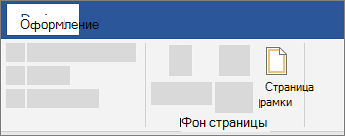
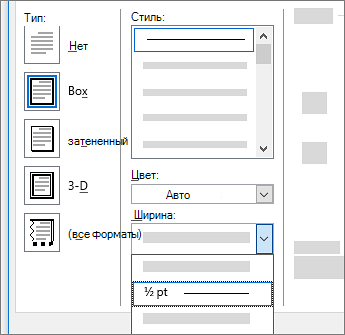
- Вы можете выбрать, как будет выглядеть граница.
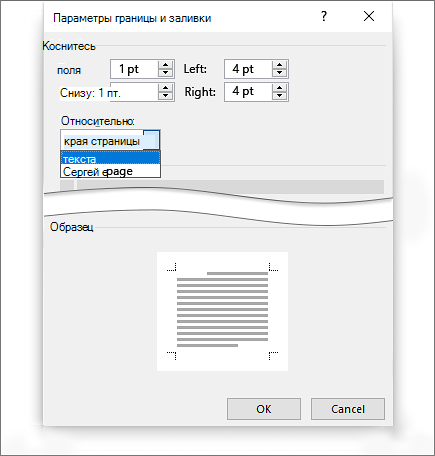
- Чтобы настроить расстояние между границей и границей страницы, выберите Параметры. Внести изменения и на ленте ОК.
- Нажмите кнопку ОК.
Если страница, на которая вы хотите добавить границу, находится в середине документа, сначала нужно добавить разрывы разделов.

- Перейдите в конструктор >страниц.
- В окне Границы и заливка выберите параметры границы.
- В разделе Тип слева выберите нужный стиль границы. Если вы хотите удалить границу, выберите Нет.
- В области Стильвыберите нужный стиль линии.
- Выберите стрелку в области Цвет и выберите цвет границы.
- Выберите стрелку в области Ширина и выберите нужное ширину.
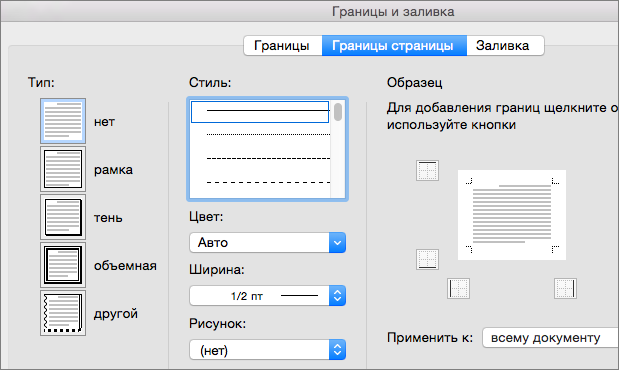
Совет: Если вам нужна граница из картинки, нажимая стрелку под элементом Рисунок, выберите рисунок границы.
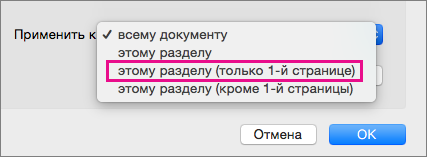 (Этот параметр также работает, если вы добавляете границу на первую страницу в документе.)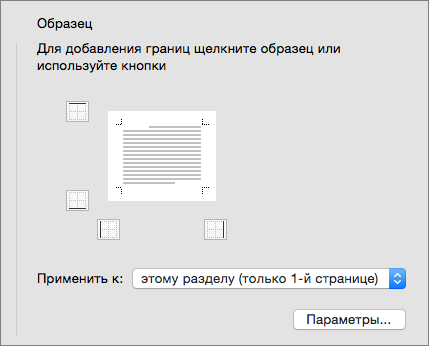
Совет: Чтобы изменить место, где граница отображается на странице, выберите Параметры и настройте параметры полей.
Word в Интернете не дает возможности изменять, удалять и добавлять новые границы к тексту.
Если вы добавили границы вокруг текста в документе, созданном с помощью приложения Word для настольных систем, Word в Интернете сохранит их.
В качестве много решения можно вставить таблицу, которая содержит только одну ячейку, а затем вставить или ввести в нее текст.
Как создавать, оформлять и удалять границы страниц в Word
Если вы хотите, чтобы все ваши документы выглядели профессионально и привлекательно, в Microsoft Word можно использовать опцию обрезки страниц. Вы можете выбрать либо обводку края страницы, либо выделение полей страницы. Последний вариант служит для разделения разделов в документе. В этой статье мы предоставим информацию о том, как создавать, оформлять и удалять границы страниц, а также приведем подробные шаги, которые вы должны выполнить для этого.
Зачем создавать границы страниц в Microsoft Word?
При использовании Microsoft Word вы можете создавать документы, которые выглядят профессионально, с помощью шаблонов границ и настраиваемых границ страниц. Прежде чем приступить к печати документов, важно установить границы страницы, чтобы гарантировать, что все ваши документы будут напечатаны так, как вы задумали, с большим количеством белого пространства, чтобы бумага выглядела аккуратной и полированной. Этот процесс прост и включает в себя всего несколько шагов. В результате вы можете получить желаемый результат за очень короткое время.
Как создать границы страниц в Microsoft Word
Чтобы создать рамку страницы в Microsoft Word, выполните следующие действия:
- Откройте Microsoft Word.
- Нажмите Макет страницы.
- Нажмите Границы страницы в Фон страницы раздел.
- Щелкните Граница страницы в Границы и затенение раздел.
- Выберите Вставка если вы хотите вставить квадратную рамку по всему периметру вашей страницы.
- Выберите нужный стиль границы страницы. Варианты: пунктирная, штриховая и сплошная.
- Выберите ширину и цвет границы. Если вы хотите, чтобы граница была установлена как художественное оформление, нажмите кнопку Арт меню.
- Нажмите на OK чтобы применить выбранные вами варианты границ.
Как добавить границу к одной странице в Microsoft Word
Microsoft Word обычно применяет стили границ к каждой странице. Вы можете выбрать применение границы страницы только к определенной странице. У вас также есть возможность исключить определенные страницы, если вы хотите. Чтобы достичь этих результатов, выполните следующие действия:
- Ввести Граница страницы меню настроек.
- Нажмите кнопку Применить к выпадающее меню.
- Выбрать Этот раздел чтобы применить его к странице, над которой вы сейчас работаете.
- Выберите Этот раздел.
- Щелкните Только первая страница чтобы применить границу только к первой странице.
- Выберите Этот раздел.
- Щелкните Все, кроме первой страницы чтобы применить ее ко всем страницам, кроме первой.
- Щелкните OK сохранить сделанные изменения. Применяет границу страницы к указанным страницам, а не ко всему документу.
Настройка границ страницы в Microsoft Word
Выбирая из множества стилей, цветов, ширины и дизайна, вы можете включить различные границы, которые соответствуют вашему проекту. Вы можете изменить многие элементы, включая :
- Стиль: Вы можете выбрать стиль для границы.
- Цвет: Вы можете выбрать цвет для границы.
- Ширина: Вы можете изменить толщину границы.
- Искусство: Эта настройка позволяет создать границу с помощью клип-арта.
Как настроить границы страниц в Microsoft Word
Если вы хотите узнать, как настроить границу страницы для документа Word, выполните следующие действия:
- Нажмите кнопку Разметка страницы вкладка.
- Нажмите на кнопку Границы страниц кнопку.
- Нажмите на кнопку Вставка кнопка.
- Нажмите кнопку Цвет выпадающее меню, чтобы вы могли выбрать цвет для границы.
- Нажмите кнопку Искусство Выпадающее меню, которое находится в центре окна, и прокрутите варианты. У вас есть много возможностей, например, красочные цветы или праздничные темы.
- Выберите границу, которая подходит для вашего проекта или стиля.
- Нажмите кнопку Применить к меню.
- Выберите Целый документ опция.
- Нажмите на кнопку OK.
Как использовать шаблон границы Microsoft Word
Сначала найдите изображение границы. Это можно сделать, выполнив следующие действия:
- Откройте Microsoft Word.
- Выберите Графика.
- Напечатать Границы.
- Нажмите на значок поиска.
Чтобы получить более подробную информацию о конкретном шаблоне границы, щелкните на миниатюре. Отображается предварительный просмотр включенных изображений, список типов файлов, требования к приложениям и размеры изображений. Чтобы загрузить изображение границы, нажмите на одну из кнопок Скачать кнопки. Чтобы выбрать проект для добавления файла или создать новый проект, нажмите кнопку Добавить & Скачать. Если вы хотите вставить рамку в свой проект Microsoft Word, выполните следующие шаги:
- Нажмите на Вставить.
- Нажмите на кнопку Изображения.
- Нажмите на Изображение из файла.
- Найдите файл границы, который вы хотите использовать.
- Нажмите на кнопку Вставить.
Где применить границу в Microsoft Word
У вас есть несколько вариантов того, где вы можете применить границу, которую вы разработаете в этой программе. Ваши варианты включают:
- Весь документ: Этот вариант добавляет границу на каждой отдельной странице вашего документа.
- Один раздел: Этот вариант добавляет границу только к текущему разделу, над которым вы работаете. Обратите внимание, что вы сначала создаете этот раздел, если хотите сделать эту опцию доступной.
- Только первая страница: Эта опция добавляет границу только на первую страницу текущего раздела, в котором вы работаете. Обратите внимание, что если вы хотите сделать эту опцию доступной, сначала создайте этот раздел.
- Все, кроме первой страницы: Эта опция добавляет границу на все страницы текущего раздела, над которым вы работаете, кроме первой. Обратите внимание, что вы сначала создаете этот раздел, если хотите сделать эту опцию доступной.
Как удалить границы страницы в Microsoft Word
Если вы хотите удалить границу страницы в Microsoft Word, выполните следующие действия:
- Открыть Microsoft Word.
- Нажмите на Разметка страницы.
- Нажмите на кнопку Границы страницы в ячейку Фон страницы раздел.
- Нажмите на Граница страницы в Границы и затенение раздел.
- Выберите Нет удалить границы страницы.
- Нажмите на кнопку OK убрать границу.
Как добавить границы в Microsoft Word
Всем привет! Этот урок посвящен одной функции в программе Microsoft Word, а именно добавление границ. И отвечает на вопрос нашего читателя.
Ниже вы узнаете, как добавлять границы Word для отдельного текста и всего документа. Урок простой, а потому и короткий.
1. Откройте Microsoft Word.
2. Перейдите на вкладку «Разметка страницы».
Примечание: В Word 2013 нужно выбрать вкладку «Дизайн».
3. В разделе «Фон страницы» выберите «Границы страниц».

4. В отрывшемся окне можно выбрать тип, цвет, толщину и настроить другие параметры границ, затем нажмите ОК.
Например, красная толстая граница:

Или граница рисунком:

В этом же окне, на вкладке «Граница», можно выбрать границы для отдельного текста (выделенного), а на вкладке «Заливка» выбрать цвет фона для текста.
Понравилось? Поделись с друзьями!
Дата: 07.10.2016 Автор/Переводчик: Linchak
Создание границ и рамок страницы в документе Word 2010
Помимо цветового оформления можно обрамить всю страницу рамкой или границей. Отображение и внешний вид границ страницы задаются в диалоговом окне Границы и заливка (Borders and Shading) (рис. 5.12), вызываемом кнопкой Границы страницы (Page Borders).
При вызове этого диалогового окна открывается вкладка Страница (Page Border), на которой располагаются инструменты, позволяющие выбрать тип, цвет и ширину границы страницы, а также задать область действия настроек — для текущей страницы, раздела или всего документа. Помимо различных типов линий в качестве границ можно выбрать рисунок. На вкладке Граница (Borders) находятся схожие инструменты, позволяющие задать границы для абзаца. Рисунок в качестве границы абзаца выбрать нельзя. Инструменты на вкладке Заливка (Shading) служат для выбора различных параметров цветовой заливки абзаца.

Рис. 5.12. Диалоговое окно Границы и заливка
Оформим наш документ цветной рамкой. Для этого в качестве границы используем широкую и объемную линию.
- Нажмите кнопку Границы страницы (Page Borders) в группе инструментов Фон страницы (Page Background). Откроется диалоговое окно Границы и заливка (Borders and Shading) на вкладке Страница (Page Border).
- Установите переключатель Тип (Settings) в положение Рамка (Box).
- В списке Тип (Style) выберите внешний вид границ рамки. В нашем примере выбрано четвертое снизу значение.
- В раскрывающемся списке Цвет (Color) выберите цвет линий, например синий.
- В раскрывающемся списке Ширина (Width) выберите ширину линий, в нашем случае это 4,5 пт.
Внешний вид создаваемой рамки можно увидеть в группе элементов управления Образец (Preview) (рис. 5.13). Кнопки, располагающиеся в этой группе инструментов, позволяют управлять отображением отдельных границ создаваемой рамки.

Рис. 5.13. Диалоговое окно Границы и заливка — выбор параметров рамки

Рис. 5.14. Внешний вид документа после создания рамки
Вместо линий в качестве границ рамки можно использовать рисунки из раскрывающегося списка Рисунок (Art) диалогового окна Границы и заливка (Borders and Shading). При этом размер элементов рисунка также можно регулировать.