Удаление обновления Windows
Если вы недавно установили обновление Windows и у вас возникла проблема, вот как удалить обновление, чтобы попытаться устранить проблему:
-
Выберите Пуск >Параметры >Центр обновления Windows >Журнал обновлений >Удалить обновления .
Примечание: Некоторые обновления невозможно удалить.
Если вы недавно установили обновление Windows и у вас возникла проблема, вот как удалить обновление, чтобы попытаться устранить проблему:
-
Нажмите кнопку «Пуск», а затем выберите параметры >«& Security >клиентский компонент Центра обновления Windows >Просмотр журнала обновлений> обновлений удаления».
Примечание: Некоторые обновления невозможно удалить.
Не загружается Windows 10? 5 Способов перезагрузить Ваш компьютер
Если вы столкнулись с проблемой, из-за которой Windows 10 не загружается, вы не одиноки. Многие пользователи сталкивались с этой проблемой и пытались выяснить, как вернуть операционную систему в рабочее состояние. К счастью, есть несколько испытанных методов, которые помогут вам перезагрузить компьютер и вернуться к работе. Здесь мы опишем 5 методов, которые вы можете использовать, когда Windows 10 не загружается.
- Часть 1: Почему не загружается Windows 10 на вашем компьютере?
- Часть 2: Как исправить проблему, когда не загружается Windows 10?
- Способ 1. Загрузите Windows 10 в безопасном режиме
- Способ 2. Запустите командную строку Windows 10
- Способ 3. Используйте программу 4DDiG Windows Boot Genius HOT
- Способ 4. Удалите обновления Windows
- Способ 5. Сброс настроек Вашего компьютера к заводским
- Советы, как избежать того, когда не загружается Windows 10
Часть 1: Почему не загружается Windows 10 на вашем компьютере?
Многие пользователи сталкиваются с этой проблемой, когда Windows 10 не загружается после обновления или с другими распространенными случаями, такими как черный экран во время запуска. Такое может происходить по нескольким причинам, мы перечислим наиболее распространенные, которые приводят к тому, что Windows 10 отказывается загружаться.
1. Плохой источник питания
Если вы пользуетесь ноутбуком, проверьте свой аккумулятор и убедитесь, что он достаточно заряжен для запуска процесса загрузки. Эта причина также имеет место, если ваш ПК подключен к несоответствующему источнику питания или неисправному сетевому фильтру.
2. Несовместимое аппаратное обеспечение
Использование несовместимого аппаратного обеспечения также может привести к тому, что Windows 10 не загружается. Убедитесь, что аппаратная часть вашего компьютера совместима с используемой вами версией операционной системы.
3. Поврежденные системные файлы
В таких случаях лучшим решением является запуск встроенного средства проверки системных файлов (SFC) для восстановления поврежденных системных файлов.
4. Проблемы с драйверами
Устаревшие или отсутствующие драйверы могут привести к тому, что после обновления не загружается Windows 10. Установка последней версии драйверов часто может решить проблему.
Существует два сценария, с которыми вы можете столкнуться в ходе решения этой проблемы:
- Windows 10 не загружается после обновления: Многие люди сталкивались с этой проблемой после обновления программного обеспечения, что указывает на возможное присутствие ошибки в новой версии системы.
- Windows 10 не загружается, выводя черный экран: Пользователи сталкиваются с черным экраном после начала загрузки своего ПК.
Если вы столкнулись с любым из этих сценариев и ваша система Windows 10 не загружается, не волнуйтесь! В следующем разделе будут рассмотрены 5 способов перезагрузки вашего компьютера. Читайте дальше!
Часть 2: Как исправить проблему, когда не загружается Windows 10?
Если Windows 10 не загружается после обновления или она не загружается на вашем ноутбуке Acer, это может быть крайне неприятно. К счастью, есть несколько методов, которые вы можете использовать для устранения данной проблемы.
Способ 1. Загрузите Windows 10 в безопасном режиме
Если Windows 10 не загружается на вашем ПК, возможно, вам потребуется загрузить ее в безопасном режиме. Безопасный режим – это способ загрузить ваш компьютер только с необходимыми системными службами и драйверами. Это полезно при устранении неполадки, поскольку помогает определить, является ли причиной сторонняя программа или неправильные настройки. Следуйте этим шагам:
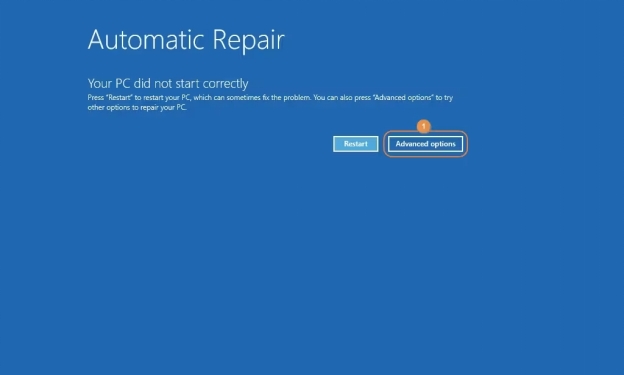
- Чтобы загрузить Windows 10 в безопасном режиме, вы должны получить доступ к среде восстановления Windows (WinRE). Для этого включите компьютер, нажмите и удерживайте кнопку питания не менее десяти секунд три раза подряд.
- После того, как вы сделаете это, появится экран устранения неполадок. Выберите «Дополнительные параметры», а затем «Восстановление при загрузке». Здесь вы можете включить безопасный режим в обычном режиме или с загрузкой сетевых драйверов.
Если проблема с запуском Windows 10 сохраняется даже после запуска в безопасном режиме, скорее всего, она не вызвана каким-либо дополнительным программным обеспечением или пользовательскими настройками Windows. В этом случае вам следует использовать один из следующих способов.
Способ 2. Запустите командную строку Windows 10
Если вы столкнулись с проблемой, из-за которой Windows 10 не загружается или ваш ноутбук Acer не загружает Windows 10 после обновления, вы можете попробовать запустить командную строку Windows 10, чтобы устранить ее. Чтобы открыть командную строку, вы должны сначала войти в среду восстановления.
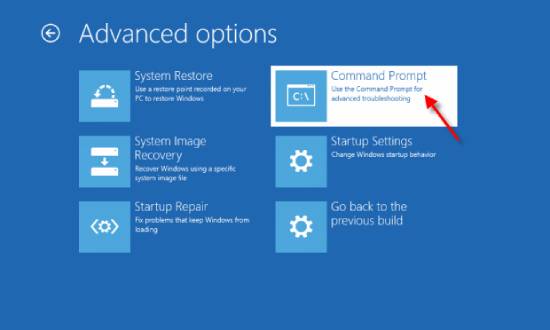
- Чтобы сделать это, включите свой компьютер и нажмите клавишу F11 или ESC несколько раз до появления логотипа производителя на экране. Вы также можете удерживать нажатой клавишу «Shift», выбирая опцию перезагрузки в меню питания. При этом появится синее окно выбора параметров.
- В этом окне выберите «Устранение неполадок > Дополнительные параметры > Командная строка».
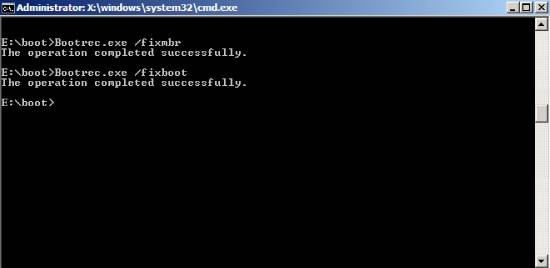
После того, как вы откроете командную строку, введите две команды: «bootrec /fixmbr» и «bootrec /rebuildbcd». После ввода этих команд и появления сообщения «операция успешно завершена» закройте командную строку.
Выполнив эти действия, вы сможете устранить проблему, когда не загружается Windows 10 или аналогичные проблемы. Однако, если эти шаги не помогут, вы можете попробовать другие методы, упомянутые в этой статье.
Способ 3. Используйте программу 4DDiG Windows Boot Genius
4DDiG Windows Boot Genius – это многофункциональное решение для загрузки Windows. Данное ПО может загружать компьютеры на Windows в различных ситуаций. Этот инструмент поможет вам быстро устранить все проблемы с загрузкой компьютера под управлением ОС Windows. Когда на вашем компьютере не загружается Windows 10, вы можете создать загрузочный диск для восстановления системы с помощью 4DDiG Windows Boot Genius. Вот шаги, которые необходимо выполнить:
-
Запустите программу и вставьте подготовленный CD/DVD-диск в привод CD-ROM или подключите USB флэш-накопитель к USB-порту компьютера. Нажмите «Создать загрузочный диск сейчас», чтобы начать запись восстановительного диска.
После обновления Windows 10 не запускается система: причины и пути решения
Сегодня мы поговорим о проблеме, знакомой абсолютно всем пользователям, использующим последние версии операционной системы от Microsoft. Что делать, если после последнего обновления Windows 10 у вас не запускается или слишком долго запускается система?
Слишком долго загружается ОС
Такая проблема может возникнуть, если вместе с операционной системой запускается слишком большое количество дополнительных приложений. Вот что необходимо предпринять в этом случае:
- Нам понадобится электронный носитель, на который загружены установочные файлы нашей операционной системы
- С помощью него загружаем устройство в безопасном режиме. Так будут загружаться лишь самые необходимые для компьютера системные модули и драйвера, что нам как раз таки и нужно
- Открываем «Диспетчер задач», а затем – «Автозагрузка»
- Видим список приложений, которые открываются одновременно с запуском операционной системы. Нам нужно оставить лишь необходимый минимум, а остальные отключить.
- Отключаем через контекстное меню
Эти несложные действия помогут нам сократить загрузку ОС в несколько раз.
Так же необходимо помнить о том, что замедлять запуск ОС могут и подхваченные компьютером вредоносные программы, поэтому стоит обязательно проверить устройство на их наличие. Для этого может понадобиться открыть скрытые файлы на Виндовс 10 — читай, как это сделать у нас.
Откат системы
Если Windows 10 не загружается после обновления, можно попробовать сделать откат системы к предыдущему состоянию. Обращаем внимание, что такой способ подойдет только в том случае, если ваша ОС перед обновлением создает точки восстановления.
- Жмем «Reset» и перезагружаем устройство
- После того, как загрузится BIOS, жмем F8 и переходим в меню восстановления
- В открывшемся окне находим «Диагностика»
- Перемещаемся в «Дополнительные параметры», где необходимо воспользоваться ссылкой «Восстановление системы»
- В первом же окне отката выбираем пункт «Далее»
- Находим нужную нам точку восстановления
- «Далее», и даем согласие на выполнение действий
- Устройство перезагружается, и в это время текущая версия операционной системы удаляется
Вы можете почитать на нашем сайте о разных видах ошибок, которые могут происходить в работе операционной системы, и путях их решения. Например, как исправить bad pool header Windows 10.
Черный экран
Если после обновления Windows 10 не включается ноутбук или компьютер, а монитор демонстрирует черный экран и курсор мыши, можно предположить, что это произошло по одной из двух причин:
Причина 1. Вредоносное ПО
Если не загружается компьютер после обновления Windows 10, вероятно, он «подхватил» вирус, который заменил собой стандартный запуск интерфейса. Что делаем в этом случае:
- «Ctrl-Alt-Delete»
- Открываем диспетчер задач и через «Файл» создаем новую задачу

- Вбиваем «explorer.exe» и жмем «Ок»

- У нас запустилась графическая оболочка, которая отвечает за окна в операционной системе
- Применяем комбинацию клавиш Win+R, вводим в открывшейся строке «regedit» и запускаем редактор реестра

- В редакторе набираем HKEY_LOCAL_MACHINE\SOFTWARE\Microsoft\Windows NT\CurrentVersion\Winlogon и найти параметр «Shell», который открывает графическую оболочку во время запуска ОС. Находим и кликаем по нему два раза
- Открывается строка «Значение», там вводим «explorer.exe» и подтверждаем все «Ок»

Причина 2. Проблемы с видеосистемой
Если после выполненных действий в строке «Значение» ничего не изменилось, а ноутбук или компьютер по прежнему не загружается, то скорее всего проблема запуска системы в том, что к компьютеру подключен дополнительный монитор, и складывается впечатление, что после обновления ОС Windows 10 не работает вообще. Чтобы устранить неполадки, нам необходимо продублировать изображение с дополнительного дисплея на основной. Вот что надо предпринять в этом случае:
- Выполняем вход в систему «вслепую»
- Удаляем экран блокировки, нажав «Backspace»
- Если установлен пароль, вводим его и подтверждаем «Enter»
- При выполнении предыдущего пункта, не забываем выставить нужную для ввода пароля раскладку клавиатуры
- Ждем около 10 секунд (примерное время запуска ОС)
- Нажимаем Win+r
- Один раз нажимаем стрелочку «вправо» на клавиатуре
- Опять подтверждаем «Enter»
Не нравится, что постоянно приходят уведомления об обновлениях? Читай нашу статью о том, как отключить обновления Виндовс 10, и наслаждайся!
Комментарии (22)
- Павел (09.01.2021 в 08:22) Такая же байда. Включил ноутбук, запустился, начал устанавливать обновление для Windows. Через минут 30 подхожу, черный экран, покрутил мышь, ноль эмоцмий, нажимаю на кнопку включения, так же не реагирует. И непонятно, что это.
Как откатить Сборку или удалить обновления в Windows 10

Windows 10 устанавливает обновления в фоновом режиме, и чаще всего пользователь узнает о них только после их установки. Есть различные способы остановить автоматическое обновление в Windows 10, но если на вашем компьютере уже установлены обновления, из-за которых в системе проблемы – нужно их удалить.
В сегодняшней статье рассмотрим как откатить сборку Windows, а также как удалить установленные обновления.
Откатить систему к предыдущей сборке
В ноябре 2015 было первое большое обновление Windows 10, в котором исправлены многочисленные ошибки, проблемы безопасности и т.д. Данное обновление имеет название “Сборка”, что-то типа Service Pack в предыдущих версиях Windows. На форумах часто писали, что после обновления слетели настройки, многие приложения перестали работать и еще проблемы в мелочах. Данной сборкой были исправлены многие проблемы, по этому стоит задуматься, что для вас важнее – стабильная сборка или настройки, которые можно сделать еще раз.
Чтобы вернуться к предыдущей Сборке Windows 10: зайдите в меню “Пуск” => “Параметры”.

Откройте “Обновления и Безопасность” => с левой стороны выберите “Восстановление” => возле “Вернуться к предыдущей версии Windows 10” нажмите на “Начать”

Все настройки и параметры предыдущей сборки можно вернуть в течении 30 дней после обновления, позже они будут автоматически удалены. Если вы используете какие-то программы для чистки системы, они также могут удалить данные для восстановления, из-за чего откатиться назад не выйдет.
Еще можно откатить систему к предыдущей версии из меню дополнительных параметров запуска. Если после каких-то обновлений Windows не загружается – запустите дополнительные параметры запуска или воспользуйтесь диском восстановления => выберите “Поиск и устранение неисправностей”.

Откройте “Дополнительные параметры”.

Выберите “Вернуться к предыдущей сборке”.

Удалить обновление Windows
Воспользуйтесь способом ниже или одним из перечисленных в статье “Как удалить обновление в Windows 10“.
Откройте меню “Пуск” => Параметры => Обновление и безопасность => Центр обновления Windows => Просмотреть журнал установленных обновления.

Нажмите на “Удалить обновления”.

Отсортируйте обновления по дате и удалите мешающие вам. Выберите обновление и нажмите на “Удалить”.

Чтобы в будущем это обновление не устанавливалось – скройте его используя утилиту от Майкрософт.
Также вы можете отключить автоматическое обновления Windows 10, и обновлять вашу операционную систему чуть с опозданием.
На сегодня всё, если есть дополнения – пишите комментарии! Удачи Вам ��