Новости Apple : iPhone, MacBook, iPad
Все последние новости Apple техники: IOS, новые смартфоны iPhone, а также ноутбуки MacBook.
- Новости iPhone
- Новости MacBook
- Короновирус
- Новости IPad
- Новости Mac
- Apple App Store
Новости Apple : iPhone, MacBook, iPad
Все последние новости Apple техники: IOS, новые смартфоны iPhone, а также ноутбуки MacBook.
- Новости iPhone
- Новости MacBook
- Короновирус
- Новости IPad
- Новости Mac
- Apple App Store

- Homepage
- Новости Mac
- Как запускать exe на Mac. Три эффективных метода
Как запускать exe на Mac. Три эффективных метода
Поделились
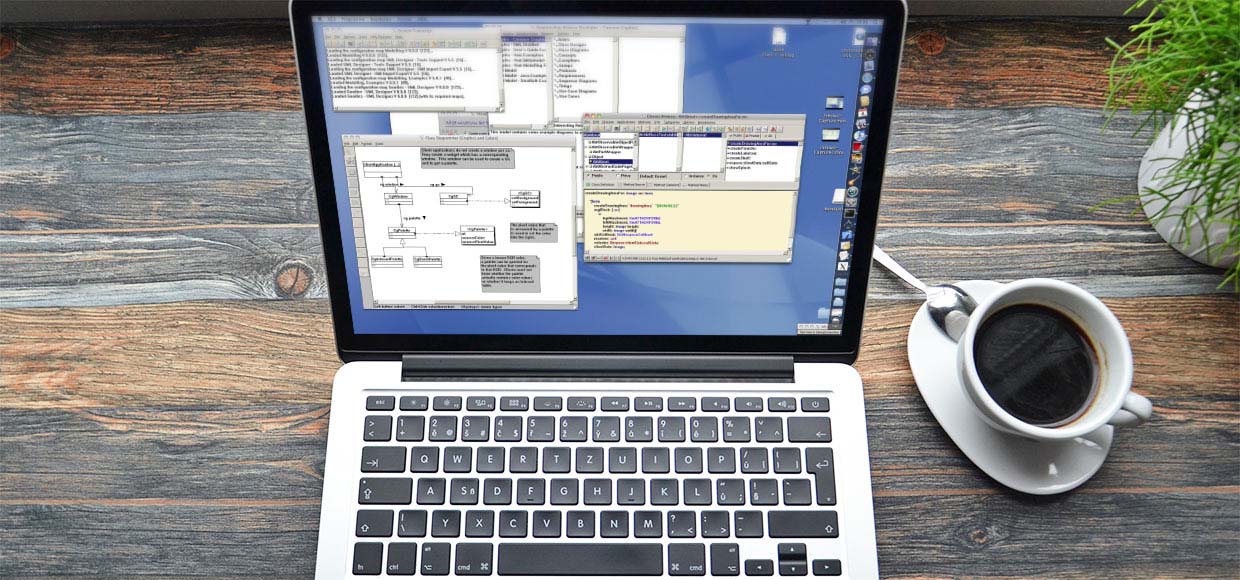
MacOS и Windows – две абсолютно разные операционные системы. По умолчанию файлы для каждой из них нельзя открыть на другой ОС. Однако есть ряд методов, как запускать exe на Mac. Мы рассмотрим три основных варианта, с помощью которых можно открыть Windows-программы на платформе Mac. Суть процесса в том, чтобы интегрировать ОС Windows на свой ПК, а как это сделать, мы уже рассказывали. Сегодня же повторим эти рекомендации с новыми подробностями.

Метод №1 – приложение Boot Camp
Этот инструмент встроен в стандартный интерфейс Mac-устройств. С его помощью на компьютер ставится дополнительная ОС (Windows), которую в дальнейшем можно использовать, как основную. Отдельно от стандартной, поскольку Windows ставится в иной, специальный раздел.
Как запустить exe файл на Mac OS. Пошагово:

- Кликните на изображение лупы (в правой части экрана вверху);
- В поисковой строке наберите «Ассистент Boot Camp»;
- Откройте программу и убедитесь, что активная опция «Загрузить последнее ПО»;
- Клацните на строку «Продолжить» и задайте путь для установки ОС Windows;
- Вставьте носитель с системой и начните инсталляцию (компьютер должен автоматически перезагрузиться);
- Укажите раздел, куда вы ставили Windows, и тип файловой системы (стандартно – NTFS);
- После форматирования включите скачанный инсталлятор Apple, для установки нужных драйверов;
- Компьютер снова перезагрузится, чтобы завершить установку. После этого вы можете работать с необходимыми exe-файлами.
Boot Camp – идеальный вариант, как запустить exe на Mac OS Catalina, если ваш приоритет – быстродействие. Ресурсы ПК полностью забирает на себя одна операционная система, поэтому вы можете без проблем играть в самые «тяжелые» игры и выполнять другие масштабные задачи. Поскольку мы работаем в полноценной ОС, проблем с совместимостью не будет никаких.
Но для старта Windows компьютер надо будет перезагружать, что не совсем удобно
Метод №2. Виртуальная машина
Другой вариант, как запустить файл exe на Mac – установка виртуальной машины. Куда в дальнейшем ставится ОС Windows и соответствующие программы для нее. Список популярных виртуальных машин также присутствовал в отдельной статье. Среди них были, в частности, программы VMware Fusion и VirtualBox. А также приложение Parallels Desktop, которое обладает наибольшим функционалом (правда, и доступно только в платном варианте).
Запустить exe на Mac через Parallels Desktop несложно. Для этого нужно:

- Скачать и установить программу. Далее выполнить инсталляцию Windows в среду. Это можно сделать автоматом, через само приложение, нажав кнопку «Установить Windows». Или вручную. Для этого на этапе установки выбираете «Пропустить» и указываете системе путь к актуальной версии ОС с образа.
- После того, как установка будет завершена, вы увидите соответствующее уведомление. Стандартно среда включается на весь экран, если нужно уменьшить размер окна, нажмите Ctrl+Alt и кнопку сворачивания в верхней части вкладки.
Parallels Desctop предусматривает интеграцию заглавной и неосновной ОС. Поэтому любой exe-файл можно открыть, просто перенеся его в область приложения. И далее работать с ним, как вы это делаете стандартно через Windows.
Метод №3. Программа Wine

Приложение Wine – своего рода «прослойка» для полноценного функционирования файлов с Windows. Периодически у него возникает несовместимость со свежими выпускаемыми версиями Catalina. Но этот нюанс оперативно устраняется разработчиками. Чтобы приложение работало как следует, желательно скачать и установить Stable-релиз. Кроме того, вам надо будет скачать утилиту XQuartz. Это фреймворк, без которого включить Wine не выйдет.

Как запустить exe на Mac OS через Wine. Порядок действий:
- Зайдите в директорию, где находится нужный файл (считаем, что обе программы вы уже скачали и установили). Визуально значок exe-файла будет выглядеть, как иконка Вайн. Т.е. система понимает, через какое приложение его следует открывать.
- Запустите файл обычным двойным кликом мышки. При первом старте программа обновит конфигурацию, дождитесь, пока этот процесс завершится. В момент обновления может высветиться надпись, что нужно установить дополнительные компоненты. Во всех случаях жмите «Да».
- Работайте с файлами в стандартном режиме.
Эмулятор Wine не всегда совместим с «тяжелыми» приложениями. Этот вариант, как запускать exe на mac, идеально подходит для быстрых разовых задач, т.к. не требует большого расхода ресурсов. Небольшие программы на нем запускаются быстро и демонстрируют максимальную производительность.
Надеемся, что после этой статьи вопрос «можно ли запускать exe файлы на Mac» для вас отпал. Можно и нужно. И делать это легко – при помощи любого из описанных способов, исходя из собственных задач и приоритетов.
Как запустить файлы exe на mac с помощью программы WineBottler
Да, это правда, что вы можете запускать программы Windows, то есть файлы .exe на Mac. Обычно пользователи могут запускать на Mac программное обеспечение Windows, например BootCamp или Virtual Machine. Но если вы хотите запустить exe без переключения на bootcamp или запустить другую ОС на Mac OS X с помощью Virtual Box, то вы находитесь в нужном месте. Вы можете запускать exe-файлы на Mac с помощью WineBottler.

WineBottler запускает ваши программы Windows прямо на Mac. Он также предоставляет магазин, где вы можете напрямую загружать программы для Windows (например, IE, IDM и т. Д.) Или можете установить Windows Program Setups на свой Mac. Это не эмулятор.
Для любителей соц сетей, советую заглянуть на сайт который поможет быстрее раскрутить и продвинуть вашу страничку абсолютно любой сети которая существует на просторах интернета. Найти его можно тут
Примечание: WineBottler поддерживает только 32-битное программное обеспечение Windows.
Как пользоваться WineBottler
1. Загрузите WineBottler с http://winebottler.kronenberg.org/ из 153,2 МБ.
2. Откройте файл DMG WineBottler и скопируйте Wine и WineBottler в папку приложений.
3. Теперь загрузите любое программное обеспечение Windows (файл .exe), например Internet Downloader Manager.
4. Щелкните правой кнопкой мыши файл .exe и выберите «Открыть с помощью» и «Выбрать вино».
5. Затем открывается Wine с двумя вариантами Abort и Go. Он также показывает вам прямой путь. Просто нажмите Go.
6. Теперь установка запускает данную программу для Windows. Завершите настройку, нажав «Далее».
7. По завершении установки автоматически запустится установленное программное обеспечение Windows.
8. Теперь вы можете использовать это программное обеспечение Windows, щелкнув значок этого программного обеспечения в верхней панели.

9. Если вы выключите Mac, значок программного обеспечения не будет отображаться на верхней панели, затем выполните следующие действия, чтобы снова запустить программное обеспечение.
По умолчанию и концептуально вы не можете сделать это изначально, файлы .exe предназначены только для работы в системах Windows. Если случайно вам нужно запустить один на MAC (что я не рекомендую, потому что это беспорядок). Вы можете сделать около 3 основных вещи.
- Установите эмулятор, такой как WINE, или какой-нибудь другой в маркете. Я сделал это сам, и результат во многом зависит от типа эмулируемого приложения и конфигурации WINE. Иногда все в порядке, в большинстве случаев есть какие-то ошибки или проблемы.
- Установите программное обеспечение виртуальной машины на MAC и загрузите виртуальную машину Windows, внутри нее вы можете запускать любое приложение Windows, которое вам нравится. Но технически вы не будете запускать его на MAC, но в Windows это как обходной путь.
- Создайте дополнительный раздел на жестком диске и заставьте MAC и Windows работать вместе, установив оба, это тоже может сработать, но вы будете использовать две ОС
Эти проблемы совместимости затрагивают в основном пользователей. Я понимаю, что компании хотят держать его отдельно, но конечный пользователь страдает от последствий. Я лично считаю, что в настоящее время Mac — это операционная система для работы, классная, но все же ограниченная, если вы программист, я рекомендую Mac. Но если вы хотите, чтобы операционная система выполняла какие-либо функции, работала, играла в игры и т. Д., Тогда вам нужна Windows (помимо модульности — основная тема, я могу настроить компоненты оборудования). С другой стороны, в Windows больше ошибок.
Расширение файла EXE

Файл с расширением EXE содержит скомпилированную программу Microsoft Windows, DOS или OS / 2 и ее ресурсы. EXE-файлы могут хранить приложения, игры, установщики или вредоносные программы. Такие файлы можно запустить с помощью командной строки или графического интерфейса, дважды щелкнув по ним. EXE-файлы зависят от системы. Файл хранит данные в двоичном формате, и его сигнатура определяет его тип. Наиболее популярными являются следующие шесть форматов EXE:
- MZ — 16-ти битныйформат, родной дляDOS.
- NE — 16-битный формат «New Executable», используемый в DOS 4.0 и 16-битных версиях Windows; не может быть запущен на старых системах DOS, но поддерживается 32-битными системами Windows и OS / 2,
- LX — 32-битный формат для OS / 2 версии 2.0 и выше,
- LE — 16/32-битный формат, встроенный в OS / 2, но в основном используемый для драйверов VxD для старых систем Windows (выпущенных до 2000 года),
- PE — «Portable Executable», как 32-разрядная, так и 64-разрядная (PE32 +) версии для некоторых выпусков системы Windows; представил вместе с Windows NT.
EXE-файлы могут хранить такие ресурсы, как элементы графического интерфейса, аудио и другие данные. Важно помнить, что не все типы файлов EXE могут выполняться в данной системе, поскольку такие файлы зависят от платформы. Для запуска EXE-файла в другой системе требуется соответствующее программное обеспечение или плагин для эмуляции DOS / Windows. Файлы EXE из неизвестных или ненадежных источников должны обрабатываться с помощью can, поскольку в случае их выполнения существует риск заражения вредоносным ПО.
Программы, которые поддерживают EXE расширение файла
Ниже вы найдете указатель программ, которые можно использовать для открытия файлов EXE, разделенных на категории 4 в соответствии с поддерживаемой системной платформой. Файлы с суффиксом EXE могут быть скопированы на любое мобильное устройство или системную платформу, но может быть невозможно открыть их должным образом в целевой системе.
Программы, обслуживающие файл EXE

Windows

MAC OS

Linux
Updated: 03/11/2022
Как открыть файл EXE?
Проблемы с доступом к EXE могут быть вызваны разными причинами. К счастью, наиболее распространенные проблемы с файлами EXE могут быть решены без глубоких знаний в области ИТ, а главное, за считанные минуты. Приведенный ниже список проведет вас через процесс решения возникшей проблемы.
Шаг 1. Скачайте и установите 7-Zip

Основная и наиболее частая причина, препятствующая открытию пользователями файлов EXE, заключается в том, что в системе пользователя не установлена программа, которая может обрабатывать файлы EXE. Наиболее очевидным решением является загрузка и установка 7-Zip или одной из перечисленных программ: Microsoft Windows 8, Microsoft Windows 7, Microsoft Visual Studio. Выше вы найдете полный список программ, которые поддерживают EXE файлы, классифицированные в соответствии с системными платформами, для которых они доступны. Если вы хотите загрузить установщик 7-Zip наиболее безопасным способом, мы рекомендуем вам посетить сайт Igor Pavlov и загрузить его из официальных репозиториев.
Шаг 2. Убедитесь, что у вас установлена последняя версия 7-Zip

Вы по-прежнему не можете получить доступ к файлам EXE, хотя 7-Zip установлен в вашей системе? Убедитесь, что программное обеспечение обновлено. Иногда разработчики программного обеспечения вводят новые форматы вместо уже поддерживаемых вместе с новыми версиями своих приложений. Причиной того, что 7-Zip не может обрабатывать файлы с EXE, может быть то, что программное обеспечение устарело. Самая последняя версия 7-Zip обратно совместима и может работать с форматами файлов, поддерживаемыми более старыми версиями программного обеспечения.
Шаг 3. Свяжите файлы Windows Executable Format с 7-Zip
После установки 7-Zip (самой последней версии) убедитесь, что он установлен в качестве приложения по умолчанию для открытия EXE файлов. Следующий шаг не должен создавать проблем. Процедура проста и в значительной степени не зависит от системы

Изменить приложение по умолчанию в Windows

- Выберите пункт Открыть с помощью в меню «Файл», к которому можно щелкнуть правой кнопкой мыши файл EXE.
- Далее выберите опцию Выбрать другое приложение а затем с помощью Еще приложения откройте список доступных приложений.
- Наконец, выберите Найти другое приложение на этом. , укажите папку, в которой установлен 7-Zip, установите флажок Всегда использовать это приложение для открытия EXE файлы свой выбор, нажав кнопку ОК
Изменить приложение по умолчанию в Mac OS
- В раскрывающемся меню, нажав на файл с расширением EXE, выберите Информация
- Перейдите к разделу Открыть с помощью . Если он закрыт, щелкните заголовок, чтобы получить доступ к доступным параметрам.
- Выберите из списка соответствующую программу и подтвердите, нажав « Изменить для всех» .
- Должно появиться окно с сообщением, что это изменение будет применено ко всем файлам с расширением EXE. Нажимая Вперед , вы подтверждаете свой выбор.
Шаг 4. Убедитесь, что EXE не неисправен
Если проблема по-прежнему возникает после выполнения шагов 1-3, проверьте, является ли файл EXE действительным. Проблемы с открытием файла могут возникнуть по разным причинам.

1. Проверьте EXE файл на наличие вирусов или вредоносных программ.
Если EXE действительно заражен, возможно, вредоносное ПО блокирует его открытие. Сканируйте файл EXE и ваш компьютер на наличие вредоносных программ или вирусов. Если файл EXE действительно заражен, следуйте инструкциям ниже.
2. Проверьте, не поврежден ли файл
Если файл EXE был отправлен вам кем-то другим, попросите этого человека отправить вам файл. Возможно, что файл не был должным образом скопирован в хранилище данных и является неполным и поэтому не может быть открыт. Если файл EXE был загружен из Интернета только частично, попробуйте загрузить его заново.
3. Проверьте, есть ли у вашей учетной записи административные права
Иногда для доступа к файлам пользователю необходимы права администратора. Переключитесь на учетную запись с необходимыми привилегиями и попробуйте снова открыть файл Windows Executable Format.
4. Проверьте, может ли ваша система обрабатывать 7-Zip
Операционные системы могут иметь достаточно свободных ресурсов для запуска приложения, поддерживающего файлы EXE. Закройте все работающие программы и попробуйте открыть файл EXE.
5. Убедитесь, что у вас установлены последние версии драйверов, системных обновлений и исправлений
Регулярно обновляемая система, драйверы и программы обеспечивают безопасность вашего компьютера. Это также может предотвратить проблемы с файлами Windows Executable Format. Возможно, файлы EXE работают правильно с обновленным программным обеспечением, которое устраняет некоторые системные ошибки.
Как открыть файл «exe» в Mac OS
В создании этой статьи участвовала наша опытная команда редакторов и исследователей, которые проверили ее на точность и полноту.
Команда контент-менеджеров wikiHow тщательно следит за работой редакторов, чтобы гарантировать соответствие каждой статьи нашим высоким стандартам качества.
Количество просмотров этой статьи: 374 680.
В этой статье:
Из этой статьи вы узнаете, как запускать исполняемые файлы (ЕХЕ-файлы) Windows в операционной системе Mac OS X. Для этого можно воспользоваться бесплатной программой WINE или установить Windows 8/10 с помощью эмулятора Boot Camp.
Метод 1 из 2:
С помощью программы WINE

- Имейте в виду, что некоторые программы не работают с WINE. Если EXE-файл не запускается в WINE, воспользуйтесь эмулятором Boot Camp (читайте следующий раздел).

- Если вы работаете с системой, выпущенной до версии OS X Capitan, нажмите кнопку «WineBottler 1.6.1 Stable».

Когда появится запрос, нажмите Download (Скачать). Откроется окно с рекламой.

- Не щелкайте по окну с рекламой. Дождитесь, когда появится кнопка SKIP AD (Пропустить рекламу).
- Если вы пользуетесь блокировщиком рекламных объявлений, заранее отключите его.

Дождитесь, когда WineBottler будет загружен. Если процесс скачивания WineBottler не запустится в течение пяти секунд, нажмите «WineBottlerCombo_1.8-rc4.dmg».

Установите WineBottler. Для этого дважды щелкните по установочному файлу WineBottler, а затем перетащите значки «Wine» и «WineBottler» в синюю папку «Программы».

Дважды щелкните по EXE-файлу. Откроется выпадающее меню.

В меню выберите Open with (Открыть с помощью). Эта опция находится в верхней части меню.

Нажмите Wine . Вы найдете эту опцию во всплывающем окне слева или справа от выпадающего меню. Откроется окно с предупреждением.

Удостоверьтесь, что возле опции «Run directly in» (Запустить в) стоит флажок. Если это не так, щелкните по значку в виде круга слева от опции «Запустить в [адрес]».

- Если EXE-файл не запускается с помощью WINE, воспользуйтесь следующим методом.
Метод 2 из 2:
С помощью эмулятора Boot Camp

- Установочный образ (ISO-файл) Windows можно скачать с сайта компании Microsoft.

На компьютере под управлением Mac OS X откройте папку «Утилиты». Для этого щелкните по значку в виде лупы в верхнем правом углу экрана, в строке поиска введите «Утилиты» (без кавычек), а затем щелкните по папке «Утилиты».

Дважды щелкните по значку Boot Camp. Он похож на серый значок жесткого диска.

- Если вы устанавливаете Windows с USB-накопителя, вам будет предложено вставить его во время описанного процесса.

Дождитесь, пока компьютер перезагрузится. Когда вы закончите настраивать Boot Camp, вам будет предложено перезагрузить компьютер. Затем на экране отобразится мастер установки Windows. [2] X Источник информации

- Если вы устанавливаете Windows с помощью ISO-файл, Boot Camp создаст разделы в автоматическом режиме.

Следуйте инструкциям на экране. Процесс зависит от устанавливаемой версии Windows, но когда он будет завершен, компьютер перезагрузится (так же, как при настройке Boot Camp).

Зажмите клавишу ⌥ Option , когда компьютер перезагрузится. Откроется окно менеджера загрузки.

Отпустите клавишу ⌥ Option , когда откроется окно менеджера загрузки. В этом окне отобразятся все диски, с которых можно загрузить компьютер.

Щелкните по значку «Boot Camp», а затем нажмите клавишу ⏎ Return . На компьютере загрузится операционная система Windows.

Найдите и дважды щелкните по EXE-файлу. Так как загрузилась система Windows, EXE-файлы можно запускать с помощью двойного щелчка по ним.
Дополнительные статьи

просмотреть историю браузера на компьютере Mac

подключить внешний жесткий диск к Macbook Pro

открывать приложения на Mac с правами суперпользователя

установить программы от неизвестных разработчиков на Mac

вызвать командную строку на Mac

посмотреть Звездные Войны в Командной строке

записывать информацию на внешний жесткий диск на Mac OSX

запускать приложения через терминал в Maс OS
узнать свой IP–адрес на Мас

пинговать в Mac OS

исправить ошибку 3194

отключить ввод пароля на Mac

изменить направление прокрутки на компьютере Mac

добавить и удалить значок программы из панели Dock компьютера Mac
- ↑https://www.microsoft.com/en-us/software-download/windows10
- ↑https://support.apple.com/en-us/HT201468
Об этой статье
Штатный автор wikiHow
В создании этой статьи участвовала наша опытная команда редакторов и исследователей, которые проверили ее на точность и полноту.
Команда контент-менеджеров wikiHow тщательно следит за работой редакторов, чтобы гарантировать соответствие каждой статьи нашим высоким стандартам качества. Количество просмотров этой статьи: 374 680.