Учебник для эффективной передачи контактов со старого iPhone на новый iPhone
Новый iPhone всегда привлекает внимание пользователей iPhone и подталкивает их к обновлению своего устройства до последней версии. Однако, когда вы переключаетесь на новый iPhone, контакты на старом iPhone будут проблемой.
Зачем? Вы должны записать контакты и добавить их по одному на вашем новом iPhone.
Технология всегда удивляет вас.
Вы можете использовать это несколько интеллектуальных способов переносить контакты с iPhone на iPhone.
На этой странице собраны лучшие способы 4, которые помогут вам перенести контакты iPhone на iPhone.

- Часть 1: передача контактов с iPhone на iPhone без iCloud / iTunes
- Часть 2: передача контактов с одного iPhone на другой с помощью iCloud
- Часть 3. Перенос контактов с iPhone на iPhone с помощью iTunes
- Часть 4: Как перенести контакты с iPhone на iPhone с помощью AirDrop
Часть 1: передача контактов с iPhone на iPhone без iCloud / iTuness
Если вы устали от iCloud и iTunes, есть ли альтернативное решение для переноса контактов с iPhone на iPhone без iCloud / iTunes?
Ответ — да, абсолютно.
Apeaksoft MobieTrans является одним из лучших приложений для передачи данных iPhone.

Перенос контактов с iPhone на iPhone / компьютер / iTunes напрямую.
Управление контактами iPhone, такими как удаление, удаление дубликатов, добавление, редактирование и т. Д.
Храните перемещенные контакты и существующие контакты в целости и сохранности.
Совместимо с iPhone 15/14/13/12/11 с последней версией iOS 17.
Шаг 1. Подключите оба устройства iPhone
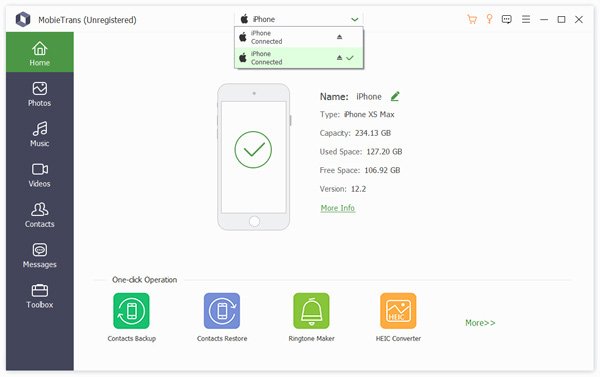
Загрузите и установите MobieTrans на свой компьютер. Подключите ваши устройства к компьютеру через USB-кабель.
В главном интерфейсе вы можете включить свое старое iPhone-шоу, выбрав выпадающее меню в центре вверху.
Шаг 2. Выберите контакты
Нажмите «Контакты» на левой боковой панели и просмотрите подробности в правом окне.
Здесь вы можете поставить галочку перед каждым контактом, чтобы отметить контакты, которые вы хотите переместить на другой iPhone.
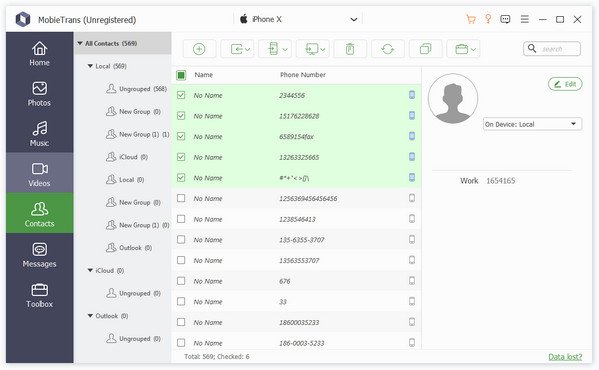
Здесь вы можете удалять, редактировать, добавлять и объединить дубликаты контактов на iPhone.
Шаг 3. Перенос контактов iPhone на iPhone
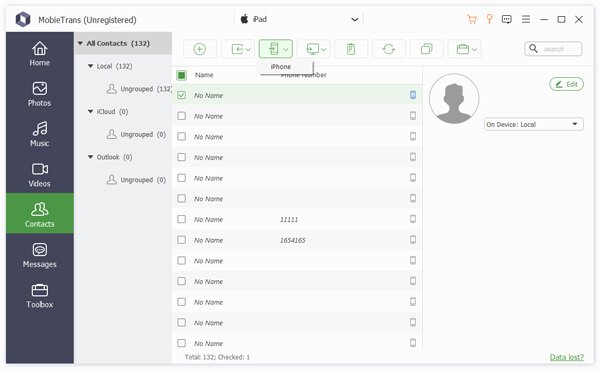
После проверки контактов щелкните третье изображение в меню, чтобы перенести контакты с iPhone на iPhone.
Кроме того, это программное обеспечение может помочь вам:
- Поделиться музыкой с iPhone на iPhone
- Переместить фотографии iPhone на iPad
- Отправить рингтоны iPhone на iPhone
Часть 2: передача контактов с одного iPhone на другой с помощью iCloud
iCloud — это веб-сервис для пользователей, позволяющий передавать контакты с iPhone на другое устройство iOS. Это также самое большое преимущество iCloud; Вам не нужно брать какой-либо USB-кабель. Но вы должны подготовить хорошее соединение Wi-Fi при использовании iCloud для синхронизации контактов с iPhone на iPad или с iPhone на iPhone.
Путь 1: как перенести контакты с iPhone на iPhone с синхронизацией iCloud
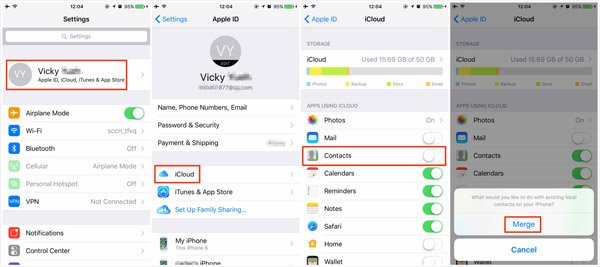
Шаг 1 . Разблокировать предыдущий айфон, перейдите в «Настройки»> «iCloud» и установите переключатель «Контакты» в положение «ВКЛ.». Как только предыдущий iPhone подключится к сети Wi-Fi, ваши контакты будут автоматически синхронизированы с iCloud.
Шаг 2 . Теперь включите целевое устройство iOS. Перейдите к экрану настроек iCloud, прокрутите вниз и нажмите «Выйти», если вы вошли в учетную запись iCloud на нем. Затем нажмите «Войти» и введите Apple ID и пароль, связанные с предыдущим iPhone.
Шаг 3 . Включите опцию «Контакты». Если он включен, выключите и снова включите. Затем iCloud начнет получать контакты с iPhone на iPhone или iPad. При появлении запроса нажмите «Объединить», чтобы объединить контакты с текущими.
Путь 2: как перенести контакты на новый iPhone с помощью резервного копирования iCloud
Если вы только что получили свой новый iPhone, вы можете перенести контакты со старого iPhone на новый iPhone, используя резервную копию iCloud.
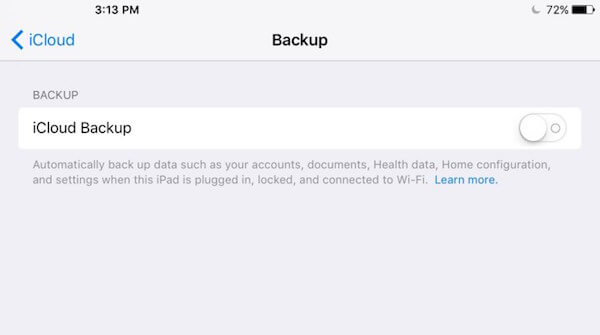
Шаг 1 . На старом iPhone перейдите в «Настройки»> «iCloud» и не забудьте включить опцию «Контакты». Прокрутите вниз и нажмите «Резервное копирование». Затем включите «Резервное копирование iCloud» и нажмите «Создать резервную копию сейчас», чтобы сделать резервную копию iCloud, включая контакты.
Шаг 2 . Затем включите новый iPhone и следуйте инструкциям на экране, пока не увидите экран «Приложения и данные». Есть несколько вариантов, например «Восстановить из резервной копии iCloud». Нажмите на него и введите Apple ID и пароль, в которые вы вошли на старом устройстве.
Совет: если вы хотите использовать этот способ на подержанном iPhone, вам необходимо выполнить сброс настроек на целевом устройстве первый.
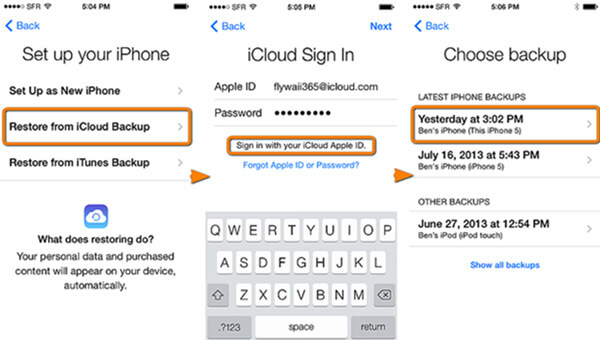
Шаг 3 , В списке выберите последнюю резервную копию iCloud и перенесите контакты и другие данные на новый iPhone.
Примечание: iCloud — удобный способ переноса контактов со старого iPhone на новый iPhone; однако, хорошая сеть Wi-Fi необходима в течение всего процесса.
Часть 3. Перенос контактов с iPhone на iPhone с помощью iTunes
iTunes — это еще один способ синхронизации контактов с iPhone на iPhone. В отличие от iCloud, iTunes использует кабель Lightning для обмена контактами между iPhone через компьютер. Итак, вам нужно подготовить USB-кабель, заверенный Apple.
Way 1: Как синхронизировать контакты с iPhone на iPhone с помощью iTunes
Шаг 1 , Подключите старый iPhone к компьютеру и откройте iTunes.
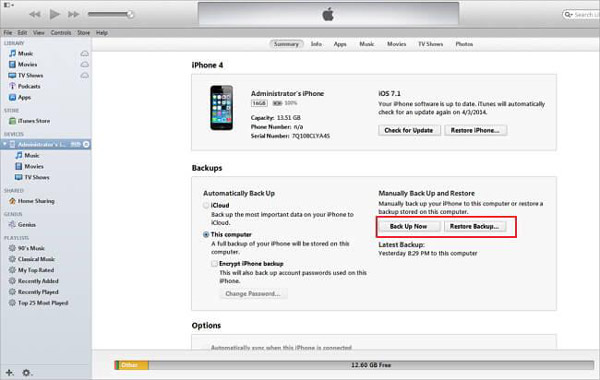
Шаг 2 . Щелкните значок «Устройство» и перейдите на вкладку «Сводка». Найдите в области «Резервные копии»; выберите «Этот компьютер» и нажмите кнопку «Создать резервную копию сейчас». iTunes сделает резервную копию всего iPhone, включая контакты.
Шаг 3 , Подключите новый iPhone к компьютеру. Подождите, пока iTunes обнаружит новый iPhone.
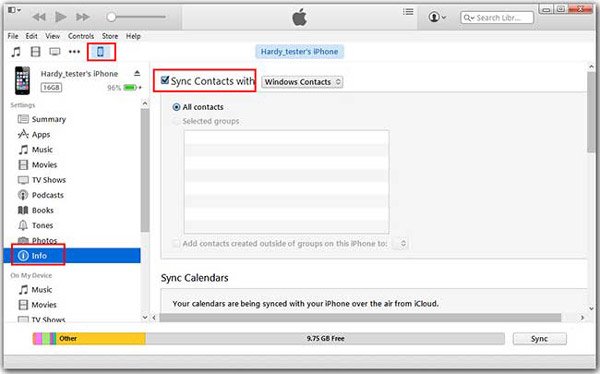
Шаг 4 . Также перейдите на вкладку «Информация», установите флажок «Синхронизировать контакты с», выберите «Все контакты» и нажмите кнопку «Синхронизировать». Когда он закончится, контакты будут перенесены на новый iPhone.
Путь 2: как перенести контакты с iPhone на новый iPhone с помощью iTunes резервного копирования
Также вы можете использовать iTunes для резервного копирования контактов с iPad на iPhone или с iPhone на iPhone.
Шаг 1 , Выполните шаг 1 и шаг 2 последним способом, чтобы резервное копирование iPhone в iTunes.
Шаг 2 . Отключите старый iPhone, а затем подключите новый iPhone на этот раз. Затем все, что вам нужно сделать, это нажать кнопку «Восстановить резервную копию» в разделе «Резервные копии» на вкладке «Сводка».
Часть 4: Как перенести контакты с iPhone на iPhone с помощью AirDrop
AirDrop — это простой способ передачи данных между устройствами iOS. И если у вас есть несколько контактов для синхронизации, это хороший вариант. Но AirDrop доступен не для всех устройств iOS. Если вы не уверены, вы можете зайти на сайт поддержки Apple, чтобы проверить это.
Шаг 1 , Прежде всего, вам нужно включить функцию AirDrop на обоих устройствах iOS.
Проведите вверх от нижней части экрана, вы можете нажать на значки «Bluetooth» и «Wi-Fi» в Центре управления, чтобы включить их. Затем включите функцию AirDrop. При появлении запроса выберите «Все» или «Только контакты».
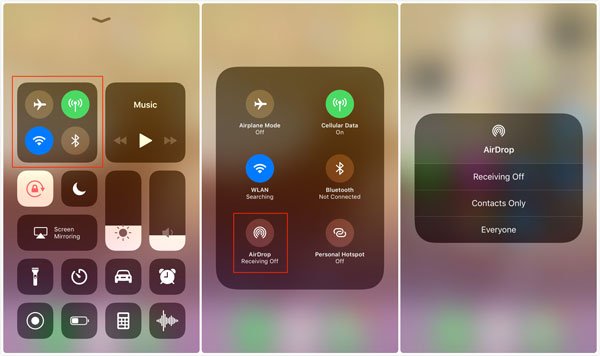
Примечание: На iPhone X вам нужно провести пальцем вниз по правой стороне экрана, чтобы открыть Центр управления. А AirDrop скрыт в поле «Сеть».
Шаг 2 . На предыдущем iPhone перейдите в приложение «Контакты», выберите нужный контакт, нажмите кнопку «Поделиться» и выберите целевой iPhone в списке AirDrop. Затем разблокируйте целевой iPhone и нажмите «Принять» в диалоговом окне предупреждения, чтобы получить контакт с предыдущего устройства.
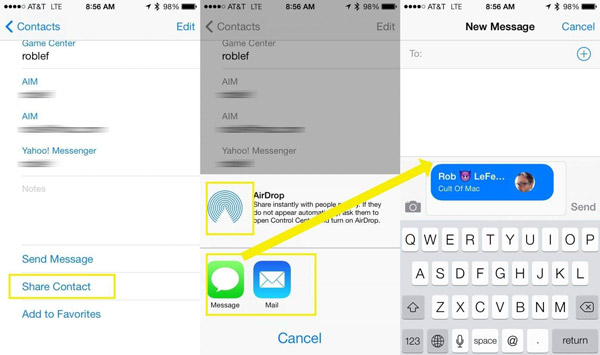
Шаг 3 , Повторите операции шага 2 для переноса телефонных номеров с iPhone на iPhone.
Примечание: Когда AirDrop связывается с iPhone на iPhone, вам нужно включить Wi-Fi и Bluetooth, но не обязательно подключать какое-либо устройство или сеть. И это, по-видимому, не подходит для передачи всех контактов с iPhone на iPhone.
На самом деле, более чем вышеописанными способами, вы все равно можете найти другие приложения для iOS, которые напрямую перемещают контакты с iPhone на iPhone. Gmail тоже работает. Вы можете использовать Gmail для перенести контакты с одного iPhone в Gmail, а затем войдите в ту же учетную запись Gmail на другом iPhone, чтобы восстановить контакты с одного iPhone. Однако эти способы либо немного сложны, либо непрактичны для большинства пользователей.
В результате мы покажем только способы, указанные выше, и сделаем резюме для этой страницы.
На основании приведенного выше руководства вы можете понять, как переносить контакты с iPhone на iPhone. Как видите, это не сложная работа, если вы используете правильный инструмент. iTunes — это хорошая возможность косвенно синхронизировать контакты между двумя устройствами iOS, и вы можете использовать iCloud для этого без iTunes и компьютера. С другой стороны, Apeaksoft MobieTrans предлагает больше преимуществ при переносе телефонных номеров с iPhone на iPhone. В любом случае, мы хотим, чтобы приведенные выше руководства были полезными и полезными для вас.
- Передача данных по телефону
- 6 способы отправки (больших) видео с Android на iPhone [обновлено]
- Методы 4 для переноса iBooks с iPad на компьютер
- Как импортировать контакты CSV на iPhone [с / без iTunes iCloud]
- Как перенести данные с LG на Samsung
- Как сохранить сообщения Kik на iPhone или Android
- Полное руководство по Android Backup File Extractor
- Быстрые способы исправления фотографий 7 не загружаются с iCloud [Обновлено]
- 7 способов исправить iTunes, который постоянно запрашивает пароль Apple ID на ПК / iPhone
- Простые способы 3 для синхронизации сообщений iPhone с MacBook Air / Pro
- Apple ID VS iCloud — разница между Apple ID и iCloud
- [Решено] Проверьте 6 решений, чтобы исправить не удается добавить музыку на iPhone
- iMessage для Windows — 3 эффективных способа использования приложения iMessage в Windows
- Как с легкостью восстановить удаленные фотографии с ноутбука / настольного компьютера Acer
- Как исправить Smart Switch не работает
- Лучшие проверенные способы 4 для быстрого экспорта плейлистов iTunes
- Резервное копирование контактов iPhone на компьютер с помощью различных методов
- Учебник по синхронизации контактов iPhone с Gmail (поддерживается iOS 17)
- Методы 5 для восстановления контактов на iPhone
- Центр загрузок
- Апексофт Магазин
- Компания
- О Нас
- Свяжитесь с нами
- Пользовательское соглашение
- Персональные данные
- Лицензионное соглашение
- Продукт
- Восстановление данных iPhone
- Android Восстановление данных
- Передача iPhone
- iPhone Eraser
- Восстановление данных
- Поддержка
- Центр поддержки
- Решения
- Карта сайта
- FAQ
Перенос контактов с iPhone на iPhone
Если вы решили заменить свой старый Айфон на более усовершенствованную модель, то наверняка у вас возникнет вопрос, как перенести контакты с Айфона на Айфон. В этой публикации мы собрали самые простые способы переноса важных контактных данных с одного «яблочного» гаджета на другой. Какие именно? Читайте далее!
Содержание скрыть
Перенос контактов при помощи iCloud
Конечно же, контакты можно просто переписать в новый телефон, но это будет очень долго, поэтому нужны более эффективные, легкие, а также быстрые способы. Одним из таких методов и является вариант, предусматривающий использование iCloud.
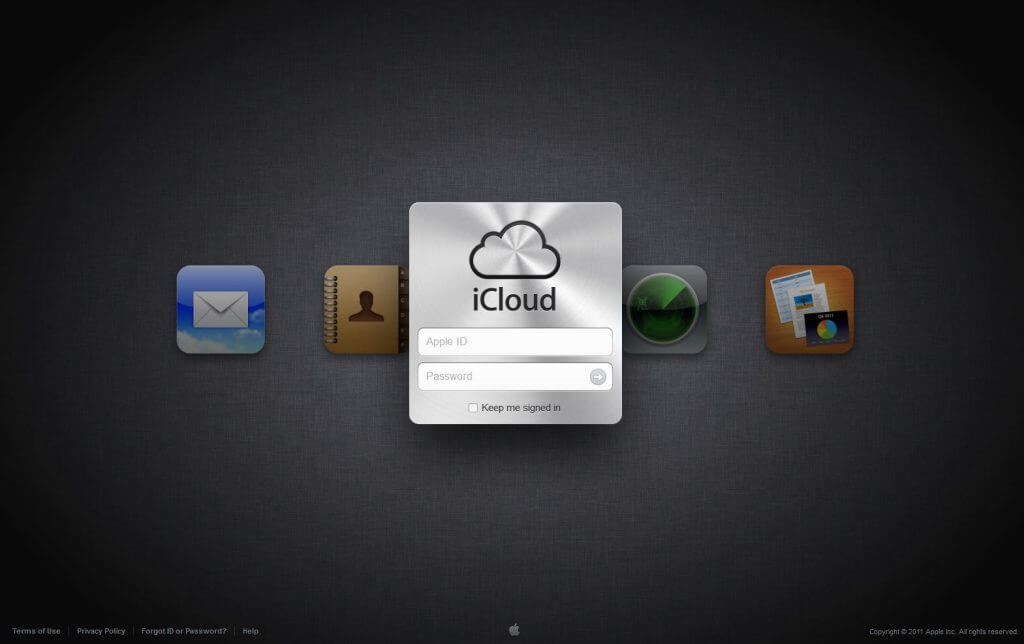
Итак, чтобы перенести контакты с iPhone на iPhone через программу iCloud, абоненту требуется перейти на вкладку «Приложения», после чего провести активацию тумблера, который находиться противоположно строке «Контакты». Активация подобного режима свидетельствует о том, что абонент даёт разрешение, чтобы скопировать контакты, вследствие чего они загрузятся в iCloud.
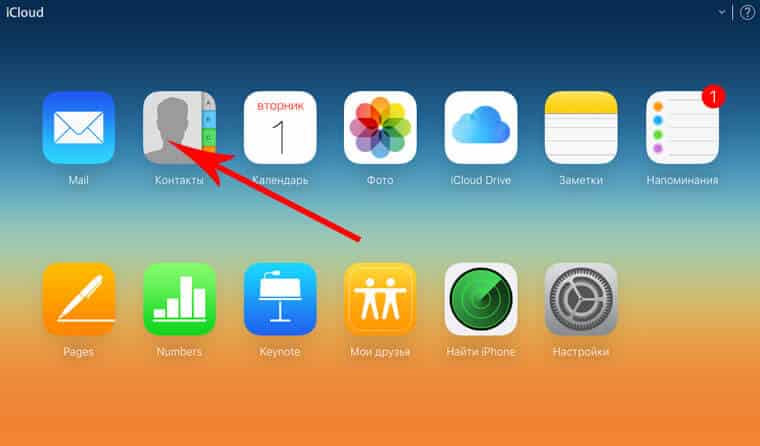
Следует обратить особое внимание на тот факт, что для успешного осуществления загрузки понадобиться доступ к сети Wi-Fi, либо же мобильный интернет. Для загрузки нужно будет некоторое время, соответствующее объемам копируемых данных. После окончания процедуры пользователь сможет увидеть контакты в сервисе.
Помимо этого, абоненту также предоставляется возможность контролирования осуществления процедуры на официальной страничке приложения в глобальной сети. Достаточно всего лишь зарегистрироваться в программе, а затем ввести собственный пароль, который выступает гарантией конфиденциальности и безопасности всех личных данных.
После момента, когда число контактов со смартфона, а также сервиса стало равное, следует провести активацию iCloud на новом телефоне, а затем зайти в «Настройки». Кликнув по строчке «Контакты», нужно включить тумблер, после чего остается лишь ожидать завершения переноса контактов с Айфона на Айфон. Спустя несколько мгновений на экране будет представлен полный список перекинутых с сервиса номеров, после этого пользователь спокойно может приступать к эксплуатации нового девайса.
Перенос номеров через iTunes
- Первым делом нужно активировать приложение, которое обеспечивает перенос контактов с одного аппарата к другому. Осуществляется активация в группе настроек под названием «Устройства», после выбора строки «Информация».
- Затем абонент должен поставить отметку напротив вкладки «Синхронизация контактов», а потом кликнуть в появившемся перечне по необходимому устройству.
При помощи упомянутого сервиса, каждый абонент может не только перекинуть контакты, но даже большие группы в их стартовом виде, что невероятно удобно при большом числе разнообразных номеров.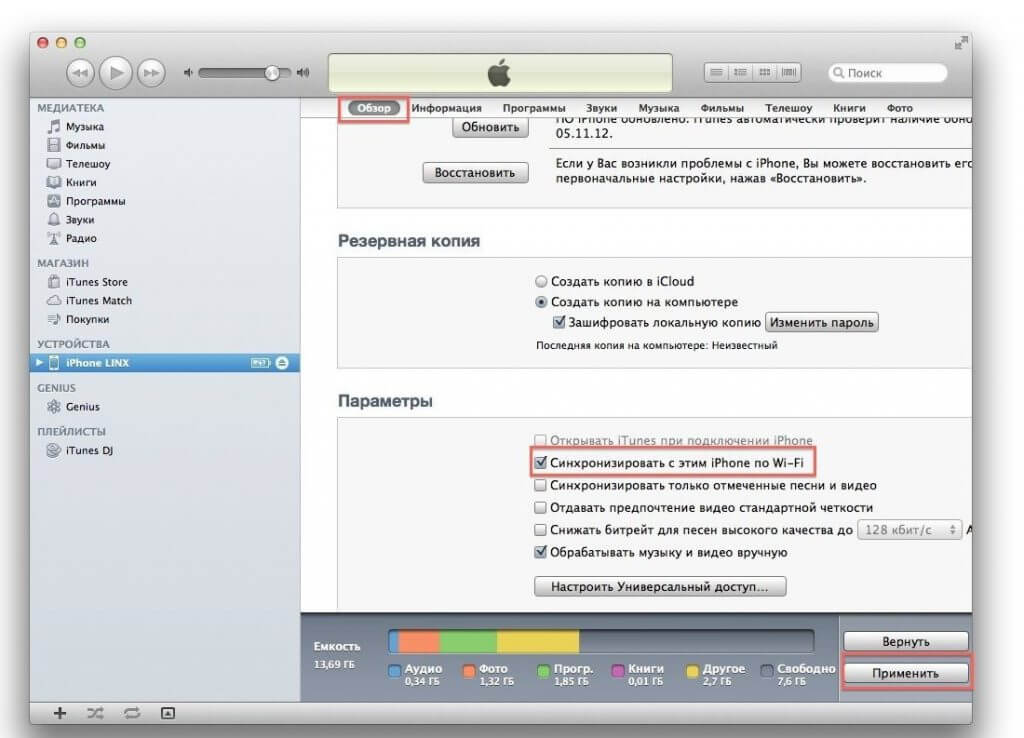
- Дождавшись завершения процесса синхронизации визиток, при помощи данной программы, любой пользователь может убедиться в верности осуществлённой процедуры в личном аккаунте iTunes, заранее в нём зарегистрировавшись.
- Дабы успешно скопировать необходимые номера, нужно предоставить беспроводной доступ к Глобальной сети, а точнее свободный Wi-Fi.
Перенос номеров через Mover
Перенести контакты с iPhone на iPhone также можно при помощи приложения под названием Mover.
Данное приложение предоставляется бесплатной программой, при помощи функционала которой каждый абонент может легко и очень быстро скопировать нужные данные с какого-то смартфона на любой иной. Сделать это можно так:
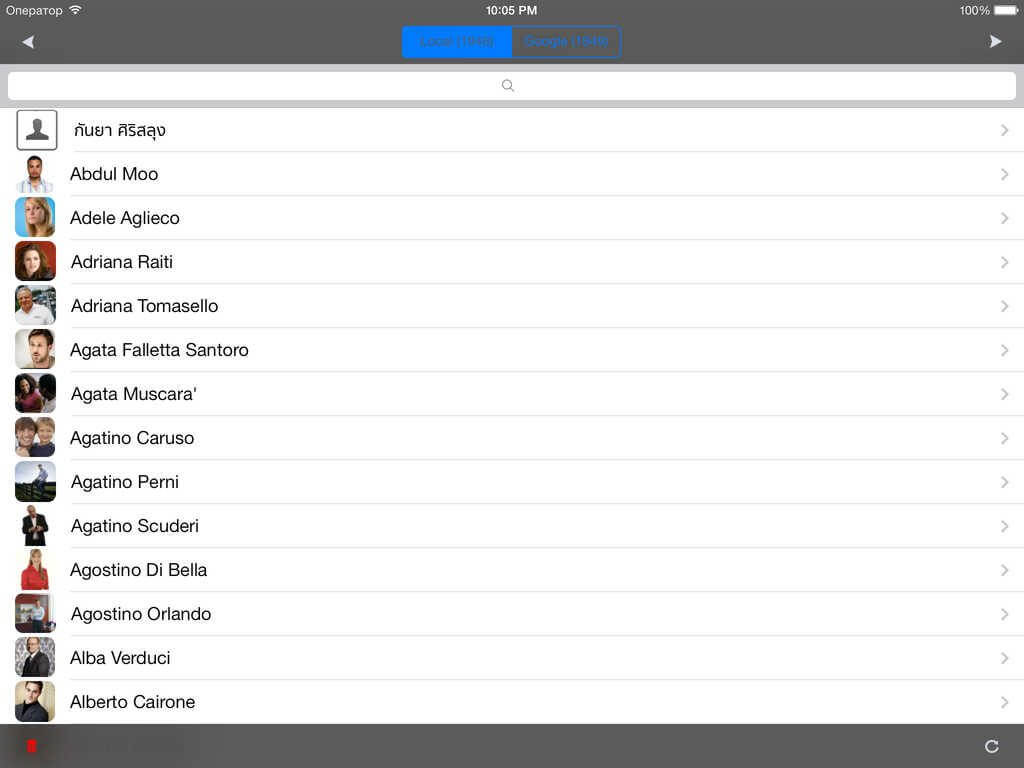
- Прежде всего, требуется загрузить рассматриваемое приложение на собственный iPhone, после чего подсоединить два смартфона к единственной сети.
- Вследствие этого на экране будет предложен интерфейс сервиса. В его нижней области нужно нажать на знак «+», после чего выбрать необходимые контакты с адресной книжки.
- Последующим действием абоненту требуется активировать такое приложение в новом аппарате. Затем на экране предыдущего iPhone образуется стрелка, которая будет указывать на иной аппарат.
- Вследствие кликов по иконкам профилей контактов, абонент будет производить перенос данных к новом гаджету вручную, контролируя во время этого общий процесс осуществления всей процедуры.
Именно поэтому Mover является самым упрощённым и легким в эксплуатации сервисом, вследствие чего он и становиться с каждым днём все более популярным среди абонентов всего мира.
Перенос номеров через Outlook
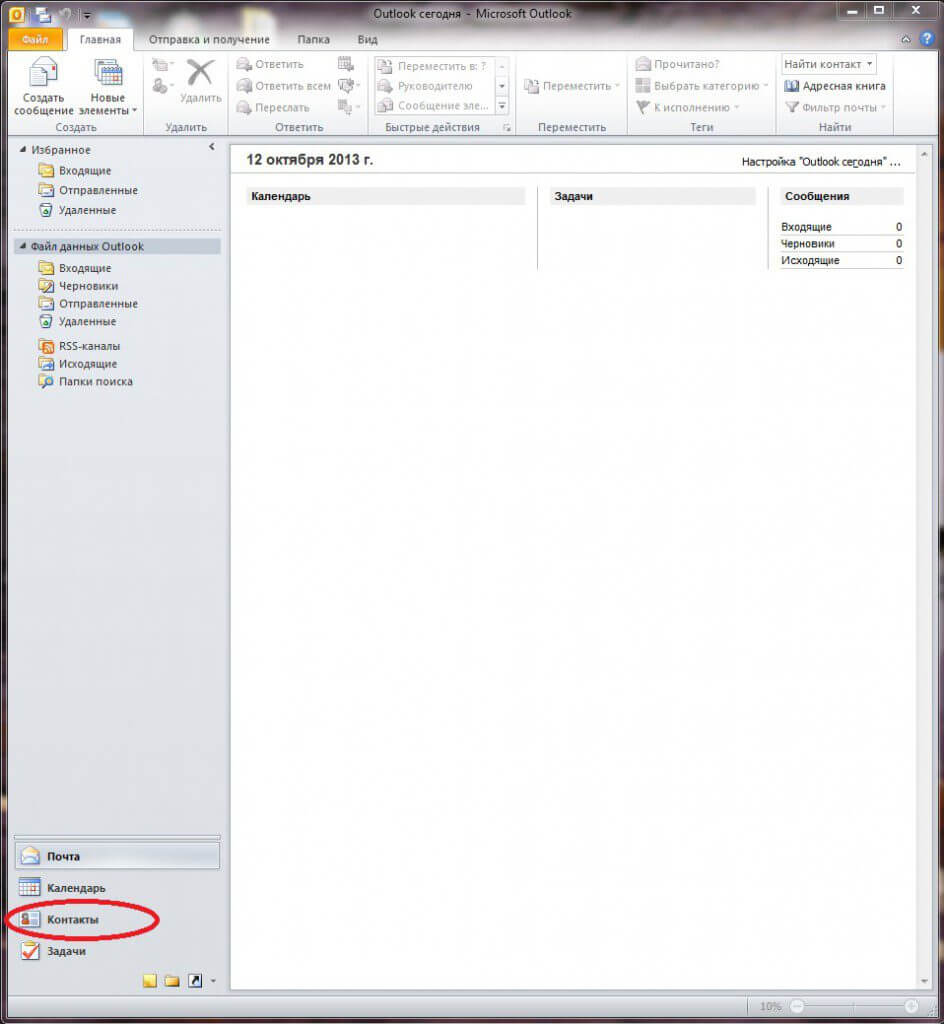
- Прежде всего, необходимо скачать приложение на устройство, а затем провести его активацию. После этого такие же действия необходимо проделать и во втором гаджете.
- Следующим шагом нужно среди настроек приложения кликнуть по строке «Синхронизировать контакты».
- Затем требуется поставить галочки возле необходимых номеров, а потом кликнуть по строке «Экспорт выбранного». После этого все отмеченные данные удается скопировать на новый мобильный аппарат.
Каждый из рассмотренных способов позволяет перекинуть номера за несколько минут и гарантирует полную конфиденциальность информации.
Как перенести контакты с iPhone на iPhone
После приобретения нового iPhone далеко не все пользователи хотят переносить всю информацию со старого устройства. Во многих случаях скинуть необходимо только контакты, с чем у некоторых владельцев смартфонов Apple возникают проблемы. В этой инструкции мы рассказали о том, как перенести контакты с iPhone на iPhone двумя наиболее простыми и верными способами.
Как перенести контакты с iPhone на iPhone через iCloud
Способ переноса контактов с iPhone на iPhone через iCloud является наиболее простым и быстрым. Все, что потребуется от вас — иметь наличие доступа к интернету.
Шаг 1. На iPhone с которого вы хотите перенести контакты, перейдите в меню «Настройки» → iCloud и убедитесь, что переключатель «Контакты» активен.

Шаг 2. Перейдите в меню «Настройки» → iCloud → «Резервная копия» и нажмите кнопку «Создать резервную копию». Дождитесь окончания процесса.

Совет! Проверить успешную синхронизацию контактов с облаком можно на сайте iCloud.com. Количество записей в контактных книгах (отображается внизу списка) должно быть одинаково.
Шаг 3. На iPhone, на который вы хотите перенести контакты, перейдите в меню «Настройки» → iCloud и авторизуйтесь под вашей учетной записью iCloud. Если вы уже были авторизованы, шаг можно пропустить.
Шаг 4. В меню «Настройки» → iCloud (на новом iPhone) активируйте переключатель «Контакты».

Готово! Ваши контакты спустя всего пару минут (время зависит от количества контактов) перенесутся на новый iPhone. Убедиться, что перенос закончился, можно посмотрев количество контактов в самом низу контактной книги.
Как перенести контакты с iPhone на iPhone через iTunes
Если по какой-то причине воспользоваться способом переноса контактов с iPhone на iPhone при помощи iCloud вы не можете, придется использовать iTunes. Этот способ так же не является сложным, однако, для его использования потребуется подключать устройства к компьютеру.
Шаг 1. Подключите ваш старый iPhone к компьютеру и запустите iTunes.
Совет! Рекомендуется обновить iTunes до последней версии. На PC проверить наличие обновлений можно в меню «Справка» → «Обновления», а на Mac перейдя на вкладку «Обновления» в Mac App Store.
Шаг 2. Выберите iPhone в меню iTunes и перейдите на вкладку «Сведения».

Шаг 3. Активируйте галочку «Синхронизировать контакты с» и нажмите «Применить». Отмечаем, что синхронизация контактов с iCloud при этом должна быть выключена.
Шаг 4. После окончания синхронизации отключите старый iPhone и подключите к компьютеру новый.

Шаг 5. Выберите iPhone в меню iTunes, перейдите на вкладку «Сведения» и активируйте пункт «Синхронизировать контакты с». Шаг 6. Пролистайте страницу настроек вниз до раздела «Дополнения» и активируйте пункт «Контакты». Важно — iTunes заменит контакты, имеющиеся на новом iPhone.

Шаг 7. Нажмите «Применить».
Готово! Вот таким несложным образом вы можете перенести контакты с iPhone на iPhone при помощи iTunes.
- Как перенести контакты на iPhone?
- Как перенести контакты с iPhone на SIM-карту
- Как перенести контакты с SIM-карты на iPhone?
Теги: Инструкции для iPhone и iPad Обзоры iPhone Инструкции для iPhone и iPad
Как скопировать контакты с iPhone?
Ситуаций, при которых пользователь смартфона вынужден перенести телефонную книгу на другое устройство, может быть масса. Например, продажа или покупка смартфона, перестраховочное хранение информации на компьютере. Также этим стоит озаботиться в связи с тем, что в Apple не предусмотрели сохранение данных на сим. Выйти из положения удается благодаря обилию способов, подразумевающих работу с памятью iPhone. Для начала нужно импортировать телефонную книгу.
Экспортируем данные с iTunes
Данный способ используют в двух вариациях. Первая подразумевает перенос адресов в Windows Contacts либо Outlook:
- подключите iTunes;
- подсоедините телефон к компьютеру;
- перейдите к списку доступных устройств и откройте раздел «Сведения»;
- нажмите на «Синхронизировать контакт с»;
- перед вами появится список опций, откуда следует перейти к Outlook или Windows Contacts;
- остается только нажать «Применить».
Это же приложение применяют для передачи данных с одного смартфона на другой. Первый смартфон подключается к ПК, выбирается нужное устройство из вкладки «Информация», данные синхронизируются с Outlook. Затем его отключают. Второй смартфон подсоединяется к iTunes. Операция повторяется. В итоге телефонная книга перейдет на Android, который подключался в последнюю очередь.

Второй вариант — извлечение информации из резервной копии подходящими для этого приложениями. Метод работает тогда, когда не функционирует синхронизация с iCloud. Передать данные поможет утилита iBackupbot. Для того, чтобы создать резервную копию, войдите в iTunes, подсоедините телефон к компьютеру. После выбора гаджета следуйте во вкладку «Сведения» и проведите синхронизацию, откройте раздел «Обзор». Затем останется только нажать кнопку «Создать копию сейчас».
Чтоб восстановить и экспортировать контакты, включите iBackupbot. В «Backups» выберите созданную ранее резервную копию и перейдите к разделу User Information Manager. Вкладка Contacts содержит информацию по доступным контактам. Нужные записи удастся экспортировать файлом Exel, CSV либо VCard.
Перемещение телефонной книги с облака
Для того, чтобы воспользоваться данным методом:
- выберите соответствующую вкладку в меню настроек;
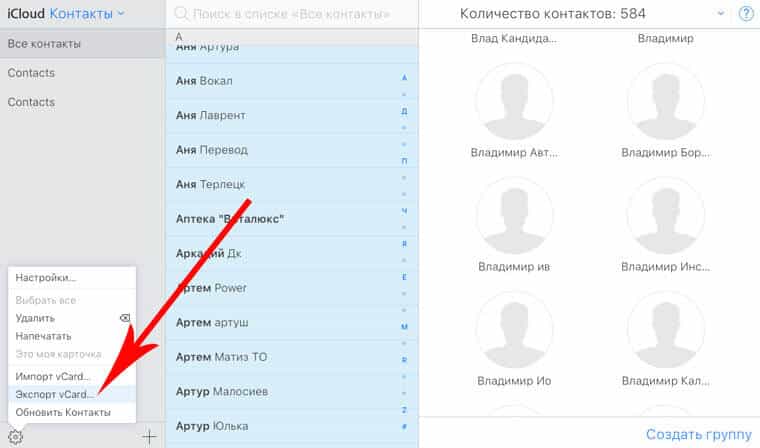
- откройте в веб-версии iCloud вкладку «Контакты», выберите нужную информацию, выделив все или отдельные записи;
- снизу слева вы увидите иконку в виде шестеренки, на которую нужно нажать;
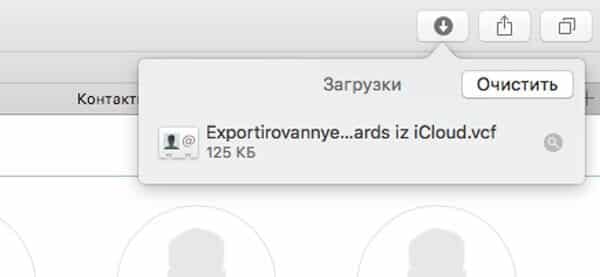
- переходим в «Экспорт vCard»;
- экспортированную информацию можно переместить на Outlook или любой другой подходящий сервис.
Как скопировать контакты через iTools?
Данное приложение пользуется большой популярностью благодаря широкому функционалу. Во многом оно вполне в состоянии заменить iTunes, дает возможность ознакомиться с информацией об устройстве, удалять и добавлять приложения, управлять музыкальными файлами, видеороликами, фото, книгами и многое другое.
Для переноса контактов на компьютер осуществите следующие действия:
- Скачайте и установите приложение. Предпочтительнее англоязычная версия, опубликованная на официальном сайте.
- Запустите программу.
- Подключите телефон к компьютеру.
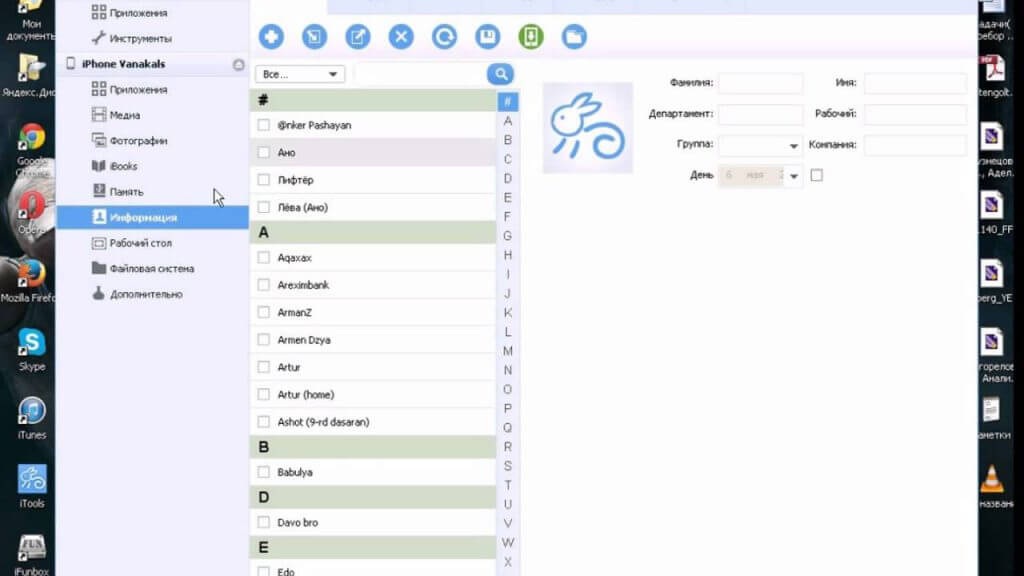
- Откройте вкладку Information.
- Слева выберите пункт Contacts.
- Отберите требуемые контакты и нажмите Export.
Для экспорта можно выбрать формат CSV либо vCard. Также данные удастся отправить на Gmail либо в Outlook.
Как переносить телефонную книгу приложениями iPhone?
Предусмотренные в iOS программы также могут справиться с переносом телефонной книги. Данные утилиты легко удастся найти в App Store. К ним относится Easy Backup. С его помощью создается резервная копия. Необходимо отправить ее на почту или в облачный сервис. Также приложение помогает в быстром поиске дублированных контактов, удалении записей без телефона, имени или e-mail.

Экспорт контактов файловыми менеджерами
В качестве файлового менеджера можно использовать все тот же iTools или любой похожий аналог. Будет достаточно подключить устройство к ПК, зайти в программу. Затем откройте папку AdressBook в разделе Library. Там вы обнаружите файлы, как раз являющиеся записями в телефонной книге.
Перенос CSV-файла на Gmail
Данный способ окажется полезным, если информацию нужно перенести со старого на новый телефон. Через утилиту первого устройства создайте архив телефонной книги в виде файла CSV. Затем зарегистрируйтесь в Google. Если аккаунт уже есть, войдите в него и перейдите в «Контакты». Из меню дополнительных действий выберите «Импорт». После нажатия кнопки «Обзор» выберите сохраненный ранее файл. Импортируйте его нажатием соответствующей кнопки. Когда загрузка завершится, появится число переданных адресов.
Можно поступить еще проще, осуществив передачу данных по Wi-Fi. Для этого откройте учетную запись CardDAV в разделе «Почта, адреса, календари». После заполнения полей с адресом электронной почты, паролем, нажатия кнопки «Вперед» и перехода в раздел «Контакты» синхронизация осуществится автоматически.
Выбрав один из вышеперечисленных способов, вы сможете легко импортировать информацию с сим-карты и работать с ней непосредственно в памяти телефона.