Что такое NewPay, или Как работает оплата по NFC в iPhone через СБПэй
Несмотря на то что в России действует несколько платёжных сервисов, позволяющих оплачивать покупки смартфонов, сканируя QR-код, они не обрели широкой популярности даже после отключения Apple Pay. Владельцам Айфонов, которые годами платили в одно касание, новый способ, который требовал заметно больше действий, чем они привыкли, показался неудобным. В результате почти все снова перешли на пластиковые карты. Но российские демиурги от мира IT не собирались отказываться от создания собственной альтернативы Apple Pay и сделали реально рабочий сервис оплаты покупок Айфоном по NFC, который в сети окрестили именем NewPay.
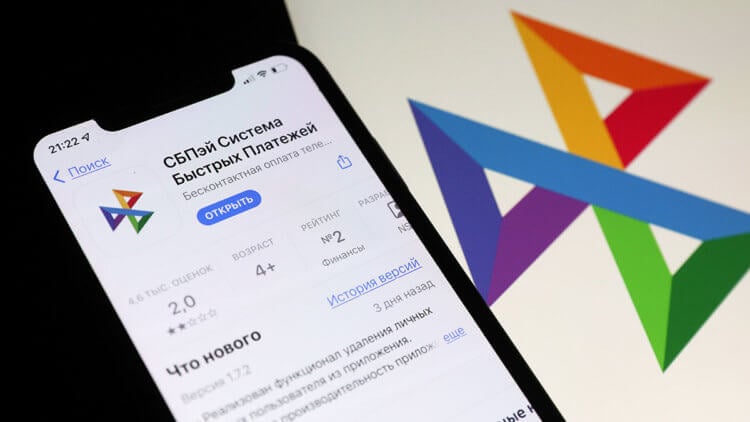
СБПэй — это российский платёжный сервис, который почему-то называют NewPay
Как работает СБПэй
Начнём по порядку. В середине этого года Национальная система платёжных карт (НСПК) — оператор карт Мир, Системы быстрых платежей, а также сервисов Mir Pay и СБПэй — объявила о намерении дать пользователям Айфонов оплачивать покупки по NFC. Само собой, в это никто не поверил, потому что тогда подобные новости выходили чуть ли не каждую неделю: хайпануть хотели почти все, а в итоге запускали в лучшем случае очередной инструмент онлайн-платежей. Однако НСПК сдержала слово.
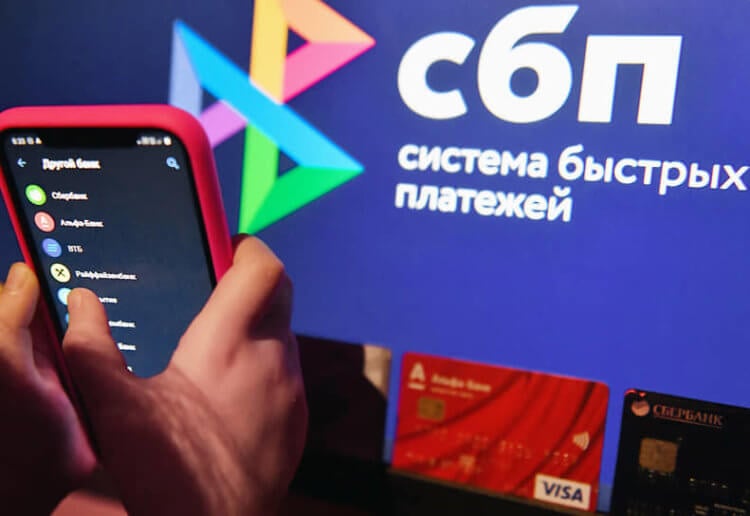
СБПэй действительно позволяет платить Айфоном по NFC
Уже осенью в приложении СБПэй для iOS появилась кнопка «Оплатить по NFC». Это произошло примерно в то же время, когда к сервису подключился Сбербанк, до этого настойчиво игнорировавший его. Нажатие на кнопку оплаты даже выводило на экран анимацию, демонстрирующую, как правильно прикладывать iPhone к терминалу, но, как отмечали пользователи, платёж при этом не проходил. Впоследствии прояснилось, что так и должно было быть, потому что платить через СБПэй по NFC нужно на отдельных терминалах.
⚡️ПОДКЛЮЧАЙСЯ К НАШЕМУ ЧАТИКУ В ТЕЛЕГРАМЕ. ТАМ ТЕБЕ ОТВЕТЯТ НА ЛЮБЫЕ ВОПРОСЫ ОБ АЙФОНАХ И НЕ ТОЛЬКО
По сути, это и не терминалы даже, а особого рода NFC-метки. Они представляют собой таблички, связанные с кассой. Когда продавец пробьёт все покупки, итоговая сумма передаётся на неё по аналогии с обычными терминалами бесконтактной оплаты. Впрочем, так же просто, как при использовании Apple Pay, всё равно не будет.
Как платить Айфоном по NFC
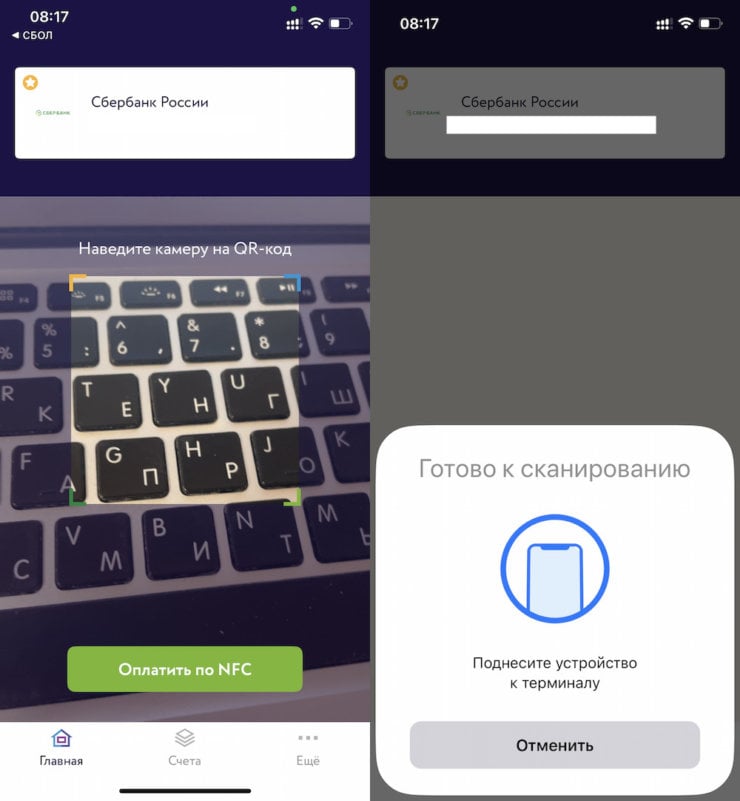
Оплата по NFC на iPhone тоже работает. При условии, что вы найдёте маназин, где принимают такие платежи
NFC-оплата через СБПэй может быть устроена по-разному в зависимости от того, каким чипом оснащается платёжная табличка-терминал. Если я всё правильно понял (протестировать эту систему в обеих вариациях я не смог), есть два способа. Если в магазине используется активный NFC-чип, то оплата будет проходить по следующему сценарию:
- Клиент запускает приложение СБПэй;
- Нажимает на кнопку «Оплатить по NFC»;
- Подносит смартфон к терминалу;
- Дожидается распознавания NFC-чипа;
- Подтверждает сумму и проводит платёж.
А, если касса снабжена только пассивным NFC-тегом, то процедура проведения платежа будет выглядеть следующим образом:
- Клиент разблокирует смартфон и подносит его к терминалу;
- На смартфоне автоматически запускается экран сервиса оплаты;
- Клиент выбирает банк, со счёта которого он хочет заплатить;
- Клиент подтверждает сумму и соглашается на проведение платежа.
Приложение СБПэй во втором случае, как утверждают создатели, не требуется. Как при этом верифицируется платёж, лично мне непонятно. Однако понятно одно: ни первый, ни второй способы не выглядят сильно удобнее, чем сканирование QR-кодов. Даже с учётом того, что у пользователя нет необходимости наводить видоискатель на изображение и дожидаться распознавания.
Многих наверняка интересует, как НСПК удалось обхитрить Apple и «открыть» закрытый NFC в iPhone. На самом деле модуль ближнего поля в смартфонах компании был открыт и так. Но не на оплату, а на считывание RFID-меток, о чём мы уже рассказывали на примере оформления усиленной квалифицированной подписи через Госключ. Разработчики СБПэй воспользовались этим и просто заставили NFC в Айфонах считывать информацию о сумме платежа с метки и заносить её в приложение перед оплатой. Только и всего.
Оплата по СБПэй — ограничения
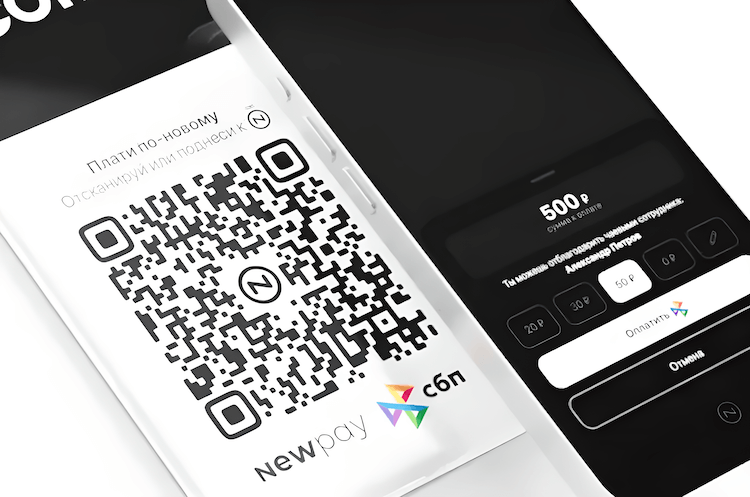
Вот такой тег должен быть на кассе, чтобы вы смогли оплатить покупку Айфоном по NFC через СБПэй
Внедрением этих меток занимается компания NewPay, поэтому некоторые приняли функцию NFС-оплаты Айфонами за отдельный сервис. Однако за проведение платежей отвечает Система быстрых платежей, вшитая в приложение СБПэй. Тут ничего нового. Так что и ограничения, характерные для него сохраняются:
- Нельзя платить кредиткой;
- За платежи по СБПэй не начисляется кэшбэк;
- Для платежей по СБПэй требуется подключение к интернету;
- Количество банков, поддерживающих СБПэй, сильно ограничено (пока из топов к сервису подключился только Сбер).
⚡️ПОДПИСЫВАЙСЯ НА НАШ КАНАЛ В ДЗЕНЕ И ЧИТАЙ ЛУЧШИЕ СТАТЬИ НАШИХ АВТОРОВ, ПОКА ЕЩЁ МОЖНО
Но даже эти недостатки не идут ни в какое сравнение с физическими ограничениями на приём платежей через NFC. Потому что магазинов, оснащённых совместимыми бесконтактными «терминалами» СБПэй (с вашего позволения и буду называть их именно так), по России не так много. Только по официальным данным, всего около тысячи павильонов в 40 городах нашей страныпредлагают владельцам Айфонов возможность платить телефоном через СБПэй по NFC. Причём большая их часть очевидно расположена в Москве. Даже планы NewPay расширить своё присутствие до двух тысяч магазинов ситуацию почти не меняют.
Где можно платить Айфоном по NFC

Банкам просто невыгодно развивать платежи по СБП, потому что они не получают комиссию
Возможно, на медленные темпы распространения NFC-чипов для оплаты по СБПэй также влияют банки. Их попросту не устраивает тот факт, что они получают минимальную комиссию за платежи по Системе быстрых платежей. Если карточная транзакция приносит им в среднем от 2 до 3%, то СБП — только 0,4-0,7%, что не так выгодно даже с учётом того, что банкам не приходится платить своим клиентам кэшбек за эти операции.
⚡️ПОДПИШИСЬ НА ТЕЛЕГРАМ-КАНАЛ СУНДУК АЛИБАБЫ И ПОКУПАЙ ТОЛЬКО ТОПОВЫЕ ТОВАРЫ С АЛИЭКСПРЕСС
По итогу я бы не стал ждать большой популярности от оплаты через СБПэй по NFC. Против этого средства проведения платежей играет всё: и общее неудобство использования, которое отталкивает клиентов, и дороговизна NFC-совместимого оборудования, отличного от стандартных терминалов оплаты, и незаинтересованность банковских организаций, которые почти ничего не зарабатывают на приёме платежей таким способом.
Как пользоваться nfc на iphone

NFC
NFC расшифровывается как «ближайшая бесконтактная связь». Это технология беспроводной передачи данных, которая работает на расстоянии до 10 сантиметров.
NFC нацелена, прежде всего, на использование в мобильных устройствах.
В проекте NFC CARDS мы используем ее для того, чтобы добавить интерактивности привычным вещам: Подарочным открыткам, Настольным играм и другим карточкам.
Чтобы считать NFC данные, записанные в NFC Cards, просто прислоните телефон к специальному круглому значку на открытке: «Прикоснись ко мне телефоном».
Какие телефоны поддерживают NFC?
Android
Для работы NFC требуется:
— Android 4.4 и выше
— Не требуется скачивания дополнительных приложений
Для автоматической работы требуется включить модуль NFC.
Это можно сделать двумя способами:
— Свайпнуть вверху экрана и включить в «верхней шторке»
— Найти в настройках телефона: Настройки / Поиск / NFC
Оба способа не позволяют найти NFC в телефоне?
Это говорит о том, что Ваш случай уникальный и телефон не поддерживает NFC.
iPhone
Для работы NFC требуется:
— iOS 14.0 и выше
NFC всегда включен и автоматически работает без дополнительной настройки и скачивания приложений на всех iPhone, начиная с 2018 года:
— Xs, Xs Max, Xr
— 11, 11 Pro, 11 Pro Max
— SE (second generation)
— 12 mini, 12 Pro, 12 Pro Max
— Все будущие модели
Для запуска на устройствах предыдущих поколений включите функцию «Сканер тегов NFC» в разделе Настройки → Пункт Управления. В этом режиме поддерживаются iPhone:
— 7, 7 Plus
— 8, 8 Plus
— X
Более старые модели, к сожалению, не поддерживают функцию NFC.
Что можно записать в NFC метку?
Веб-ссылка
Основной рабочий инструмент при работе с NFC технологией, несмотря на то, что в карточки можно записать и другие типы контента. Веб-ссылки работают на всех устройствах одинаково «нативно» и не требуют скачивания дополнительных мобильных приложений.
Для создания ссылки, используйте одну из облачных платформ:
Яндекс.Диск
Можно записать:
Видео и Фото
Как работает:
Позволяет моментально получить ссылку на выбранный контент на iOS и Android:
1) Яндекс.Диск / Кнопка (+) / Выбрать файл / Файл загрузится
2) Выбрать загруженный файл / Поделиться (кнопка в углу экрана) / Поделиться ссылкой / Копировать
Для работы требуется:
Аккаунт в Яндекс
Ссылка действительна:
До момента удаления владельцем файла
Как работает:
Позволяет моментально получить ссылку на выбранный контент на iOS и Android:
1) Облако Mail.ru / Кнопка (+) / Выбрать файл / Файл загрузится
2) Выбрать загруженный файл / Поделиться (кнопка в углу экрана) / Cкопировать ссылку
Для работы требуется:
Аккаунт в Mail.ru
Ссылка действительна:
До момента удаления владельцем файла
YouTube
Можно записать:
Видео
Как работает:
1) YouTube / Кнопка (+) / Выбрать файл / Файл загрузится
2) Открытый доступ / Доступ по ссылке / Далее / Загрузить
3) Библиотека / Ваши видео / Загруженное видео / Поделиться / Копировать ссылку
Для работы требуется:
Аккаунт в Google
Ссылка действительна:
До момента удаления владельцем файла
Google Диск
Можно записать:
Видео и Фото
Как работает:
Позволяет моментально получить ссылку на выбранный контент на iOS и Android:
1) Google Диск / Кнопка (+) / Выбрать файл / Файл загрузится
2) Выбрать загруженный файл / Поделиться (кнопка в углу экрана) / Скопировать ссылку (Доступ по ссылке включен)
Для работы требуется:
Аккаунт в Google
Ссылка действительна:
До момента удаления владельцем файла
Можно записать:
Видео и Фото
Как работает:
Позволяет моментально получить ссылку на выбранный контент на iOS:
Фото — Поделиться — Скопировать ссылку iCloud
Для работы требуется:
Аккаунт в Apple
Ссылка действительна:
30 дней
Будьте внимательнее в связи с ограниченным сроком хранения.
Для длительного хранения рекомендуем использовать другие платформы.
Как работает:
Позволяет моментально получить ссылку на выбранный контент на iOS и Android:
1) Dropbox / Кнопка (+) / Выбрать файл / Файл загрузится
2) Выбрать загруженный файл / Поделиться (кнопка в углу экрана) / Поделиться ссылкой / Копировать
Для работы требуется:
Аккаунт в Dropbox
Ссылка действительна:
До момента удаления владельцем файла
Как работает:
Позволяет моментально получить ссылку на выбранный контент на iOS и Android:
1) Box / Кнопка (+) / Выбрать файл / Файл загрузится
2) Выбрать загруженный файл / Поделиться (кнопка в углу экрана) / Cкопировать ссылку
Для работы требуется:
Аккаунт в Box
Ссылка действительна:
До момента удаления владельцем файла
Какой порядок действий?
Тот, кто записывает:
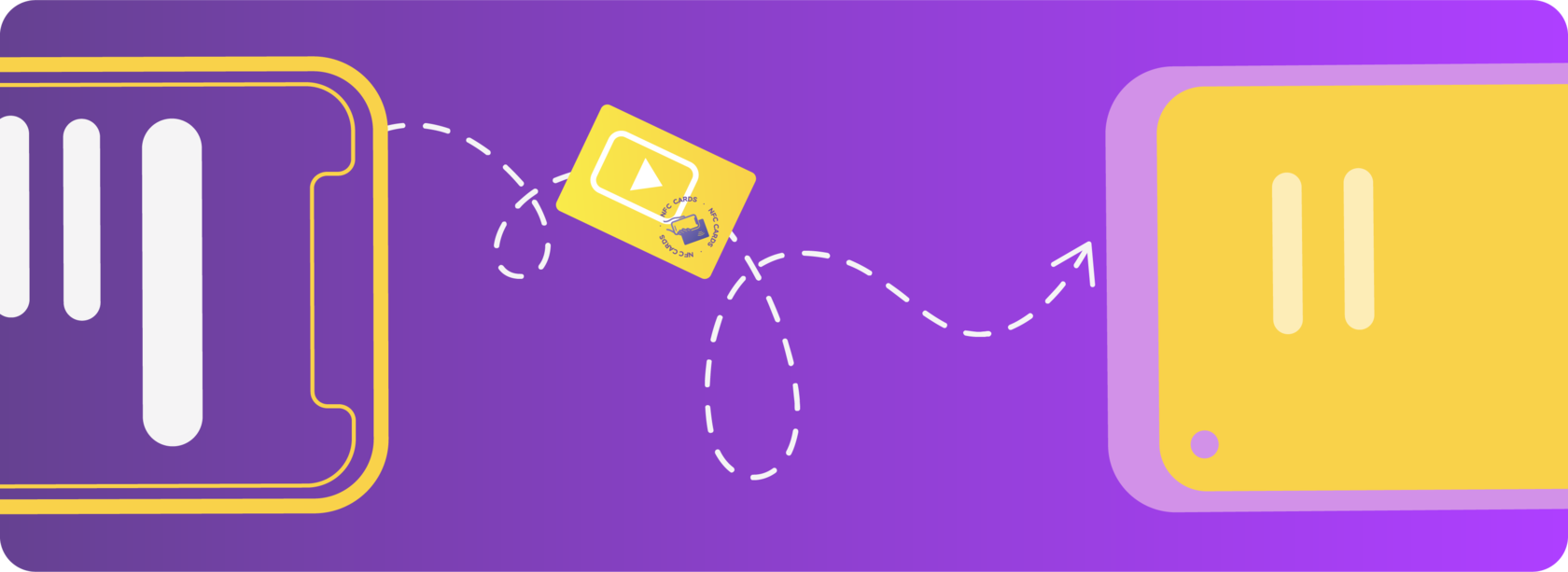
1. Запишите ссылку на видео или фото с помощью мобильного приложения на NFC-метку
2. Проверьте, что все получилось, повторно поднеся открытку к телефону — после нажатия на всплывающее окно вы должны увидеть то, что хотели записать
3. Перед отправкой открытки близким не забудьте вложить специальный NFC-блокер в конверт вместе с открыткой. Он защитит данные от несанкционированного чтения в пути.
Тот, кто считывает:
Получателю открытки не нужно скачивать мобильное приложение. Достаточно просто поднести телефон, поддерживающий NFC, к специальному круглому значку на открытке, а затем нажать на уведомление, появившееся на экране.
Чем записать NFC на iOS?

1) Запишите поздравительное видео или создайте видео из воспоминания
Например в приложении «Фото» на iPhone
2) Выложите его на любую удобную облачную платформу, например в iCloud;
«Фото — Поделиться» — «Скопировать ссылку iCloud»
3) Поднесите ваш телефон к специальному значку на открытке NFC Cards
На экране iPhone моментально появится Блиц-приложение NFC Cards
4) Подтвердите запись ссылки, нажав кнопку Открыть, не убирая открытки от телефона
Ссылка будет записана в открытку автоматически — вы увидите галочку на экране iPhone
5) Проверьте, что все получилось, повторно поднеся открытку к вашему телефону
После нажатия на уведомление вы должны увидеть то, что хотели записать
6) Перед отправкой открытки близким не забудьте вложить специальный NFС-блокер, в конверт вместе с открыткой.
Он защитит записанные данные от несанкционированного чтения в пути
______
Блиц-приложения — новинка iOS 14. Это специальный вид приложений маленького размера, которые открываются на экране iPhone при прикосновении к NFC-метке автоматически, без скачивания.
Чем записать NFC на Android?

1) Запишите поздравительное видео или создайте видео.
Например в приложении «Google Фото» на вашем телефоне.
2) Выложите его на любую удобную облачную платформу, например в Google Drive.
«Google Фото — Поделиться» — «Скопировать ссылку»
3) Поднесите ваш телефон к открытке NFC Cards.
Вы будете автоматически переправлены в Google Play для скачивания мобильного приложения NFC Cards.
4) Поднесите открытку к телефону повторно после скачивания.
Приложение NFC Cards запустится, ссылка на видео будет автоматически скопирована из буфера обмена телефона
5) Подтвердите запись ссылки, нажав кнопку «Записать метку», затем поднесите значок метки на открытке к задней стороне телефона.
NFC антенна чаще всего расположена в верхней или центральной части устройства
6) Ссылка будет записана в открытку автоматически.
Вы увидите галочку об успешной записи на экране
7) Проверьте, что все получилось, повторно поднеся открытку к вашему телефону.
После нажатия на уведомление вы должны увидеть то, что хотели записать
8) Перед отправкой открытки близким не забудьте вложить специальный NFС-блокер, в конверт вместе с открыткой.
Он защитит записанные данные от несанкционированного чтения в пути
Антенна NFC для iPhone X


 Наведите на картинку для увеличения


Модуль NFC на Айфоне Икс позволяет использовать бесконтактную оплату Apple Pay, а также пользоваться другими безопасными функциями, взаимодействовать с датчиками и др. Купить новую антенну NFC на iPhone X в Москве, понадобится в случае, если бесконтактная оплата перестала работать, сбоит, плохой прием сигнала. Приобрести антенну можно в столице, или заказать с доставкой по России. На комплектующую распространяется гарантия.

Описание детали
- Высококачественный шлейф для работы функции NFC;
- Антенна для подключения к модулю NFC;
- Все необходимые контакты и крепежи.
Характеристики
Данная комплектующая имеет вид гибкого шлейфа с контактами подключения, который выполняет роль антенны NFC, передает и принимает сигнал бесконтактной оплаты.
Установка
Сама по себе замена антенны НФС на Айфоне Икс не представляет трудности. Но при этом необходимо учитывать, что для установки необходим разбор смартфона, который невозможен без опыта и специального инструмента. Если вы не решаетесь на самостоятельный ремонт NFC, предлагаем обратиться в наш фирменный сервисный центр Apple Pro для замены шлейфа (антенны) NFC в городе Москва.
NFC на телефоне iPhone
Компания Apple одной из первых встроила бесконтактную технологию в свои смартфоны. Пользователям будет полезно знать, бесконтактная связь – что это, есть ли NFC в телефоне, как включить на айфоне эту функцию, и какие дополнительные установки могут понадобиться.
Что такое NFC в iPhone
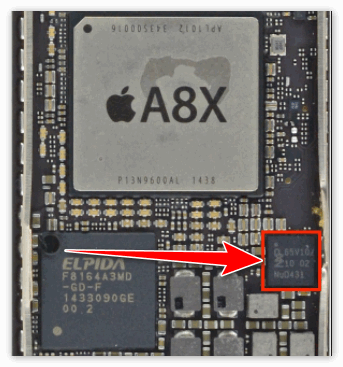
NFC-чип представляет собой небольшую плоскую (круглую или квадратную) микросхему, выполненную из гибких материалов. Компактный размер позволяет монтировать чип даже в ультратонкие модели айфонов. Технология активизации и взаимодействия основывается на генерации электромагнитного поля на короткие расстояния. Генерация осуществляется через специальную рамочную антенну, установленную как в источнике, так и в потребителе. Не для всех моделей айфонов доступна функция бесконтактной связи.
Опция поддерживается моделями, начиная от iPhone 5s и выше.
Технические параметры чипов в iPhone
| Параметр | Ед. измерения | Значение |
| Минимальное расстояние для взаимодействия | см | 0,5 |
| Максимальное расстояние для взаимодействия | см | 20 |
| Способ кодирования данных | Манчестерское | |
| Скорость передачи данных | кбод | 424 |
| Частота радиосигнала | МГц | 13,56 |
| Режим соединения | Пассивный: только приём |
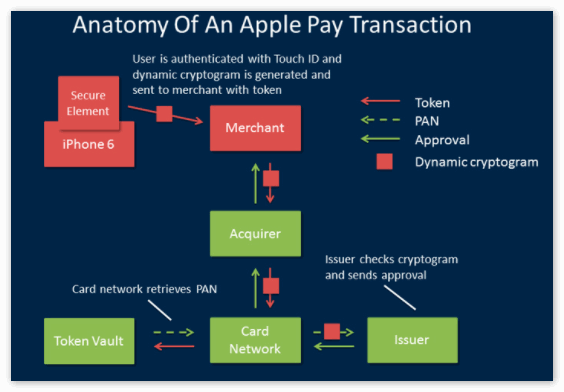
Миллисекунды, в течение которых устанавливается соединение и производится операция, а также незначительный радиус излучения позволяют отнести технологию NFC к разряду безопасных методик передачи конфиденциальных данных с устройства на устройство.
Возможности NFC в iPhone
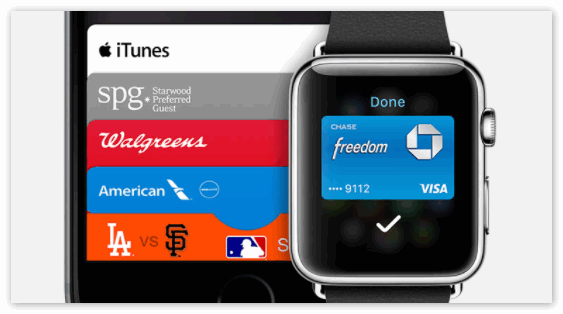
Встроенный в рабочую начинку телефона чип бесконтактной связи открывает перед пользователем расширенные возможности использования короткодистанционных сигналов:
- оплату в розничных сетях, магазинах;
- взаиморасчёты в кафе, ресторанах, спортзалах, салонах красоты;
- переводы средств с карты на карту (в данном случае с устройства на устройство);
- оплата в интернете (на специальных сайтах);
- расчёты в Apple-приложениях, покупка приложений;
- управление метками.
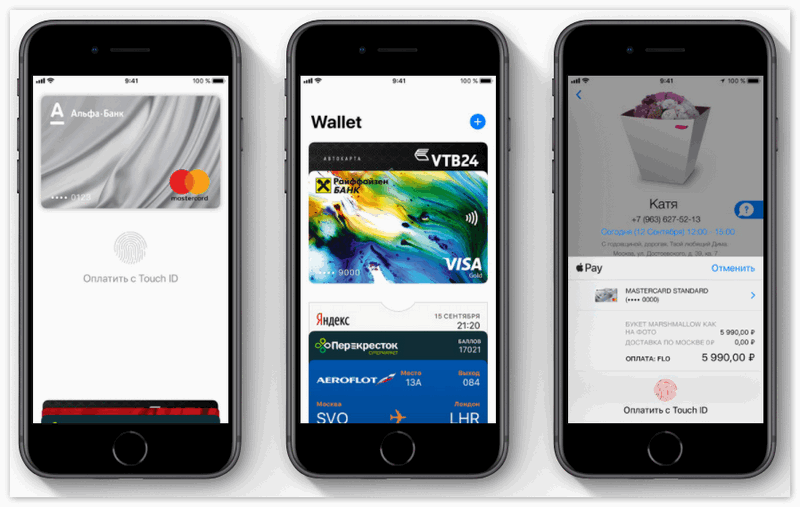
Настройка NFC
Опция NFC на iPhone 6 и более поздних моделях не требует специальной активации сигнала. Встроенный чип автоматически генерирует и принимает радиоволновое сообщение при приближении к активному или пассивному источнику.
В случае Айфонов, ручного включения и оптимизации бесконтактной коммуникации не требуется.
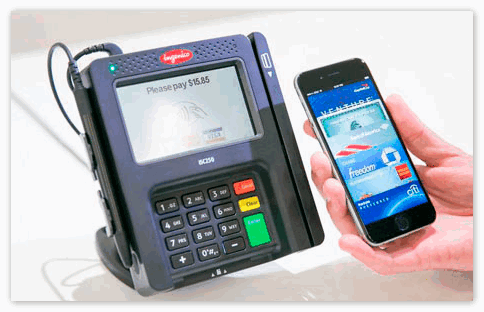
Но для того чтобы активировать возможности, требуется выполнение ряда действий.
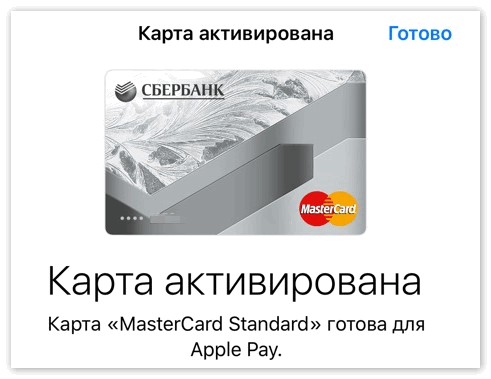
Активация платёжной функции:
- Задать функции идентификации и безопасности Touch ID, iCloud.
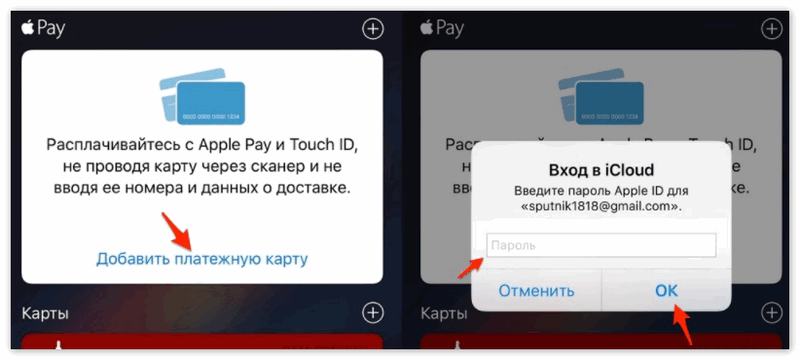
- Войти в приложение Wallet.
- Найти и активировать действие «Добавление карточки».
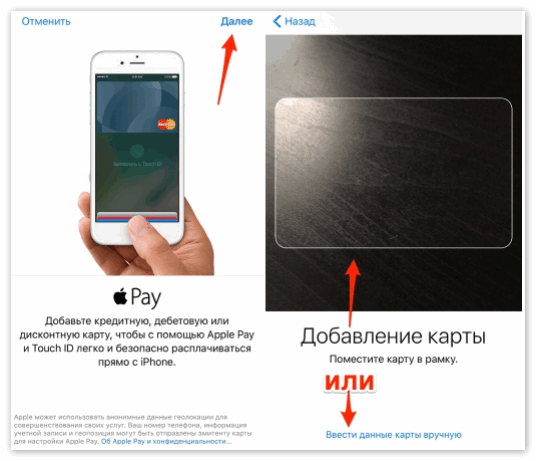
- Ввести данные карточки вручную или сфотографировать её.
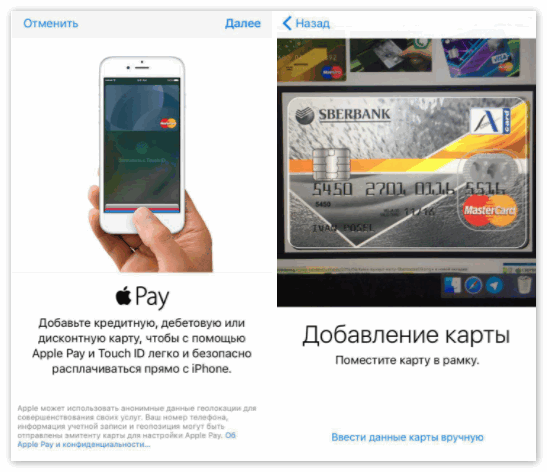
- Напечатать имя держателя, срок действия и CVV-код.
- Подтвердить правильность данных через код из СМС.
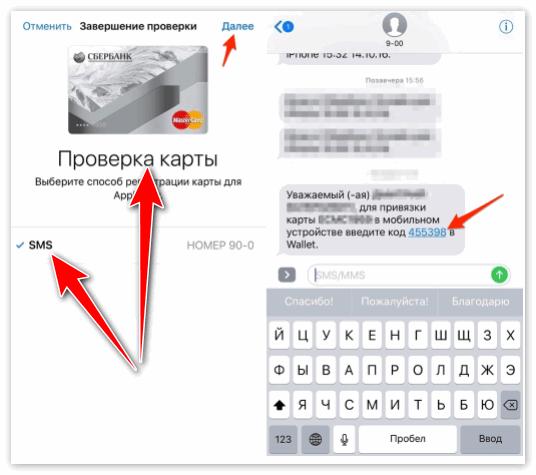
- Дождаться сообщения «Карта активирована».
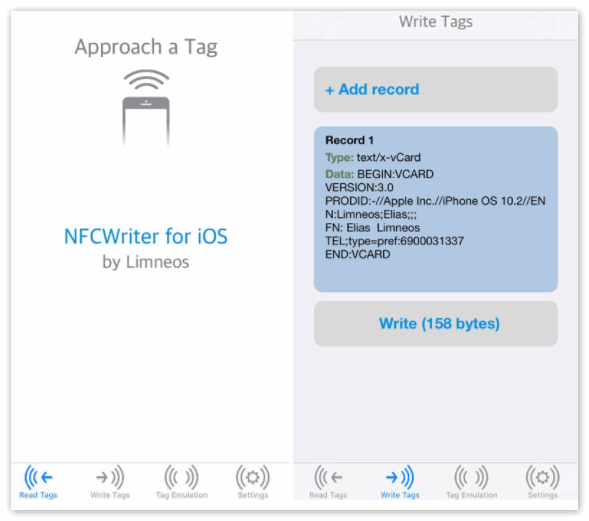
Управление метками:
- Установка софта NFC Writer.
- Сканирование метки.
- В поле Tag Emulation ввести ID-номер метки.
- Активация и завершение эмуляции.
- Метка сопряжена с устройством.
Заключение
В статье содержится информация о том, что представляет собой опция бесконтактной связи в айфоне, каковы её возможности и технические параметры, какие модели айфонов оборудованы встроенным чипом, как включить NFC на iphone, а также какие дополнительные действия необходимы для того, чтобы начать пользоваться полным функционалом. Количество приложений и дополнительных сервисов для айфонов еще не так разнообразно, как для андроидов, но разработчики активно трудятся над расширением возможностей использования бесконтактной коммуникации в Apple-гаджетах.