Как изменить страну учетной записи Apple ID. Поможет ли это в текущей ситуации

В закладки
Смена региона для учетной записи пользователя изначально предусмотрена правилами и пользовательским соглашением Apple. Такая лазейка нужна на случай переезда пользователя из одной страны в другую.
Чтобы в таком случае не создавать новый аккаунт и заново не приобретать все необходимые приложения, игры, музыку и видео, пользователь может изменить страну в параметрах своей записи.
Но есть и другие причины.
Во-первых, с необходимостью смены региона сталкиваются пользователи гаджетов Apple, когда компания официально приходит в их страну. Так, например, первые покупателя яблочной техники в России были вынуждены регистрировать заграничные учетные записи, а уже потом менять их регион.
Во-вторых, менять страну могут пользователи, которые временно приезжают в другой регион по работе, на зимовку или в длительное путешествие. Смена региона нужна, чтобы пользоваться всеми необходимыми в другой стране приложениями, например, банковскими клиентами, утилитами для отслеживания COVID и т.п. Таких приложений может банально не быть в магазинах других стран.
В-третьих, смена страны учетной записи позволяет получать доступ к заблокированным в текущем регионе приложениям или экономить из-за более доступных цен на программы и подписки.
Сейчас разберемся со всеми трудностями и особенностями данного процесса.
Что нужно помнить перед сменой региона Apple ID
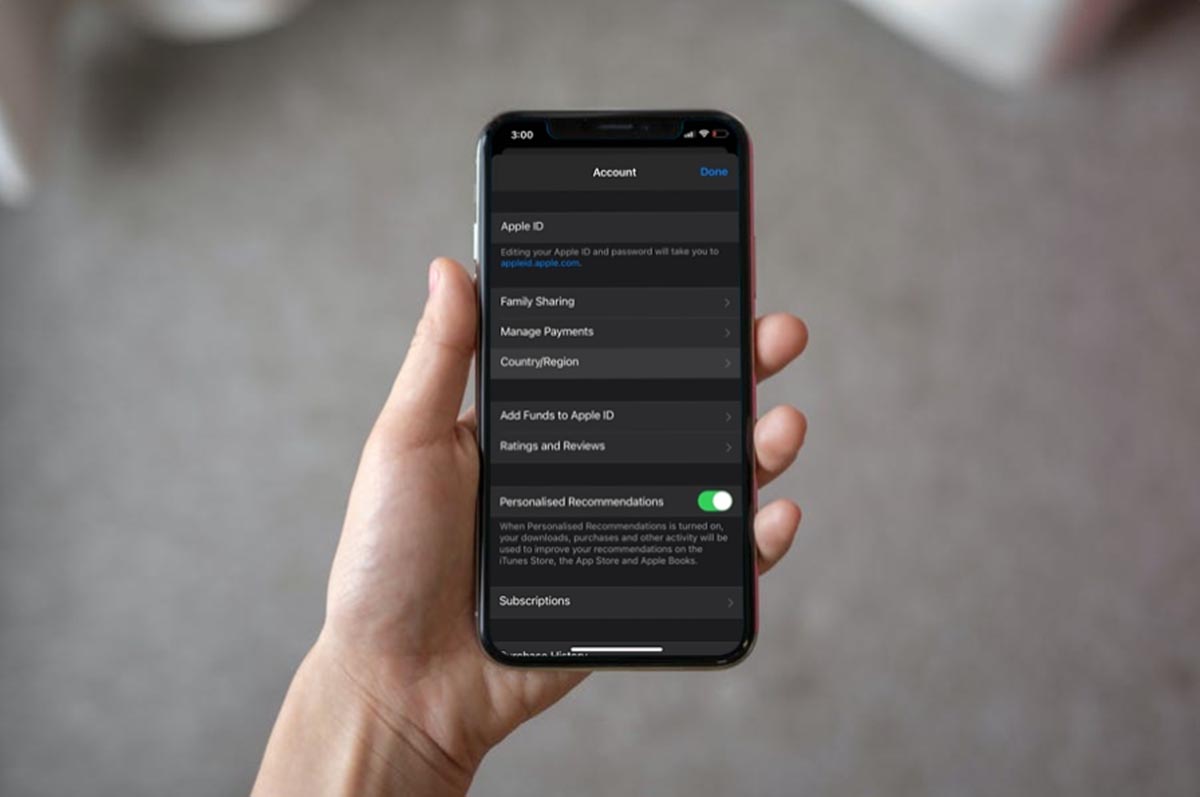
1. Весь неизрасходованный баланс аккаунта будет аннулирован. Если вы пополняли счет iTunes\App Store при помощи физических или цифровых карт, то оставшийся на счете баланс сгорит.
Купертиновцы изначально не хотят связываться с обменом валют, но есть возможность запросить возврат средств через службу поддержки. Это нужно сделать заблаговременно и дождаться ответа специалиста, прежде чем менять регион учетной записи. Однако, на данный момент, если в поддержке и решат вернуть вам неизрасходованные средства со счета, перевести их на карту российского банка уже не смогут.
Просмотреть баланс своей учетной записи можно по пути App Store – Учетная запись Apple ID.
2. Придется отказаться от всех подписок. Причем, активные подписки на приложения не будут мешать смене региона, а вот сервисы Apple с ежемесячной оплатой встанут на вашем пути.
Отменить годовую подарочную подписку Apple TV+ можно без особых последствий. При её аннуляции сгорает весь оставшийся бесплатный период, а вот обычную подписку на телевизионный сервис или Apple Music придется отключить и дождаться окончания купленного периода. Разумеется, и здесь есть возможность обратиться в службу поддержки, чтобы сбросить оставшийся период отключенной подписки, но эта процедура займет какое-то время.
Отменить имеющиеся подписки можно по пути Настройки – Учетная запись Apple ID – Подписки.
3. Потребуется выключить семейный доступ. Все пользователи в одной семье экосистемы Apple должны иметь учетки одного региона. Смена страны для одной записи невозможна в составе уже настроенного семейного доступа.
Вам придется распускать семью в учетной записи Apple, менять регион для всех её членов, а затем заново настраивать Семейный доступ.
Делается все это по пути Настройки – Учетная запись Apple ID – Семейный доступ.
4. При смене региона удаляется медиатека iCloud. Это касается только сохраненных треков из Apple Music, все ваши фото, документы и данные останутся на месте. Но вот подборку музыки, сортировку плейлистов и загрузку данных на устройство придется производить заново.
5. Для покупок контента в другом регионе потребуется соответствующая банковская карта. Платежную информацию изначально можно не указывать в настройках учетной записи, но при попытке оплатить какой-либо сервис, игру или приложение, будет запрошен новый способ оплаты.
Разумеется, старые банковские карты не подойдут, номер телефона старого региона для оплаты выбрать не получится, купленные коды пополнения баланса iTunes/App Store будут действовать только для региона, в котором покупались.
6. В магазине App Store другой страны может не оказаться нужных вам приложений. Так, например, сейчас из маркетов многих стран активно удаляются клиенты некоторых российских СМИ. Не исключено, что в будущем там не окажется банковских приложений или привычных нам отечественных сервисов.
На вашем устройстве останутся старые версии уже установленных программ без возможности обновления. А вот после восстановления iPhone из резервной копии или ключевого обновления iOS такие программы могут и вовсе не установиться на устройство.
Из бонусов вы получаете лишь возможность устанавливать приложения, которые могут быть недоступны в магазине, к которому привязана текущая учетная запись. Цены на покупки станут выше, придется искать способ оплаты сервисов и подписок в виде карты зарубежного банка, а при возможной блокировке учетных записей в России, не факт, что ваш аккаунт будет функционировать .
Пока никакие сервисы Apple еще не блокируются в нашей стране, узнать принцип работы такой блокировки сейчас невозможно, а значит и гарантировать обход блокировки путем смены региона нельзя.
Как сменить регион Apple ID
Если вы все же хотите изменить регион и не пугаетесь описанных выше трудностей, следуйте приведенной ниже инструкции. Еще раз напомним, что перед сменой региона нужно: израсходовать средства на счете iTunes/App Store, отменить все подписки и дождаться окончания их действия, завершить прокат фильмов, дождаться доставки текущих заказов на сайте Apple.
Для смены региона учетной записи на iPhone нужно сделать следующее:
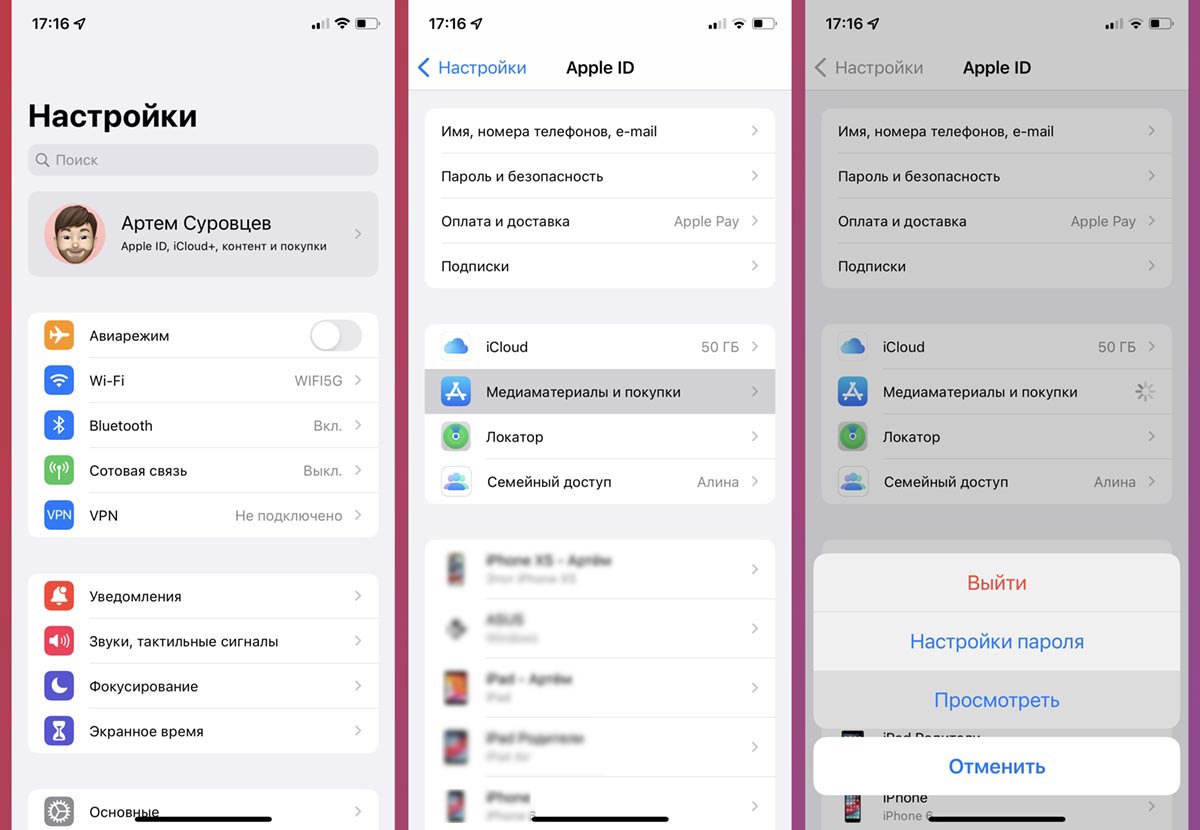
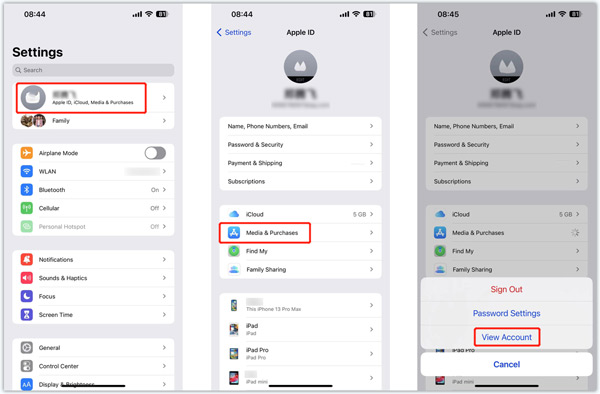
▣ Перейдите в Настройки – Учетная запись Apple ID – Медиаматериалы и покупки.
▣ Нажмите кнопку Просмотреть и авторизуйтесь при помощи Touch ID или Face ID.
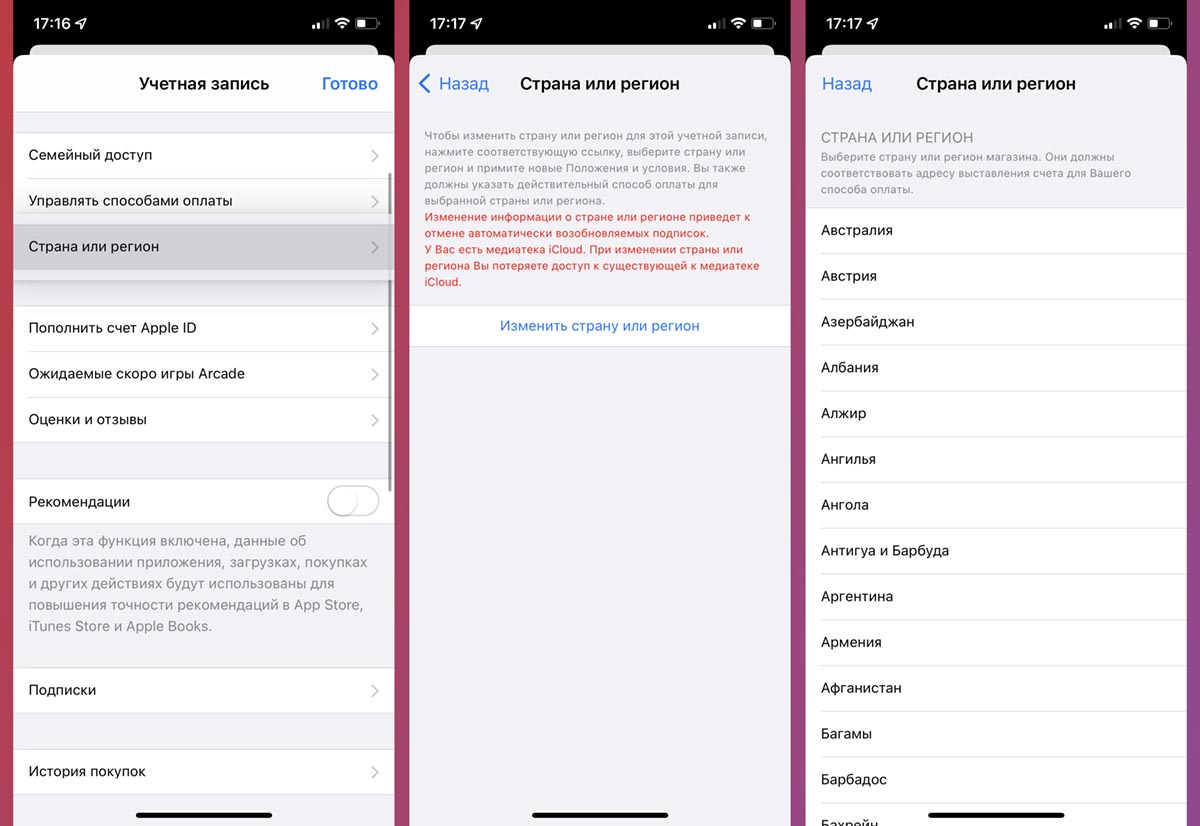
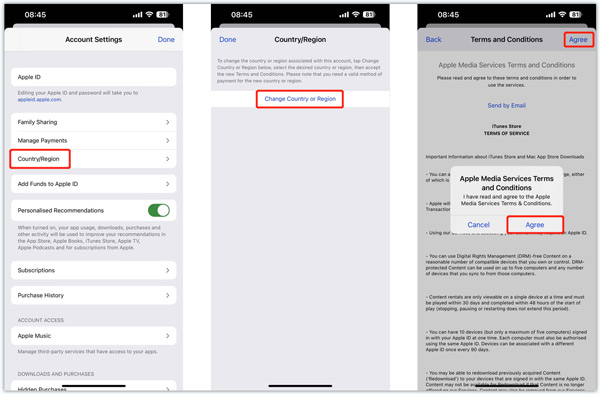
▣ Откройте раздел Страна и регион и нажмите Изменить страну или регион.
▣ Выберите нужную страну из списка и примите новое пользовательское соглашение.
▣ Заполните данные о вашем новом местоположении и платежную информацию, при необходимости.
▣ После проделанных операций повторно загрузите весь необходимый контент в приложениях Apple Music, Apple TV+, Подкасты и Книги. Теперь можете возобновлять необходимые подписки уже в новом регионе App Store.
Для изменения страны в своей учетной записи на Mac нужно сделать следующее:
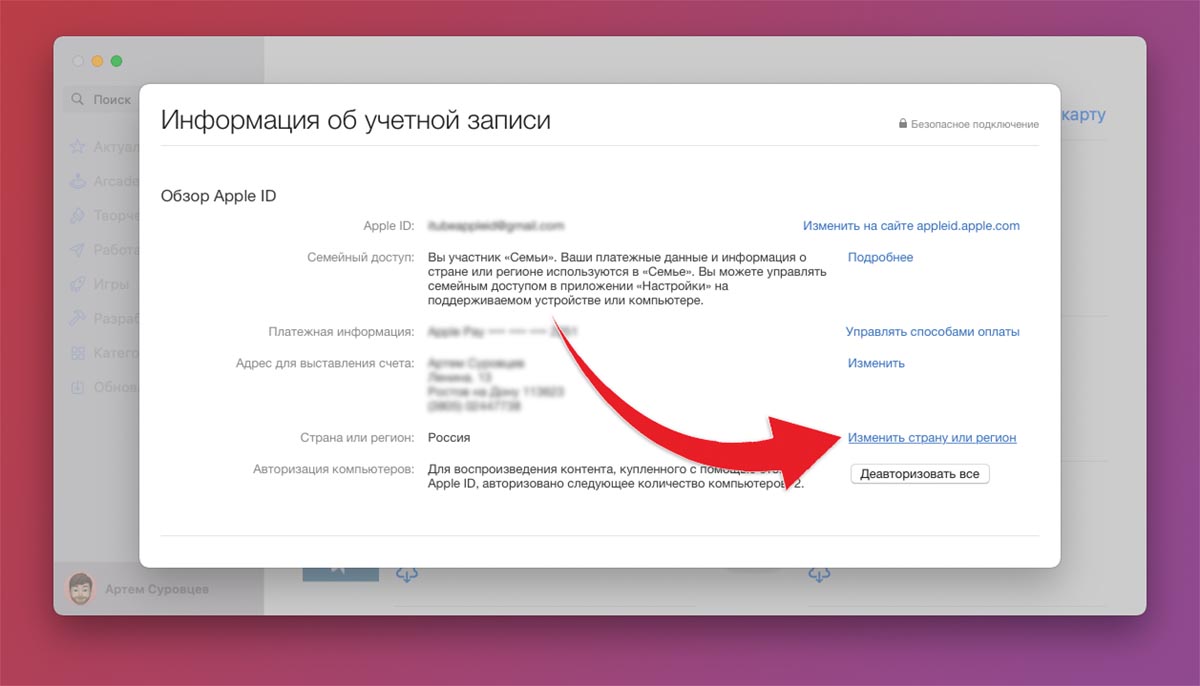
◉ Запустите приложение App Store в macOS, нажмите на имя учетной записи в левом нижнем углу и выберите опцию Информация.
◉ Авторизуйтесь в своей учетной записи Apple ID и нажмите кнопку Изменить страну или регион.
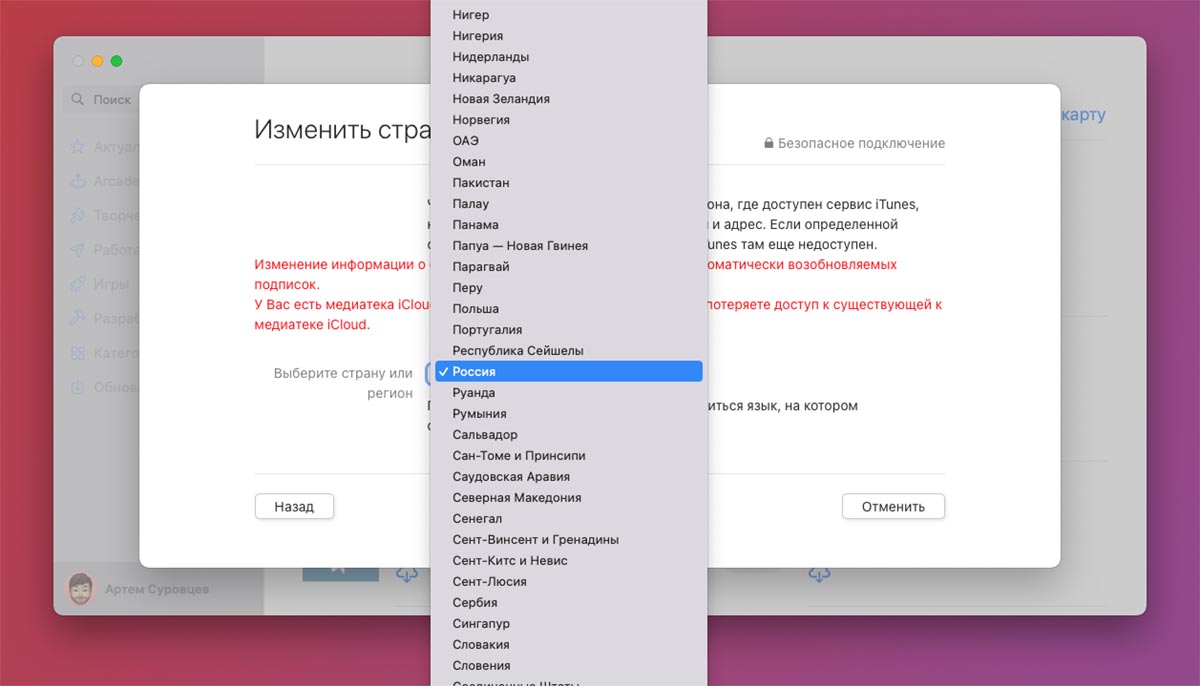
◉ Выберите страну из списка, примите новое пользовательское соглашение и нажмите кнопку Применить.
Что еще можно сделать вместо смены региона Apple ID
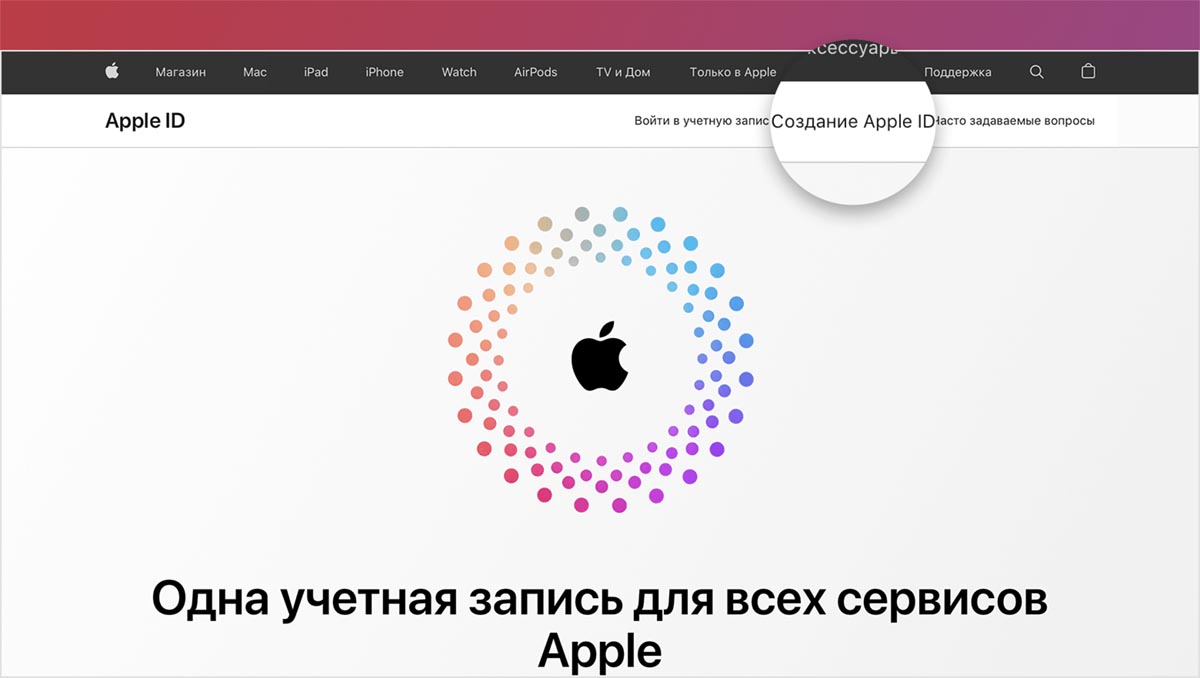
Как видите, у смены региона учетной записи есть много негативных моментов. А еще это не гарантирует защиту на случай возможной блокировки сервисов в России.
Если другой регион учетной записи вам нужен исключительно для загрузки приложений, которых нет в вашем текущем регионе App Store, быстрее и проще будет создать дополнительную учетную запись Apple ID для покупок в заграничном магазине.
Обратите внимание, что с недавнего времени для создания новой учетной записи в другой стране потребуется подтвердить действие через соответствующий номер телефона. Для первоначального создания и авторизации придется попросить знакомого из нужной страны принять пару СМС с кодом подтверждения или воспользоваться сервисами с временными заграничными номерами.
Так вы сможете загрузить несколько бесплатных приложений из App Store другой страны, которых нет в вашем магазине. Однако, при выходе обновлений для этих приложений придется заново авторизоваться в учетной записи и, возможно, подтверждать вход через СМС. Так что всерьез на данный способ можно рассчитывать, если у вас есть постоянный доступ к иностранному номеру телефона. В противном случае можете забыть об обновлении загруженных таким способом приложений.
Как изменить страну или регион Apple ID на iPhone
Вы можете получить доступ к различным версиям App Store или iTunes в разных странах. Когда вы переехали в новый регион, вам следует обновить страну или регион, связанные с вашим Apple ID. После смены региона Apple ID на iPhone вы сможете загружать приложения без каких-либо ограничений. Этот пост поможет вам сменить регион на айфоне.
- Часть 1. Изменить регион на iPhone
- Часть 2. Изменить страну Apple ID онлайн
- Часть 3. Изменить регион страны в App Store
- Часть 4. Простой способ изменить местоположение iPhone
- Часть 5. Часто задаваемые вопросы о том, как изменить регион на iPhone
Часть 1. Как изменить страну или регион Apple ID на iPhone
Перед обновлением и изменением региона Apple ID необходимо проверить доступные способы оплаты для новой страны. Кроме того, вам следует израсходовать оставшийся баланс Apple ID, отменить активные подписки и выйти из существующей группы семейного доступа. Затем вы можете следовать приведенному ниже руководству, чтобы изменить свою страну или регион на iPhone.
Шаг 1Запустите Настройки приложение на iPhone и коснитесь своего имени Apple ID. Выбирать СМИ и покупки и нажмите Посмотреть аккаунт . Вас могут попросить войти в систему или получить полномочия через Face ID.
Шаг 2Когда вы вводите Настройки учетной записи интерфейс, нажмите Страна / регион , а затем выбрать Изменить страну или регион . Вы можете прокрутить вниз, чтобы нажать и выбрать новый регион, в котором вы сейчас находитесь. Ознакомьтесь с Условиями и положениями и нажмите Соглашаться в правом верхнем углу. Вам нужно нажать Соглашаться еще раз, чтобы подтвердить операцию смены региона на iPhone.
Часть 2. Как изменить страну или регион Apple ID в Интернете
Вы можете перейти на веб-сайт Apple ID, чтобы легко изменить свой регион в Интернете. Вы можете воспользоваться следующим руководством, чтобы изменить регион iTunes и App Store на другую страну.
Шаг 1Посетите официальный сайт Apple ID и войдите в свою учетную запись. Вам нужно ввести код подтверждения, который вы получили на соседнем устройстве, чтобы продолжить.
Шаг 2Нажмите Личная информация слева и выберите Страна / регион опцию.
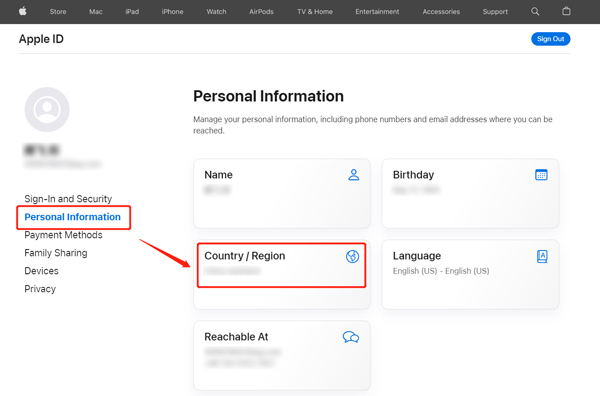
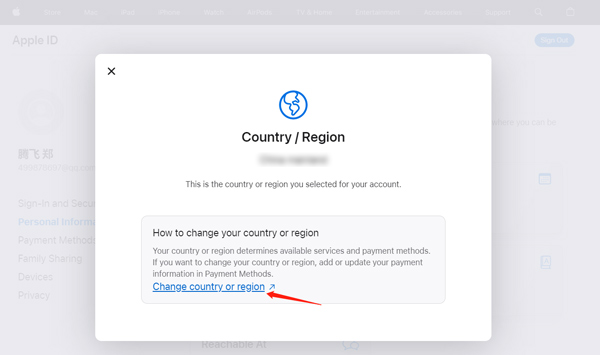
Вы должны добавить или обновить платежную информацию в разделе «Способы оплаты», чтобы изменить страну для App Store или iTunes. Нажмите Изменить страну или регион и следуйте инструкциям на экране, чтобы ввести действительный способ оплаты.
Часть 3. Как изменить регион страны в iTunes или музыкальном приложении
Если вы хотите изменить страну или регион своего Apple ID, вы можете изменить его в приложении «Музыка» или в iTunes на компьютере.
Как пользователь Mac, вы можете открыть приложение Apple Music и перейти в свою учетную запись. Выбирать Настройки учетной записи из выпадающего списка сверху Учетная запись меню. Нажмите Изменить страну или регион под Apple ID Сводка и следуйте инструкциям на экране, чтобы с легкостью изменить свой регион.
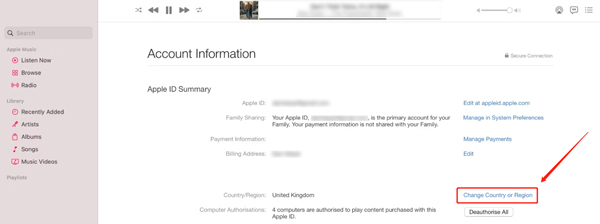
Вы также можете перейти в iTunes на своем Mac или ПК с Windows, чтобы изменить страну или регион. Когда вы запускаете iTunes, вы можете нажать Учетная запись в верхней строке меню, а затем выберите Просмотреть мою учетную запись . Войдите в свой Apple ID и нажмите кнопку Изменить страну или регион вариант на Информация об аккаунте стр.
Часть 4. Простой способ свободно изменить местоположение вашего iPhone
В некоторых случаях вам не разрешено изменять регион Apple ID по разным причинам. Если вы хотите изменить местоположение своего iPhone только для использования некоторых приложений, видеоигр или потоковой передачи онлайн-контента, вы можете положиться на мощный Изменение местоположения iPhone.
Измените местоположение GPS вашего iPhone или iPad на любую точку мира.
Моделируйте движение по GPS на iPhone в разных режимах и с заданной скоростью.
Сохраняйте любимые места и сохраняйте записи истории, чтобы быстро проложить маршрут.
Поддержка AR-игр, социальных приложений и многого другого на основе определения местоположения.
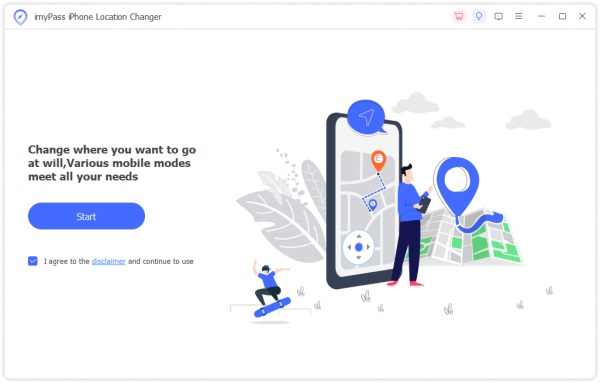
Шаг 1Бесплатно загрузите это средство смены местоположения iPhone на свой компьютер и запустите его. Нажмите на Start кнопку и подключите ваше устройство iOS.
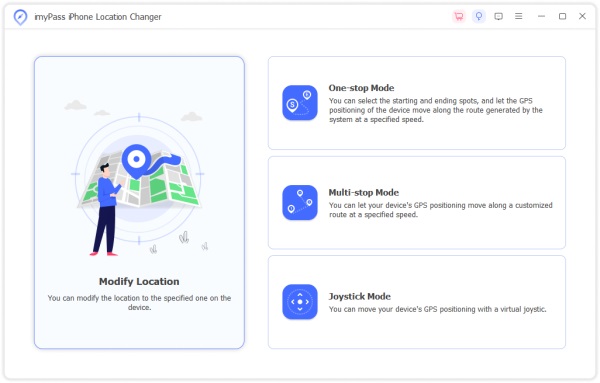
Шаг 2При подключении нажмите Изменить местоположение чтобы изменить местоположение вашего iPhone на желаемое место.
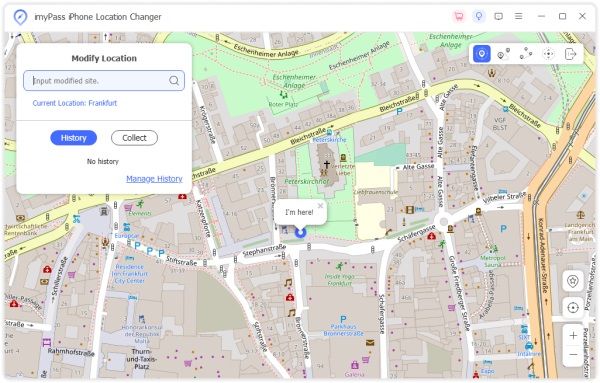
Шаг 3Вы можете просмотреть свое текущее местоположение iPhone и выбрать предпочитаемую страну с помощью функций поиска. Когда вы найдете целевое место, нажмите кнопку Начать движение кнопку, чтобы подтвердить это.
Относится к:
Часть 5. Часто задаваемые вопросы о том, как изменить регион на iPhone
Почему я не могу изменить страну или регион на iPhone?
Если вы хотите изменить свою страну или регион на своем iPhone, убедитесь, что вы отменили подписку и потратили кредит в магазине. Кроме того, вам нужно выйти из группы семейного доступа.
Как перестать использовать Family Sharing на iPhone?
Вы должны выйти из группы семейного доступа, чтобы изменить страну или регион Apple ID на iPhone. Вы можете открыть приложение «Настройки», выбрать «Семья» под своей учетной записью, коснуться своего имени, а затем выбрать параметр «Прекратить использование семейного доступа».
Смена страны удаляет все с iPhone?
Нет. Вы должны отменить все свои подписки и предварительные заказы, если хотите изменить страну или регион Apple ID на iPhone. Эта операция не удалит данные вашего iPhone.
В этом посте рассказывается о четырех эффективных способах изменить страну в iTunes и App Store. Вы можете выбрать удобный способ изменить свою страну или регион на iPhone. Вы можете написать нам, если у вас остались вопросы.
- Советы и решения
- Тест скорости диска Blackmagic [Тест скорости диска]
- Способы 4 объединить контакты iPhone, чтобы удалить дубликаты
- 3 Easy Ways для сохранения сообщений Facebook
- Обновленные решения 4 Quick для остановки эха на мобильном телефоне
- Как удалить (одно / несколько / все) сообщения Facebook (обе стороны)
- Краткий обзор Microsoft Visio с лучшей альтернативой
- Простые способы 3 для синхронизации сообщений iPhone с MacBook Air / Pro
- Окончательное решение о том, как отменить контроль Z
- Как легко перенести iBooks с iPad на другой iPad
- Обзор 5 лучших плееров M4A для ПК с Android и Windows 2023 года
- Лучшие способы обойти активацию в LG
- Самый простой способ удалить жестко закодированные субтитры из MKV MP4 Video
- Различные методы 4 для преобразования файла M4A голосовой заметки в MP3
- Самый простой способ ремонта внешнего жесткого диска Toshiba
- Как разблокировать украденный iPad — разблокировка украденного iPad
- Как найти потерянный iPhone, возможно [включено/выключено]
- Как изменить часовой пояс на iPhone и исправить невозможность изменить часовой пояс iOS

- Как узнать, взломан ли ваш iPhone или удаленно ли к нему обращаются другие
- Центр загрузок
- Апексофт Магазин
- Компания
- О Нас
- Свяжитесь с нами
- Пользовательское соглашение
- Персональные данные
- Лицензионное соглашение
- Продукт
- Восстановление данных iPhone
- Android Восстановление данных
- Передача iPhone
- iPhone Eraser
- Восстановление данных
- Поддержка
- Центр поддержки
- Решения
- Карта сайта
- FAQ
Изменить страну или регион Apple ID в AppStore: деньги остались на счету

Если вы планируете навсегда переехать в другую страну, имеет смысл перенести все магазины в эту страну, что можно сделать через iTunes на MacBook, настройки iPhone или веб-сайт Apple.
Изменение страны или региона в настройках Apple ID — это простой процесс, который можно выполнить всего несколькими щелчками мыши.
Если в вашей учетной записи Apple ID есть баланс, есть советы о том, как потратить все это, чтобы свести баланс к нулю, например, тщательно рассчитать стоимость желаемых приложений, чтобы избежать каких-либо ошибок.
Удобнее менять страну или регион на компьютере с помощью iTunes и веб-сайта Apple.
Рекомендуется позвонить в службу поддержки для более быстрого реагирования и для того, чтобы представители Apple ознакомились с вашим обращением.
Изменить страну или регион вашего Apple ID в AppStore можно с помощью VPN-клиента, который позволяет вам создать интерес в нужной стране и получить доступ к ее AppStore.
Как сменить страну в настройках iPhone и снова платить телефоном

РАЗДАЕМ КНИГИ нашим подписчикам каждую неделю в Телеграм-канале. Подпишитесь, чтобы стать участником раздачи.
Чтобы покупать недоступные в России приложения или оплачивать любимые сервисы, можно поменять страну или регион в Apple ID. Смена региона поможет привязать иностранную карту к вашему телефону и расплачиваться аппаратом в магазинах — если вы, например, релоцировались или просто путешествуете. Финтолк дает инструкцию и объясняет нюансы.
Как сменить регион в App Store
1. Откройте «Настройки» в iTunes Store или App Store.
2. Нажмите «Просмотреть Apple ID».
4. Выберите «Страна/регион» и поменяйте ее.


5. Перезапустите App Store.
6. Выберите способ оплаты (иностранную карту, например, если есть) или установите способ оплаты без карты.

7. Добавьте адрес выставления счетов.
8. После этого нажмите кнопку «Далее», и страна изменится.

Сначала нужно выйти из семейного аккаунта.

Если все сделано правильно, а страна не меняется, возможно, вы не прошли проверку: иногда Apple проверяет, реально ли клиент, который меняет свою страну, переехал. Некоторые пользуются VPN для того, чтобы изобразить свое перемещение и используют виртуальные телефонные номера другой страны. Эти обходные маневры могут сработать, а могут и нет.
Какие проблемы возможны после смены страны
После смены страны вы потеряете все свои загруженные платные приложения — придется покупать их заново. Все подписки будут иметь цену, действительную для новой страны, и она может сильно отличаться. Также можно потерять и весь архив фото, если они были загружены в платный iCloud.
Чтобы не рисковать, создайте дополнительный Apple ID на новую страну: вы сможете входить в него тогда, когда будете за границей или когда будет нужно оплатить что-нибудь импортное.
Как создать отдельный Apple ID для зарубежных покупок
Зарегистрировать новый Apple ID довольно просто. Зайдя на сайт Apple, вы можете создать профиль, указав любую страну, которую хотите. Для этого потребуется найти в интернете — например, в Google картах — и ввести при регистрации любой адрес страны, которую выберете.
- Выйдите из своего основного аккаунта (нажмите свое имя — «Контент и покупки» — «Выйти»).
- Зайдите как новый пользователь, отметив, что вы — это не вы (будет специальная кнопка в «Контент и покупки»).
- Авторизуйтесь по новому Apple ID и паролю от него.

После этого переключаться между аккаунтами будет проще, и вы сможете использовать тот, который актуален для вас именно сейчас. В иностранный аккаунт можно добавить зарубежные платежные карты.
Если вам нужно всего лишь оплачивать покупки в торговых точках в России, то менять страну или регион смысла нет. Можно воспользоваться СБПэй, если терминал торговой точки готов принимать оплату таким способом. Узнать о том, готов ли магазин, можно только опытным путем.