Бесплатная программа для создания грамот, дипломов и других документов
Удобное решение для создания наградных документов. Скачайте и установите приложение на компьютер под управлением Windows.
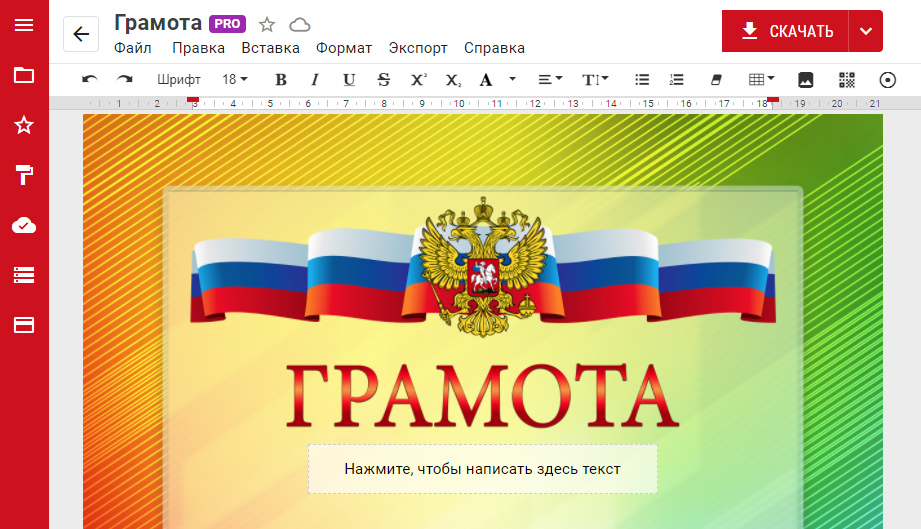

Онлайн-редактор
Используйте программу прямо в браузере. Не нужно что-то скачивать или устанавливать.

Приложение для Windows
Вам нужно регулярно создавать документы? Скачайте программу и держите ГрамотаДел всегда под рукой.
Веб-приложение
У вас браузер Google Chrome или Edge? Закрепите ГрамотаДел на рабочем столе, как веб-приложение.
Установить
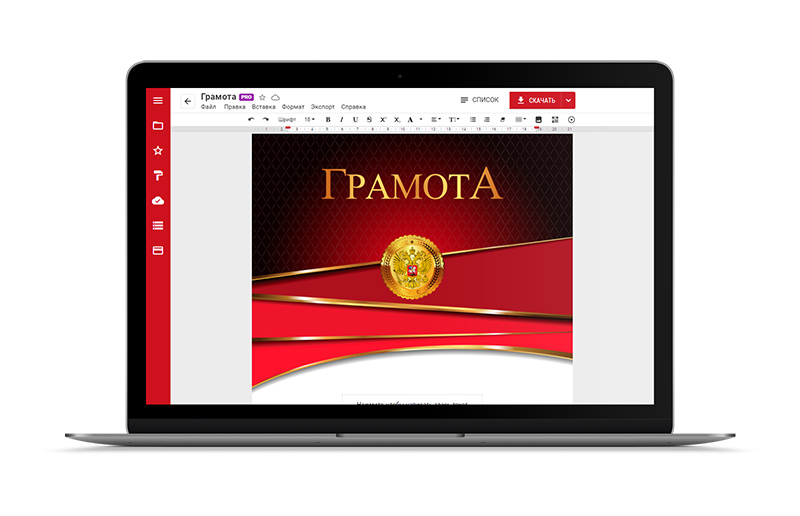
ГрамотаДел — это программа для создания грамот, дипломов, сертификатов, свидетельств и благодарственных писем.
Вам больше не нужно искать печатные шаблоны документов в канцелярских магазинах и потом как то печатать на них. Создавайте документы в ГрамотаДеле! Если под рукой есть принтер — отправляйте на печать сразу из программы, либо сохраните документ для печати в офисе, дома или ближайшем фотоцентре.
Возможности
Удобный редактор текста
Создать грамоту, диплом или сертификат в нашей программе так же просто, как и написать текст в Ворде.
Узнать больше
cloud_download
Скачивание и отправка
Вы можете скачать готовый файл, а так же отправить на печать, в смартфон или Telegram, по электронной почте.
storage
Хранилище
Добавляйте файлы в Хранилище для долговременного хранения.
Узнать больше
Вставка подписи или печати
Вы можете вставить свою подпись или печать организации. Если у вас нет их в электронном виде, мы можем обработать скан для вас, удалив белый фон. Узнать больше
Используйте сколько нужно
Используйте программу без ограничений. Вы сможете создать столько файлов, сколько нужно вам. Мы никак не ограничиваем вас.
font_download
Множество шрифтов
Мы добавили пол сотни различных шрифтов, чтобы ваши документы выглядили красиво.
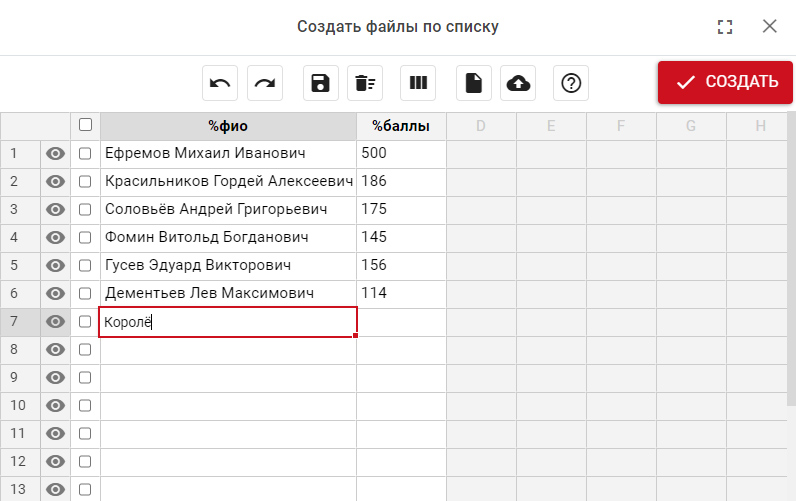
Создание по списку
Создавайте сразу несколько файлов с общим шаблоном и текстом и разными персональными данными. Нужно лишь заполнить или скопировать таблицу с данными.
Вы можете заполнить таблицу в редакторе, скопировать данные из другого табличного редактора, например Microsoft Exel или OpenOffice Calc, или загрузить из Google Таблиц.
Мои шаблоны
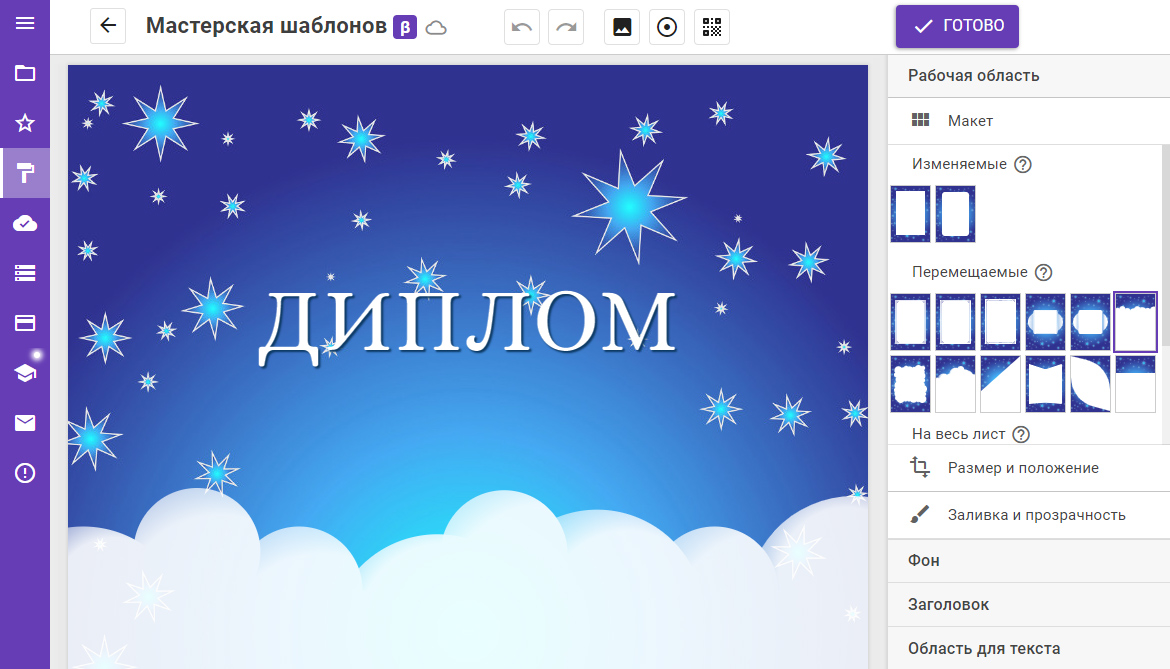
Если в нашем каталоге нет нужного вам шаблона, то вы можете создать его в нашей мастерской.
Мы подготовили для вас множество красивых рамок макетов. Вы можете выбрать одно из более чем 500 фонов, либо загрузить свой.
Кроме того, если у вас уже есть шаблон, то просто загрузите его.
Большой выбор шаблонов
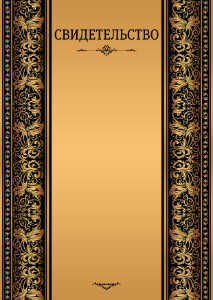
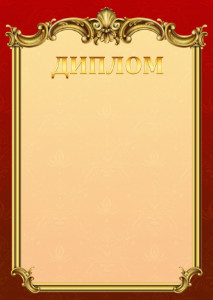
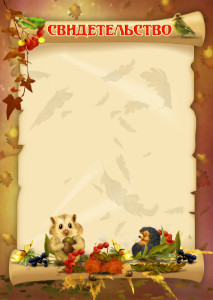
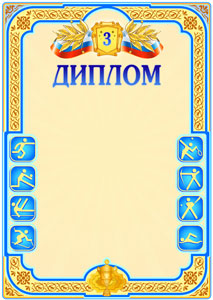
В нашей коллекции множество различных шаблонов на русском языке: гербовые, официальные, торжественные, школьные, спортивные и детские. При необходимости, мы можем изготовить для вас индивидуальный шаблон.
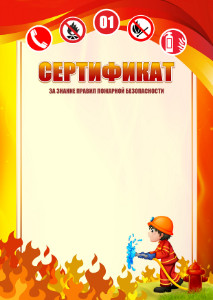

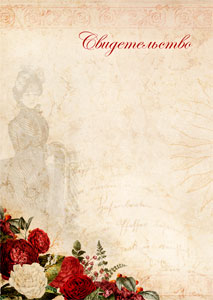
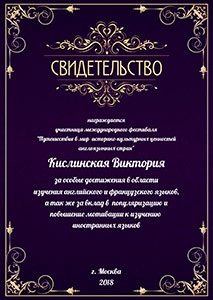
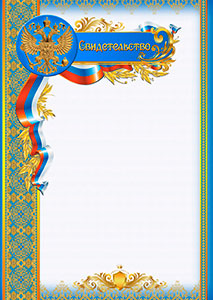


Шаблоны с гербом города и региона России
Для всех регионов и для крупных городов России мы создали свои шаблоны.
Как сделать грамоту в word пошаговая инструкция
Я печатал грамоту на каждого участника отдельно, поэтому каждый раз приходилось заполнять содержимое заново. Этот опыт заставил меня искать более рациональные способы заполнения грамот. Первое, что пришло на ум, поискать в интернете. Но готовой программы найти не удалось. Зато мне приглянулся очень эффективный способ заполнения дипломов с помощью программ из офисного пакета Microsoft.
В этой статье я расскажу, как сделать грамоту в ворде. Научу тебя быстрому заполнению и распечатке грамот, дипломов и сертификатов, используя программы Word и Excel.
Создание списка награждаемых
Сначала необходимо сделать электронную таблицу в Excel. В нее заносим данные для дипломов, грамот или сертификатов. Сведения из этой таблицы будут подставляться в готовый шаблон грамоты, который выполняется в программе Word.
Данный способ универсален. Его можно применять различных версиях офисного пакета от Microsoft с небольшими поправками на элементы интерфейса конкретного приложения.
Чтобы было понятно, как сделать грамоту, разберем процесс ее изготовления на конкретном примере. Сделаем заготовки дипломов, для награждения победителей школьного конкурса компьютерных проектов, и сертификатов для всех участников.
Для подготовки таблицы нам понадобятся следующие данные: название школы, фамилия и имя участника, класс, название работы, номинация и т.п.
Все приводимые мною данные являются вымышленными и используются только для примера.
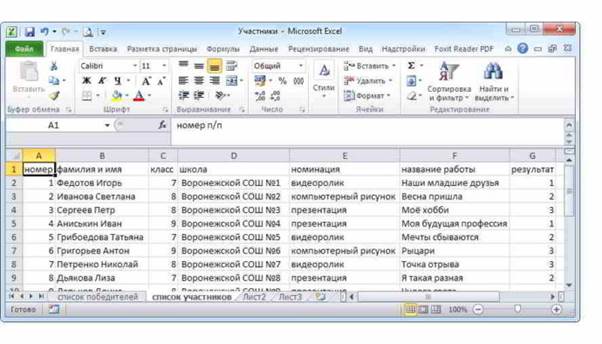
Список сведений в Excel для заполнения грамот
После переходим к заготовке шаблона диплома.
Создание шаблона диплома или грамоты
Советую использовать для печати не готовые бланки грамот и дипломов, а фотобумагу. Она тоньше типографских бланков, и на струйном принтере можно уникальный вариант диплома или грамоты. Но создание уникального дизайна диплома, это тема для отдельного разговора.
Поэтому возьмем на просторах Интернета готовый чистый бланк и вставим его на страницу в текстовый документ. Зададим рисунку положение ЗА ТЕКСТОМ и приведем его размер к размеру страницы.
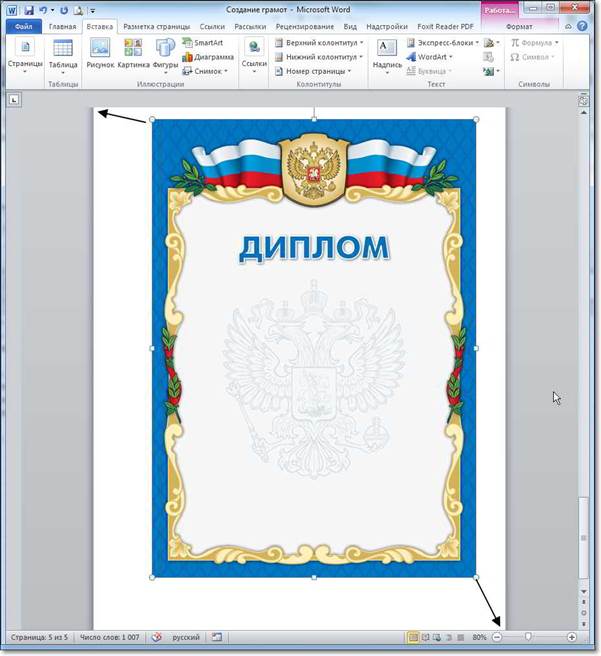
Установка изображения бланка в качестве фона
Теперь внесем необходимый нам текст на грамоту.
Далее связываем наш шаблон со списком в электронной таблице. На вкладке Рассылки нажимаем Выбрать получателей — Использовать существующий список. В открывшемся окне указываем нашу электронную таблицу и выбираем лист со списком участников.
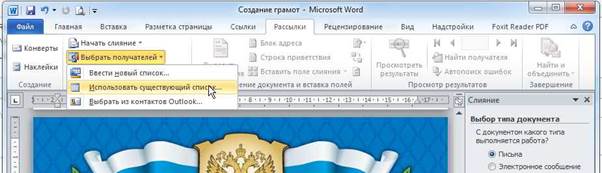
Связывание таблицы Excel и бланка грамоты
Теперь в шаблоне расставляем переменные (названия столбцов в электронной таблице).
Указываем курсором место и выбираем команду Вставить поле слияния.
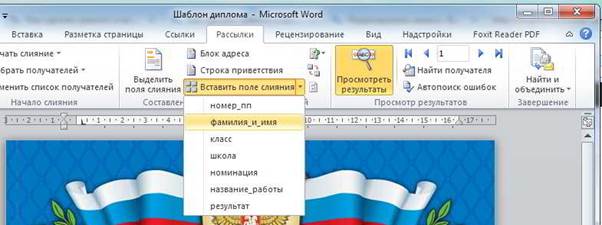
Расстановка полей с изменяемыми данными
После расстановки выставляем нужные размеры и начертание шрифта. Переменные величины выделены кавычками.
Включаем режим Просмотреть результаты и прогоняем весь список участников, чтобы убедиться в правильности установленных параметров шрифта.
Теперь можно распечатывать дипломы на принтере (Найти и объединить — Печать документов) или создать их электронные версии, сохранив в формате PDF.
P.S. Для того чтобы исключить из списка участников, не занявших призовых мест, выберите пункт меню Изменить список получателей и снимите галочки у соответствующих записей.
Надеюсь, что информация из этой статьи будет тебе полезна, дорогой читатель. И чтобы закрепить полученные знания, скачай архив «Пример заполнения грамот». В нем ты найдешь заполненный шаблон диплома, шаблон сертификата, электронную таблицу с необходимыми данными и несколько вариантов фонов для дипломов.
Понравилась статья? Добавь ее в закладку (CTRL+D) и не забудь поделиться с друзьями:
Прямо сейчас студенты читают про:
Развивающее обучение Развивающее обучение – это система организации обучения.
Модернизация российского образования В декабре 2001 года правительство России утвердило программный документ &ndash.
Формирующий эксперимент Хотя факторный эксперимент позволяет изучать совместное влияние многих факторов.
Административное право Предмет административного права. Следовательно, предметом административного права является совокупность общественных отношений.
Меры первой помощи при случайном попадании дезинфицирующих препаратов на кожу и слизистые 1. При попадании на кожу средств дезинфекции немедленно обильно промыть проточной водой поражённые места.
Как сделать грамоту
wikiHow работает по принципу вики, а это значит, что многие наши статьи написаны несколькими авторами. При создании этой статьи над ее редактированием и улучшением работали авторы-волонтеры.
Количество просмотров этой статьи: 62 730.
В этой статье:
Нельзя недооценивать важность признания стараний и достижений учащихся, сотрудников, а также любого человека, работающего в коллективе. В то время как некоторые компании тратят огромные средства на награды и призы, которые остаются не оцененными по достоинству, многие работники уверяют: даже обычная похвала и внимание окрыляют. В данной статье мы рассмотрим, как самому сделать грамоту, которая сочетает в себе внимание и похвалу. Для этого нам понадобится только качественная плотная бумага и пакет программ Microsoft Office. Мы научим вас делать грамоты при помощи офисных приложений PowerPoint и Microsoft Word.
Метод 1 из 2:
Используем PowerPoint

- Старайтесь выбирать тему с небольшим количеством темных или ярких цветов за пределами текстовых полей. Так ваша грамота будет выглядеть более профессионально.

Определяем назначение и тип. Ваша грамота будет содержать общую похвалу, в ней будет упоминаться конкретная цель, достигнутая работником, или отмечен пройденный курс обучения? Спланируйте количество информации, которое необходимо поместить на грамоте, чтобы создать соответствующе количество надписей.

- При необходимости, можно щелкнуть по краю надписи и переместить ее или изменить размер. Расположите ее под первой горизонтальной линией сетки страницы [2] X Источник информации

- Щелкните правой кнопкой мыши по второй видимой горизонтальной линии сетки от верха страницы и выберите Вставить. При необходимости можно щелкнуть и перетащить новую надпись в нужное место. Щелкните по полю внутри надписи и введите текст «Сертификат об окончании», «Сертификат об успешном выполнении» или «Похвальная грамота», исходя из целей вашей грамоты, а также достижения, которое вы хотите отметить данной грамотой.

- Можно присваивать общие описания полей в надписях и сохранить такую грамоту в качестве шаблона для использования в будущем.

- Попробуйте оформить надписи «Название компании», «вручается» и «Дата награждения» шрифтом Georgia с кеглем 14. Используйте кегль 32 для надписи «Грамота» и 44 для поля «Имя работника». Кегль 10 должен подойти для описательного поля «за», а кегль 18 – для надписи «Название проекта или Группы».

- Щелкните по линии правой кнопкой мыши и выберите в меню пункт Формат фигуры. Назначьте ширину 1.75 в блоке Тип линии. Выберите цвет из блока Цвет линии.

- Если вы довольны результатом, распечатайте грамоты на плотной бумаге, подрежьте по размеру и поместите в рамки.
Как сделать грамоту на компьютере
Приветствую тебя, дорогой читатель! Сегодня я расскажу как сделать грамоту в ворде. В своей работе мне приходилось выписывать большое количество грамот и сертификатов для участников конкурса. Когда я столкнулся с этой задачей впервые, то поступил неразумно, так как потратил очень много времени.
Создание грамоты
Я печатал грамоту на каждого участника отдельно, поэтому каждый раз приходилось заполнять содержимое заново. Этот опыт заставил меня искать более рациональные способы заполнения грамот. Первое, что пришло на ум, поискать в интернете. Но готовой программы найти не удалось. Зато мне приглянулся очень эффективный способ заполнения дипломов с помощью программ из офисного пакета Microsoft.
В этой статье я расскажу, как сделать грамоту в ворде. Научу тебя быстрому заполнению и распечатке грамот, дипломов и сертификатов, используя программы Word и Excel.
Создание списка награждаемых
Сначала необходимо сделать электронную таблицу в Excel. В нее заносим данные для дипломов, грамот или сертификатов. Сведения из этой таблицы будут подставляться в готовый шаблон грамоты, который выполняется в программе Word.
Данный способ универсален. Его можно применять различных версиях офисного пакета от Microsoft с небольшими поправками на элементы интерфейса конкретного приложения.
Чтобы было понятно, как сделать грамоту, разберем процесс ее изготовления на конкретном примере. Сделаем заготовки дипломов, для награждения победителей школьного конкурса компьютерных проектов, и сертификатов для всех участников.
Для подготовки таблицы нам понадобятся следующие данные: название школы, фамилия и имя участника, класс, название работы, номинация и т.п.
Все приводимые мною данные являются вымышленными и используются только для примера.
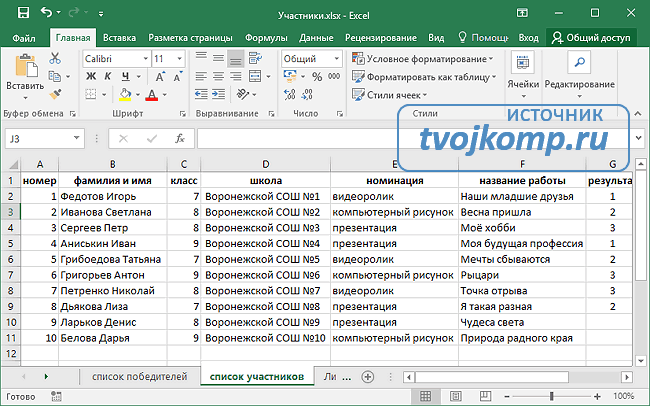
После переходим к заготовке шаблона диплома.
Создание шаблона диплома или грамоты
Советую использовать для печати не готовые бланки грамот и дипломов, а фотобумагу. Она тоньше типографских бланков, и на струйном принтере можно распечатать уникальный вариант диплома или грамоты. Но создание уникального дизайна диплома, это тема для отдельного разговора.
Поэтому возьмем на просторах Интернета готовый чистый бланк и вставим его на страницу в текстовый документ. Зададим рисунку положение ЗА ТЕКСТОМ и приведем его размер к размеру страницы.
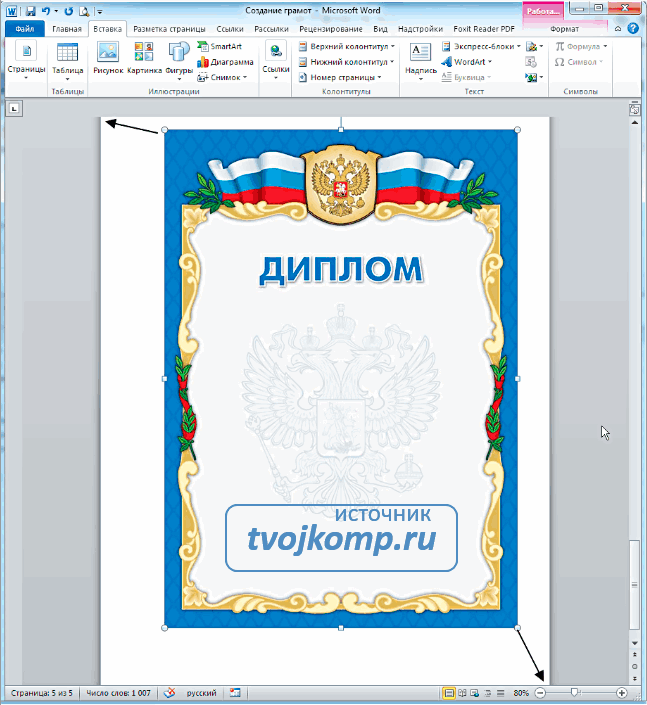
Теперь внесем необходимый нам текст на грамоту.
Далее связываем наш шаблон со списком в электронной таблице. На вкладке Рассылки нажимаем Выбрать получателей — Использовать существующий список. В открывшемся окне указываем нашу электронную таблицу и выбираем лист со списком участников.
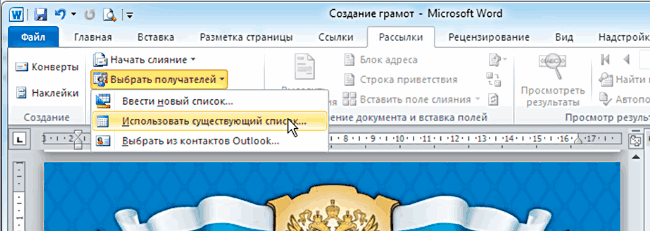
Теперь в шаблоне расставляем переменные (названия столбцов в электронной таблице).
Указываем курсором место и выбираем команду Вставить поле слияния.
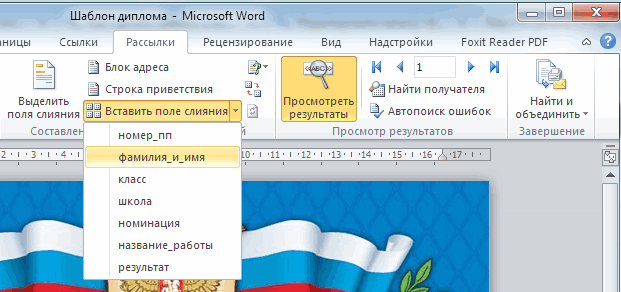
После расстановки выставляем нужные размеры и начертание шрифта. Переменные величины выделены кавычками.
Включаем режим Просмотреть результаты и прогоняем весь список участников, чтобы убедиться в правильности установленных параметров шрифта.
Теперь можно распечатывать дипломы на принтере (Найти и объединить — Печать документов) или создать их электронные версии, сохранив в формате PDF.
P.S. Для того чтобы исключить из списка участников, не занявших призовых мест, выберите пункт меню Изменить список получателей и снимите галочки у соответствующих записей.
Надеюсь, что информация из этой статьи будет тебе полезна, дорогой читатель. И чтобы закрепить полученные знания, скачай архив «Пример заполнения грамот». В нем ты найдешь заполненный шаблон диплома, шаблон сертификата, электронную таблицу с необходимыми данными и несколько вариантов фонов для дипломов.
Потренируйся, и никакая другая программа для заполнения грамот и дипломов не понадобится. А если что-то было не ясно, то посмотри видео » Как сделать грамоту в ворде «.
Если даже после просмотра видео вам все равно непонятно как сделать грамоту или диплом, то скачайте ниже готовые шаблоны дипломов для заполнения и тексты для грамот.
- Шаблон диплома с фоном1
- Шаблон диплома с фоном2
- Шаблон диплома с фоном3
- Шаблон без фона для печати на готовом бланке
- Тексты для грамот
В готовые шаблоны дипломов вам нужно будет внести свои данные в выделенные поля и распечатать или сохранить документ. В шаблоне есть поля с выпадающим списком. Если вам нужно распечатать текст на готовом типографском бланке, то перед отправкой на печать, кликните на фоновый рисунок и удалите его копкой Delete.
И на последок, если вы распечатываете грамоты в цвете на бумаге вместе с фоновым рисунком, то наверное вам понадобиться фотобумага для струйной печати.
Вам часто приходится заправлять или менять картриджи в принтере? У меня была такая проблема, но я ее решил. Хотите знать как? Прочитайте мою статью про струйные принтеры.
Улучшение качества при печати грамоты
Перед созданием своего шаблона для печати, в настройках программы выполните следующее:
Файл — Параметры — Дополнительно — Размер и качество изображения.
Отметьте:
- Не сжимать изображения в файле
- Качество вывода по умолчанию 220 пикс на дюйм.
Ну и конечно же, исходное фоновое изображение бланка должно быть достаточного размера. Например, при печати изображения на лист А4 по меньшей стороне не менее 1000 пикселей (лучше больше). В настройках принтера поставить режим улучшения для изображений низкого качества.
Делаем печать для электронного диплома
В видео показано создание круглой печати (штампа) для электронных документов. Используются встроенные средства редактора Word. Результатом является сгруппированный объект, который в дальнейшем можно скопировать и вставить как картинку в любой текстовый документ. Например, в электронный бланк сертификата, грамоты, диплома.
Делаем рукописную подпись для электронного диплома
Здесь все просто.
1 вариант. Ставите свою подпись на бумажном листе. Сканируете и сохраняете как рисунок. Вставляете в документ. Убираете фон средствами Word (Работа с рисунками — Формат — Удалить фон). Задаете нужный размер рисунка и его положение.
2 вариант. С помощью графического редактора создаете копию вашей подписи (сами рисуете) и сохраняете ее с прозрачным фоном в формате PNG.
Как сделать положение рисунка за текстом?
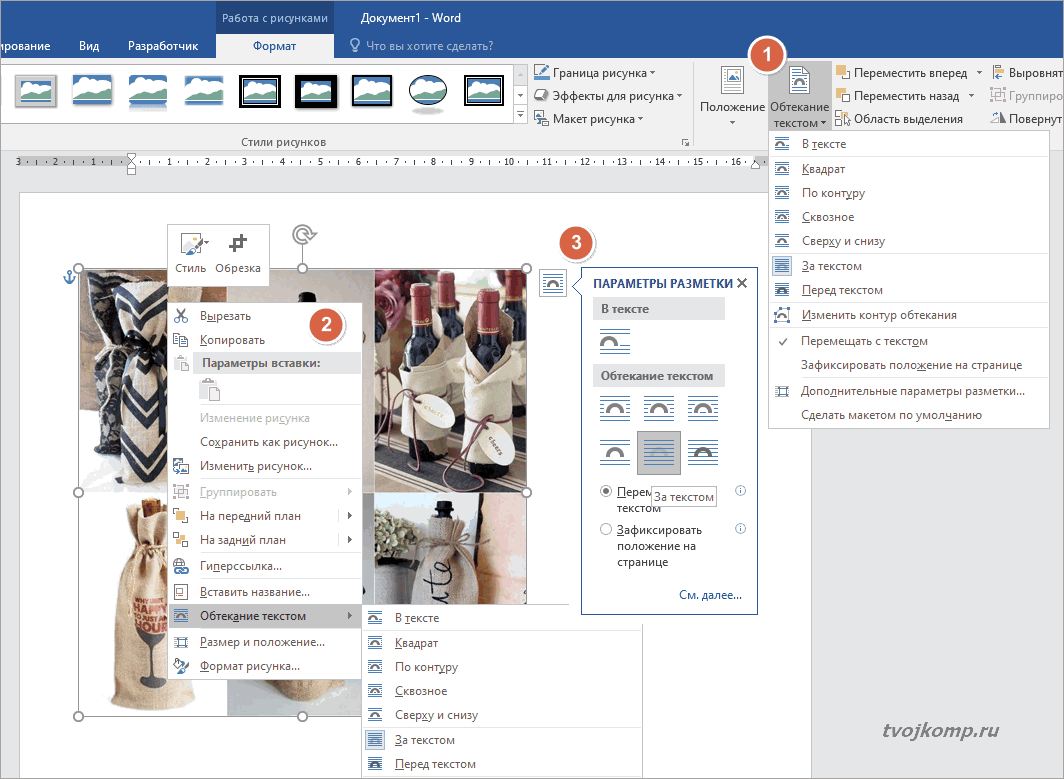
Это дополнение в ответ на комментарий от Оксаны. Положение любого объекта можно задать несколькими способами. Мы рассмотрим 3 варианта как сделать положение за текстом в Word 2016.
С начала нужно выделить картинку или другой объект. Просто кликните мышью на картинку. Выделение должно быть в виде рамки с кружками (маркерами). Далее три способа (смотрите рисунок ниже):
1-й способ. После выделения объекта, в ленте инструментов станет активной вкладка Формат. Там выбираем нужное обтекание За текстом.
2-й способ. Кликаем на рисунке правой кнопкой мыши и выбираем из контекстного меню Обтекание текстом — За текстом.
3-й способ. Рядом с выделенной картинкой появится кнопка. Кликаем по ней и выбираем нужное обтекание.
Думаю этих вариантов достаточно. В версии 2010, сработает первый и второй способ.
Друзья! Очень надеюсь, что вы получили пользу от прочтения этой статьи. Если это так, расскажите о ней в социальных сетях. Кнопки ниже. Пусть и ваши друзья будут в курсе.
- Текстовый процессор Microsoft Word 2016
- Электронная открытка в Power Point
- Создаём буклет в Microsoft Publisher
- Как выбрать компьютер для учебы и работы

Дорогой читатель! Вы посмотрели статью до конца. Получили вы ответ на свой вопрос? Напишите в комментариях пару слов. Если ответа не нашли, укажите что искали или откройте содержание блога.
ОЧЕНЬ ВАЖНО! Оцени лайком или дизлайком статью!