Как сделать и установить рингтон на iPhone
Нужно поставить мелодию на звонок iPhone, но как? Наверное, это один из самых часто задаваемых вопросов пользователей-новичков iPhone. Люди привыкли просто выбирать из своей медиатеки на телефоне нужную композицию на рингтон, а есть и такие, кто привык покупать их посредством SMS, но в устройствах от компании Apple все обстоит несколько иначе.
- Как создать рингтон для iPhone?
- Как поставить рингтон на звонок iPhone?
Как сделать рингтон для iPhone, используя iTunes 12
Всех новичков пугает «непонятный» iTunes со своими «сложностями». Но тут ничего не поделать, придется учиться и разбираться (хотя можно использовать JailBreak и сторонний софт, например iFunbox или iTools). Это политика компании Apple и музыка — это их бизнес, поэтому все так строго.
Для начала запаситесь терпением. Создание рингтона для iPhone через мультимедийную программу iTunes, в функционал которой заложена возможность создавать рингтоны, процесс не столь сложный, однако требующий освоения программы, что может занять некоторое время.
- перетаскиваем нужную песню в iTunes;
- нажимаем правой кнопкой по ней и открываем «Сведения»;
- переходим на вкладку «Параметры»;
- задаем желаемое «начало» и «стоп», они будут активны при клике по времени. Не делайте будущий рингтон длиннее 40-ка секунд. Сохраняем изменения;
- Правой кнопкой по треку и выбираем «Создать версию ACC».
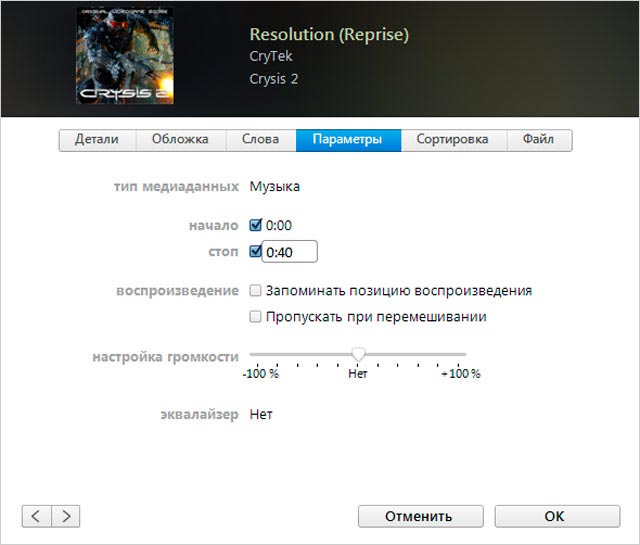
Вот и все, рингтон для iPhone создан. После синхронизации, он будет доступен для установки на ровне с другими рингтонами.
Создать рингтон для iPhone онлайн
Если нет желания возиться с программой iTunes, можно пойти более простым путем — создать рингтон для iPhone посредством онлайн сервиса. Online сервисов по созданию рингтонов для мобильных устройств, вроде audiko.ru, множество, достаточно лишь забить в поисковую систему соответствующий запрос.
С помощью одного из таких сервисов, принцип работы которых очень схож, можно создать рингтон для iPhone из любого трека. Нам необходимо просто загрузить нужную композицию на сайт, затем вырезать самый подходящий фрагмент и сохранить его себе на компьютер.
Как скачать рингтон на iPhone
Теперь дело за малым. Созданный или скаченный в сети рингтон необходимо просто перетянуть в директорию «Звуки» в iTunes. После копирования синхронизируем iPhone привычным способом. Теперь стандартный список мелодий пополнится новыми, созданными лично вами.
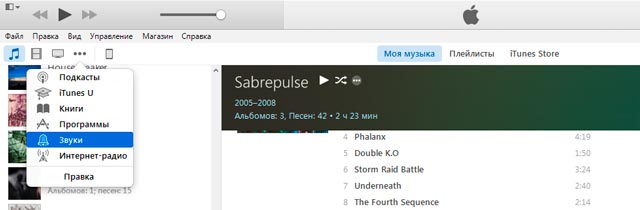
Чтобы поставить рингтон на звонок любого контакта из вашей телефонной книги, достаточно проследовать по следующему пути: «Телефон» > «Контакты» > «выбираем желаемый контакт» > «Изменить» > «Рингтон».
В предложенном списке выбираем созданную ранее мелодию. Вот и все.
Как сделать рингтон на iPhone (без использования компьютера)
Также есть способ создать рингтон на самом iPhone, для этих целей есть даже целый ряд программ в App Store, тут безусловным лидером является «Рингтониум», который имеет бесплатную версию, а платная и вовсе иной раз раздается бесплатно (следите за скидками).
Приложение обладает простым и понятным интерфейсом, доступную справку, а так же полную локализацию на русский язык.
Процесс создания рингтонов на своем iPhone, используя эту программу, занимает у меня буквально несколько минут, достаточно только выбрать нужную композицию из медиатеки, определить отрезок и настроить «затухание». Есть несколько способов изменить звучание путем наложения определенных эффектов, правда выбор их очень скромен. Но есть и подводный камень, чтобы установить созданный рингтон, придется все равно воспользоваться iTunes. В программе «Рингтониум» подробно этот момент описан и сопровождается соответствующими иллюстрациями.
? Как установить свой рингтон на iPhone без компьютера

Хотите поставить свою мелодию на звонок iPhone? Не проблема! В данной инструкции подробно описано, как установить рингтон на Айфон без использования персонального компьютера.

Сделать это несложно, но придется потратить некоторое время. В начале инструкции вы узнаете, как скачать нужную мелодию. А во второй половине документа — как ее установить.
Как скачать песню на Айфон
Существует множество способов, мы рассмотрим один из них с использованием стороннего браузера под названием Aloha (Aloha Browser). Его вы можете найти и скачать в магазине App Store.
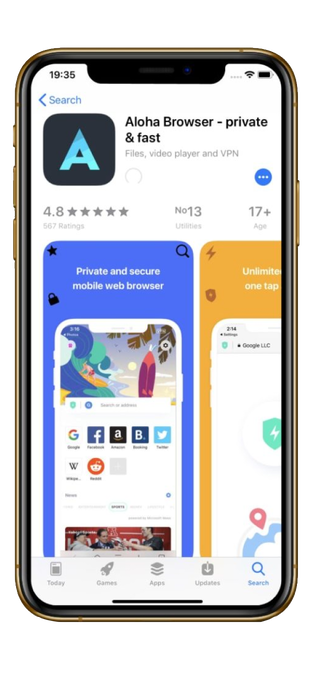
По завершению скачивания откройте браузер и найдите желаемый трек, например, «Linkin Park Faint скачать». Выбираете наиболее подходящий сайт и нажимаете на кнопку «Скачать».
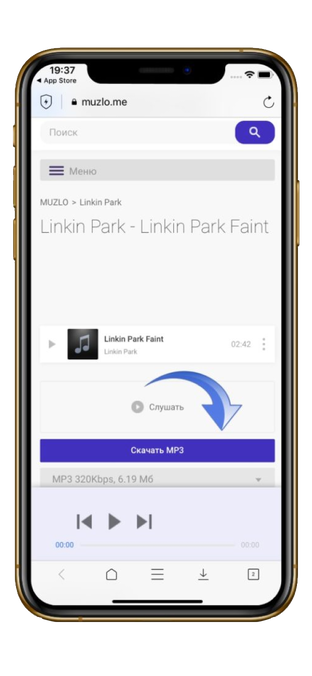
В открывшемся окне нажмите на «Файлы».
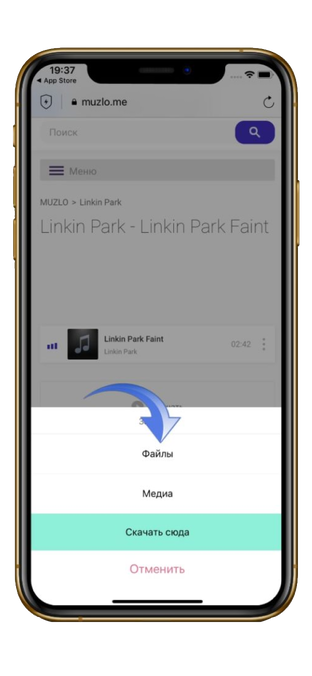
Затем следует нажать на иконку загрузки, расположенную внизу.

Выберите папку, в которую вы скачали файл: «Файлы» или «Медиа». В нашем случае это «Файлы».
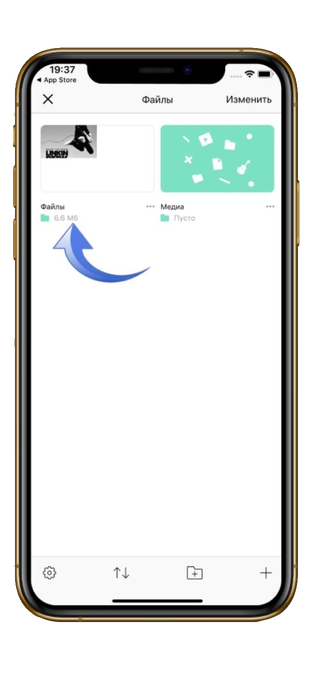
Здесь вы найдете свою мелодию. Далее нажмите на кнопку «Изменить», выделите песню и нажмите на кнопку «Поделиться», расположенную внизу слева.

Теперь следует нажать на «Сохранить в файлы» и выбрать папку, в которой будет храниться файл. Мы сохраним в iCloud Drive.

Как установить рингтон на iPhone
Вам потребуется скачать бесплатное приложение GarageBand из магазина App Store.
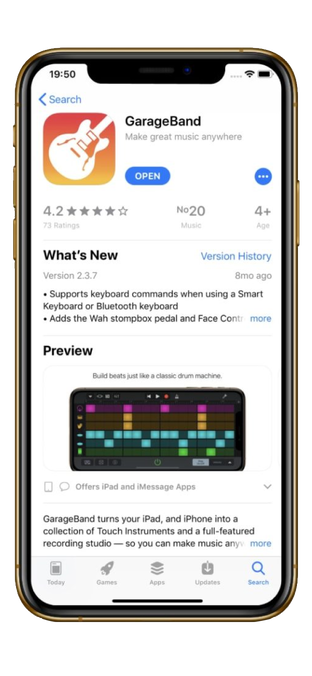
После скачивания откройте его и нажмите на «Продолжить».

Здесь найдите слайд «Аудиорекордер» и нажмите на него.

В открывшемся окне нажмите на кнопку «ОК».

Далее включите метроном, расположенный вверху.

Затем необходимо нажать на «Аудиодорожки».

Следующий шаг — нажать на «Лассо».

Перед вами откроется окно, где нужно выбрать ту самую мелодию. В нашем примере трек ожидает нас в папке «Файлы».

Далее нажмите на «Просмотреть объекты из программы „Файлы“».

Сейчас можно наконец-то выбрать песню.

Ваш файл должен отобразиться в окне, нажмите на него и перенесите в самое начало дорожки.

Продолжительность рингтона для Айфона не должна превышать 30 секунд. Поэтому вам нужно нажать на иконку плюса, расположенную в правой верхней части дисплея.

Откроется окно, где следует нажать на «Секция А».
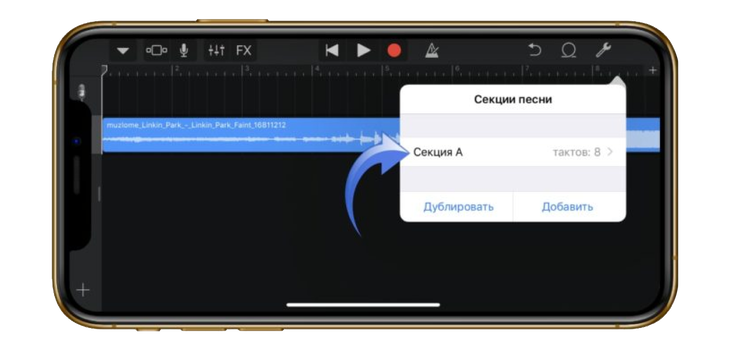
Теперь в строке «Ручная настройка» укажите «30».

Затем вам нужно выбрать эту часть мелодии. Для этого необходимо нажать на сам трек на таймлайне, а в появившемся подменю нажать на «Обрезать».

Мы выбрали все 30 секунд, чтобы во время звонка мелодия не повторялась. Вы выбираете часть на свое усмотрение.

Далее нажмите на иконку со стрелкой, которая находится в правом верхнем углу, и на «Мои песни».

Теперь введите название трека на латинице и подтвердите свои действия нажатием кнопки «Готово».

Затем откройте вкладку «Обзор», которая находится в нижней части справа. Отыщите папку «GarageBand для iOS» и нажмите на «Выбрать».
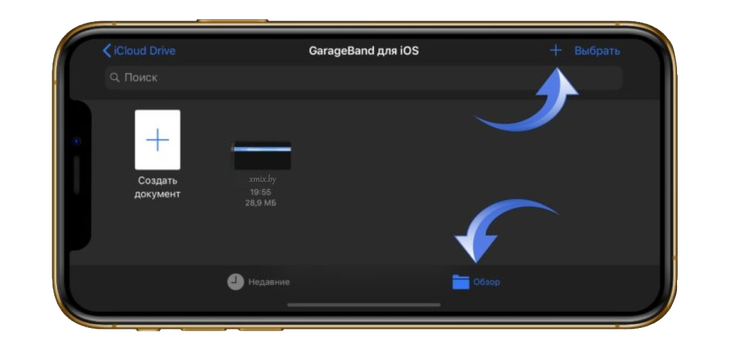
Здесь выбираете только что созданный рингтон и нажимаете на «Поделиться».

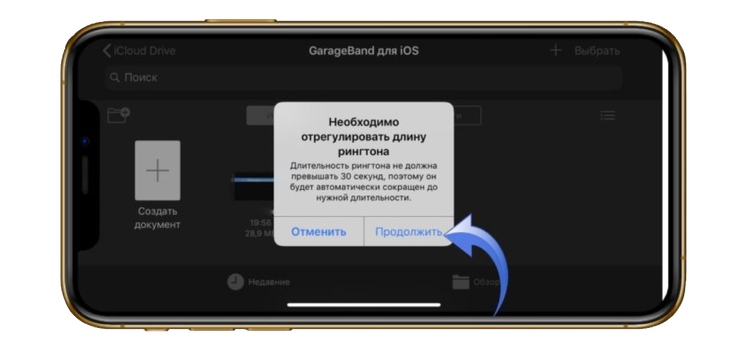
Следующий шаг — нажать на «Рингтон».

В открывшемся окне следует нажать на «Продолжить».
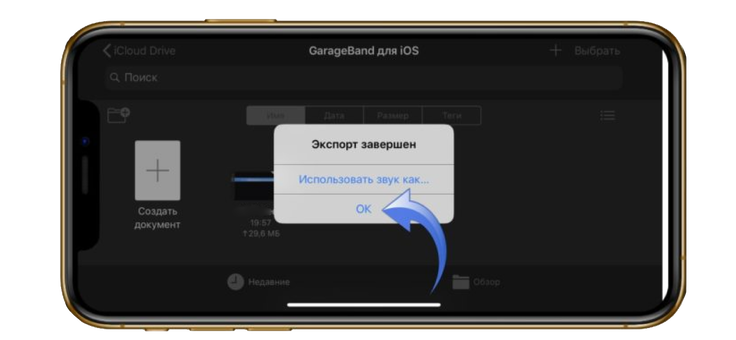
После завершения экспорта трека нажмите на «Ок».
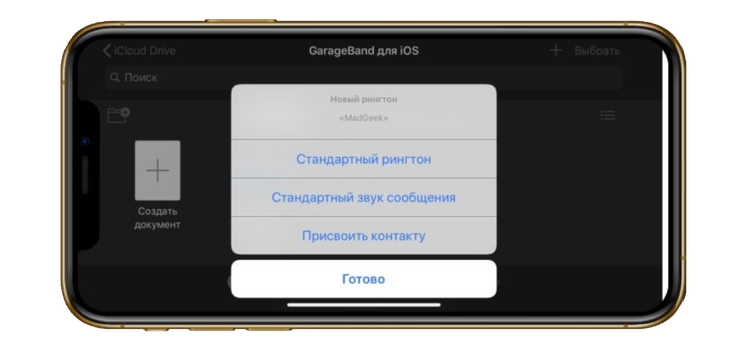
И наконец, вы можете установить мелодию на ваш Айфон. Доступно три способа: стандартный рингтон, стандартный звук сообщения или присвоить контакту.
Кстати, данный трек вы можете отыскать по следующему пути: «Настройки» — «Звуки» — «Рингтон».
Также вы можете посмотреть, как это сделать:
Как поставить рингтон на iPhone без iTunes и компьютера

Несмотря на то, что мобильная яблочная операционная система за последние несколько лет значительно изменилась, некоторые особенности iOS сохранились с первых версий. Например, Apple до сих пор не добавила в операционку удобного и простого способа, с помощью которого пользователи могли бы легко и просто сделать и установить свой рингтон на iPhone. В этом материале мы рассмотрим один из способов создания мелодии на звонок для iPhone. Причем для этого даже не понадобится компьютер.
Существует четыре основных способа создания нового рингтона для iPhone:
- С помощью iTunes
- С помощью сторонних утилит для OS X или Windows,
- С помощью веб-сервисов
- С помощью приложений для iOS
интересное
Однако, во всех перечисленных выше способах, чтобы поставить мелодию на звонок iPhone требуется синхронизация с iTunes. Все об этом здесь.
В этой статье мы расскажем о том, как сделать и поставить рингтон на iPhone без iTunes. Оказывается, это можно сделать с помощью родного приложения от Apple — GarageBand.
Сделать рингтон на iPhone без iTunes
Инструкция, как сделать рингтон на Айфон без iTunes, то есть без компьютера:
-
Скачать на iPhone из App Store приложение GarageBand. Стоит оно 279 рублей, но при этом обладает русскоязычным интерфейсом и огромным количеством функций.


Вот так мы сделали рингтон на iPhone без iTunes и компьютера.

Как установить новый рингтон
Для установки рингтона на iPhone:
- Откройте приложение “Настройки“.

- Нажмите“Звуки”.

- В следующем окне “Рингтон“.

- Появится список рингтонов, установленных на вашем телефоне. Созданный вами будет самым первым. Нажмите на него, справа отобразится галочка. Таким образом вы поменяли звонок на iPhone, установив вашу мелодию вместо “Маримба”.

сделать рингтон -извлечь аудио 4+
- Идентификаторы
-
Музыка: № 101 в этой категории
-
Оценок: 1,4 тыс.
����лисёнок���� , 28.08.2023
О
Приложение топи. Топ все круто грустно правда что всего можно сделать 2 рингтона бесплатно, дальше за подписку, ну все равно классное приложение
bellochka2004 , 28.10.2021
Максимально бесполезное приложение
Оно не сделает вам рингтон, качайте лучше сразу garageband
Barabuly’a , 30.04.2021
Качайте сразу Garage band
Приложение само по себе не поставит рингтон, песню можно обрезать но для всего остального ЭТО ПРИЛОЖЕНИЕ ПРОСИТ ДРУГОЕ ПРИЛОЖЕНИЕ ЧТО ЗА ДЕЛА?!
Конфиденциальность приложения
Разработчик 书勇 贾 указал, что в соответствии с политикой конфиденциальности приложения данные могут обрабатываться так, как описано ниже. Подробные сведения доступны в политике конфиденциальности разработчика.
Данные, используемые для отслеживания информации
Не связанные с пользователем данные
Может вестись сбор следующих данных, которые не связаны с личностью пользователя:
Конфиденциальные данные могут использоваться по-разному в зависимости от вашего возраста, задействованных функций или других факторов. Подробнее
Информация
Провайдер 书勇 贾
Размер 113,5 МБ
Совместимость iPhone Требуется iOS 11.0 или новее. iPad Требуется iPadOS 11.0 или новее. iPod touch Требуется iOS 11.0 или новее. Mac Требуется macOS 11.0 или новее и компьютер Mac с чипом Apple M1 или новее.
русский, Кабильский язык, английский, арабский, африкаанс, белорусский, боснийский, венгерский, вьетнамский, галисийский, голландский, греческий, датский, иврит, индонезийский, испанский, итальянский, камбоджийский, каталанский, корейский, лаосский, латышский, малайский, маратхи, немецкий, норвежский (букмол), норвежский нюнорск, персидский, польский, португальский, румынский, сербский, сингальский, словацкий, словенский, тайский, тамильский, традиционный китайский, турецкий, украинский, упрощенный китайский, фарерский, финский, французский, хинди, хорватский, чешский, шведский, японский