Как делать скриншоты на iPhone и iPad
Существует множество ситуаций, когда мы хотим сделать снимок экрана на iPhone: поделиться удивительным моментом из видео, сохранить веселый разговор с друзьями в Twitter или Facebook или сообщить об ошибке на вашем iPhone. По сути, вы можете делать снимки экрана на экране iPhone. Поскольку iPhone Screenshot является таким полезным инструментом, iOS сделала его невероятно простым.
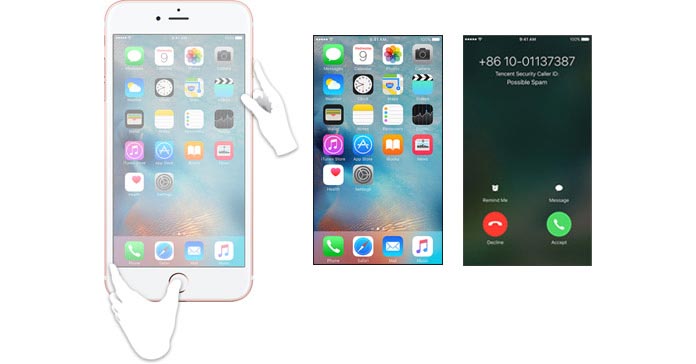
Далее вы увидите два самых простых способа сделать снимок экрана на iPhone 6/5/4.
- Способ 1. Нажмите кнопку «Домой» и «Режим сна / Пробуждение»
- Способ 2. Сделайте скриншоты на iPhone одним щелчком мыши
Способ 1. Нажмите кнопку «Домой» и «Режим сна / Пробуждение»
Снимок экрана на iPhone можно легко сделать с помощью комбинации клавиш: «Домой» и «Режим сна / Пробуждение». Взять хотя бы скриншот iPhone 5, вот как это работает:
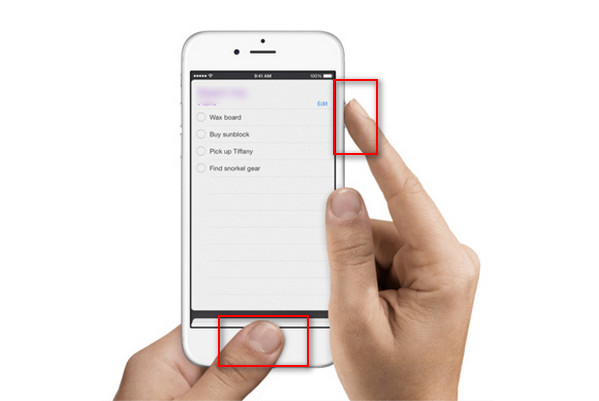
Шаг 1 Расположите экран точно на экране iPhone 5.
Шаг 2 Нажмите и удерживайте Режим сна / Пробуждение и Главная кнопку.
Шаг 3 Когда вы уберете пальцы с кнопок, вы услышите затвор камеры, что означает, что вы успешно снимок экрана на вашем iPhone 5.
Внимание : 1. Кнопка «Домой» может случайно активировать Siri или Touch ID вместо создания снимка экрана iPhone 5. Чтобы избежать такой ситуации, вы можете начать сначала с кнопки «Режим сна / Пробуждение», а затем сразу после кнопки «Домой». Кроме того, просто чтобы вы знали, комбинация клавиш та же, что сбрасывает ваш iPhone. Но не волнуйтесь, для этого требуется как минимум 10 секунд.
2. Таким же способом вы можете делать снимки экрана на iPhone SE / 5s / 5c / 5/4. Если вы хотите сделать снимок экрана на iPhone 6s Plus / 6s / 6, вы заметите, что кнопка «Режим сна / Пробуждение» больше не находится в верхней части устройства, а расположена справа вверху, но Сочетание клавиш снимка экрана на iPhone 6s Plus / 6s / 6 остается прежним.
Способ 2. Сделайте скриншоты на iPhone одним щелчком мыши
Помимо сочетания клавиш, есть также одна встроенная функция iOS, которая позволяет снимать экран iPhone одним щелчком мыши. Это вспомогательное прикосновение. Возьмите iPhone 6s в качестве примера, давайте посмотрим, как сделать снимок экрана iPhone 6s с помощью Assistive Touch:
Шаг 1 Включите вспомогательное касание, если у вас его нет. Выберите «Настройки»> «Основные»> «Специальные возможности»> «Вспомогательное касание» и переключите Вспомогательные касания На.
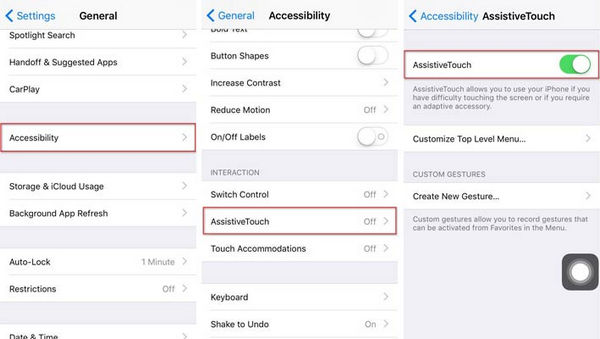
Шаг 2 Нажмите «Настройка меню верхнего уровня» и добавьте Скриншот кнопку к вспомогательному сенсорному меню.
Шаг 3 Теперь вы готовы. Найдите точное изображение, которое вы хотите сделать на iPhone 6s, а затем нажмите кнопку «Вспомогательное касание», а затем кнопку «Снимок экрана». Затем экран будет мигать белым, вы услышите звук затвора камеры, который означает, что ваш скриншот iPhone 6s успешно сохранен.
Посмотреть скриншот iPhone
В любом случае, как мы упоминали выше, ваши скриншоты будут сохранены в Скриншот альбом через приложение Фотографии. Этот альбом, как и альбом Selfies, создается автоматически. Каждый снимок экрана, который вы делаете на iPhone SE / 6s Plus / 6s / 6 / 5s / 5c / 5/4, будет автоматически добавлен в этот альбом.
Если вы хотите просмотреть свои скриншоты, просто откройте приложение «Фотографии», перейдите на вкладку «Альбом», затем в списке «Снимок экрана» в списке вы можете просмотреть все скриншоты iPhone. Вы можете установить эти скриншоты в качестве обоев, редактировать их, AirDrop их на другие айфоны или делай что хочешь.
- Aiseesoft Screen Recorder — это профессиональное программное обеспечение для захвата экрана, которое может с легкостью захватывать онлайн-видео, игры, подкасты, вебинары, лекции, презентации, звонки по Skype, онлайн-конференции, видео с веб-камеры и т. Д. В полноэкранном или настраиваемом размере экрана.
- Запись игры для обмена.
- Скринкаст видео с веб-камеры.
- Поддержка захвата изображений с экрана.
- Запись потокового аудио, онлайн-аудио, голос микрофона с высоким качеством звука.
Что вы думаете об этом посте.
Рейтинг: 4.8 / 5 (на основе рейтингов 100)
27 июня 2018 г. 10:56 / Обновлено Дженни Райан в iOS
Более Чтение

Оставьте свой комментарий и присоединяйтесь к нашему обсуждению
Главная iOS Сделайте скриншоты на iPhone

Авторские права © 2024 Aiseesoft Studio. Все права защищены.
Делаем скриншот с прокруткой на iPhone
В этой статье может нет особенных лайфхаков. Однако, как только сталкиваешься с необходимостью сделать скриншот всей страницы приложения или страница какого нибудь документа, а она не влазит на экран. В таких случаях мы начинаем хаотично нажимать все кнопки, но того что нужно не происходит. В этой статье мы расскажем как это сделать и запомнить, чтобы в следующий раз не жать все кнопки сразу.
Как сделать скриншот с прокруткой на iPhone
- Сделайте скриншот, для этого одновременно нажмите боковую или верхнюю кнопку и кнопку увеличения громкости.
- Выберете “Предварительный просмотр” в левом нижнем углу, пока он не исчез.
- Здесь надо выбрать пункт “Полная страница” в правом верхнем углу.
- Обратите внимание, что параметр “Полная страница” будет отображаться только в тех случаях, если на экране отображается содержимое более одной страницы.
- У вас есть возможность предварительно просмотреть все страницы, использовать разметку, а также использовать другие инструменты для редактирования.
- Также если вы коснетесь значка кадрирования, маленький квадрат возле “Готово”, чтобы отредактировать, какую часть полной страницы вы хотите сохранить.
- Дальше нажмите “Готово” в верхнем левом углу, чтобы сохранить, или кнопку “Поделиться” в правом верхнем углу.
Ну и конечно, как и раньше сделать снимок экран с прокруткой можно при помощи сторонних приложений. Например, Picsew или Tailor. Оба приложения имеют пробную бесплатную версию, поэтому вы можете сначала попробовать инструмент и только потом принять решение о его покупке.
Как сделать скриншот экрана на айфоне 5 6 7 8 S плюс

Айфон iPhone
Опубликовано 20.05.2019 Обновлено 20.05.2019
Привет! Сегодня я покажу вам как сделать скриншот экрана на айфоне 5, 6, 7, 8, также модели 5s, 6s, и модели плюс. Вы можете очень просто и быстро сделать снимок экрана на любом смартфоне Apple iPhone 5,6,7,8. Смотрите инструкцию далее и пишите комментарии, если у вас есть вопросы. Поехали!)
Вам нужно одновременно нажать, а затем отпустить кнопку «Домой» и боковую кнопку или кнопку «Домой» и кнопку «Сон/Пробуждение» (в зависимости от модели, смотри скриншоты ниже). Затем, нажмите на снимок экрана в левом нижнем углу, а затем нажмите Готово. Выберите Сохранить в Фото или Удалить снимок экрана.
Как сделать скриншот на айфоне 5 S

Как сделать скриншот на айфоне 6 S плюс

Как сделать скриншот на айфоне 7 S плюс

Как сделать скриншот на айфоне 8 плюс

Всё готово. Просто нажмите одновременно на две кнопки (как показано выше на фото) и отпустите. Посмотреть сделанные снимки вы можете в альбоме Снимки экрана приложения Фото или в альбоме Все фото, если функция Фото iCloud включена в разделе Настройки — Фото.
Остались вопросы? Напиши комментарий! Удачи!
Как делать скриншоты на iPhone 15/14/13/12/11/X/8/7/6/5
Независимо от того, смотрите ли вы видео или читаете интересные слова на iPhone, самый простой способ сохранить ваши любимые моменты — сделать снимок экрана.
Скриншоты с iPhone могут быть простым способом запечатлеть момент и поделиться ими быстро.
Как сделать скриншоты на iPhone?
Вот что мы раскроем, как сделать скриншот на iPhone.
- Рекомендуемый бесплатный скриншот инструмент для рабочего стола
- Часть 1. Как сделать скриншоты на iPhone через 2 кнопки
- Часть 2. Как делать скриншоты на iPhone через AssistiveTouch
- Часть 3. Часто задаваемые вопросы о снятии скриншотов на iPhone
Рекомендуемый бесплатный скриншот инструмент для рабочего стола
Снимки экрана на iPhone легко сделать с помощью встроенных кнопок или настроек. Однако, когда дело доходит до настольного компьютера, кнопки скриншота отличаются от моделей компьютера.
Здесь вам рекомендуется бесплатный скриншот для настольного компьютера. С его помощью вы можете сделать скриншот с выбранным регионом или активным окном.
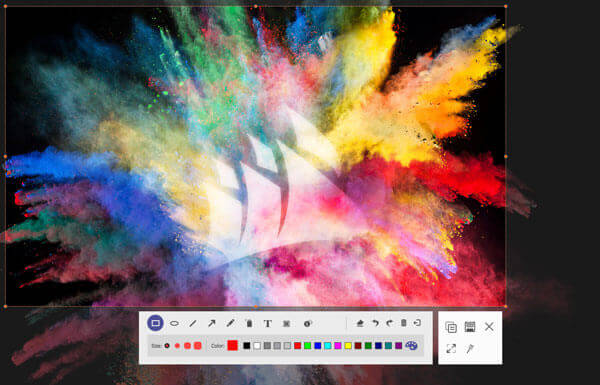
- • Делайте снимки экрана, настраивая область на компьютере с Windows и Mac.
- • Отредактируйте снимки экрана с помощью рисунка, линии, текста, выноски, цвета и т. Д.
- • Снимайте видео и аудио с рабочего стола вашего компьютера, браузера, веб-камеры и т. Д.
Часть 1. Как сделать скриншоты на iPhone через 2 кнопки
Как и другие модели телефонов, Apple также установила переключатели, чтобы помочь делать снимки экрана на iPhone.
Сделать скриншот на iPhone, чтобы сохранить все впечатляющие моменты, можно с помощью двух кнопок.
Делайте скриншоты на iPhone с Face ID без кнопки «Домой».
Откройте экран, который вы хотите захватить.
Нажмите и удерживайте Боковую кнопка на правой стороне iPhone и Увеличение громкости кнопка в то же время.
Снимки экрана на iPhone 8 (Plus), iPhone 7 (Plus), iPhone 6s (Plus), iPhone 6 (Plus) и iPhone SE (2-го поколения) с Touch ID и боковой кнопкой.
Откройте экран или приложение, которое вы хотите сделать снимок экрана.
Нажмите и удерживайте Боковую кнопка на правой стороне iPhone и кнопка «Домой» одновременно.
Снимки экрана на iPhone SE (1-го поколения), iPhone 5s, iPhone 5c, iPhone 5, iPhone 4S / 4 с Touch ID и верхней кнопкой
Откройте экран или приложение, которое вы хотите захватить.
Нажмите и удерживайте Топовое кнопка на правой стороне iPhone и кнопка «Домой» одновременно.
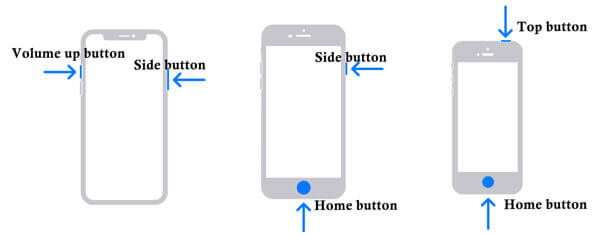
После этого экран будет мигать белым, и вы услышите звук затвора камеры, и все снимки экрана будут сохранены в Camera Roll на вашем iPhone.
Часть 2. Как делать скриншоты на iPhone через AssistiveTouch
AssistiveTouch — это функция на iPhone, которая помогает регулировать громкость, блокировать экран, использовать жесты несколькими пальцами и создавать ярлыки для создания снимков экрана на iPhone.
Включить AssistiveTouch на iPhone
Перейдите на Настройки на iPhone, перейдите к Универсальный доступ и трогать нажимать AssistiveTouch и включить его.
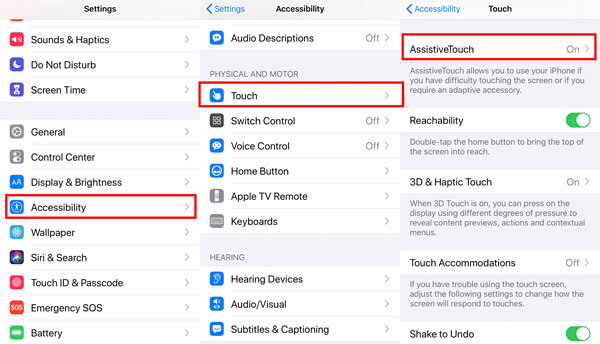
Тогда вы увидите плавающую кнопку на экране вашего iPhone.
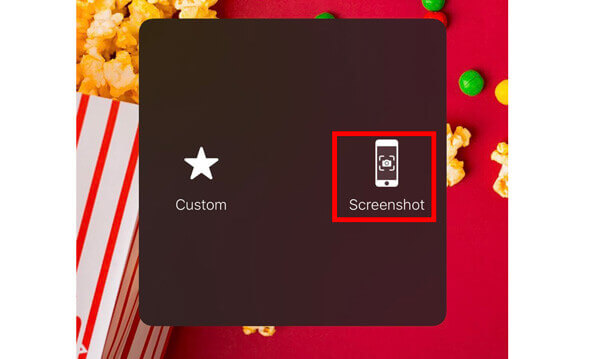
После этого, нажав Выберите Настроить меню верхнего уровня, использовать + и — кнопки для изменения номеров, которые появляются в меню. Ударь + в выберите Скриншот добавить его в меню AssistiveTouch.
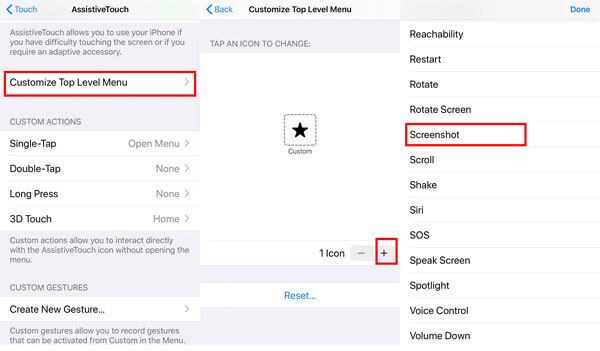
Делать скриншоты через AssistiveTouch
Откройте экран, который вы хотите захватить, и нажмите AssistiveTouch и нажмите Скриншот, то снимок экрана для iPhone будет сделан автоматически. Вы также можете делать снимки экрана приложений на iPhone, таких как Snapchat.
Часть 3. Часто задаваемые вопросы о снятии скриншотов на iPhone
Где найти скриншоты на iPhone?
Откройте приложение «Фотографии» на iPhone, затем перейдите в «Альбомы», чтобы найти скриншоты. Тогда вы можете найти все скриншоты на iPhone там.
Могу ли я редактировать скриншоты на iPhone?
Делая снимок экрана, просто нажмите на миниатюру в левом нижнем углу экрана, пока он не исчез. Затем вы можете использовать функцию разметки для редактирования снимков экрана, где вы можете выбрать различную непрозрачность, толщину шрифта и добавить подпись на снимок экрана.
Как сделать снимок экрана iPhone без кнопки «Домой»?
Без кнопки «Домой» вы можете добавить AssistiveTouch, чтобы помочь вам сделать скриншот с помощью прикосновения пальца. В некоторой степени AssitiveTouch помогает создавать ярлыки для снимков экрана для iPhone, чтобы делать снимки экрана на iPhone.
Какой формат файла скриншота на iPhone?
Формат экрана по умолчанию на iPhone — PNG. В настоящее время нет способа изменить скриншот с PNG на JPG на iPhone, и вы можете конвертировать PNG в JPG с помощью сторонних инструментов.
Заключение
Легко делать скриншоты, чтобы сохранять любимые моменты во время воспроизведения видео или игр на iPhone. В этом посте рассказывается о 2 простых способах делать скриншоты iPhone. Кроме того, вы также можете использовать бесплатное программное обеспечение для создания снимков экрана для захвата изображений на компьютерах с Windows и Mac.
У вас есть какое-нибудь решение сделать скриншоты на iPhone?
Оставьте свои комментарии ниже.
Что вы думаете об этом посте.
Рейтинг: 4.9 / 5 (161 голосов)
Обычный проигрыватель Blu-ray не может воспроизводить фильмы 4K Blu-ray. Но вы можете воплотить их в жизнь с помощью бесплатного проигрывателя Blu-ray. Нажмите здесь, чтобы узнать больше об этом 4K HD Blu-ray плеере.
Вот 2 простых способа записать iMovie на DVD без iDVD. Вы можете сделать DVD с любым проектом iMovie. Есть много готовых шаблонов меню и наклеек.
VOB-файл — это то, что вы копируете с DVD-диска. Однако, если вы хотите воспроизвести файлы VOB на DVD-проигрывателе, вам необходимо преобразовать VOB в DVD с помощью программы записи DVD.
Нужно записать MPEG видео файлы на DVD диски? Вы ищете бесплатное программное обеспечение для записи MPEG на DVD? Прочтите этот пост, чтобы получить список бесплатных программ для записи MPEG на DVD.