Скрываем неприличные фото на iPhone и не палимся. 5 подходящих программ

В закладки

Чтобы скрыть снимки из фотопленки, отметьте необходимые и выберите «Скрыть». Они не будут отображаться в фотоальбомах, рекомендациях и других разделах «Фото». Но получить к ним доступ без пароля можно будет через меню «Скрытые».
Так себе способ, чтобы закрыть доступ к «особенным» фото, не так ли?
Мы выбрали 5 приложений, которые разместят внутри себя снимки и не дадут просмотреть их без пароля. Если нужны, забирайте.
Private Photo Vault — защитите свои фото паролем
Неплохое приложение, которое даст вам возможность скрыть свои личные фотографии от посторонних глаз.
Разработчики подчеркивают, что его выбрало более 5 млн пользователей из разных уголков мира. Но я сильно сомневаюсь, что столько людей смотрят на уродливую иконку этой программы.
Несмотря на лого программы, которое осталось во временах скевоморфизма, у нее достаточно свежий интерфейс в минималистичном стиле.
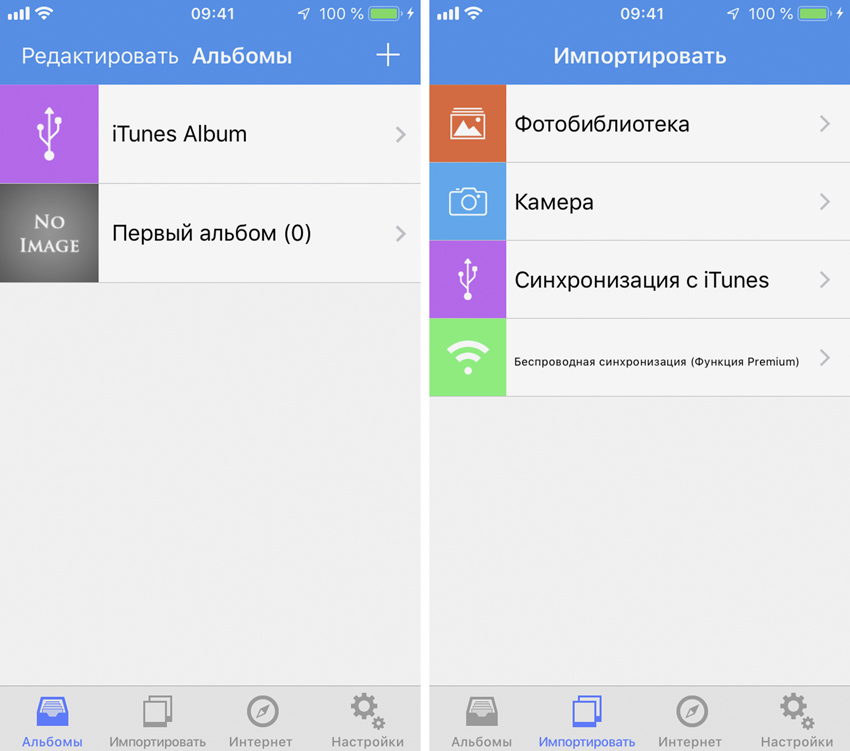
Если устройство попало в чужие руки, и кто-то ввел неверный пароль от программы, она покажет ему стоковые фото.
Это отличный способ обмануть любопытного пользователя. Он никогда не узнает, что на самом деле скрыто, если у него не будет пароля.
Best Secret Folder — спрячьте изображения в настоящий сейф

Эта программа попала в эту подборку только из-за огромного количества положительных отзывов в App Store. Очень странно, почему всем оно так сильно нравится.
Нет, я не спорю, со своими обязанностями оно неплохо справляется, но вот по внешнему виду оно застряло в 2011 году.
Кстати, именно тогда вышли его первые версии, и даже странно, что оно до сих пор обновляется.
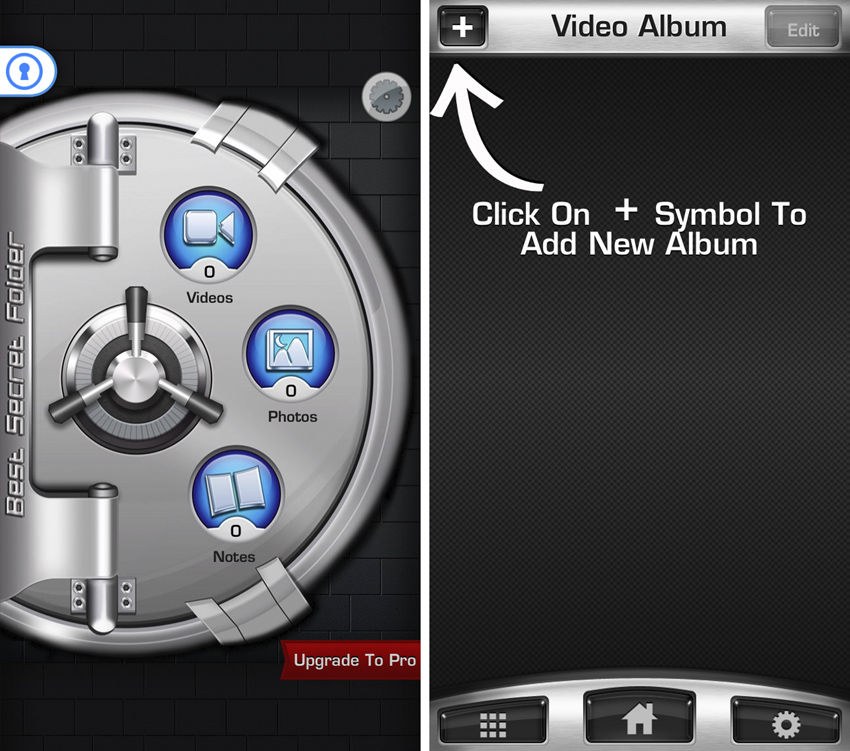
Программа стилизована под сейф, в который можно забросить любые «особенные» фото.
Конечно, получить к ним доступ без пароля будет невозможно.
Keepsafe — закройте изображения в надежный ящик

Один из самых популярных сейфов для ваших фотографий, который пришелся мне по вкусу. Главное, он нормально выглядит.
Он надежно хранит ваши фото под паролем и делает это максимально удобно.
Разработчики настаивают, что кроме «особенных» фотографий здесь можно сохранить ваши важные документы, которые не должны попасть в чужие руки, а также банковские карты.
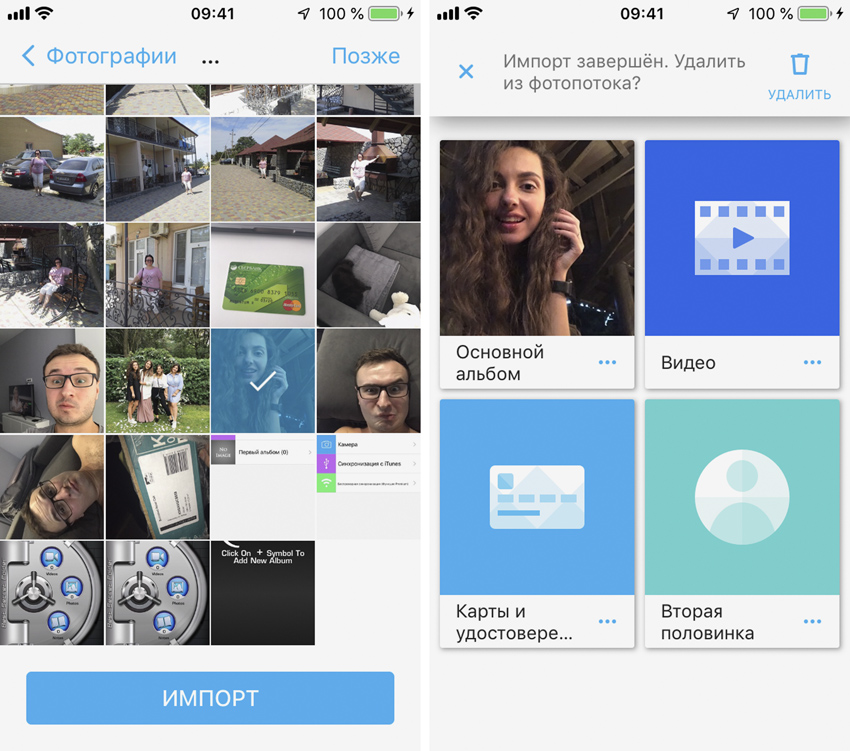
А еще это приложение может загружать оригиналы фотографий в облако и оставлять на устройстве сжатые копии. Это поможет вам освободить часть места в хранилище iPhone.
Хорошая программа, жаль для разблокировки полного набора фишек нужна дорогая подписка.
Secret Calculator — закройте фото в сейф-калькулятор
Приложение для скрытия фотографий, которое успешно маскируется под самый обыкновенный калькулятор.
Чтобы открыть заветный сейф, нужно ввести специальную комбинацию клавиш. Все остальные будут думать, что это банальная счетная машинка.
Говорят, что самое ценное лучше всего хранить за видном месте, и эта программа тому яркое подтверждение.
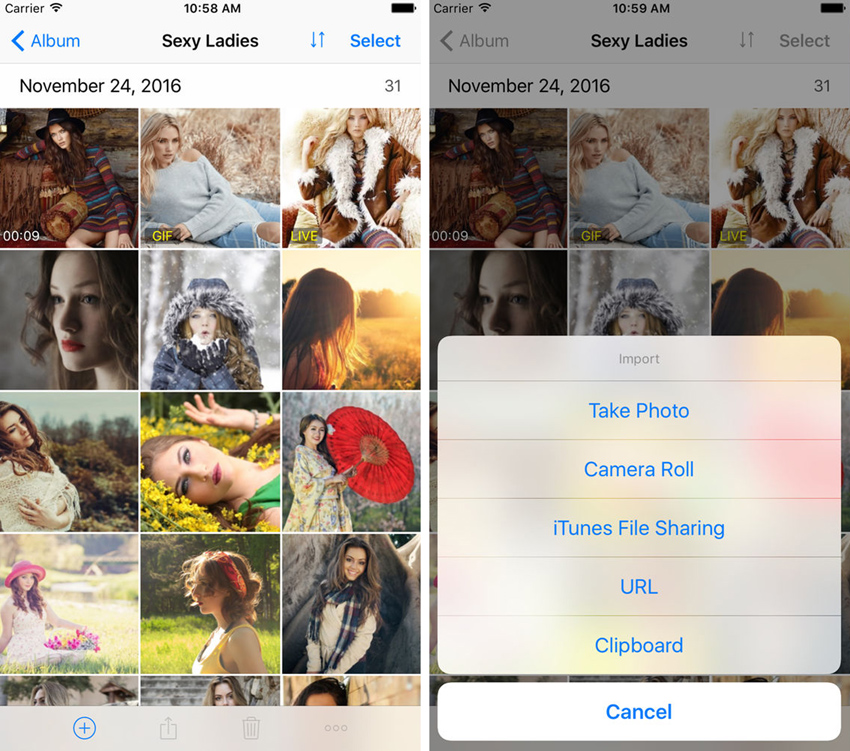
Если вы храните в программе какие-то чересчур особенные снимки, вы можете добавить дополнительный пароль или отпечаток пальца.
Они будут использоваться после ввода комбинации цифр.
Lock Secret Photo Album Vault — защитите снимки графическим ключом
Еще одно приложение, которое поможет скрыть ваши снимки с помощью пароля.
От аналогов оно отличается внешним видом и возможностью использовать графический ключ.
Достаточно будет открыть программу, совершить особый жест, и она тут же покажет скрытые снимки.
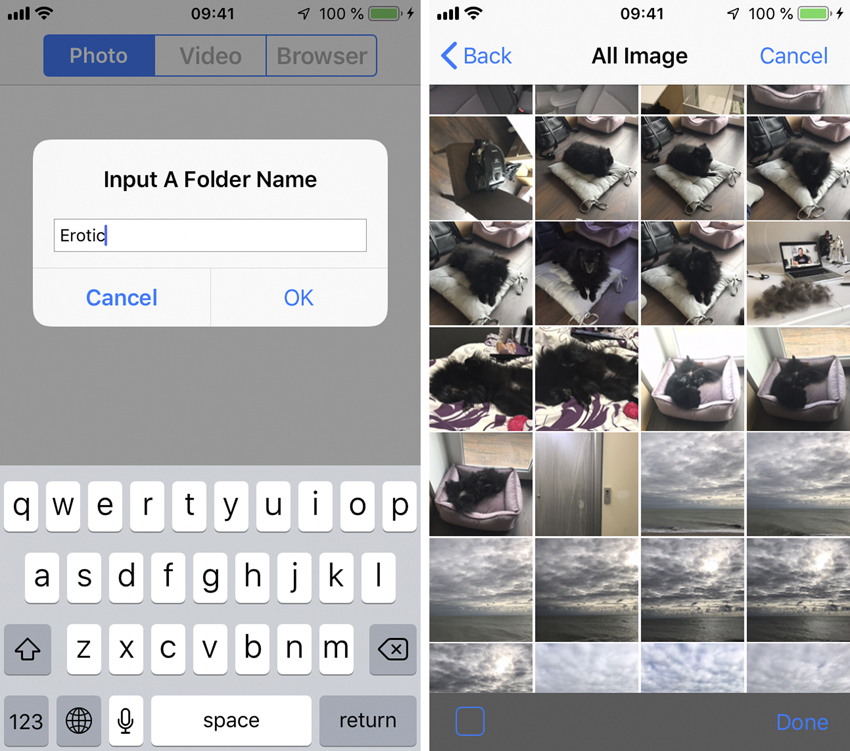
А еще в приложении есть специальный приватный браузер, который даст возможность сохранять фотографии под пароль прямо из интернета.
Программа неплохо справляется со своими обязанностями, но за полный набор ее возможностей придется заплатить.
Как скрыть фото на iPhone

На iPhone есть возможность скрывать фото из Галереи, причем сразу двумя способами: простым и официальным, а также немного кустарным, но шпионским. Погнали разбираться.
Зачем это нужно?
Уверен, со многими случалось, когда ты хочешь показать какую-то сохранённую «пикчу» друзьям, а они без промедления начинают таращить глаза в экран твоего iPhone. И как раз в момент открытия приложения Фото можно ненароком светануть ненужный контент. Такие-то фотографии я и предлагаю скрывать, для чего есть два способа.
1 способ. Официальный
Для этого заходим в приложение «Фото«, выбираем нужную фотографию и в левом нижнем углу нажимаем на кнопку «Поделиться«.


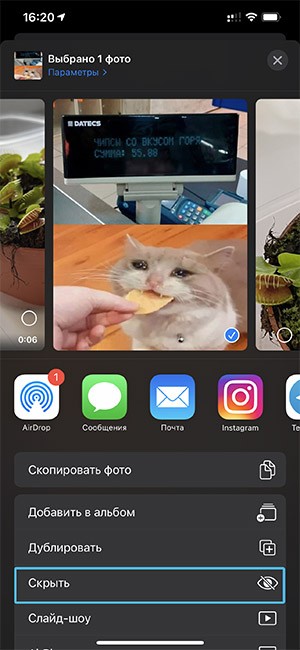
В открывшемся меню выбираем «Скрыть» и вуаля! Картинка исчезает из ленты.
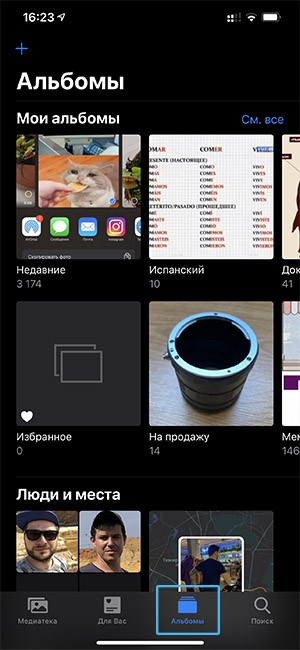
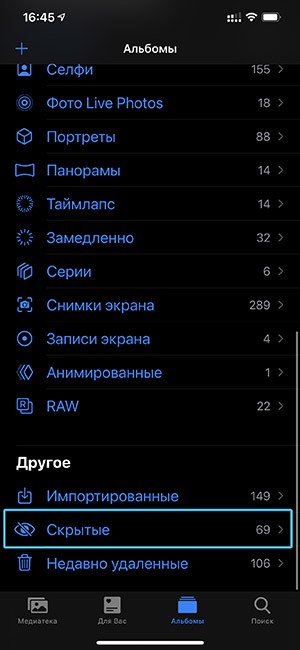
Чтобы просмотреть скрытую фотку, нужно перейти на вкладку «Альбомы» в самом низу. Далее пролистнуть вниз до упора. В разделе «Другое» и будут находиться все скрытые материалы.
2 способ. Кустарный
Мы помним, что нужно делать. Заходим в «Фото«, открываем на весь экран нужную нам картинку и в правом верхнем углу нажимаем на «Править«.
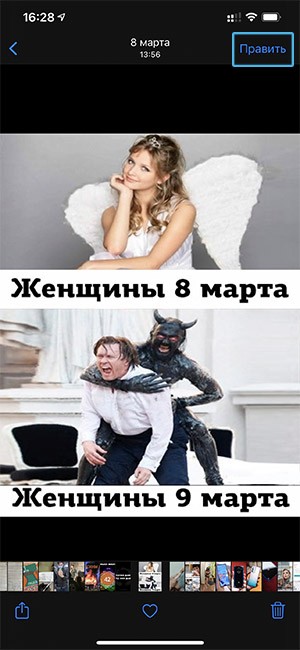
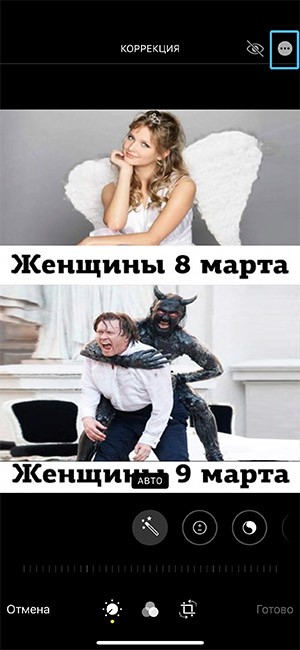
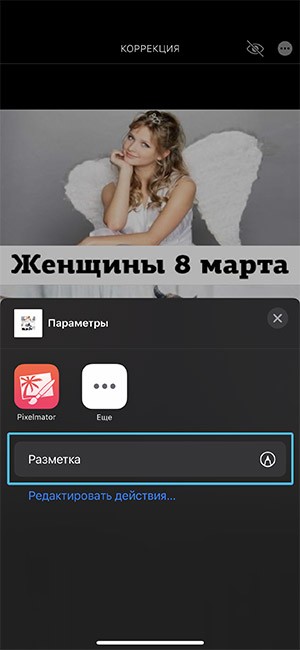
В режиме редактирования картинки в верхнем правом углу нажимаем на три точки, далее «Разметка«.
В новом интерфейсе нажимаем на плюсик в нижнем правом углу и тут выбираем квадратную рамку. После добавления рамки на экран, в левом нижнем углу нажимаем на иконку с кружком и квадратиком и в небольшом окошке тыкаем на крайний значок заполнения цвета.
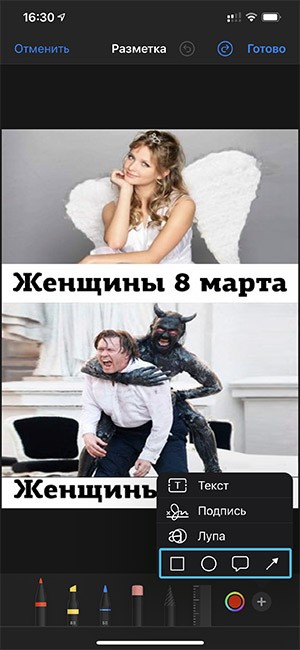
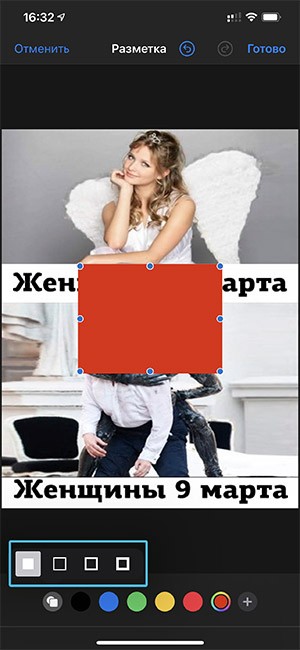
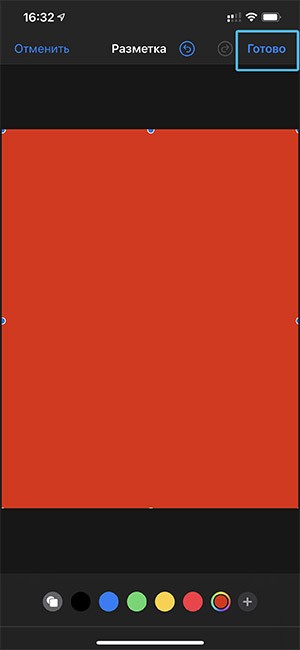
Далее останется просто растянуть рамку на всю площадь изображения и дважды нажать на «Готово«.
Восстановить изображение в исходное состояние можно нажав в следующий раз на «Править» и выбрав следом пункт «Вернуть» в нижнем правом углу.
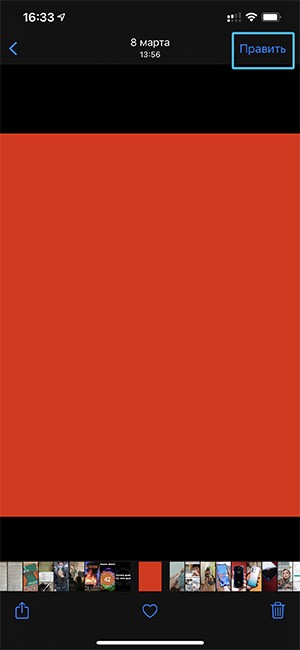
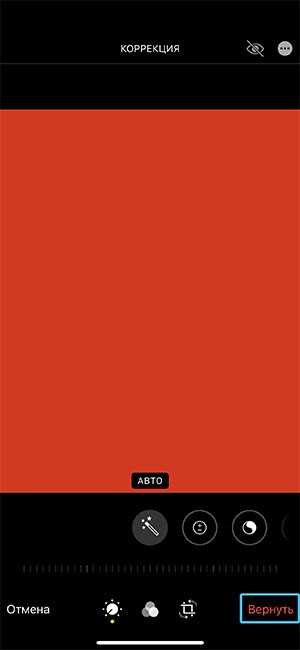
Способ слегка замороченный, но неочевидный. Благо верная о нём наверняка не знает.
- Что значит желтая точка на экране iPhone?
- Что такое Apple Pro RAW и с чем его едят?
- Как удалить ненужные альбомы на iPhone
Как скрыть фотографии на айфоне
Будь в курсе последних новостей из мира гаджетов и технологий
iGuides для смартфонов Apple

Скрываем фото на iPhone с iOS 14 от посторонних глаз

28 ноября 2020, 18:25

В течение многих лет пользователи iPhone и iPad спрашивали, как скрыть фотографии с основной камеры в приложении «Фото». Apple наконец-то разрешила это делать в операционной системе iOS 14 с помощью нового переключателя «Скрытый альбом» (Hidden Album).
В предыдущих версиях iOS вы могли скрывать фотографии, но их можно было найти в режиме просмотра альбомов, поэтому терялся весь смысл этой возможности. Для того чтобы скрыть фотографию, нажмите кнопку «Поделиться» и выберите «Скрыть». Снимок удалится из основного раздела просмотра изображений, поэтому создается впечатление, что он скрыт.
Однако, вы можете легко найти его, перейдя в Альбомы > Другие > Скрытые. Не забудьте подписаться на канал нашего техноблога в Telegram https://t.me/appdatemedia .
В iOS 14 компания наконец-то изменила это. Теперь вы можете спрятать альбом со скрытыми фотографиями от отображения в режиме просмотра альбомов.
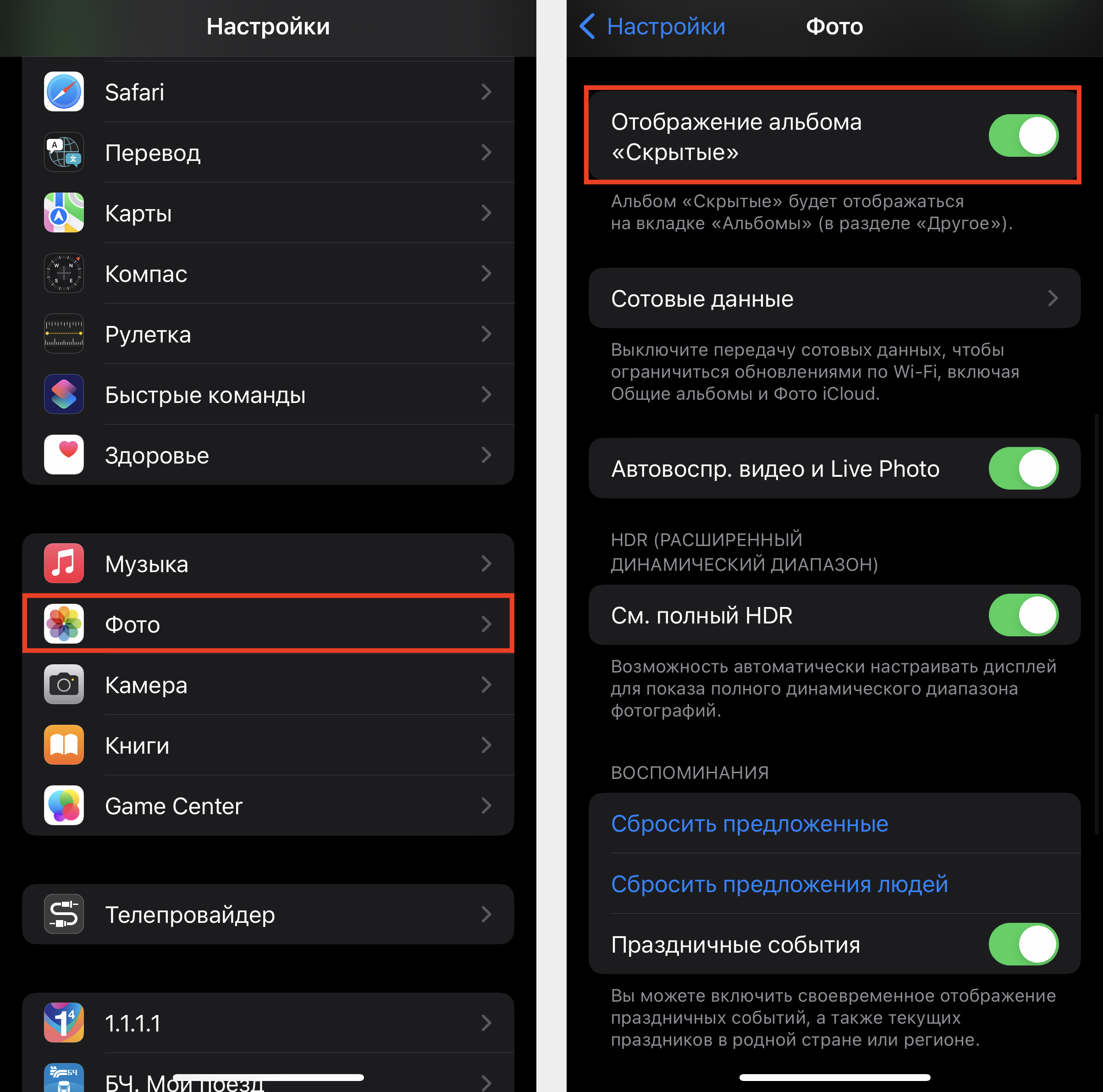
Чтобы сделать это, откройте «Настройки» > Фото и отключите переключатель «Скрытый альбом». После этого вернитесь в приложение «Фото» и вы обнаружите, что скрытый альбом перестал отображаться и ваши секретные фотографии спрятаны от чужих глаз.
Очевидно, что эти действия не спасут ваши скрытые фотографии в случае, если злоумышленник получит доступ к разблокированному iPhone. Пользователи до сих пор просят Apple реализовать возможность блокировки доступа к галерее или скрытым альбомам с помощью Touch ID или Face ID. К сожалению, такая функция до сих пор отсутствует и, возможно, мы увидим её реализацию в iOS 15.
Как скрыть фото на iPhone?


Наверное, каждый испытывал легкий стресс, когда родственник, партнер или коллега берет ваш телефон, чтобы посмотреть фото. И начинает листать следующие снимки. Согласитесь: даже если в галерее ничего особенного, то становится немного тревожно. А что уж говорить про тех, у кого есть конфиденциальный контент?
В iOS 16 нельзя поставить пароль на все альбомы сразу. Но есть более филигранный метод: добавить фото в «Скрытое», а эту папку скрыть из меню. Такой способ точно не вызовет ни у кого подозрений.
Как скрыть фотографию на Айфоне?
Итак, у вас есть личные фото и видео, которые жалко удалять, но нельзя никому показывать. Вы можете заблокировать их прямо на iPhone , а для максимальной конспирации – переместить контент в облачное хранилище ( Google Фото, Яндекс Диск и другие) и запаролить там. Но об этом в другой раз.
В этой статье мы расскажем, как добавить фото в «Скрытое» на iPhone без установки сторонних программ. Для этого:
- откройте приложение «Фото»;
- выделите одну/несколько фотографий или видеозаписей, которые хотите спрятать;
- нажмите на значок с тремя точками (находится в правом нижнем углу) > «Скрыть».
Важно: после этих действий скрытые фото не будут отображаться в общей медиатеке. Для большинства сценариев этих мер безопасности достаточно. Но если ваш смартфон попадет в руки человека, который сам пользуется iPhone , то он может заинтересоваться папкой «Скрытые» в приложении «Фото». А разблокировать ее можно с помощью ввода код-пароля.
Поэтому мало знать, как добавить фото в «Скрытые» на Айфоне . Нужно еще и убрать эту папку с глаз долой.
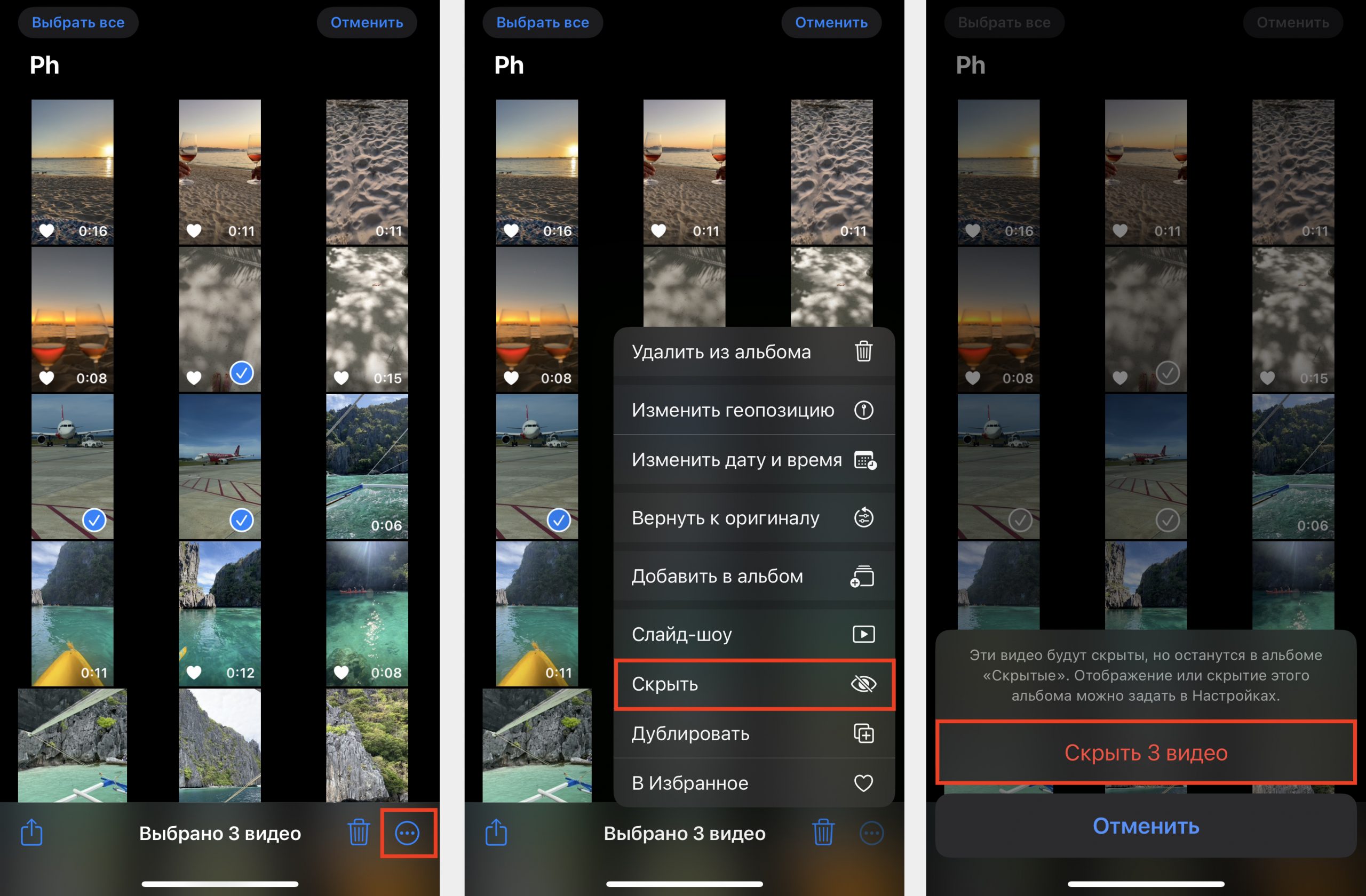
Как найти скрытый альбом на iPhone
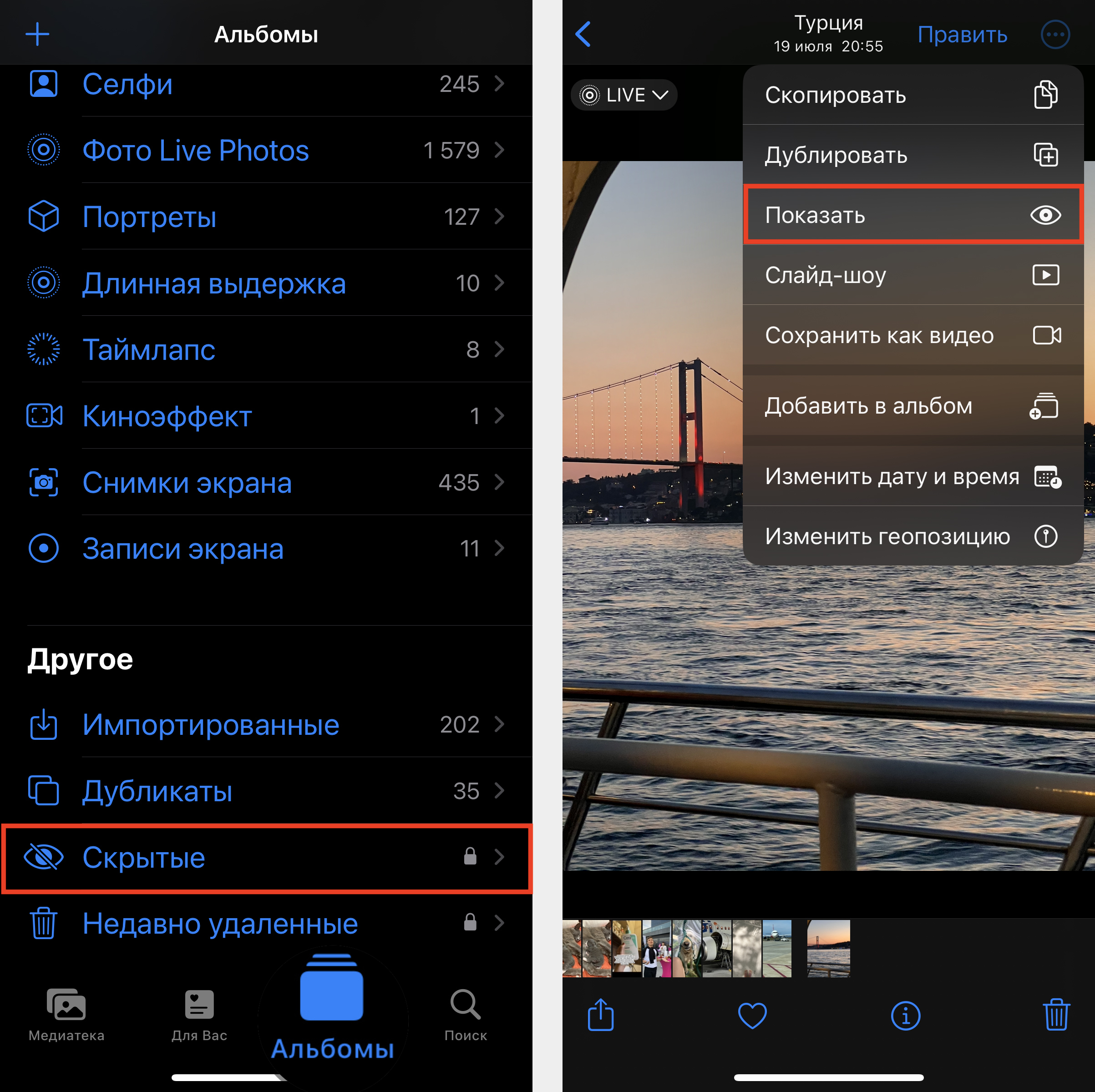
Чтобы найти его, нужно открыть приложение «Фото» и перейти в меню «Альбомы». Затем пролистайте вниз и в блоке «Другое» увидите папку «Скрытые». Она запаролена: потребуется пройти аутентификацию Face ID/Touch ID или ввести код-пароль.
Как вернуть скрытые фото на iPhone (Айфоне)
Чтобы вновь показать файлы в общей медиатеке, вам нужно:
- открыть приложение «Фото» и перейти в меню «Альбомы»;
- прокрутить вниз нажать «Скрытые» в блоке «Другое»;
- разблокировать контент с помощью Face ID, Touch ID или пароля;
- выбрать одну или несколько фото (или видео), которые хотите отобразить;
- нажать на копку «Еще» (кружок с тремя точками в правом нижнем углу) > «Показать».
Как спрятать папку «Скрытые» на iPhone
Если вас интересует не только как добавить фото в «Скрытое», но и как скрыть альбом на iPhone, вам нужно:
- зайти в «Настройки» > «Фото»;
- прокрутить вниз и отключить альбом «Скрытые».
Теперь вы знаете, как скрыть фотографии в галерее. Для этого нужно добавить фото в «Скрытое», а затем скрыть альбом на iPhone, чтобы он не отображался в общем меню. Звучит сложно, но на деле все просто: следуйте пошаговой инструкции в этой статье.