Как включить режим «картинка в картинке» на iOS 14
Масштабность iOS 14 по-настоящему сложно переоценить. Обновление включает так много новых функций, режимов и инструментов, что поневоле начинаешь думать, что Apple где-то провинилась, раз добавила все эти нововведения сразу. Ведь ещё какой-то год назад реализация большей части из них казалась немыслимой, а сегодня является нашей реальностью. Другое дело, что, как показала практика, многие пользователи понятия не имеют, как включать и взаимодействовать даже с простейшими функциями. Например, режимом «картинка в картинке», который добрался и до iPhone.
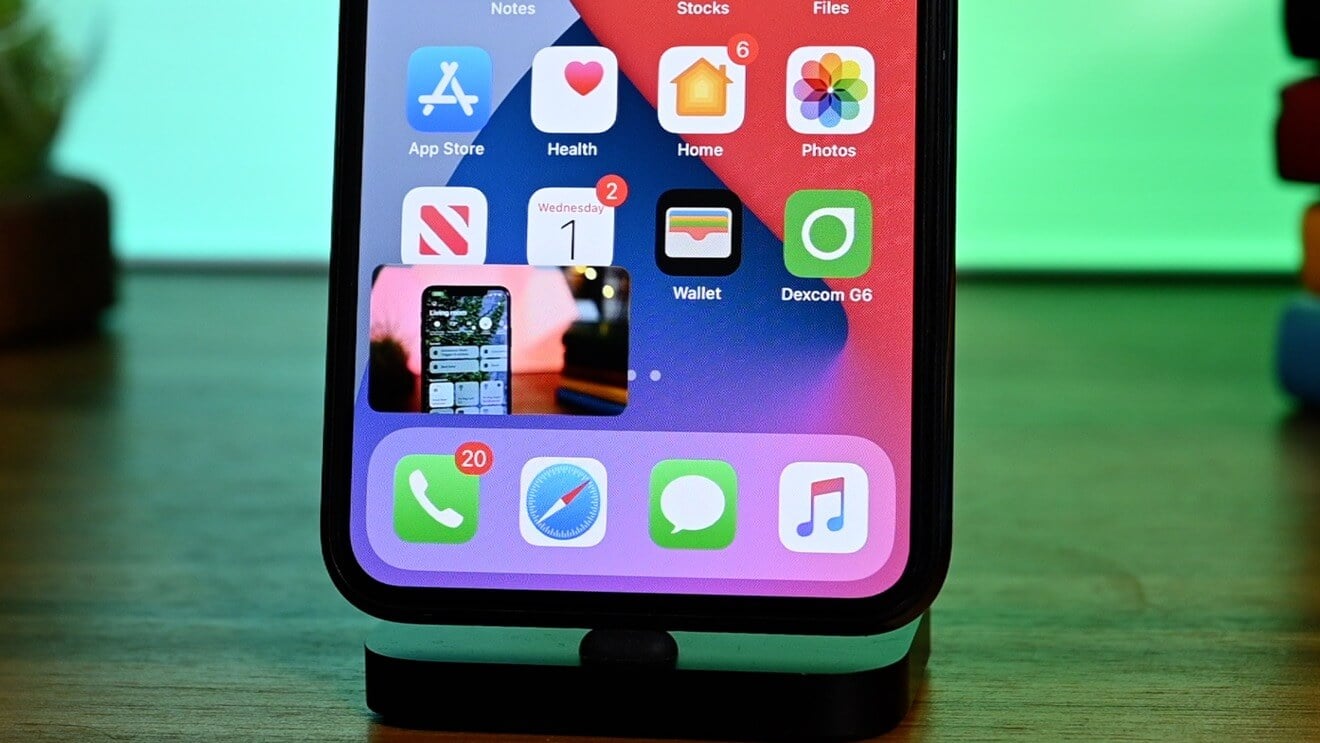
Режим «картинка в картинке» работает не во всех приложениях
Режим «картинка в картинке» — это популярный элемент многозадачности, ориентированный – по крайней мере, на iOS – на просмотр видео в отдельном окне в моменты выполнения других задач. В этом режиме ролик запускается поверх всех остальных окон и процессов, позволяя пользователю перемещать его, менять размер и при необходимости даже скрыть из виду. Первоначально режим «картинка в картинке» появился на iPad, потому что там его существование было оправдано большим размером экрана, но в iOS 14 он появился и на iPhone.
Не включается «картинка в картинке». Что делать
Несмотря на кажущуюся примитивность режима, многие пользователи жалуются на то, что по умолчанию он не работает. Впрочем, это и понятно, ведь «картинку в картинке» необходимо сначала включить. Вот как это сделать:
- Перейдите в «Настройки» и откройте раздел «Основные»;
- В открывшемся окне выберите «Картинка в картинке»;
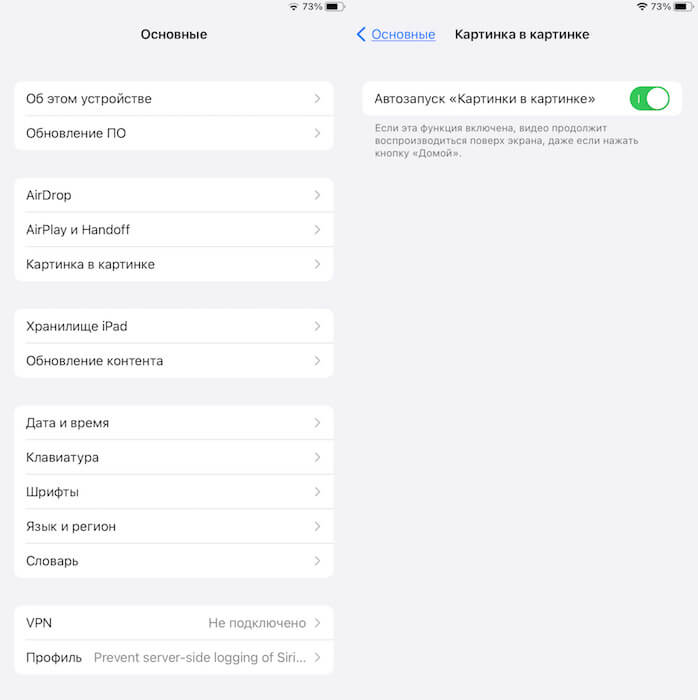
Если видео в отдельном окне не запускается, скорее всего, режим «картинка в картинке» просто не включен не вашем устройстве
- Переведите тумблер активации в положение «Вкл.»;
- Запустите видео на любом видеосервисе и нажмите кнопку Home для выхода на рабочий стол – видео появится в отдельном окне.
Поддержка режима «картинка в картинке» не появляется в приложениях автоматически. Поэтому, чтобы конкретная программа смогла воспроизводить видео в отдельном окне, её разработчику придётся добавить соответствующую возможность вручную. Если этого не сделать при выходе на рабочий стол в момент просмотра ролика его воспроизведение остановится. А поскольку iOS 14 только вышла, не стоит удивляться, что некоторые приложения пока что не работают с режимом «картинка в картинке». Вероятно, он появится позже.
Как настроить режим «картинка в картинке»
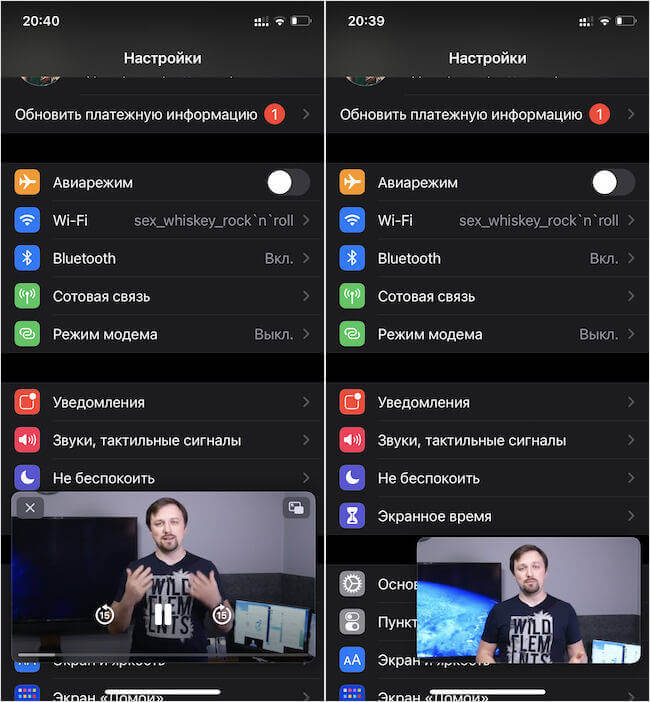
Вот так будет выглядеть окно воспроизведения в режиме «картинка в картинке» поверх других приложений
Если у вас всё получилось, и видео запустилось в отдельном окне на рабочем столе или поверх других процессов и задач, которые вы выполняете, значит, всё было сделано правильно. Окно, которое вы видите, можно настроить, изменив его размер. Для этого просто воспользуйтесь жестом pinch-to-zoom, сводя или разводя пальцы в интерфейсе воспроизведения. Для изменения местоположение окна просто перетащите его пальцем вверх, вниз или в стороны. А чтобы вернуться в полноэкранный формат воспроизведения, нажмите на специальную иконку в правом верхнем углу окна с видео.
Что происходит? Все меняют иконки приложений в iOS 14, и вы тоже можете
К сожалению, сфера применения режима «картинка в картинке» на iOS уже, чем на Android. Несмотря на то что Apple предложила возможность скрыть окно воспроизведения, просто свайпнув по нему вправо или влево, Google даёт возможность запускать в отдельном окне не только видео и видеозвонки. На Android в этом режиме, к примеру, можно открыть карты, чтобы следовать по маршруту и при этом продолжать заниматься другими делами, или калькулятор. На iOS, к сожалению, ничего такого почему-то нет.
Как смотреть видео на айфоне в отдельном окне
Будь в курсе последних новостей из мира гаджетов и технологий
iGuides для смартфонов Apple

Как и где смотреть видео «картинка в картинке» на iPhone с iOS 14

Егор Морозов — 5 августа 2020, 12:49
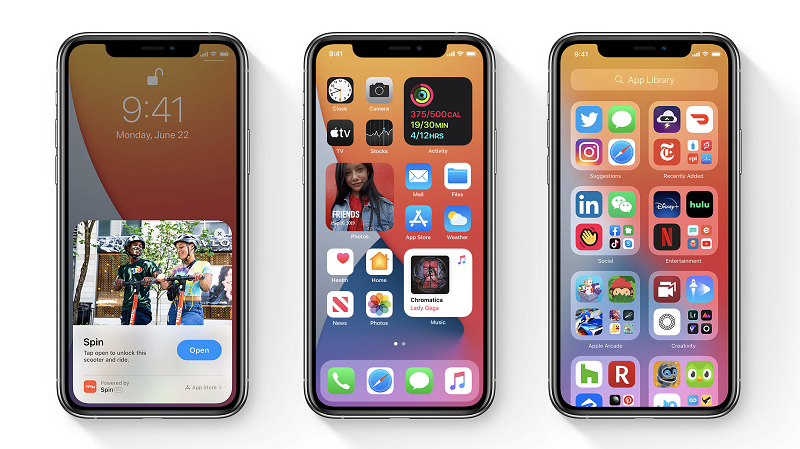
В iOS 14 компания Apple наконец-то добавила в iPhone функцию, которая работает на iPad уже много лет — речь идет о просмотре видео «картинка в картинке», то есть поверх всех приложений в маленьком окне. Однако нужно понимать, что работать она будет лишь в тех приложениях, где используется стандартный серый системный плеер — например, в Safari или на Кинопоиске. В программах, где используется собственный плеер (например, Okko или YouTube) эта функция работать не будет, пока того не захочет разработчик.
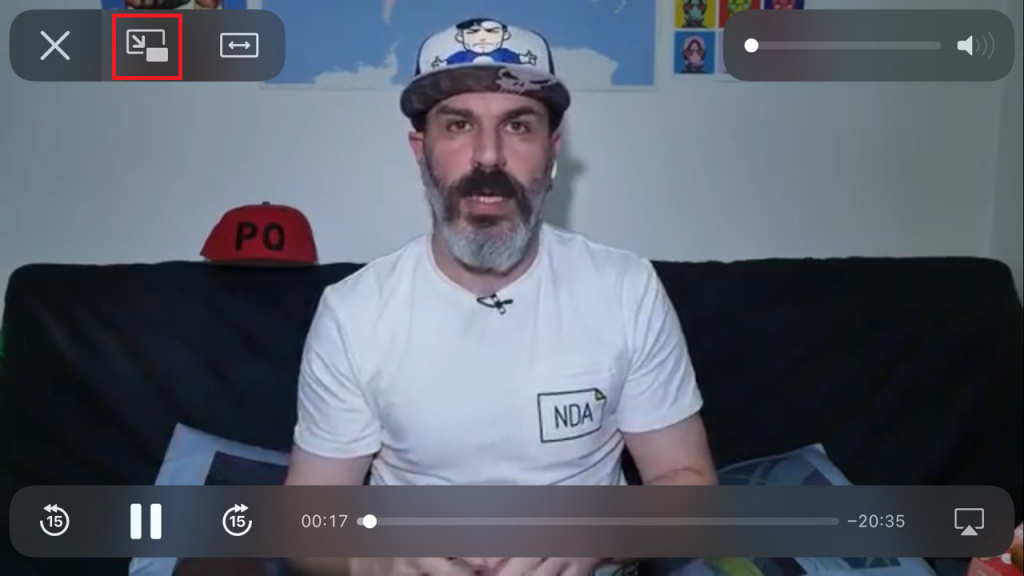
Запустить видео «картинка в картинке» очень просто — достаточно в самом плеере нажать на соответствующий значок в углу экрана:
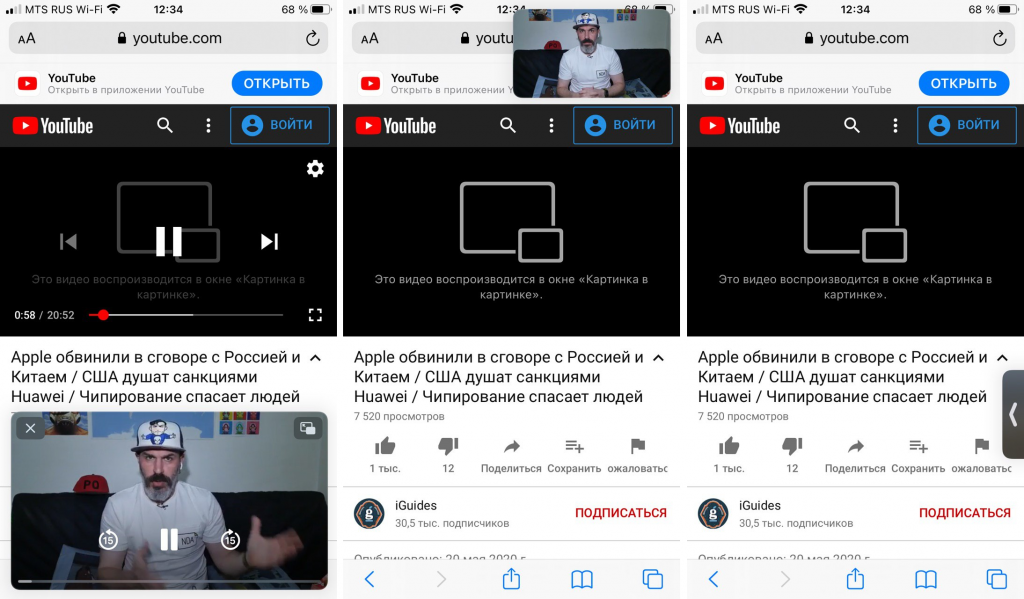
После этого видео начнет воспроизводиться в плавающем окошке. Двумя пальцами можно настроить его размеры, также его можно перетащить в любой удобный угол экрана или же вообще смахнуть за край:
Также по умолчанию работает автозапуск этой функции: если плеер поддерживает режим «картинка в картинке» и вы нажмете кнопку домой, то видео автоматически свернется в маленькое окошко. Если вам не нравится такое поведение плеера, то отключить это можно в Настройках > Основные > Картинка в картинке:
Как использовать режим «картинка в картинке» на iPhone в iOS 14
Удобным нововведением iOS 14 стала поддержка режима «картинка в картинке» на iPhone. Теперь видео, воспроизводимое в Safari, отображается в отдельном окне — поверх запущенных приложений.

Благодаря новому режиму в iPhone можно одновременно смотреть видео и выполнять действия в приложениях. Режим «картинка в картинке» уже давно доступен на iPad, а вот на iPhone появился только c iOS 14.
- Что такое режим «картинка в картинке»
- Как использовать окно «картинка в картинке» в Safari на iPhone
- Как включить окно «картинка в картинке» в приложениях и во время видеозвонка на iPhone
Что такое режим «картинка в картинке»
Функция «картинка в картинке» сворачивает видео в небольшое окне, которое работает поверх запущенных страниц и приложений. Таким образом, во время видеозвонка или просмотра видео в браузере можно продолжать использовать iPhone — видео не закроется. Окно можно перемещать в нижнюю или верхнюю часть экрана, а также менять размер, увеличивая или уменьшая его пальцами. Также режим поддерживает 15-секундную перемотку назад и вперед.
Как использовать окно «картинка в картинке» в Safari на iPhone
1. Откройте Safari и перейдите к странице с нужным видео, например в YouTube.
2. Воспроизведите видео и перейдите в полноэкранный режим. В окне медиаплеера в верхнем левом углу появится соответствующий значок — экран со стрелочкой вниз. Нажмите на него.

3. Воспроизводимое видео свернется в самостоятельное окно, которое активно независимо от того, что вы делаете на экране iPhone: продолжаете работу в Safari или запускаете другие приложения.


Метод удобно использовать для просмотра видео в YouTube через Safari, поскольку само приложение не поддерживает функцию «картинка в картинке».
Чтобы выйти из режима «картинка в картинке» на iPhone, в правом углу экрана нажмите на соответствующую иконку экрана со стрелкой вверх.

Чтобы скрыть видео с экрана, оставив звук, смахните по видео справа. Чтобы вернуть видео на главный экран, нажмите на оставшийся на рабочем столе индикатор стрелки.

Чтобы закрыть видео в режиме «картинка в картинке», нажмите на видео, а затем на крестик.

Как включить окно «картинка в картинке» в приложениях и во время видеозвонка на iPhone
Большинство сторонних приложений пока не поддерживают функцию «картинка в картинке» и будут обновлены к публичному выходу финальной iOS 14. В поддерживаемых приложениях соответствующий значок доступен в полноэкранном режиме воспроизведения видео.
Воспроизведение «картинка в картинке» уже поддерживают Netflix и установленное в iOS по умолчанию приложение для видеозвонков FaceTime.
Чтобы перевести видео в режим «картинка в картинке» на поддерживаемых приложениях:
- Откройте приложение и переведите видео в полноэкранный режим.
- Смахните пальцем вверх или нажмите кнопку «Домой», чтобы перейти на главный экран.
- Функция активируется автоматически: видео будет воспроизводиться в небольшом окне на главном экране.
Успевайте больше с видео в отдельном окне
Есть чем заняться и что посмотреть? Делайте это одновременно, используя функцию «Картинка в картинке» в Firefox. Она позволяет вам вынести видео со своей веб-страницы в отдельное окно и закрепить его на экране, чтобы вы могли продолжать его смотреть, находясь на других страницах, вкладках и в приложениях.
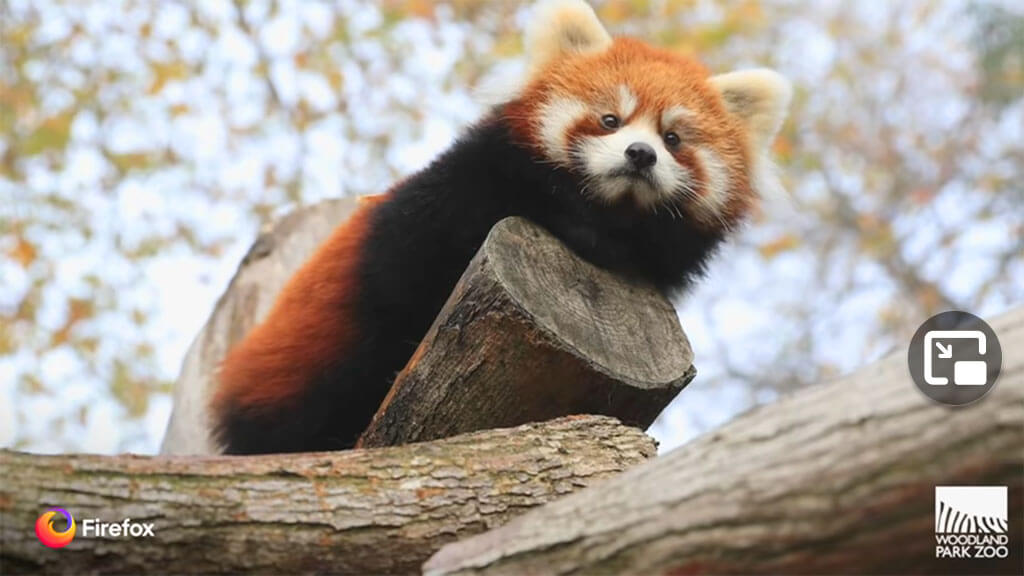
Вот как это работает:
- Включите любое видео в вашем браузере Firefox, например это.
- Щёлкните по кнопке «Картинка в картинке», которая появится сбоку видео, и оно откроется в отдельном окне.
- Перейдите на другие вкладки или даже сверните Firefox. Видео останется на месте!
- Повторите шаги 1–3, чтобы открыть сколько угодно видео в режиме «Картинка в картинке»
3 дополнительных способа использования «Картинки в картинке»
Присутствуйте на лекции или совещании, делая заметки
Смотрите видео с рецептом во время готовки
Развлекайте кошек, собак и детей, пока вы работаете
Делайте больше с Firefox
Получите быстрый, легкий, ориентированный на конфиденциальность браузер, поддерживаемый некоммерческой организацией и работающий на всех ваших устройствах.
Firefox больше не поддерживается для Windows 8.1 и более ранних версий.
Пожалуйста, загрузите Firefox ESR (выпуск с расширенной поддержкой), чтобы использовать Firefox.
Firefox больше не поддерживается для macOS 10.14 и более ранних версий.
Пожалуйста, загрузите Firefox ESR (выпуск с расширенной поддержкой), чтобы использовать Firefox.