Формат автофигуры
В диалоговом окне Формат автофигуры можно изменять цвет, узор, контур, размер и другие параметры.
Предполагаемое действие:
- Изменение заливки и контура фигуры (вкладка «Цвета и линии»)
- Выбор заливки
- Изменение цвета и стиля контура
- Специальные параметры стрелок
Изменение заливки и контура фигуры (вкладка «Цвета и линии»)
Чтобы залить фигуру сплошным цветом, выберите нужный цвет. Чтобы сделать фон многоцветным, нажмите кнопку Способы заливки.
Выбор заливки
Цвет Выберите нужный цвет, щелкните пункт Нет заливки, чтобы фигура была того же цвета, что и фон страницы, или щелкните пункт Другие цвета, чтобы выбрать особый цвет.
Способы заливки Выберите градиентную заливку (с плавным переходом от одного оттенка к другому), текстуру, узор или рисунок.
- Градиентная Перейдите на вкладку Градиентная, чтобы выбрать цвета или оттенки, которые будут перетекать друг в друга.
- В разделе Цвета установите переключатель в положение один цвет, два цвета или заготовка, а затем в появившемся списке выберите нужные цвета или готовое сочетание цветов.
- В разделе Прозрачность задайте с помощью ползунков уровни прозрачности по краям градиента.
- В разделе Тип штриховки выберите направление перетекания цветов.
- В разделе Варианты выберите нужный вариант штриховки. В поле Образец можно увидеть, как в итоге будет выглядеть заливка.
- Чтобы привязать ориентацию градиента к фигуре при ее вращении, установите флажок Повернуть вместе с фигурой.
- Чтобы привязать ориентацию рисунка к фигуре при ее вращении, установите флажок Повернуть вместе с фигурой.
Прозрачность Чтобы сквозь фигуру можно было видеть, задайте уровень прозрачности, переместив ползунок или введя процентное значение.
Изменение цвета и стиля контура
Цвет линии В разделе Линии щелкните список цвет и выберите нужный цвет.
Пунктирные линии Чтобы в качестве контура фигуры использовать пунктирную линию, щелкните список штрих и выберите нужный тип линии.
Тип линии Щелкните список тип и выберите нужные тип и толщину линии.
Толщина Чтобы настроить толщину линии выбранного типа, введите новое значение в поле «Толщина».
Специальные параметры стрелок
Если автофигура является стрелкой, можно задать тип ее начала и конца. В зависимости от выбранных типов можно также изменить размер начала и конца стрелки.
Изменение размера
Чтобы настроить параметры размера, перейдите на вкладку Размер. Размер можно задать в абсолютных значениях или в процентах относительно размера страницы или поля документа.
На вкладке Размер также можно задать угол поворота фигуры и масштаб.
Высота и ширина В разделах Высота и Ширина можно выполнить указанные ниже действия.
- Установите переключатель в положение абсолютная и введите размер.
- Установите переключатель в положение относительная и введите процентное значение. Затем в списке относительно выберите пункт Страницы или поле, относительно которого задается размер автофигуры.
Поворот В поле Поворот укажите градус, на который нужно повернуть автофигуру по часовой стрелке. Например, если ввести 90 градусов, фигура повернется по часовой стрелке на четверть оборота.
Масштаб Измените высоту или ширину на определенный процент. Чтобы высота и ширина изменялись одновременно, установите флажок сохранить пропорции. Чтобы внести изменение относительно исходного размера, установите флажок относительно исходного размера. Если флажок относительно исходного размера недоступен, нажмите кнопку Сброс.
Примечание: При нажатии на кнопку Сброс восстанавливается исходный размер фигуры, который может отличаться от размера на момент вставки фигуры в документ.
Изменение расположения
Обтекание Выберите один из вариантов, чтобы указать, как текст должен обтекать автофигуру.
- В тексте При выборе варианта В тексте автофигура будет размещаться в тексте в выбранном месте. Высота строк будет настроена так, чтобы для фигуры хватило места. Положение автофигуры относительно окружающего текста будет сохраняться.
- Вокруг рамки При выборе варианта Вокруг рамки создается прямоугольная фигура, вокруг которой обтекает текст.
- По контуру При выборе варианта По контуру текст обтекает по краям автофигуры.
Примечание: Если автофигура является квадратом или прямоугольником, результат будет аналогичен выбору варианта Вокруг рамки.
Горизонтальное выравнивание Выберите один из вариантов размещения автофигуры на странице. Автофигура будет сохранять свое положение относительно страницы даже при добавлении текста рядом с ней.
Дополнительно Нажмите кнопку Дополнительно, чтобы открыть параметры для более точной настройки положения фигуры и обтекания текстом. Например, можно установить флажок перемещать вместе с текстом, чтобы изображение всегда оставалось рядом с текстом, к которому оно привязано, даже при добавлении текста над изображением.
Изменение параметров рисунка
Если для заливки автофигуры используется рисунок, настроить его можно на вкладке Рисунок диалогового окна Формат автофигуры.
Изображение В списке Цвет выберите вариант Автоматически, Оттенки серого, Черный и белый (без оттенков) или Обесцветить. С помощью ползунков можно настроить яркость и контрастность рисунка.
Сжать Щелкните Сжать, чтобы изменить разрешение изображения для печати либо для Интернета и экрана. Чтобы еще более уменьшить размер, занимаемый рисунком в файле, установите флажок Удалить обрезанные области рисунков.
Сброс Чтобы восстановить исходные цвета рисунка, нажмите кнопку Сброс.
Изменение параметров надписи
Чтобы добавить в фигуру текст, щелкните ее правой кнопкой мыши и выберите команду Добавить текст. Добавив текст, вы можете изменить способ его отображения с помощью параметров на вкладке «Надпись» диалогового окна «Формат автофигуры».
Внутренние поля Задайте расстояние между текстом и левым, правым, верхним и нижним краями надписи.
Примечание: В случае с рядом автофигур края надписи и края автофигуры не совпадают.
Выравнивание по вертикали Выберите один из вариантов, чтобы расположить текст вверху, в центре или внизу надписи.
Переносить текст в автофигуре по словам Чтобы размер автофигуры не изменялся, установите флажок переносить текст в автофигуре по словам. Если этот флажок снят, надпись расширяется и в соответствии с этим меняется размер автофигуры.
Подгонять размер автофигуры под текст Чтобы высота автофигуры могла меняться, установите флажок подгонять размер автофигуры под текст. Автофигура будет вытягиваться или сжиматься по вертикали в зависимости от того, сколько текста в надписи.
Форматирование выноски Если автофигура представляет собой выноску с линией, можно нажать Форматирование выноски, чтобы изменить длину линии и другие параметры.
Преобразовать в рамку Если вам нужно добавить комментарии, сноски или определенные поля, можно преобразовать автофигуру в рамку. При преобразовании фигура может измениться на прямоугольник.
Добавление замещающего текста
Если фигура содержит текст, программа Word автоматически помещает его в поле замещающего текста. Если фигура не содержит текста или если вы хотите изменить замещающий текст, перейдите на вкладку «Замещающий текст».
В поле Замещающий текст введите текст, который должен быть доступен средствам чтения с экрана или виден в случае, если рисунок не отображается.
Не могу нормально сделать фон в word-е. Что нужно изменить?
Только начал работать в ворде. Происходит полнейший идиотизм. Вставляю фоновое изображение на лист A4. Само изображение предварительно в фотошопе по размеру сделал именно для A4. В самом ворде вставляю через заливку страницы. Изображение произвольно меняет размер. Причем когда увеличиваю размер листа в ворде, изображение тоже меняется. Как нормально закрепить картинку на весь размер страницы?
- Вопрос задан более трёх лет назад
- 8270 просмотров
Комментировать
Решения вопроса 1

Галина @Chatty_bird
Во вкладке Разметка страницы в группе Фон страницы выберите команду Подложка.
Выберите пункт Печатная подложка.
Выберите вариант Рисунок и нажмите кнопку Выбрать.
Выберите нужный рисунок и нажмите кнопку Вставить.
Чтобы определить размер изображения, выделите соответствующий масштаб в списке Масштаб.
Для осветления изображения, чтобы оно не мешало восприятию текста, установите флажок обесцветить.
Выделенное изображение становится подложкой для всего документа.Ответ написан более трёх лет назад
Нравится 1 1 комментарий
Создание фона страницы в Word 2010 (Часть 1)
Об оформлении документа в Microsoft Office Word 2010 мы вкратце уже говорили в предыдущей статье. Сейчас же мы более подробно рассмотрим, что еще можно делать в этом отношении. В первой части статьи мы подробно рассмотрим процесс создания фона страницы.
Фон страницы
- Выберите режим «Разметка страницы» или «Веб-документ» (Вкладка «Вид» — первая группа слева «Режимы просмотра документа»).
- Щелкните вкладку «Разметка страницы» и найдите группу «Фон страницы».
- Нажмите кнопку «Цвет страницы» и во всплывающем окне выберите интересующий вас цвет.
- Выберите цвет для фона страницы.
Рисунок 1. Всплывающее окно «Цвет страницы».
Вы также можете использовать стандартные цвета. Если же вы передумали менять цвет фона страницы, но уже применили другой, вам нужно сделать одно из следующих действий:
- Нажать комбинацию клавиш Ctrl+Z.
- На панели быстрого доступа щелкнуть по кнопке команды «Отменить ввод».
- Во всплывающем окне кнопки «Цвет страницы» щелкните по пункту «Нет цвета», либо в цветах темы выберите «Белый, Фон 1».
Всплывающее окно «Цвет страницы» имеет еще целый ряд возможностей, которые мы рассмотрим ниже.
Пункт «Другие цвета» всплывающего окна «Цвет страницы»
Щелчок по пункту «Другие цвета» открывает окно «Цвета» с двумя вкладками: «Обычные» и «Спектр».
Вкладка «Обычные» предоставляет возможность выбрать цвет из обширной палитры образцов цвета. Щелкая по шестиугольнику нужного вам цвета, вы выбираете цвет фона, который примет страница. Определитесь с подходящим вам цветом и щелкните «ОК».
Рисунок 2. Вкладки «Цвета» и «Спектр» пункта «Другие цвета» всплывающего окна «Цвет страницы».
Вкладка «Спектр» позволяет выбрать цветовую модель из раскрывающегося списка выбора цветовых моделей (RGB, HSL) и провести ручную настройку цвета.
Ручная настройка цвета:
- Визуальный выбор цвета. Принцип действий такой же, как и на вкладке «Обычные» — нужно щелкнуть по выбранному цвету (в этом случае форма представляющая цвет квадратная, как и само окно выбора цвета);
- Настройка цветовой гаммы. С помощью ползунка, справа от окошка выбора цвета, можно менять насыщенность цветовой гаммы, перемещая ползунок;
- Значения цветов. В строках форм выбора цвета по категориям (красный – red, синий – blue, зеленый — green), при помощи стрелочек можно выбрать значение определенного цвета. Можно также ввести нужные числа, соответствующие значению того или иного цвета (очень удобно для специалистов, работающих в области веб-дизайна).
Заметьте, что выбранный цвет, отображается в верхней части квадратика в нижнем правом углу окна «Цвета». Эта часть квадратика называется «Новый» и показывает новый образец цвета, а «Текущий» — присутствующий на данный момент.
Если вы снова захотите поменять цвет страницы, то открыв окно «Цвет страницы», вы увидите, что там появился новый пункт – «Последние цвета». Соответственно, это ранее использованные вами цвета.
Пункт «Способы заливки» всплывающего окна «Цвет страницы»
Щелкнув по пункту «Способы заливки», вы переходите в окно с четырьмя вкладками: «Градиентная», «Текстура», «Узор» и «Рисунок». Рассмотрим их по порядку.
Вкладка «Градиентная»
Вкладка «Градиентная» имеет ряд возможностей настройки цвета, прозрачности и типа штриховки градиентной заливки.
Область «Цвета»
В области «Цвета» имеется три позиции: один цвет, два цвета и заготовка.
«Один цвет» – при активации позиции справа появляется форма для выбора цвета с наименованием «Цвет 1». После щелчка по ней появляется окно выбора цвета, идентичное рассмотренному выше, с тем лишь отличием, что цвет будет применяться для градиентной заливки страницы. Выбор цвета там осуществляется в порядке, идентичном рассмотренному выше. Выбранный цвет отображается в областях «Варианты» и «Образец».
Также под полем «Один цвет» имеется поле выбора яркости цвета, которую можно менять, щелкая по кнопкам «Темнее» и «Светлее». Можно также менять яркость при помощи ползунка.
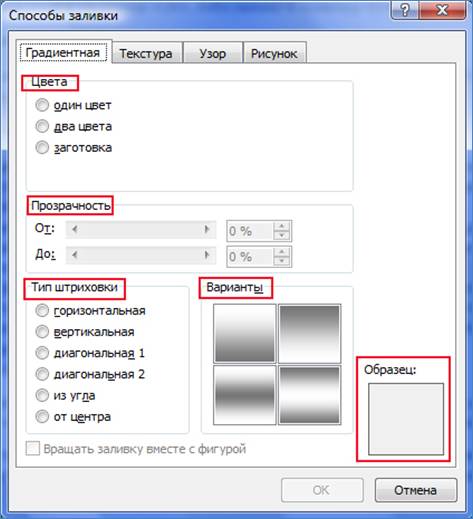
Рисунок 3. Окно «Способы заливки» на вкладке «Градиентная».
«Два цвета» — при активации этой позиции появляется возможность выбрать уже два цвета («Цвет 1» и «Цвет 2»). Только возможности менять яркость «на лету» уже не предоставляется. Все дело в том, что градиентная заливка формируется всего из двух цветов (в данном случае). При варианте с «одним цветом» второй задается по принципу увеличения насыщенности первого и является фактически умноженной версией первого. При перетаскивании ползунка яркости меняется значение насыщенности и яркости цвета заливки (первого и второго – точнее светлой и темной его части). При варианте с двумя цветами, один цвет выступает «светлой стороной» заливки, а второй – темной, т.е. настройка несколько сложнее и требует больше опыта в подборе цвета. Но в то же время она позволяет создать нестандартную цветовую схему заливки. В любом случае, можно изменить яркость и насыщенность каждого из двух цветов (по отдельности). Для этого:
- На вкладке «Разметка страницы» нажмите кнопку «Цвет страницы»;
- В открывшемся щелкните пункт «Способы заливки»;
- Окно «Способы заливки» откроется на вкладке «Градиентная» (по умолчанию). В графе «Цвета» активируйте пункт «два цвета». Откроются формы «Цвет 1» и «Цвет 2». Щелкните по любой из них — откроется вплывающее окошко выбора цвета;
- Щелкните по пункту «Другие цвета» — откроется окно «Цвета»;
- Щелкните по пункту «Спектр», выберите нужный цвет в окошке выбора цвета либо введите значения цвета в формах настройки значений каналов цвета.
- Используйте ползунок для изменения яркости;
- Нажмите «ОК» или нажмите клавишу «Enter»;
- Обратите внимание, как изменился вид образца градиентной заливки в окне «Способы заливки». То же самое проделайте и в отношении другого цвета. Регулируйте цвета до тех пор, пока не найдете подходящее вам сочетание.
Рисунок 4. Настройка двух цветов вкладки «Градиентная».
«Заготовка» — при активации этой позиции появляется область «Название заготовки», в поле которой можно выбрать один образец заливки из 24 существующих. Образцы заливки призваны ускорить работу, поскольку они заранее приготовлены. Тот факт, что их более двадцати вариантов, позволяет практически любому пользователю найти что-нибудь подходящее.
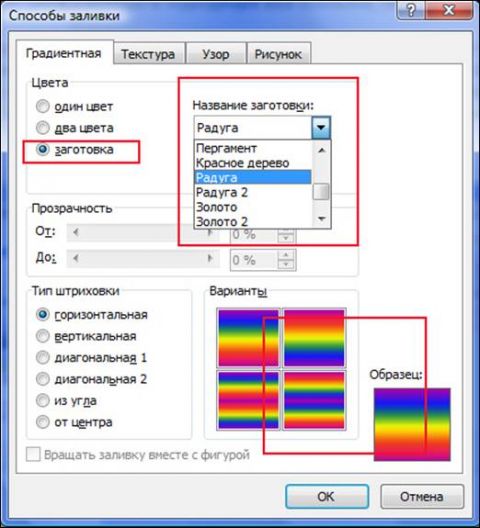
Рисунок 5. Настройка заготовки вкладки «Градиентная».
Область «Прозрачность»
Позволяет при помощи ползунков менять прозрачность заливки.
Область «Тип штриховки»
Имеет шесть вариантов:
- горизонтальная;
- вертикальная;
- диагональная 1;
- диагональная 2;
- из угла;
- от центра.
Позволяет вам менять направление штриховки (вектор распределения цвета). С помощью этого инструмента вы можете дополнительно настроить вид заливки. Из названия варианта штриховки можно понять, как изменится внешний вид заливки.
Рисунок 6. Выбор типа штриховки.
Вкладка «Текстура»
Позволяет выбрать в качестве фона страницы текстуру из 24 уже готовых вариантов, либо загрузить вашу собственную. Для этого щелкните по кнопке «Другая текстура» и найдите нужную. Щелкните по файлу с текстурой, затем по кнопке «Вставить» окна «Выбор текстуры». Нажмите «ОК» — выбранная текстура будет применена в качестве фона документа.
Рисунок 7. Выбор произвольной текстуры.
Рисунок 8. Применение произвольной текстуры.
Вкладка «Узор»
Вкладка «Узор» позволяет задать фону страницы узорчатый вид. В окне выбора узора таких «заготовок» 48 штук. Вы можете выбрать цвет штриховки узора и цвет его фона. Для этого используйте одноименные поля выбора цвета. Принцип выбора идентичен тому, что мы выполняли выше.
Рисунок 9.Выбор цветов узора.
Вкладка «Рисунок»
Если вы хотите, чтобы фон страницы вашего документа имел определенный тематический окрас, используйте рисунок.
Для выбора рисунка щелкните на кнопке «Рисунок» одноименной вкладки. Найдите нужное вам изображение, щелкните по нему, а затем по кнопке «Вставить» окна «Выбор рисунка».
После этого выбранный рисунок появится в окне предварительного просмотра (и на образце) изображения вкладки «Рисунок» окна «Способы заливки». Если рисунок вам подходит, примените его к документу, нажав на клавишу «Enter» или щелкнув по кнопке «ОК».
Теперь фоном документа стал выбранный вами рисунок. Учтите, что хорошо подобранный рисунок может существенно улучшить внешний вид документа, и наоборот.
Рисунок 10. Окно просмотра изображение вкладки «Рисунок» до выбора изображения.
Рисунок 11. Применение рисунка в качестве фона страницы.
Заключение
Ознакомившись с материалом статьи и немного попрактиковавшись, вы сможете создавать фон для страниц ваших документов в зависимости от целей или желания. Вы сможете использовать узоры, сплошные цвета, градиентную заливку или конкретный рисунок. И по мере накопления опыта создавать все более сложные, и, соответственно, более красивые их варианты.
В следующих частях статьи речь пойдет о добавлении подложки и непечатаемых символов.
Статья опубликована в рамках конкурса «Microsoft Office 2010 – эффективное воплощение ваших идей».
Как сохранить пропорции рисунка в ворде в заливке
Вопросы по покупке sales@onlyoffice.com
Запросы на партнерство partners@onlyoffice.com
Запросы от прессы press@onlyoffice.com
Следите за нашими новостями:
© Ascensio System SIA 2024. Все права защищены
© Ascensio System SIA 2024. Все права защищены
Не пропустите обновление!
Получайте последние новости ONLYOFFICE на ваш email
Имя не указано.
Email не указан.
На ваш адрес электронной почты отправлено сообщение с подтверждением.
В Справочном центре ONLYOFFICE используются файлы cookie для обеспечения максимального удобства работы пользователей. Продолжая использовать этот сайт, вы соглашаетесь с тем, что мы можем сохранять файлы cookie в вашем браузере.