Как удалить плейлист в Apple Music: руководство по 2024 г.
Являетесь ли вы Apple Music подписчик или поклонник Apple, любящий iTunes, плейлисты незаменимы для управления музыкой. Списки воспроизведения собирают и систематизируют вашу музыкальную коллекцию, чтобы вам было удобно получать к ней доступ, не просматривая свою библиотеку взад и вперед.
Вы составляете плейлисты для создания саундтреков для определенного настроения или случая. Или вы хотите организовать альбом песен для совместного использования или хранения. Создать эти плейлисты легко, но ваши компиляции могут накапливаться и могут нуждаться в обслуживании.
Как удалить плейлист в Apple Music или айтюнс? Удалить плейлист так же просто, как и создать его. Эта статья ответит на ваш вопрос и предоставит инструкции для всех ваших устройств Apple. Вы беспокоитесь об удалении песен вместе со своими плейлистами? Ваше беспокойство оправдано, поскольку мысль о потере обширной коллекции музыки вызывает тревогу у любого меломана.
Часть 1. Удаление плейлиста приведет к удалению песен?
Когда вы удаляете список воспроизведения из своей библиотеки, удаляется только список воспроизведения. Песни из вашей фонотеки не будут удалены, равно как и загруженные аудиофайлы с вашего компьютера или устройства. Ваше музыкальное приложение или база данных iTunes хранят плейлист. А плейлист — это всего лишь запись в базе данных или набор информации, содержащий ссылки на отдельные треки.
Поэтому, когда вы выбираете плейлист из Apple Music или iTunes библиотеку и нажмите эту кнопку удаления, база данных будет обновлена, чтобы удалить те ссылки, связанные с плейлистом, и больше ничего. Теперь, когда у вас есть уверенность, что ваши заветные мелодии будут прочитаны, как удалить плейлист в Apple Music и iTunes.
Часть 2. Как удалить плейлист в Apple Music?
Как удалить плейлист в Apple Music на компьютере
Шаг 1. Запустите приложение «Музыка» на вашем Mac. В левой части экрана выберите список воспроизведения, который необходимо удалить.
Шаг 2. Нажмите клавишу «Удалить» на клавиатуре или щелкните правой кнопкой мыши, затем выберите «Удалить» в раскрывающемся меню.
Шаг 3. Подтвердите удаление, нажав «Удалить плейлист», затем выберите «Переместить в корзину».
Как удалить список воспроизведения в Apple Music на мобильном устройстве
Шаг 1. Откройте приложение «Музыка». Убедитесь, что вкладка «Библиотека» выделена ниже, и нажмите «Плейлисты». Если вы не видите «Плейлисты», сначала нажмите «Библиотека».
Шаг 2. Выберите список воспроизведения, который нужно удалить, нажав и удерживая. Выберите «Удалить» для загруженных плейлистов, в противном случае — «Удалить из библиотеки».
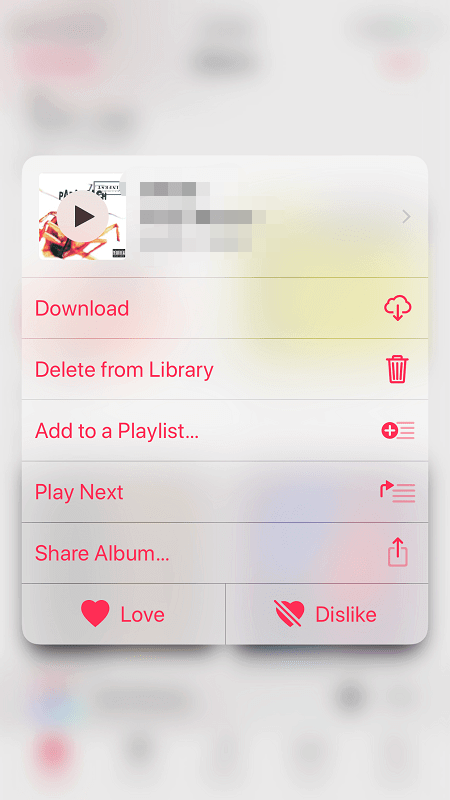
Шаг 3. Подтвердите удаление в зависимости от того, загружен плейлист на ваше устройство или нет.
Если список воспроизведения существует на других ваших устройствах, но не загружен на ваше устройство, выберите вариант «Удалить список воспроизведения». Плейлист будет удален с других ваших подключенных устройств.
Если список воспроизведения загружен на ваше мобильное устройство, опция «Удалить из библиотеки». Плейлист будет удален со всех ваших подключенных устройств.
Как удалить плейлист с iPhone с помощью iTunes
Шаг 1. Запустите iTunes и щелкните значок «Музыка» в верхнем левом углу. Вы должны увидеть все созданные вами плейлисты.
Шаг 2. Выберите, какой плейлист удалить. Щелкните правой кнопкой мыши плейлист и выберите «Удалить».
Шаг 3. Подтвердите удаление списка воспроизведения.
Использование синхронизации с iTunes
Шаг 1. При подключении iPhone к компьютеру с помощью USB-кабеля iTunes запустится автоматически. Запустите iTunes вручную, если он не запускается.
Шаг 2. Когда iTunes обнаружит ваше устройство, щелкните значок iPhone. В настройках iPhone, показанных слева, выберите «Музыка».
Шаг 3. Установите флажок «Синхронизировать музыку», затем установите флажок «Выбранные плейлисты, исполнители, альбомы и жанры». Выберите плейлисты, которые нужно сохранить на iPhone, затем нажмите кнопку «Применить» в правом нижнем углу. Дождитесь завершения синхронизации. Выбранные вами плейлисты должны быть на вашем iPhone.
Обратите внимание, что если автоматическая синхронизация в iTunes включена, ваше устройство будет синхронизироваться с iTunes после обнаружения при подключении к компьютеру. Пожалуйста, будьте осторожны при удалении плейлистов с синхронизацией.
Часть 3. Бонус: как загружать и создавать резервные копии плейлистов Apple Music
У тебя от слов «удалить песни» случился небольшой сердечный приступ? Как вы узнали, удаление плейлиста не удаляет песни из вашей библиотеки или устройства. Однако некоторые непреднамеренные сбои в работе или ошибки синхронизации могут привести к удалению ваших песен.
Типичным случаем является синхронизация вашего заполненного песнями iPhone с новым или другим компьютером. Поскольку процесс синхронизации идет в одну сторону, с компьютера на устройство, ваша музыкальная коллекция iPhone может быть уничтожена в одно мгновение! Вот почему вам нужна резервная копия вашей музыки на вашем компьютере или в любом подходящем хранилище.
Для бесперебойной работы с Apple Music/iTunes попробуйте DumpMedia Конвертер Apple Music. Этот конвертер может загрузить и создать резервную копию всех песен из вашего плейлиста или любой музыки или аудиокниги из вашей библиотеки за несколько шагов. Более того, музыка, которую вы можете создавать резервные копии, не ограничивается только купленной вами музыкой, но также и треками из Apple Music (чтобы сохранить их после отмены подписки).
DumpMedia Apple Music Converter создает резервные копии ваших мелодий, снятие защиты DRM от песен Apple и конвертируя их в предпочитаемый вами формат, например MP3, FLAC и т. д. Конвертируйте тысячи песен и аудиокниг из вашей музыкальной библиотеки за считанные минуты без ущерба для качества. Без защиты DRM вы можете воспроизводить ее на других своих устройствах или за пределами Apple Music и iTunes.
Нажмите, чтобы попробовать! Его 100% безопасный!
Часть 4. В заключение
Теперь вы узнали, как с уверенностью удалить список воспроизведения в Apple Music или iTunes, зная, что вы не потеряете песни из своей библиотеки или устройства. Просто будьте осторожны при использовании функции синхронизации iTunes, особенно с автоматическим включением. Для дополнительной безопасности рекомендуется создавать резервные копии музыки. И, DumpMedia Apple Music Converter — это практичный инструмент. Загрузите и конвертируйте свои плейлисты для безопасного хранения.
Это программное обеспечение оказалось более полезным, делая вашу музыку портативной, поскольку вы можете настроить параметры вывода и формат файла. После снятия защиты DRM вы можете конвертировать и сохранять песни, альбомы или списки воспроизведения в обычные аудиофайлы без потери качества звука. Кроме того, вы можете наслаждаться музыкой на любом устройстве в любое время и в любом месте, Apple или других производителей.
Удаление музыки в приложении Apple Music
Если вы хотите освободить место для хранения на своем устройстве, можно удалить загрузки Apple Music.
Удаление музыки на iPhone, iPad, iPod touch или устройстве Android
- Откройте приложение Apple Music.
- Перейдите в Медиатеку и нажмите «Загружено», чтобы просмотреть свои загрузки. На iPad нажмите «Загружено» в боковом меню.
- Найдите песню, альбом или музыкальный клип, который необходимо удалить.
- Нажмите и удерживайте нужный объект, затем выберите «Удалить».
- Нажмите «Удалить загрузку», чтобы удалить объект только с этого устройства. Или нажмите «Удалить из медиатеки», чтобы удалить объект со всех своих устройств.
Если вы пользуетесь семейным доступом и не хотите, чтобы другие члены семьи видели ваши покупки, вы можете скрыть их. Узнайте, как скрыть объект.
Вы также можете удалять музыку в приложении «Настройки». Перейдите в меню «Настройки» > «Основные» > «Хранилище iPhone» или «Хранилище iPad». Прокрутите экран до пункта «Музыка» и нажмите его. Смахните влево на пункте «Все песни» или на объекте, который необходимо удалить, и нажмите «Удалить».
Удаление музыки на компьютере Mac
- Откройте приложение Apple Music.
- В боковом меню нажмите «Песни» или «Альбомы».
- В строке меню выберите «Вид» > «Только загруженная музыка».
- Если вы хотите удалить песню, нажмите кнопку «Еще»
 около песни. Если вы хотите удалить альбом, наведите указатель мыши на альбом и нажмите кнопку «Еще»
  .
. - Нажмите «Удалить загрузку», чтобы удалить объект только с этого устройства.
Чтобы удалить объект со всех устройств, нажмите «Удалить из медиатеки» и подтвердите удаление.
Если вы пользуетесь семейным доступом и не хотите, чтобы другие члены семьи видели ваши покупки, вы можете скрыть их. Узнайте, как скрыть объект.
Если удалить музыку не удается
- Отключите синхронизацию компьютера. Если вы пользовались кабелем USB, чтобы вручную синхронизировать музыку с компьютера Mac или компьютера с Windows с устройством iPhone, iPad или iPod touch, можно отключить синхронизацию, чтобы удалить материалы.
- Проверьте, загружен ли объект. Если около песни отображается , песня загружена на устройство. Если не отображается, песня не загружена.
Добавление и удаление музыки в веб‑версии Apple Music

Оформив подписку на Apple Music, Вы сможете добавлять песни, альбомы, плейлисты и видеоклипы из Apple Music в свою медиатеку, которая доступна на Mac, iPhone, iPad и iPod touch, Apple TV или устройстве Android, где Вы выполнили вход в Apple Music. Вы также можете удалять песни, альбомы и плейлисты.
Добавление песен, альбомов и плейлистов в личную музыкальную медиатеку
- На сайте music.apple.com/ru можно искать и добавлять музыку любым из указанных способов.
- Просмотр индивидуальных рекомендаций. Нажмите вкладку «Слушать» в боковом меню, затем выполните поиск среди недавно прослушанной музыки, персональных плейлистов, созданных специально для Вас, жанров, которые могут Вам понравиться, и многого другого.
- Просмотр новинок в Apple Music. Нажмите вкладку «Обзор» в боковом меню, чтобы найти музыку по настроению, новые релизы, чарты и многое другое.
- Поиск в каталоге Apple Music. См. раздел Поиск музыки.
- Чтобы добавить музыку в медиатеку, выполните одно из указанных действий.
- Наведите указатель мыши на объект, затем нажмите кнопку добавления
 .
. - Наведите указатель мыши на объект, нажмите кнопку «Еще»
 , затем выберите «Добавить в медиатеку».
 - Перетяните объект в боковое меню. Музыка будет добавлена в подходящий раздел. Например, если перетянуть плейлист «Чилаут-микс» в боковое меню, он будет добавлен в Вашу медиатеку в разделе «Специально для Вас» и также отобразится в разделе «Плейлисты». Если раздел «Для вас» не отображается, можно добавить его в боковую панель.
- Наведите указатель мыши на объект, затем нажмите кнопку добавления
Примечание. При добавлении плейлиста Apple Music в Вашу медиатеку песни из плейлиста обновляются, когда их обновляет владелец. Однако каждая песня не отображается по отдельности в Вашем списке песен.
Если на Вашем компьютере или устройстве установлены приложения «Музыка» или iTunes, Вы можете загружать музыку, добавленную в Вашу медиатеку, и слушать ее даже без подключения к интернету. Чтобы открыть приложение непосредственно из веб‑версии Apple Music, просто перейдите по ссылке в левом нижнем углу.
Удаление песен, альбомов и плейлистов из личной музыкальной медиатеки
- На сайте music.apple.com/ru нажмите любой параметр в разделе «Медиатека» или «Плейлисты» в боковом меню.
- Наведите курсор на объект (например, песню или альбом), нажмите кнопку «Еще» для объекта и выберите «Удалить из медиатеки».
Если удалить плейлист, содержащий песни из Вашей медиатеки, песни из него останутся в личной медиатеке, а также на компьютере или устройстве.
Если на Вашем компьютере или устройстве установлены приложения «Музыка» или iTunes, то открыть их можно напрямую из веб‑версии Apple Music. Для этого просто перейдите по ссылке в левом нижнем углу.
Удаление объектов из медиатеки Apple Music Classical

В приложении Apple Music Classical можно управлять медиатекой, удаляя добавленные или избранные объекты.
Удаление плейлиста
- Коснитесь Library (Медиатека), затем коснитесь Playlists( Плейлисты).
- Коснитесь плейлиста, который необходимо удалить, затем выполните одно из приведенных ниже действий.
- На iPhone. Коснитесь .
- На устройстве Android. Коснитесь .
- Коснитесь Delete from Library (Удалить из медиатеки), затем коснитесь Delete Playlist (Удалить плейлист).
Примечание. При удалении плейлиста композиции из этого плейлиста, добавленные в медиатеку отдельно, не удаляются.
Удаление альбома
- Коснитесь Library (Медиатека), затем коснитесь Albums (Альбомы).
- Коснитесь альбома, который необходимо удалить, затем выполните одно из приведенных ниже действий.
- На iPhone. Коснитесь .
- На устройстве Android. Коснитесь .
- Коснитесь Delete Album (Удалить альбом).
Примечание. При удалении альбома треки с этого альбома также удаляются из медиатеки.
Удаление трека
- Коснитесь Library (Медиатека), затем коснитесь Tracks (Треки).
- Выполните одно из следующих действий.
- На iPhone. Коснитесь .
- На устройстве Android. Коснитесь .
- Коснитесь Delete from Library (Удалить из медиатеки).
Примечание. При удалении трека он также удаляется из всех созданных Вами плейлистов. При удалении всех треков альбома сам альбом также удаляется из Вашей медиатеки.
Удаление композитора или артиста из списка избранных
- Коснитесь Library (Медиатека), затем коснитесь Composers (Композиторы) или Artists (Артисты).
- Коснитесь имени композитора или артиста, которого необходимо удалить из избранного, затем выполните одно из приведенных ниже действий.
- На iPhone. Коснитесь .
- На устройстве Android. Коснитесь .
Удаление произведения или записи из списка избранных
- Коснитесь Library 9Медиатека), затем коснитесь Works (Произведения) или Recordings (Записи).
- Коснитесь произведения или записи, которую необходимо удалить из избранного, затем выполните одно из приведенных ниже действий.
- На iPhone. Коснитесь .
- На устройстве Android. Коснитесь .