Как удалить сразу все (фото, видео, контакты) с iPhone или iPad прямо на устройстве или удаленно
iPhone (iPad) – устройство весьма персонализированное, можно сказать, интимное. Мы храним на своих гаджетах платежные данные, личные фотографии, заметки, ведем переписку и т.д. Однако рано или поздно приходит пора расстаться с любимым смартфоном или планшетом. Например, продать его или сдать в ремонт. Как в таком случае быстро удалить все свои персональные данные с iPhone или iPad сразу «одним кликом»?
Для опытных пользователей данный вопрос не является проблемой, ведь существует три относительно простых способа полного удаления личной информации с устройства (их мы подробно опишем ниже), а вот новички нередко прибегают к утомительной процедуре ручного уничтожения наиболее важных данных. Во избежание подобного рутинного занятия предлагаем инструкцию по удалению всего контента, загруженного пользователем на iPhone или iPad в процессе эксплуатации.
Меры предосторожности
Если вы впервые собираетесь стереть все данные со своего iPhone или iPad, то внимательно отнеситесь к рекомендациям, описанным в данном параграфе.
- В первую очередь, убедитесь, что вы помните логин (E-mail) и пароль от своего Apple ID. Для этого можно, к примеру, перейти по пути Настройки → iTunes Store и App Store, выйти из своего аккаунта и вновь войти в него при помощи пароля.
- Во-вторых, следует произвести резервное копирование данных на компьютер или в облачное хранилище iCloud (о том, как это сделать, мы подробно рассказывали здесь). В противном случае, вся информация будет безвозвратно потеряна.
- Еще один важный нюанс касается устаревших «разлоченных» программным (или с помощью Turbo-SIM) способом iPhone, перепрошивать и стирать которые нельзя ни в коем случае.
Убедившись, что все меры предосторожности соблюдены, переходим непосредственно к удалению данных.
Как удалить сразу все (фото, видео, контакты и т.д.) с iPhone или iPad
Полностью стереть всю информацию с iPhone и iPad можно прямо из оболочки iOS. Для этого необходимо:
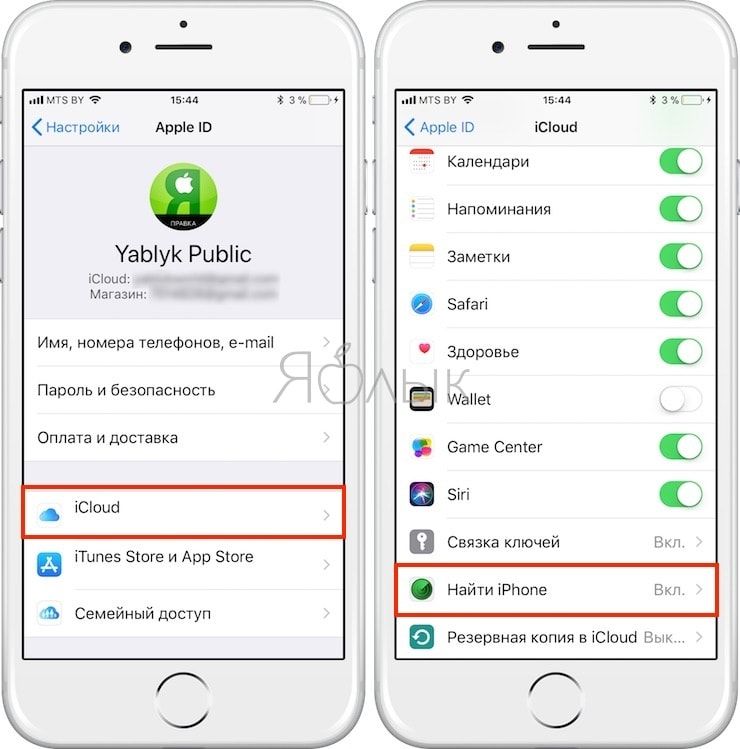
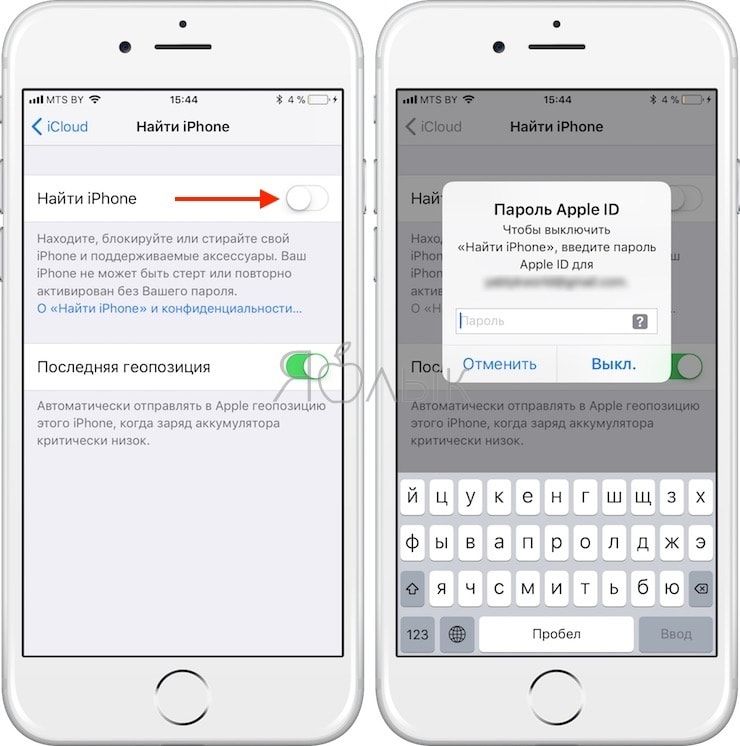
1. Перейти в Настройки iCloud и отключить функцию Найти iPhone.
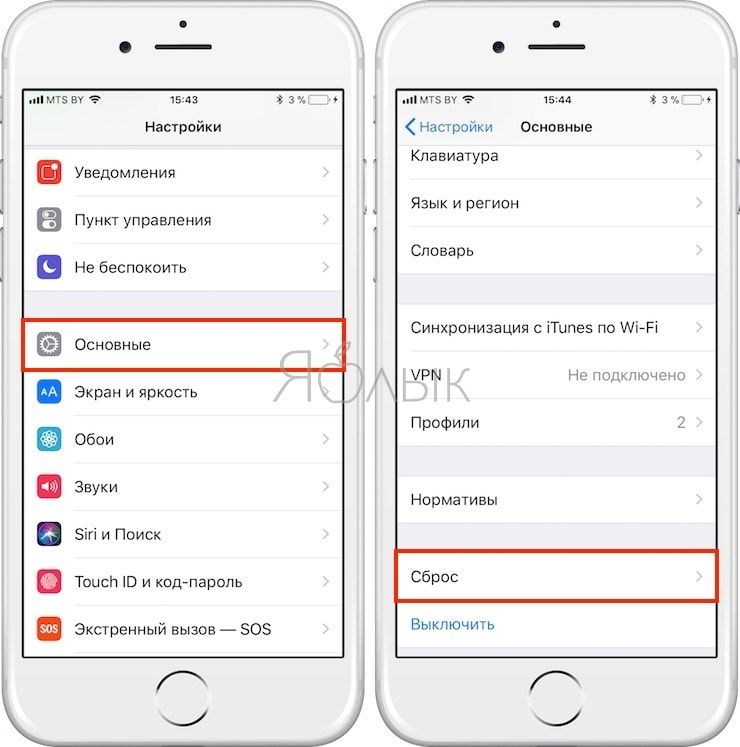
2. Перейти в меню «Настройки → Основные → Сброс»;
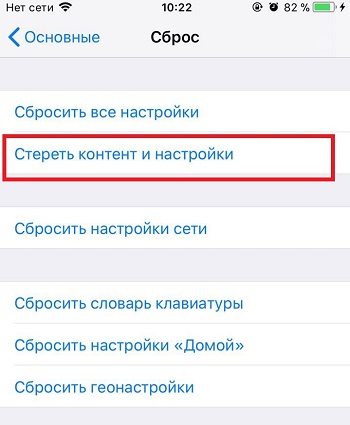
3. Выбрать пункт «Стереть контент и настройки»;
4. Ввести пароль экрана блокировки;
5. Подтвердить удаление данных.
После этого гаджет порадует владельца девственно чистой операционной системой.
Как удалить сразу все с Айфона или Айпада через iTunes на компьютере
Еще одной часто встречающейся причиной полного удаления данных с iPhone, кроме продажи и ремонта, является его очистка от цифрового мусора, например, джейлбрейк-твиков, отрицательно влияющих на работу системы. В таком случае идеально подойдет восстановление iOS через iTunes. Сделать это не так уж сложно:
1. Скачать на компьютер последнюю версию iTunes и IPSW-файл актуальной прошивки для своей модели. И то, и другое можно найти в разделе нашего сайта Скачать.
2. Отключить функцию «Найти iPhone» в настройках iCloud;
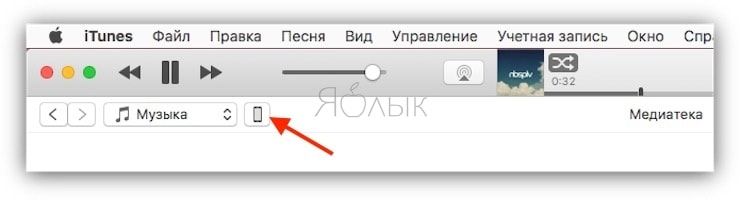
3. Подключить iPhone или iPad к компьютеру при помощи кабеля и выбрать его в iTunes, после того как устройство будет обнаружено;
4. Нажмите на появившуюся иконку с изображением iPhone (или iPad)
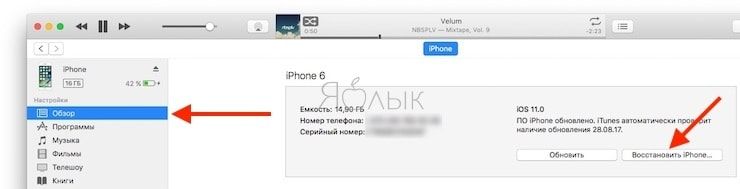
5. Перейдите в раздел “Обзор” в левой части программы. Справа нажмите на кнопку “Восстановить iPhone (iPad)”
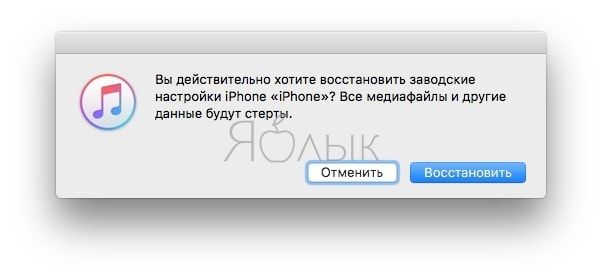
6. Подтвердите намерение нажатием кнопки “Восстановить“.
Более подробную инструкцию по восстановлению iPhone или iPad через iTunes со всеми разъяснениями можно найти здесь.
Как удалить сразу все данные с iPhone или iPad через iCloud (удаленно)
iPhone или iPad можно стереть и удаленно (например, в случае кражи), используя облачный сервис Apple iCloud. Для этого на устройстве должна быть активна функция «Найти iPhone», а сам смартфон находиться в режиме онлайн. Далее остается лишь проделать следующие действия:
1. Перейти на сайт iCloud.com и авторизоваться при помощи своего Apple ID;
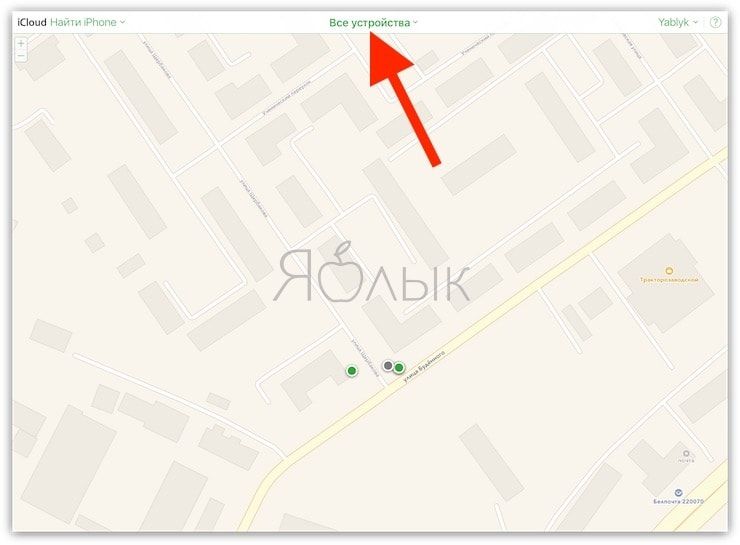
2. Обнаружить свое устройство при помощи веб-приложения «Найти iPhone»;
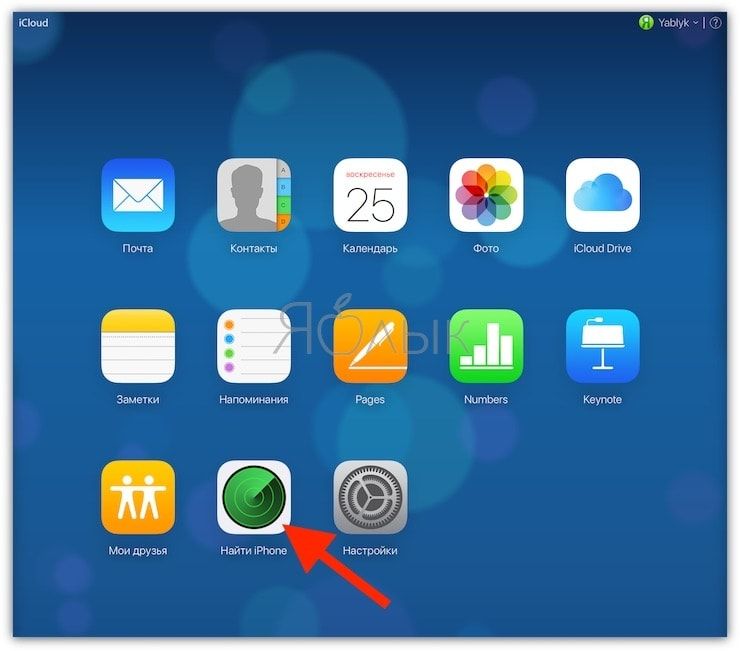
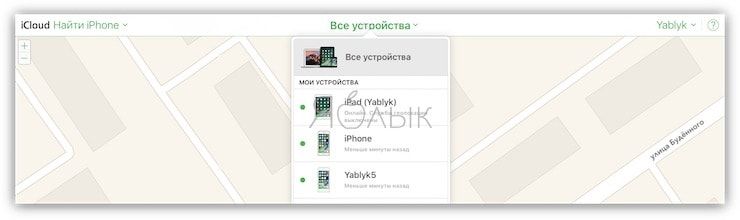
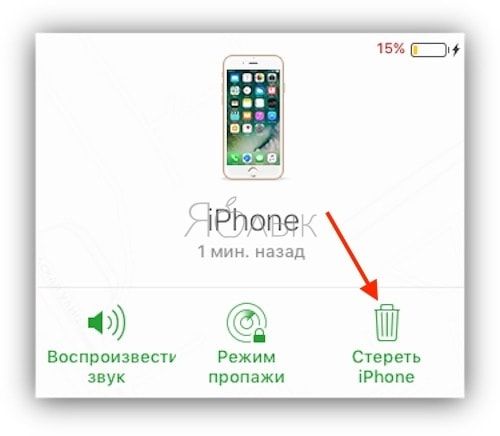
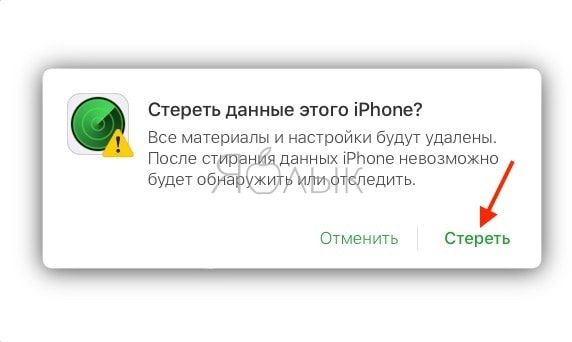
3. Выбрать устройство в выпадающем меню «Все устройства» и указать «Стереть iPhone», после чего подтвердить удаление данных.
- Как регулировать яркость фонарика в iPhone.
- Как позвонить с iPhone на добавочный номер, набрав его сразу.
- Как сохранить страницу сайта в Safari на iPhone (iPad) для чтения без Интернета.
Способы очистки iPhone перед продажей
Фанаты яблочного бренда очень ревниво относятся к появлению новых моделей, стремясь заполучить их, как только они появятся в розничной сети. В большинстве случаев старый iPhone находится в хорошем состоянии, и его вполне можно продать, частично компенсировав затраты на приобретение нового устройства. Впрочем, достаточно распространён и другой вариант – подарить смартфон родным или друзьям. В любом случае вам придётся позаботиться о том, чтобы в максимально возможном объёме перенести данные со старого телефона на новый, после чего избавить старый смартфон от любых следов предыдущего хозяина. И если первая задача выполняется достаточно просто, посредством резервного копирования, то удалить все конфиденциальные данные не так просто, как кажется. Решению этой проблемы и посвящена эта статья, из которой вы узнаете четыре основных способа удаления контента из iPhone.

Удаление содержимого iPhone через настройки
Пожалуй, самый простой способ, как очистить iPhone перед дарением или продажей, заключается в использовании настроек смартфона. Эта возможность изначально присутствует в любой модели iPhone – 8/7/6/5s, при этом не нужно устанавливать никаких дополнительных приложений, сопрягаться с ПК или запоминать сложные алгоритмы. Правда, пароль для устройства знать нужно, равно как и пароль к учётке Apple ID. Но, согласитесь, это не проблема, особенно если вы пользуетесь устройством часто.
Итак, приводим алгоритм, что нужно сделать, если предстоит продажа iPhone:
- кликаем на пиктограмме «Настройки»;
- выбираем вкладку «Основные» и раздел «Сброс»;
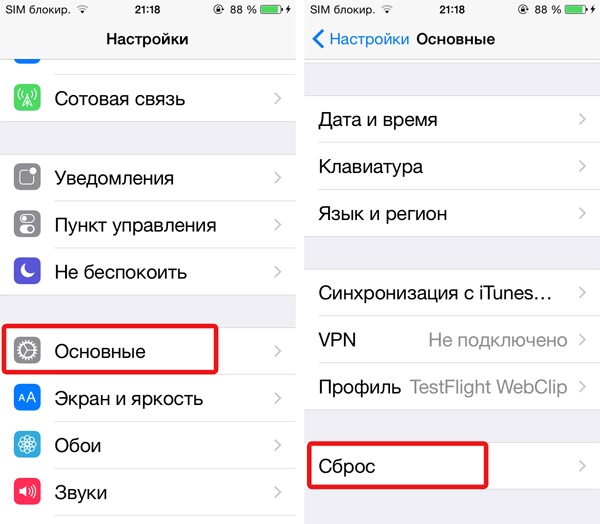
- в меню слева кликаем на пункте «Стереть контент, настройки»;
- система запросит ввод пароля смартфона (или пароля к ID вашей учётной записи);
- после ввода необходимо подтвердить операцию, нажав кнопку «Стереть iPhone». В результате будет запущен процесс удаления настроек и конфиденциальных данных, вам останется дождаться его завершения;
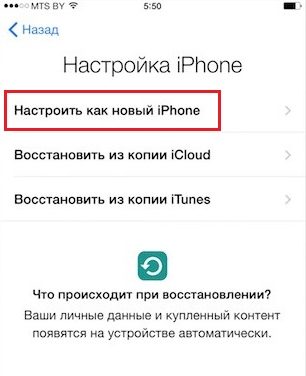
- после перезагрузки мобильного устройства его нужно будет повторно активировать одним из двух предложенных способов, через восстановление из резервной копии или выбором режима «Настроить iPhone как новый». Поскольку наша задача – очистка телефона, выбираем второй вариант, при котором iPhone фактически будет сброшен в заводские настройки.
Удаление контента с помощью iTunes
Второй способ подготовки iPhone к продаже заключается в использовании приложения iTunes, установленного на компьютер. С этой программой вы наверняка знакомы, если вам приходилось сталкиваться с задачей переноса файлов между смартфоном и ПК.
Итак, рассмотрим пошаговый алгоритм, как удалить все данные с iPhone перед продажей:
- убедитесь, что на компьютере установлена последняя версия iTunes. Если нет – выполните обновление программы;
- осуществите подключение смартфона к компьютеру посредством интерфейсного USB-кабеля;
- запустите iTunes на компьютере/ноутбуке;
- в главном окне в верхней части монитора должен появиться список устройств, сопряженных с iTunes по вашему Apple ID. Выберите ваш iPhone;
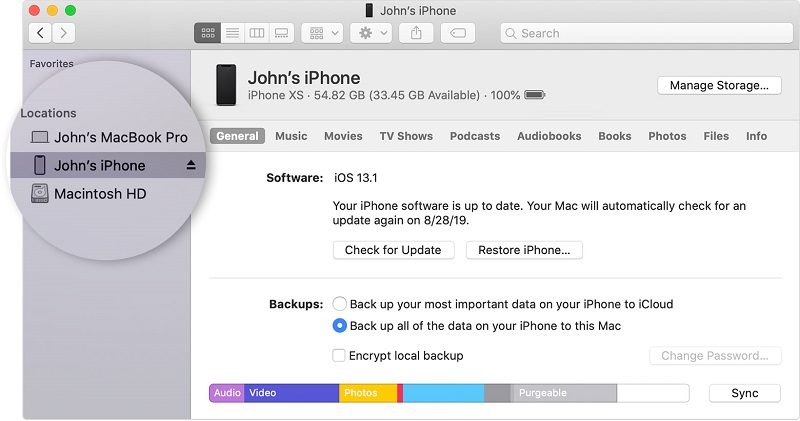
- слева в меню в разделе «Настройки» выберите опцию «Обзор»;
- справа появится новое окно, в котором следует нажать кнопку «Восстановить iPhone». После этого может появиться предупреждающее сообщение, призывающее отключить опцию «Найти iPhone»;
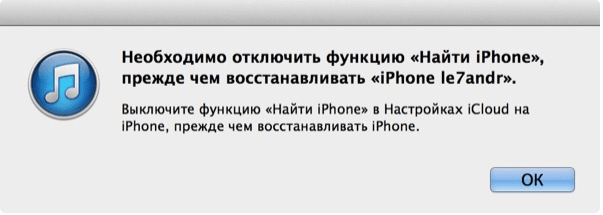
- для отключения функции на смартфоне нужно зайти в «Настройки» и выбрать вкладку iCloud, а затем «Найти iPhone» и выставить переключатель в неактивное положение;
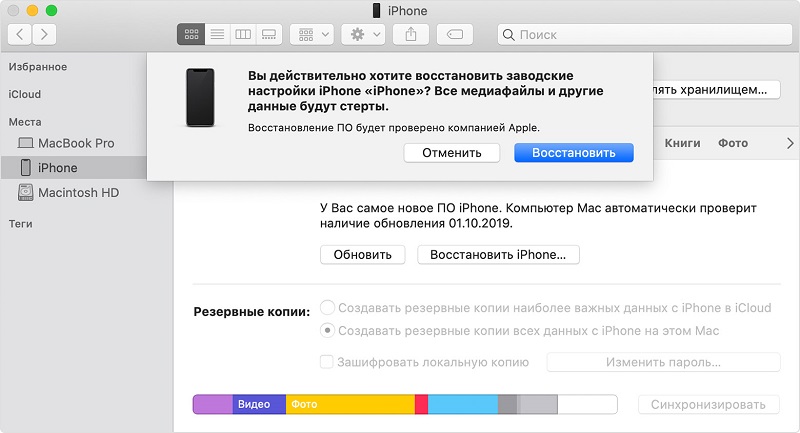
- iTunes снова попросит вас подтвердить свои намерения, и только после повторного нажатия кнопки «Восстановить» будет запущен процесс удаления конфиденциальных данных, при этой на iPhone будет установлена последняя версия iOS;
- осталось зайти в браузере на ваш аккаунт в сервисе icloud.com, идентифицировавшись с помощью Apple ID, перейти в блок «Найти iPhone» и удалить свой смартфон. Тем самым вы осуществите отвязку Афйона от iCloud, окончательно подготовив его к передаче другому лицу.
Этот способ очистки iPhone перед продажей требует наличия компьютера с установленным приложением iTunes. Но в остальном по сложности он не уступает предыдущему методу.
Как стереть данные с iPhone через приложение «Найти iPhone»
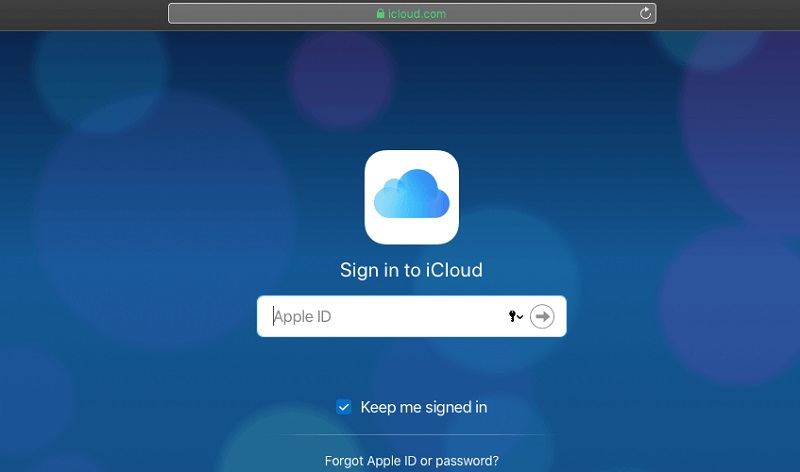
Полностью очистить iPhone перед продажей другому человеку можно и с помощью фирменного облачного сервиса Apple. Разумеется, при условии, что данная функция активирована на самом смартфоне – это делают не все владельцы яблочного гаджета. Для этого мобильник вам даже не нужен – достаточно зайти на сайт iCloud, авторизоваться и выбрать раздел «Найти iPhone».
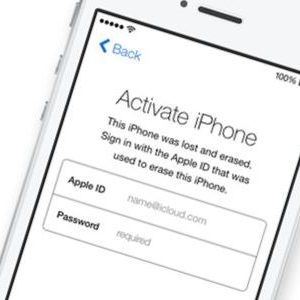
ВНИМАНИЕ. На iPhone блокировка активации окажется включённой даже после тотального удаления данных через облачный сервис. Для повторной активации потребуется вводить пароль от Apple ID и сам идентификатор.
Предлагаем вашему вниманию подробную инструкцию, как удалить все данные с iPhone перед продажей устройства через iCloud:
- через любой браузер заходим на iCloud.com, осуществляем вход в свой аккаунт, кликаем на опции «Найти iPhone»;
- в окне «Все устройства» выбираем наш смартфон»;
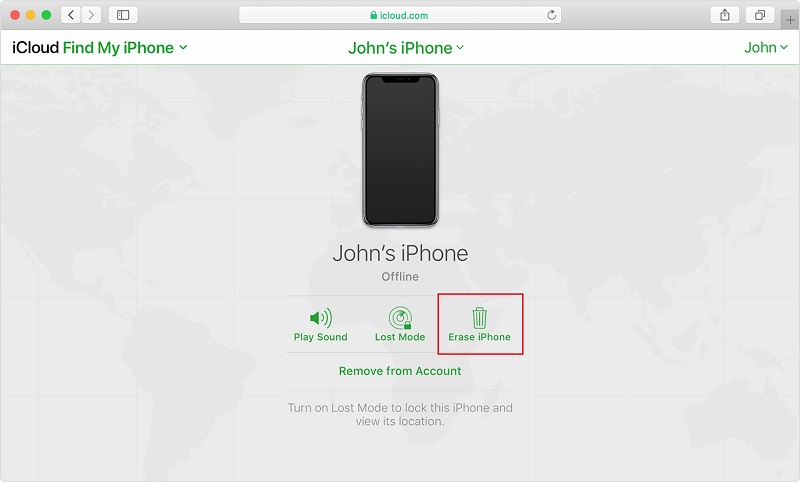
- в правом окне, где отобразится базовая информация о вашем устройстве, кликаем на кнопку «Стереть iPhone»;
- операция требует подтверждения посредством ввода пароля от вашего Apple ID. Поскольку важность этого шага исключительна, может потребоваться ответить на дополнительные вопросы, или отправка контрольного кода на другое яблочное устройство. Если вы хотите избежать такого тщательного контроля на последующих этапах, выберите опцию «Доверять». Если вы работаете за чужим ПК, или не желаете, чтобы учётка была привязана к вашему компьютеру, выберите вариант «Не доверять»;
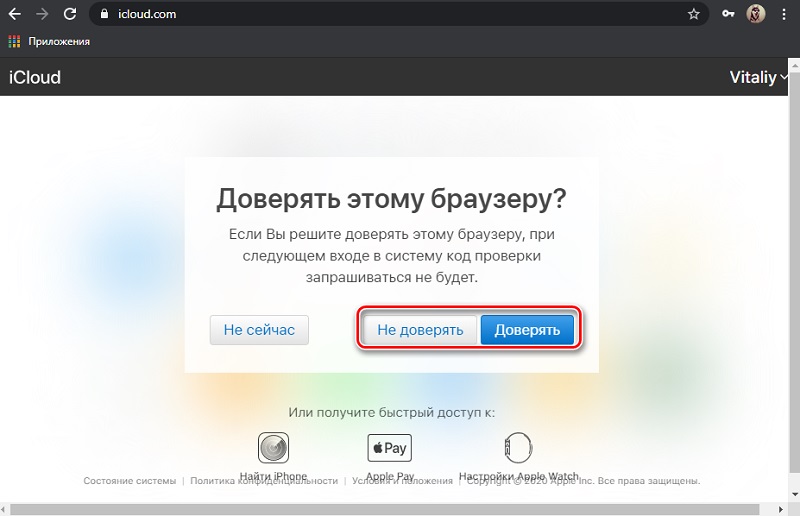
- останется дождаться завершения процедуры удаления информации со смартфона.
Как сбросить iPhone перед продажей с помощью утилиты ReiBoot
Последним способом осуществить подготовку смартфона к передаче третьему лицу является использование приложения от стороннего разработчика. Утилита Tenorshare ReiBoot отлично справляется с задачей удаления пользовательских данных с телефона и сбросом его до заводских настроек. В числе преимуществ использования этой программы – возможность работы с отключённым iPhone. Таким образом, этот способ может оказаться единственно возможным, если, например, экран блокировки завис и не реагирует на ваши действия или когда вы просто не можете вспомнить пароль к устройству.
Чтобы почистить iPhone перед продажей, используя эту программу, следуйте нижеприведенным инструкциям:
- осуществите подключение смартфона к компьютеру посредством интерфейсного USB-кабеля;
- запустите ReiBoot;
- в главном меню кликнете на пункте «Исправить Операционную Систему»;
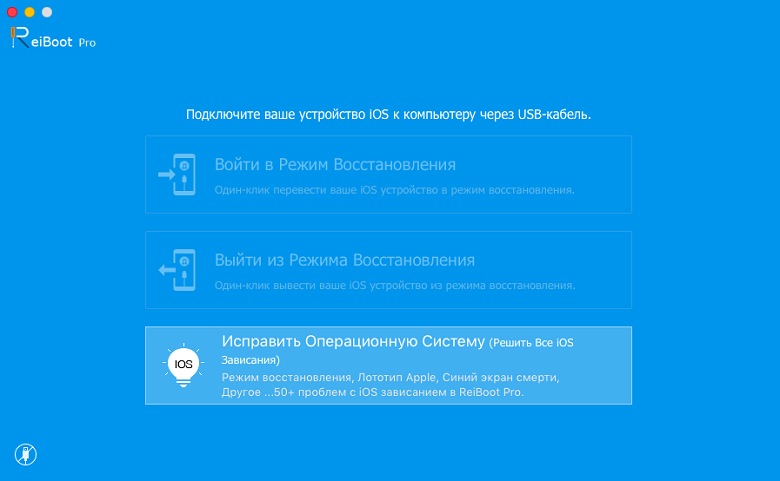
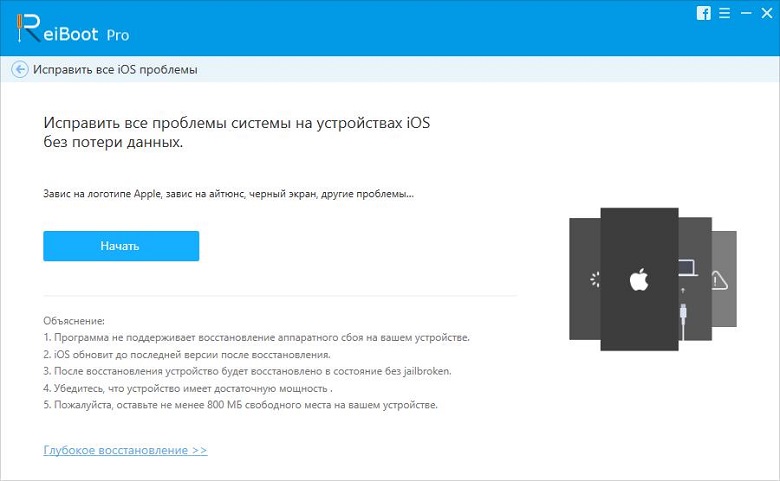
- в появившемся новом окне выберите кнопку «Глубокое восстановление»;
- чтобы запустить процесс поиска и исправление неисправностей, кликните на кнопке «Начать»;
- на следующем экране будет отображена информация о вашей модели iPhone. Если она определилась правильно, кликните на кнопке «Скачать», чтобы выполнить загрузку последней версии прошивки для вашего яблочного гаджета;
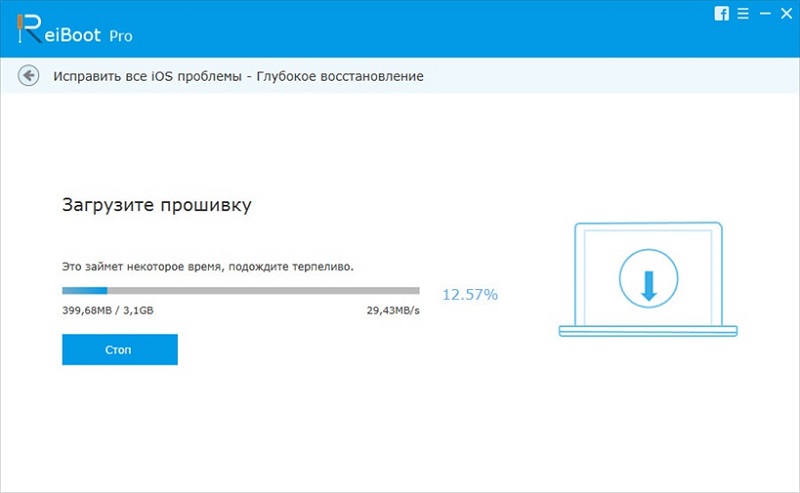
- после окончания процесса загрузки станет доступной кнопка «Начать восстановление», нажмите её;
- в результате ваш телефон будет перепрошит, то есть все пользовательские данные будут обнулены, а основные настройки будут восстановлены до заводских значений.
Заключение
Не следует пренебрегать вышеописанными процедурами – если вы оставите всё, как есть, новый владелец может попытаться использовать ваши конфиденциальные данные для извлечения личной выгоды. Все четыре способа функционально схожи, но способы реализации разные. Первый требует доступа к телефону, следующие два – доступа к компьютеру, удаление персонифицированных данных через iCloud можно выполнить дистанционно без доступа с iPhone, а использование утилиты ReiBoot позволяет стереть данные даже с заблокированного смартфона.
Отметим, что после осуществления операции удаления личных данных со смартфона не забудьте осуществить выход из своих аккаунтов в iCloud и iTunes, особенно если вы осуществляли вход с чужого компьютера.
Комментарии по теме статьи приветствуются.
Как стереть все данные с iPhone или iPad

Устройства компании Apple имеют хороший спрос на вторичном рынке. «Яблочная» корпорация по несколько лет поддерживает iPhone, iPad, MacBook и другие свои продукты на программном уровне, что делает привлекательным приобретение девайса, который ранее был в употреблении. При аккуратной эксплуатации внешне и внутренне устройства от Apple могут не претерпеть изменений за годы активного использования. Перед тем как продать iPhone или iPad, нужно его полностью очистить от накопившейся информации и сбросить настройки. В рамках данной статьи будет рассмотрено три способа, как стереть все данные с iPhone или iPad.
Форматирование iPhone через iTunes
Оптимальный способ удаления информации с iPhone или iPad подразумевает использование приложения iTunes. Это связано с тем, что при подключении к компьютеру пользователь имеет возможность сделать полную резервную копию своего устройства перед его очисткой. Резервная копия будет содержать всю информацию с iPhone:
- Индивидуальные настройки ключевых приложений системы, в том числе информация об отпечатке пальца (Touch ID), данные из медицинских программ, сведения о банковских картах в Apple Pay;
- Файлы в формате PDF, которые были загружены в приложение iBooks на устройстве;
- Приложения из App Store;
- Видео, музыка и другой контент из iTunes Store;
- Синхронизированная с iTunes информация: книги, фото, видео, музыка и другое;
- Данные, сохраненные в iCloud.
Чтобы создать резервную копию в iTunes, необходимо подключить iPhone к компьютеру, провести синхронизацию и выбрать соответствующий пункт в меню программы. Позже резервную копию можно будет использовать на другом iPhone, чтобы мгновенно настроить его под привычную работу.
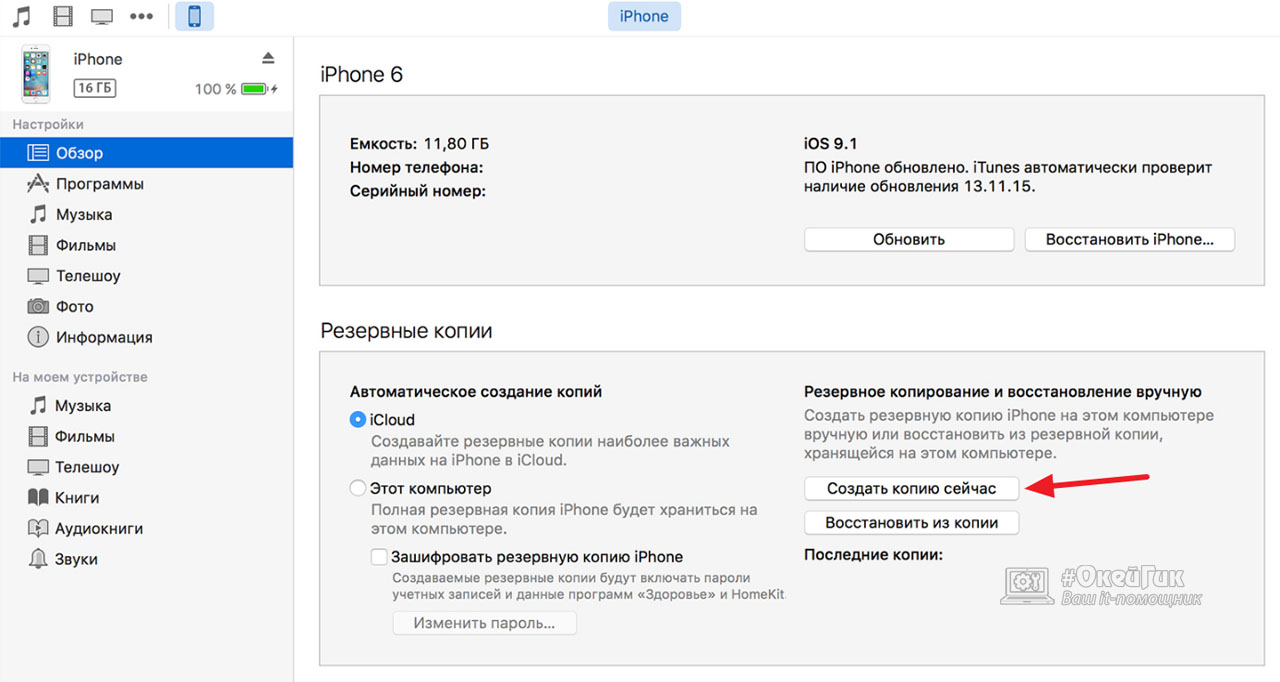
Когда резервная копия будет сделана, можно приступать к очистке устройства от имеющейся на нем информации и сброса настроек. Чтобы полностью стереть iPhone нужно:
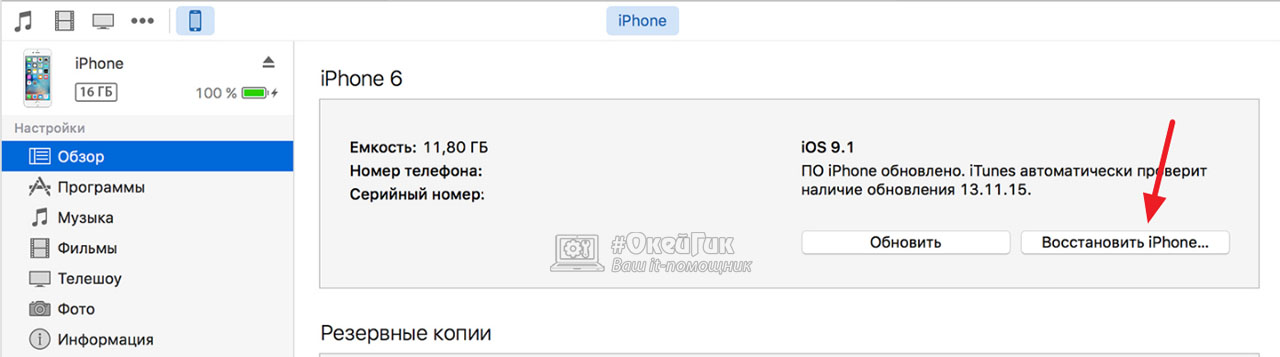
- Подключить iPhone к iTunes и синхронизировать устройство;
- Нажать на кнопку «Восстановить iPhone»;
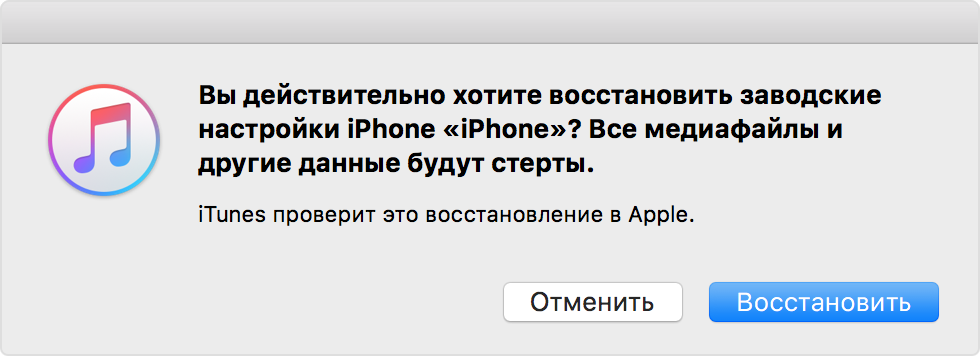
Откроется окно, в котором нужно выбрать пункт «Восстановить», после чего устройство будет сброшено до последней версии прошивки, вышедшей для него.
Важно: Во время восстановления iPhone нельзя доставать провод из устройства, иначе может произойти программный сбой, который приведет к возникновению ошибок.
Также при удалении всех данных можно перепрошить iPhone на более ранние версии программного обеспечения.
Как стереть все данные с iPhone или iPad удаленно
Сервисы компании Apple позволяют удаленно взаимодействовать с устройствами, при знании Apple ID. Если требуется стереть все данные с iPhone или iPad, можно это сделать через iCloud следующим образом:
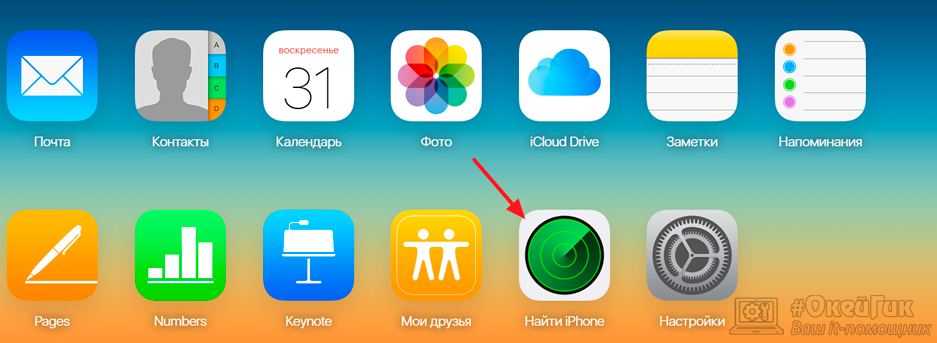
- Необходимо убедиться, что на устройстве включена функция «Найти iPhone» («Найти iPad»);
- Далее следует зайти на сайт iCloud.com и ввести данные от Apple ID;
- После этого в списке доступных возможностей нужно выбрать «Найти iPhone»;
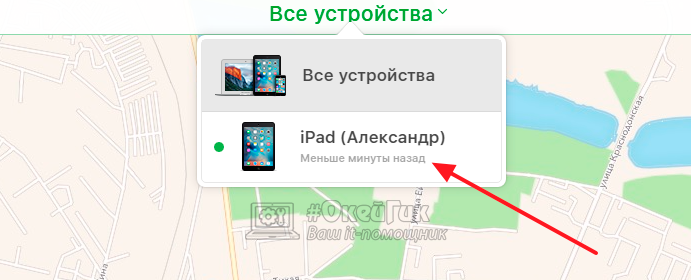
Откроется карта. Сверху необходимо нажать на меню, в котором отображаются все устройства данного Apple ID с активированной функцией поиска;
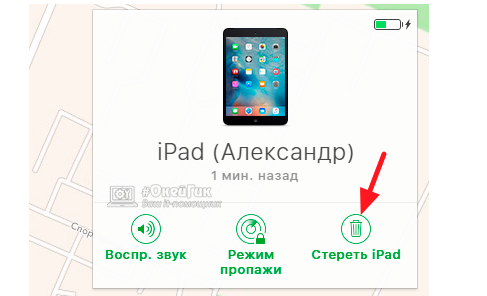
Подобным образом можно удалить всю информацию с устройства, даже если оно отключено. Сигнал будет послан через iCloud, и он сработает в тот момент, когда iPhone или iPad включится и соединится с интернетом.
Как стереть все с iPhone или iPad
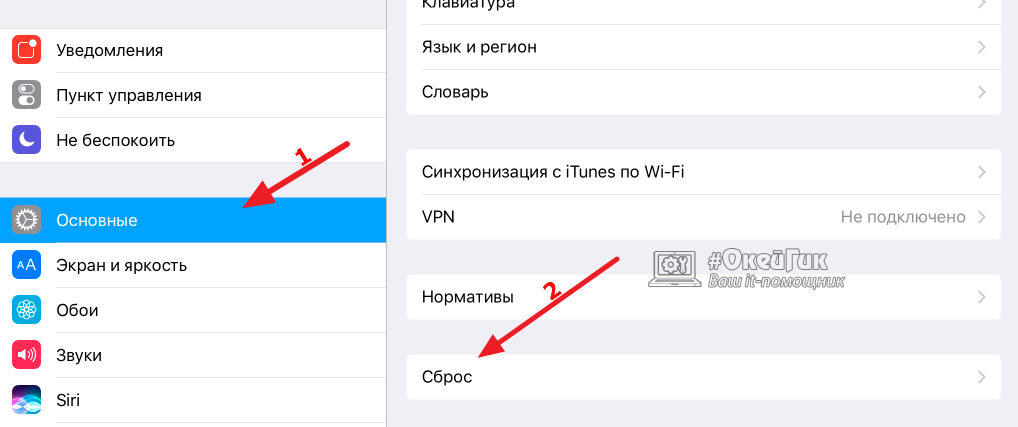
Полная очистка устройство компании Apple от информации возможна и без подключения к компьютеру или удаленного управления через iCloud. Чтобы провести полное форматирование необходимо:
-
Зайти в «Настройки» на устройстве, после чего выбрать «Основные» — «Сброс»;
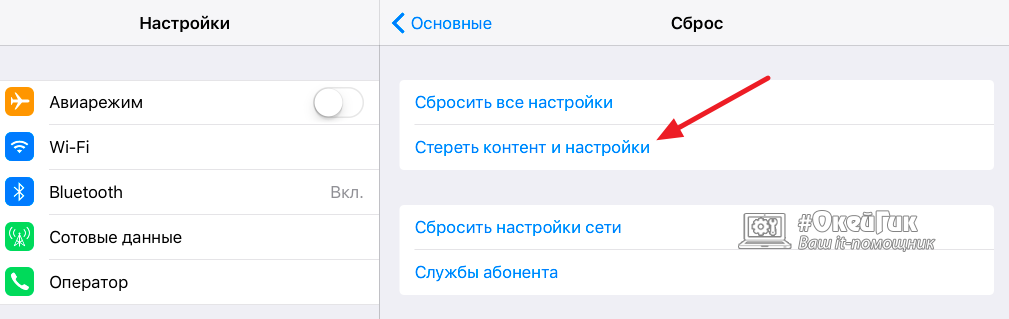
Чтобы удалить всю информацию с iPhone и сбросить настройки нужно нажать «Стереть контент и настройки»;
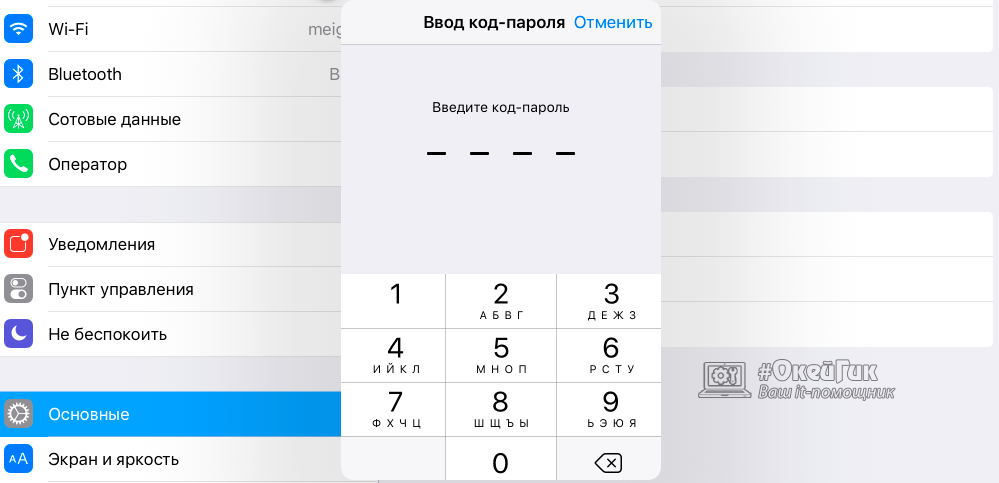
Далее смартфон попросит дважды ввести пароль от устройства;

После этого появится кнопка «Стереть», нажав на которую, может потребоваться ввести пароль от Apple ID, в том случае, если на устройстве активирована функция «Найти iPhone»;
Обратите внимание: В зависимости от общего объема памяти на устройстве, модели смартфона, версии прошивки и других параметров процедура форматирования может проходить от нескольких минут до получаса и более. Важно, чтобы смартфон не разрядился в этот момент, иначе восстанавливать его придется через режим DFU.
Как удалить личные данные с iPhone/iPad и сбросить устройство к заводским настройкам
Необходимость удаления личной информации и восстановления заводских настроек возникает, как правило, при передаче iPhone или iPad в руки нового владельца. Хотя, возможно, вы просто захотели разом избавиться от накопившегося контента и начать жизнь своего устройства с нового листа. Как бы то ни было, удалить личные данные с iPhone/iPad и восстановить заводские настройки совсем несложно.
Как удалить все с iPhone/iPad
Прежде всего, для удаления контента и сброса настроек вашего мобильного устройства, необходимо запустить приложение «Настройки».
После открытия «Настроек», идем в раздел «Основные», где в самом конце списка подразделов ищем «Сброс».
Первый пункт, «Сбросить все настройки», позволит восстановить заводские настройки iPhone/iPad, сохранив при этом весь хранящийся на устройстве контент, вроде приложений или фото.
Желающим удалить всё с iPhone или iPad необходимо тапнуть по второму пункту — «Сбросить контент и настройки». Таким образом мы получим «чистое» устройство с набором штатных приложений.
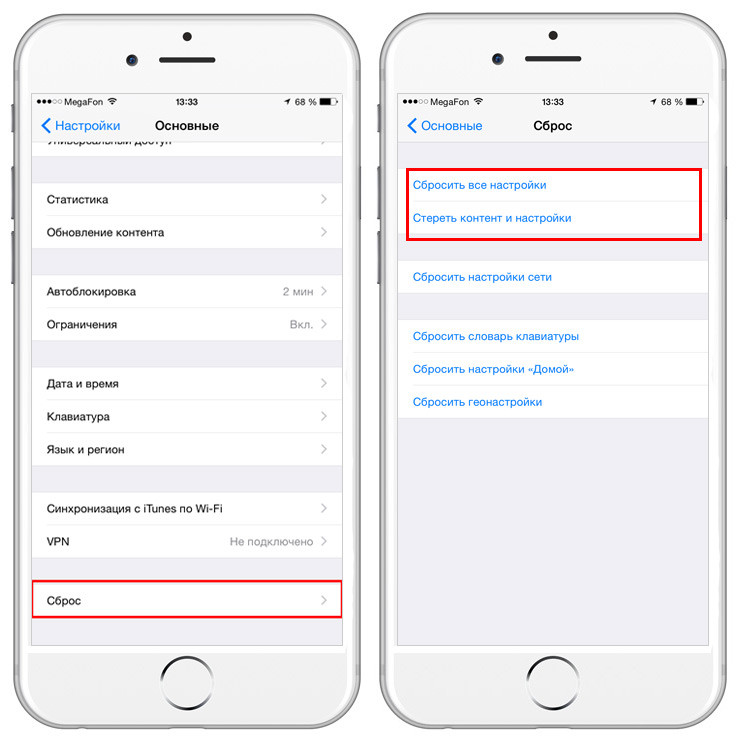
Также в подразделе «Сброс», помимо интересующих нас первых два пункта — «Сбросить все настройки» и «Сбросить контент и настройки», можно найти ряд дополнительных, позволяющих выполнить сброс чего-то конкретного, например, настройки сети или геонастройки.
Как удалить учетную запись iCloud
Строго говоря, удалить учетную запись iCloud нельзя. Но можно отключить её, подключить новую или временно отказаться от использования учетной записи iCloud на i-девайсе.
Сделать это можно запустив приложение «Настройки» и перейдя в раздел iCloud. Здесь, в самой нижней части экрана, можно отыскать кнопку «Выйти».
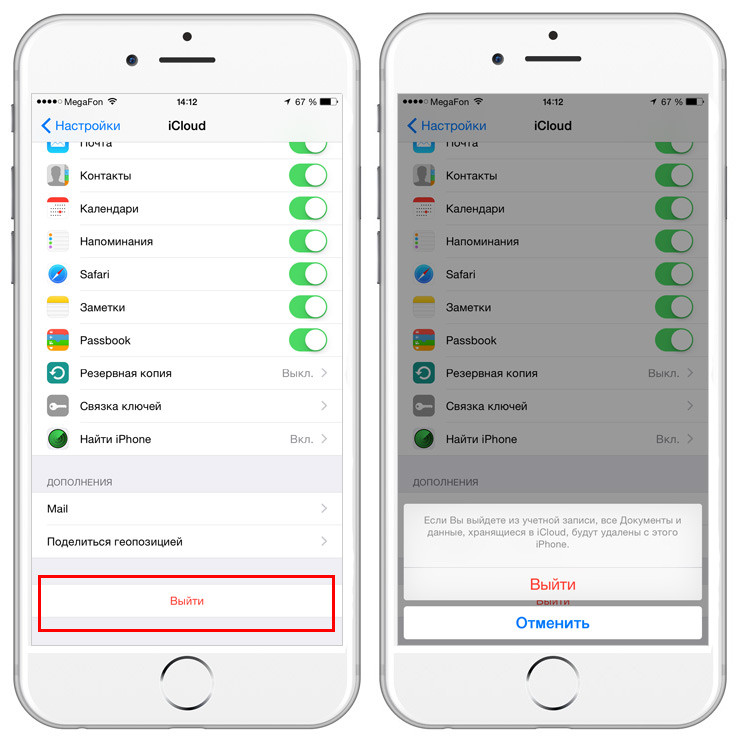
После этого перед вами откроется несколько диалоговых окон, информирующих вас о различных последствиях отключения учетной записи iCloud и требующих подтверждения, а также пароля Apple ID. После их преодоления, учетную запись iCloud можно считать удаленной с устройства.