Как ускорить виртуальную машину virtualbox
всем привет.
Есть рязань 2600, 32 гб оперы, быстрый ссд диск, RX580 видео. На всем этом запустил виртуалку, но она прямо конски лагает. Выделил 6 процов, 130гб диска, 16Гб оперы. Включил 3д ускорение. Как сделать виртуалку сопоставимой по скорости с исходно й машиной?
через линукс ее запускать но вообще не должно логать. попробуйте переустановить систему.
на виртуалке 10 винда, задача такая: чтобы на виртуальной винде можно было полноценно работать сотруднику, который бы не похерил основную машину.
(1) на исходной машине также 10 винда, грешу на динамический виртуальный жеский диск, походу надо статик ставить.
Что такое «полноценно работать», лагает — это в каком случае, что на делают? Видеомонтаж запускают или фотографии ретушируют?
(1) плюс-минус одинаково работает. у меня на убунту в какой-то момент началась проблема с энергосбереганием, висли виртуальные машины, на винде лет 10 уже все стабильно.
(2) для 3д нет нормальной виртуализации, лучше отключить. в принципе, на ссд должно летать все. возможно проблема с дровами на хосте, что-то с чем то конфликтует.
У VirtualBox нет проброса видеокарты в виртуалку, там только эмуляция 3Д. Так что Win10 не будет там прилично работать.
Попробуй WMVarePlayer там это 3Д честно реализовано.
(7) Плюсую, только на домашней вроде как отсутствует
скажу по секрету, на всеми нами любимом трекере есть сборки вмвари, они точно не подведут
(0) присоединюсь к (4). Это виртуалка все же, она не может работать абсолютно так же как полноценная железная машина.
(11) Ну прям КЭП
я то грешным делом думал, что оно будет работать быстрее хостовой машины
(13) ну вы может нет, а (0) не знаю.
скажем так нужно дать на недельку комп пришлому спецу в 3д прогах поработать.
Виртуализацией баловался в середине десятых, тогда с 3д всё было совсем плохо. Сейчас ХЗ, надо в тему углубляться, но, полагаю, вряд ли что на обычных решениях изменилось. С другой стороны, появился облачный гейминг же, там тоже явно всё на виртуализации завязано, но это точно не тиражные решения типа virtual box.
(15) чебурахнулись?
(17) ничего не понял, но на всякий случай осуждаю.
(18) ну вот и осуждай.
Никто, нигде и никогда даже не пытается работать в 3д программах под виртуализацией на клиенте. А на серверах вообще о работе в графическом клиенте даже и не помышляют.
(19) Похоже, у тебя как и у меня устаревшие данные. Вроде как по OpenGL уже почти всё умеет работать. DirectX — нет.
(3) «динамический виртуальный жеский диск, походу надо статик ставить»
Пофиг. Динамический ЖД это просто вариант таблицы разделов от микрософта. На скорость не влияет.
(20) Я юзаю виртуал боксы постоянно. Может ОпенЖЛ и заработал, могу об этом судить только потому, что браузеры стали немного человечней отображаться в них,
но при запуске программ, работающих с 3д все по прежнему печально. В лучщем случае, там можно дождаться, чтоб картинку отобразили без искажений, но пользоваться этими программами не реально.
вбоксы использовал только для линухов в консоли — в графике тормозят как я сейчас.
А ещё — дамеварю использую. Работать можно, но видео тормозит ещё хуже. ((
Кстати, насчет ОпенЖЛ — действительно попадались программы с активным использованием такой графики и они работают. Раньше даже они не работали.
Но в этих программах 3д моделей нет. Там где 3д — все по прежнему.
(15) вот это вы отожгли. Не отошли еще от празднования?
Какое 3D в виртуалке, вы о чем вообще?
виртуалка — это строго для офисных и серверных задач, а также для запуска старых программ. Ни о какой графике там не стоит и думать. ну кроме отображения окошек в виндоус, и то без фанатизма, всякие Aero лучше отключать.
(26) Если аппаратное ускорение заработает, то почему нет? Принципиально нет ни малейшей разницы.
(0) Проверь могут ли рабочие софтины работать через OpenGL и работает ли в принципе RX580 когда обрабатывается графика. Думается, либо потери при виртуализации слишком большие и нужен другой софт, либо настроено неверно.
(23) «А ещё — дамеварю использую»
vmware наверное все-таки
(29) А вроде бы dameware — приложение удаленного администрирования, а не виртуальная машина?
Слышал, что технологии полного использования ресурсов видеокарты в виртуалке уже появились, но требуют особой настройки, из коробки не работают. По крвйней мере, про HyperV и KVM это слышал, про Virtual Box хз.
машину запусти в фоне и в этом режиме она работает на порядок быстрей
т.е. без визуальной части а управлят через rdp сервис virtualbox
(6)и тут тебе правду говорят сапр нормально не будет работать на виртуалке так как нет там ускорения 3д и так далее
т.е. виртуалка это офисные задачи желательно чтоб как можно реже обращаться к дисковой системе
(0) Проверить включена ли аппаратная виртуализация в BIOS. Intel®Virtualization Technology или Intel-VT (в некоторых системах может называться Virtualization Extensions) или AMD-V.
Ну мало ли вдруг как-то умудрились запустить виртуалку с выключенной аппаратной поддержкой виртуализацией.
Если аппаратная виртуализация включена, то может быть проблема при одновременном использовании её несколькими конфликтующими приложениями.
Применяется к: Windows 10 — все выпуски.
Исходный номер КБ: 3204980.
Причина.
Многие приложения виртуализации зависят от расширений виртуализации оборудования, доступных на большинстве современных процессоров. В нее входят Intel VT-x и AMD-V. Только один компонент программного обеспечения может использовать это оборудование одновременно. Оборудование не может быть общим между приложениями виртуализации.
Чтобы использовать другое программное обеспечение для виртуализации, необходимо отключить Hyper-V, device Guard и Credential Guard.
Подробнее тут https://docs.microsoft.com/ru-ru/troubleshoot/windows-client/application-management/virtualization-apps-not-work-with-hyper-v
PS Но я бы особо не надеялся на нормальную работу 3D в виртуалке.
Не совсем в тему, но когда в убунте работал с виндой через виртуалбокс — вообще дискомфорта никакого не было, лагов ноль. Тупо две операционки одновременно. Даже удобно и прикольно в чем-то. Снизу виндовая панель, сверху линуксовая. А недавно поднял на винде убунту в вмваре — сонный зверек какой-то получился. Как обычно, вероятно дело в кривых руках. Но первый вариант мне больше понравился 🙂
Как ускорить работу виртуальной машины
Чтобы виртуальные машины VirtualBox , VMware Workstation или Hyper-V работали стабильно и без зависаний, в их распоряжении должно быть достаточное количество ресурсов, в первую очередь ресурсов центрального процессора и оперативной памяти. Запускать ВМ можно и на компьютерах малой и средней (2-4 Гб ОЗУ) мощности, но в этом случае рассчитывать на комфортную работу в виртуальной операционной системе не стоит.
Тем не менее, грамотная оптимизация BM позволит вам увеличить производительность последней без оказания существенного влияние на хостовой компьютер.
Фиксированный размер диска
Используйте фиксированный размер виртуального диска.
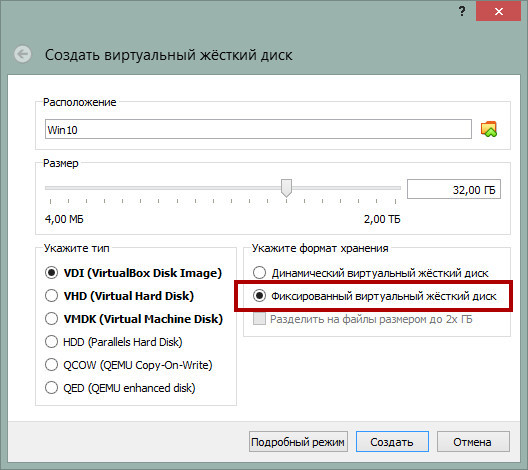
Большинство систем виртуализации по умолчанию создают динамические диски, увеличивающиеся по мере «разрастания» установленной на них операционной системы. С одной стороны, использования такого типа контейнеров позволяет экономить место на физическом диске, однако установленная на динамический диск система работает медленнее, причем ее производительность падает с увеличением последнего.
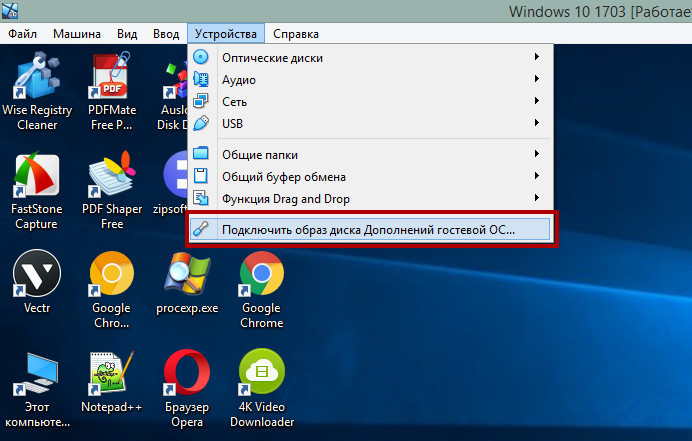
Используйте дополнения гостевой ОС
Даже если вы не собираетесь пользоваться общими папками, буфером обмена и другими опциями расширения функциональности, не пренебрегайте установкой дополнений гостевой ОС, их инсталляция в систему обеспечивает более эффективное использование ресурсов хостовой машины.
Особенности использования антивирусов
Не устанавливайте в гостевую операционную систему антивирусных программ, в этом нет никакой необходимости, заботиться нужно о безопасности не виртуальной, а хостовой системы. Отключите в виртуальной ОС встроенную защиту, если не собираетесь использовать ее в рамках тестирования. Рекомендуем также добавить весь каталог с ВМ в исключения вашего антивируса.
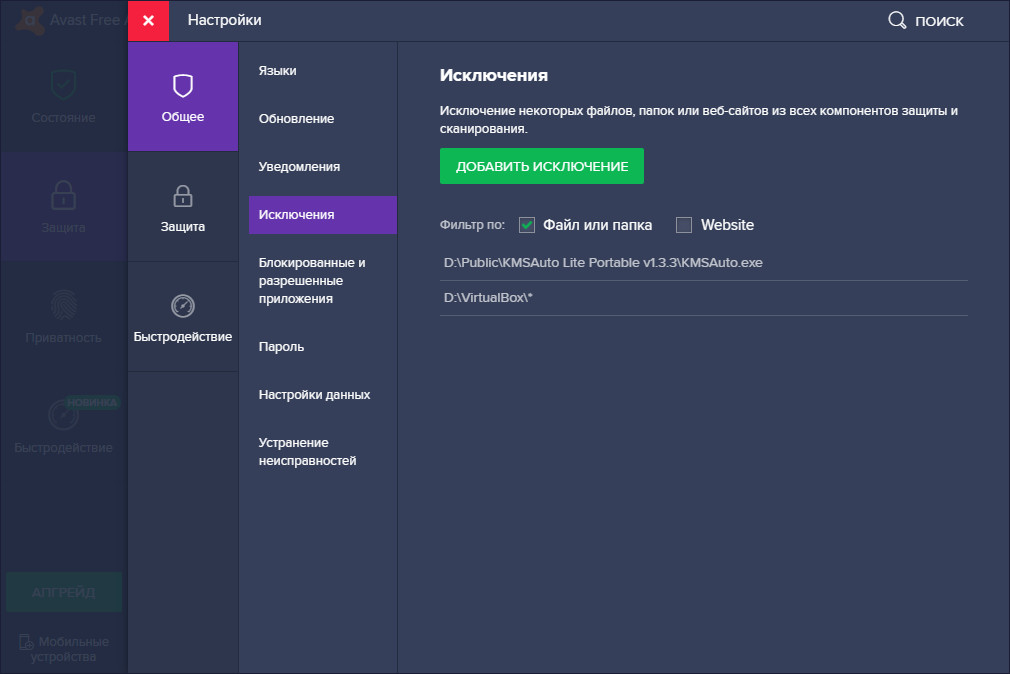
Сканирование контейнера с ВМ не только замедляет ее работу, но и не приносит никакой пользы с точки обнаружения вредоносного ПО внутри виртуального контейнера.
Проверьте настройки виртуальной машины вручную
Что касается установленных по умолчанию параметров виртуальной машины, здесь нужно действовать по принципу «доверяй, но проверяй».
Зайдите в настройки вашей ВМ и и проверьте эти параметры:
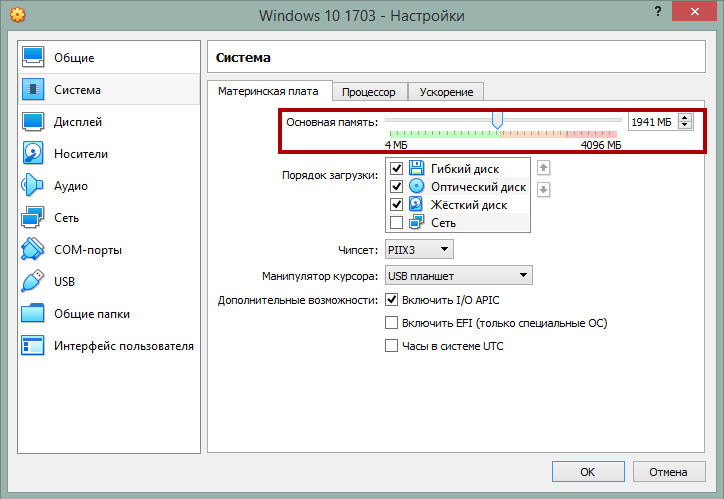
Оперативная память
Увеличьте, если возможно, объем выделенной ОЗУ до 2 Гб.
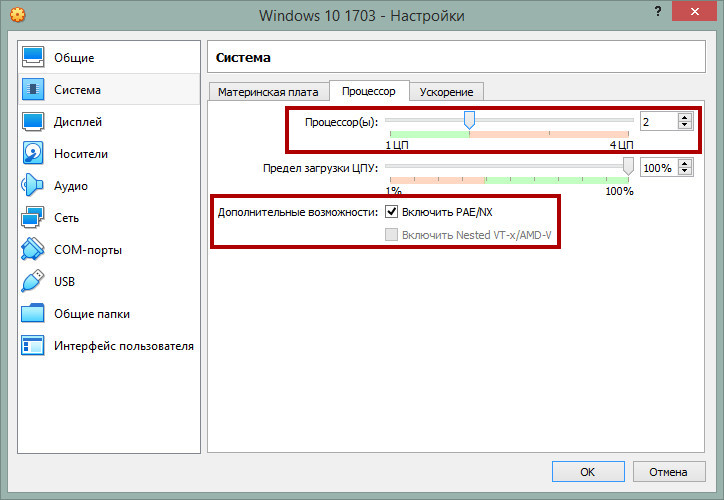
Процессор
Выделите максимально допустимое количество ядер процессора и убедитесь, что в пункте PAE/NX стоит галочка. Если в вашей системе виртуализации доступны функции Nested VT-х/AMD-v, включите их, они улучшают виртуализацию.
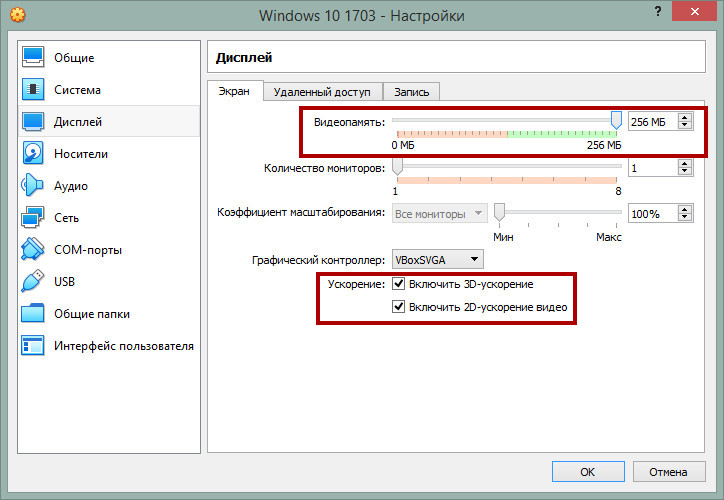
Дисплей
Выделите виртуальной машине максимальный объем видеопамяти и включите, если выключено, ускорение 2D и 3D.
Установка виртуальной машины на SSD
Если у вас есть SSD -диск, устанавливайте виртуальную машину на него, это существенно ускорить ее работу, однако SSD должен быть подключен непосредственно к материнской плате, а не по USB , в противном случае существенного прироста скорости вы не ощутите. В крайнем случае можно подключить внешний SSD -диск с виртуальной машиной по USB 3.0 и выше, но никак не по USB 2.0 .
Файл подкачки и автозагрузка
Не стоит пренебрегать и внутренней оптимизацией. Для увеличения производительности виртуальной машины используйте внутри нее файл подкачки, особенно на популярных Linux-системах. Размер файла свопа в данном случае определяется общими правилами.
К внутренней оптимизации также следует отнести отключение неиспользуемых элементов автозагрузки, визуальных эффектов, фоновых приложений, службы автоматического обновления системы и индексирования.
На HDD -дисках рекомендуется выполнять внутреннюю дефрагментацию файлов операционной системы. Придерживаясь этих простых рекомендаций, можно, пусть и ненамного, увеличить производительность и отзывчивость виртуальной машины.
Как ускорить работу виртуальной машины VirtualBox
На одном и том же компьютере виртуальная машина VirtualBox может иметь различную производительность и отзывчивость. Далее перечислено несколько способов ускорить работу виртуальной машины.
1. Включите параметр «Кэширования ввода/вывода»

Включение «Кэширования ввода/вывода» для дисков виртуальной машины может драматически улучшить производительность виртуального компьютера. Подробности смотрите в статье «Ужасная производительность диска VirtualBox (РЕШЕНО)».
2. В качестве диска виртуальной машины используйте внешний USB диск

Узким местом в производительности виртуальных компьютеров обычно являются устройства хранения информации. Если вы будите использовать внешний USB диск, то производительность виртуальной машины практически сравняется с производительностью реального компьютера. Подробности смотрите в статье «Как в VirtualBox загрузиться с USB».
3. Перенесите виртуальную машину на более быстрый диск

Как уже было сказано, узким местом в производительности виртуальных машин является виртуальный диск, его скорость напрямую зависит от скорости реального диска, на котором размещена виртуальная машина. При переносе виртуальной машины с HDD на SSD вы заметите колоссальный прирост отзывчивости виртуальной машины.
4. Запускайте виртуальные машины с разных физических дисков
Если вы одновременно работаете с двумя или более виртуальными машинами, то разместите их на разных физических дисках.
5. Увеличьте количество ресурсов виртуальной машины
Добавьте количество ядер процессора и оперативной памяти. В отличие от предыдущих советов, которые значительно улучшают производительность и которые не могут нанести вред если вы всё сделаете правильно, увеличение количество процессоров и основной памяти мало влияют на отзывчивость виртуальной машины.

Более того, если вы непропорционально перераспределите ядра и оперативную память между виртуальной и хостовой машиной, вы можете столкнуться с заметным замедлением работы всего компьютера и виртуальной машины в частности.

То есть выделите достаточное количество ресурсов виртуальной машины из того расчёта, что хостовая машина также должна иметь достаточное количество ресурсов (обычно больше, чем у виртуальной машины).
Заключение
На разных компьютерах причины медленной работы виртуальных машин могут быть различными, но в первую очередь необходимо обратить внимание на жёсткий диск, поскольку обычно он является узким местом в производительности как современных реальных компьютеров, так и виртуальных компьютеров.
В моей практике, на одном и том же компьютере производительность виртуальных машин менялась следующим образом в зависимости от используемого жёсткого диска:
- виртуальная машина размещена на HDD, кэширование ввода-вывода отключено: при любых длительных дисковых операциях с файлами (например, установка обновлений), виртуальная машина становилась непригодной к использованию, либо процесс растягивался на очень длительное время
- виртуальная машина размещена на HDD, кэширование ввода-вывода включено: виртуальная машина работает заметно медленнее чем реальный компьютер, но при интенсивном использовании диска виртуальную машину всё ещё можно использовать. При этом сами операции записи и чтения на диск заметно ускорились
- виртуальная машина размещена на внешнем HDD, подключённом к компьютеру через USB: хорошая производительность виртуальной машины даже при интенсивном использовании файловой системы. В целом работа виртуальной машины лишь немного ниже, чем в реальном компьютере
- виртуальная машина размещена на внешнем SSD, подключённом к компьютеру через USB: производительность виртуальной машины не отличается от реального компьютера
- виртуальная машина размещена на внутреннем SSD (SATA): производительность виртуальной машины близка к реальному компьютеру
- виртуальная машина размещена на внутреннем SSD (NVMe): производительность виртуальной машины не отличается от реального компьютера
Во всех этих случаях для виртуальных машин я выделял 2-4 ядра центрального процессора и 4-6 Гб (для Linux) или 8 Гб (для Windows) оперативной памяти.

Добавление количества ядер или оперативной памяти выше указанных значений не приводили ни к каким видимым изменениям в обычном режиме работы (без запуска требовательных к ресурсам приложений). Очевидно, если вы используете в виртуальных машинах приложения интенсивно потребляющие оперативную память или процессорное время, то их добавление улучшат производительность.
Настоятельно рекомендуется ознакомиться с Руководством по VirtualBox
Как ускорить работу виртуальной машины Vmware, Oracle VirtualBox и Microsoft Hyper-V

⭐⭐⭐⭐⭐ Смотрите как ускорить работу виртуальной машины гипервизора VMware, Oracle VirtualBox и Microsoft Hyper-V. Технология виртуализации сегодня широко используется в различных приложениях, от серверов до настольных компьютеров. Но хотя настроить виртуальную машину на вашем компьютере может быть легко, производительность всегда остается проблемой. В данном видео я покажу несколько способов которые помогут повысить производительность виртуальной машины. Данная видеоинструкция универсальна, поэтому подойдет для разный гипервизоров. ❗️ ПОДДЕРЖИТЕ УКРАИНСКУЮ АРМИЮ, ПОЖЕРТВУЙТЕ СТРЕДСТВА в фонд «Повернись живим» ❗️❗️❗️ https://savelife.in.ua/ru/donate/ �� Hetman Partition Recovery – https://hetmanrecovery.com/ru/hard-drive-data-recovery-software �� Как ускорить работу виртуальной машины гипервизора VMware, Oracle VirtualBox и Microsoft Hyper-V — https://hetmanrecovery.com/ru/recovery_news/how-to-speed-up-the-operation-of-a-virtual-machine.htm Содержание 00:00 — Вступление 00:57 — Увеличить объём оперативной памяти 02:00 — Выделить больше CPU 02:42 — Настройки видео 03:16 — Динамический и фиксированный виртуальный жесткий диск 04:31 — Установка пакета инструментов виртуальной машины 05:30 — Добавьте папку с виртуальной машиной в исключения вашей антивирусной программы 06:39 — Активация Intel VT-x или AMD-V 07:18 — Виртуальная машина на SSD диске 07:40 — Улучшение производительности внутри виртуальной машины 08:14 — Смена программы 08:30 — Выключить функцию изоляции ядра 10:06 — Заключение https://youtu.be/wGIWdTnwrqI — Как перенести виртуальную машину из гипервизора VirtualBox в VMware, Hyper-V и обратно https://youtu.be/KTgCq-jJXZY — Как восстановить данные виртуальных машин на сервере с Hyper-V Server 2019 Если вам нужно восстановить данные с виртуальной машины воспользуйтесь программой — Hetman Partition Recovery. Программа работает как с дисками виртуальных машин, так и с виртуальными жесткими дисками. Вы сможете восстановить данные, утерянные при работе с виртуальной машиной — VMware, VirtualBox, Hyper-V, и прочими. В том случае если виртуальная машина утратила работоспособность, виртуальный диск получил повреждения или потеряны важные файлы, программа поможет вам их вернуть. А на этом все! Надеюсь данное видео было вам полезно. Не забудьте поставить лайк и подписаться на наш канал. Свои вопросы задавайте в комментариях под видео. Всем спасибо за просмотр. Пока. Другие видео: #WMware, #VirtualBox, #HyperV
Показать больше
Войдите , чтобы оставлять комментарии