Как вставить номера страниц в документ
Недавно мы вставляли в наши документы колонтитулы. Близко к этой теме, если не сказать в самой теме, лежит тема нумерации страниц в документах.
По сути, нумерация страниц есть ни что иное, как вставка специального поля в уже известные нам колонтитулы.
Номера страниц можно вставить в документ двумя способами.
Первый способ (через колонтитулы):
- В меню Вид (View) выберите команду Колонтитулы (Header and Footer). На рабочее окно будет выведена панель колонтитулов с управляющими кнопками и в верхней части документа появится область (обрамленная пунктиром) для ввода текста.
- Как правило, номера страниц проставляются внизу страницы. Для перехода к нижнему колонтитулу щелкните на кнопке Верхний/Нижний колонтитул (Switch Between Header and Footer), находящейся на панели Колонтитулы .
- На этой же панели есть кнопка Номер страницы (Insert Page Number). Щелкните по ней. В документе появится номер соответствующей страницы.
Второй способ:
-
В меню Вставка (Insert) выберите команду Номера страниц (Page Numbers). Появится одноименное диалоговое окно как на скриншоте ниже:
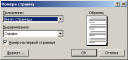
— внизу или вверху страницы;
— выравнивание номеров: слева, от центра, справа, внутри, снаружи. При этом справа вы можете видеть образец вашей будущей страницы.
Визуально номера страниц, вставленные разными способами, практически ничем не отличаются друг от друга. Однако, небольшое различие все же есть. И заключается оно в том, что при вставке номеров страниц первым способом — через колонтитулы — Word просто вставляет соответствующее поле в колонтитулы. А при втором способе это же самое поле заключено в рамку или оправу (frame). И эту рамку можно перемещать по всему документу. Например, поместить в левый центр страницы (левое поле страницы) или справа или даже в центр.
Попробуйте сами . Для этого вставьте в ваш документ номера страниц вторым способом. Затем дважды щелкните по номеру страницы — появится панель колонтитулов. Щелкните мышкой еще раз по номеру и вы увидите, что вокруг цифры появилась заштрихованная рамка. Подведите курсор мыши к рамке чтобы курсор принял крестообразный вид и, удерживая нажатой левую кнопку мыши переместите рамку в любое место документа. Отпустите кнопку. Как видите нумерация в данном случае возможна в любом месте документа.
Как и текст, номера страниц могут быть отформатированы по вашему усмотрению. Это касается не только стандартного изменения цвета, шрифта и размера. Также можно выводить номера страниц арабскими цифрами или латинскими буквами. Это возможно осуществить через диалоговое окно Формат номера страницы (Page Number Format).
Это окно вызывается через панель Колонтитулы (кнопка Формат номера страницы ) или через окно Номера страниц (кнопка Формат ).
Пробуйте эти способы и удивляйте своих знакомых вашими новыми знаниями.
Еще записи по вопросам использования Microsoft Word:
- Word 2007: полотно, рисунки, линии
- Word 97. Слияние документов как один из способов упростить свою работу
- Абзац с цветным фоном
- Автозаполняемые колонтитулы
- Автоматическая нумерация билетов
- Автоматическое обновление полей при открытии документа
- Автотекст с последовательной нумерацией
- Автоформат документов
- Буквица
- Быстрая смена ориентации страниц документа
- Быстрое изменение стиля форматирования текста
- Быстрое удаление границ у таблицы
- Быстрый поиск форматированного текста
- В чем различие между Автозаменой и Автотекстом
- В чем различие между стилями Обычный (Normal) и Основной текст (Body Text)?
- Ввод повторяющихся фрагментов текста в Word 2007
- Вставка документа с книжной ориентацией в документ с альбомной ориентацией
- Вставка неформатированного текста
- Вставка скопированного текста в предопределенном формате
- Вставка текста с полями в нижний колонтитул
- Выравнивание номеров страниц в буклете
- Выравнивание текста на странице
- Где брать красивые шрифты для работы
- Двойная нумерация страниц в документе
- Задать обтекание текстом для всех рисунков в документе
Вставьте номера страниц в PDF
Легко добавляйте номера страниц в PDF документы. Выберите положение, размеры, формат и шрифт!
или перетащите PDF сюда
К этим файлам будет применена нумерация страниц
Параметры нумерации страниц
Режим страницы
Одна страница
Разворот страниц
Первая страница является титульной страницей
Номер на первой странице:
Какие страницы вы хотите пронумеровать?
от страницы
Какие страницы вы хотите пронумеровать?
Пользовательский текст:
Образцы текста: , Страница , Страница из Образцы текста: , Страница , Страница из
, Страница из , Страница из номер текущей страницы общее количество страниц
всего страниц в диапазоне Пример: от 3 до 10, равно 7 общее количество страниц в диапазоне от первой страницы Пример: от 3 до 10, равно 13
Arial unicode ms
Times new roman
Lohit marathi
Lohit devanagari
Размер шрифта:
Background color
Font color:
Font shadow:
Затененность:
Получение файлов от Drive
Получение файлов от Dropbox
Загрузка 0 файла из 0
Оставшееся время — секунд — Скорость загрузки — МБ/С
Добавление номеров страниц.
© iLovePDF 2024 ® — Ваш PDF Редактор
Информатика в экономике и управлении
Свободное программное обеспечение для бизнеса и дома.
Страницы блога
понедельник, 2 января 2017 г.
Нумерация страниц в LibreOffice Writer
Если вы уже опытный пользователь, предварительные замечания можно опустить, так как я просто хочу сказать несколько слов, чтобы люди, которые только начинают работать в офисной программе, могли понимать, о чем я говорю.
- Предварительные замечания
- Вставка номеров страниц в LibreOffice Writer
- Не нумеровать первую страницу
- Начало нумерации не с первой страницы
- Смешанный тип нумерации
- Выравнивание нумерации по разным краям страницы
- Вставка «страница Номер из Число страниц»
- Нумерация альбомных страниц
Предварительные замечания
Для понимания дальнейшего рассказа необходимо знать несколько вещей. Во-первых, что такое колонтитул. Колонтитул – это строка, расположенная на краю набора, и содержащая служебную информацию о тексте. Например, название главы, автора, номер страницы. Колонтитул может быт верхний, тот что в верху страницы, и нижний, тот что внизу, иногда нужен также боковой колонтитул. Обычно колонтитул повторяет информацию на каждой странице главы, и отсутствует на страницах титульных листов и врезках. В LibreOffice Writer нет бокового колонтитула, и с этим могут быть связаны трудности, которые приходиться решать обходными путями.
То что обычный пользователь привык называть колонтитулам, в LibreOffice Writer имеет точную структуру, он состоит из поля отступа от края листа, строки колонтитула и отступа от колонтитула до области печати основного текста. Все эти свойства можно найти в стиле страницы (или её свойствах) на вкладках Верхний колонтитул, Нижний колонтитул и Страница. Writer позволяет полностью управлять тем, что обычный пользователь называет колонтитулом, в отличии от многих проприетарных продуктов.
Нумерация страниц – это условное обозначение, указывающее расположение страницы в тексте. Номерами страниц, как это неудивительно, может быть не только арабские цифры, но и римские и даже буквы алфавита (и не только латинского или кириллического). В данном вопросе, нумерация страниц в LibreOffice Writer очень гибкая, и позволяет реализовать практически любые фантазии автора. Номера страниц являются полями данных. Сама тема полей данных и их применения очень обширна. Но приложимо к данной статье, нам будет интересно знать, что номера страниц можно вставлять не только в колонтитулы, но и в любое место документа, кроме полей отступа от края страницы. Как я писал в философском рассуждении о стилях и прямом форматировании, вся работа в LibreOffice построена на стилях. Колонтитулы являются свойством стилей страниц, и полностью ими управляется. Конечно, вы можете игнорировать тот факт, что можно значительно облегчить себе работу используя стили. Но если вы работаете каждый день с документами, я бы рекомендовал вам обратить на это внимание.
Есть немного неожиданная для многих вещь, о которой я буду рассказывать ниже. Она не сразу понимается и принимается. Свойство страницы привязано к первому абзацу этой страницы. Поэтому некоторые свойства, например, начальный номер для нумерации, нужно искать не в стилях страницы, а в свойствах первого параграфа.
Вставка номеров страниц в LibreOffice Writer
Для того чтобы вставить номера страниц, в LibreOffice Writer сначала нужно создать желаемый колонтитул. Сделать это можно тремя способами:
Через главное меню: Пройдите в главном меню Вставка → Колонтитулы → Верхний колонтитул и поставьте галочку Базовый. Для нижнего колонтитула: Вставка → Колонтитулы → Нижний колонтитул…
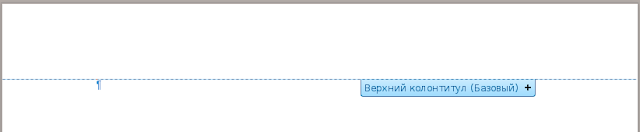
Через всплывающий элемент на странице:
- Щелкнете левой кнопкой мыши на поле отступа от края листа, после чего под ним появиться всплывающая кнопка.
- Нажмите на этой появившийся кнопке.
- Щелкните правой кнопкой мыши на названии стиля страницы и выберите пункт Изменить… в контекстном меню.
- Перейдите на вкладку необходимого колонтитула: Верхний колонтитул или Нижний колонтитул.
- Поставьте флажок Вк. нижний/верхний колонтитул.
- Нажмите кнопку ОК.
Данный способ пронумерует страницы имеющие один стиль страницы. Все страницы имеющий другой стиль, останутся без нумерации. Кроме того, если вы будете создавать новые страницы с другим стилем, они тоже останутся без нумерации, если вам на них нужны номера, повторите выше описанные действия.
Не нумеровать первую страницу
Часто в больших документах, таких как курсовые, рефераты, документация на продукт, первая страница является титульной. Естественно номера на ней бессмысленны. Сделать первую странице не нумерованной в LibreOffice Writer можно применив стиль Первая страница.

Поставьте курсор на первой странице и пройдите в боковой панели Стили → Стили страницы и дважды щелкните по стилю Первая страница.
Обратите внимание, что если вы не делаете разрыв страницы, то стиль следующей страницы будет Базовый. Если вам нужно иной стиль для страницы после первой, либо измените его в свойствах стиля: правой кнопкой мыши по стилю Первая страница и на вкладке Управление выбрать нужный стиль в поле Следующий стиль. Либо установите курсор в конце страницы где нужен разрыв, пройдите в меню Вставка → Разрыв, установите радио-кнопку на Разрыв страницы, в списке Стиль выберите необходимый стиль и нажмите OK.
Существует диалоговое окно, которое позволяет сделать сразу несколько действий для документа: преобразовать существующую страницу в титульную или вставить страницу как титульную, выбрать точку отсчета для страницы, которые идут сразу после титульной, и имеет кнопку Правка…, которая позволяет перейти к редактированию выбранного стиля для Титульных страниц. Обратите внимание на этот диалог, возможно он будет удобен, когда у вас уже есть «готовый» документ, и вы занимаетесь его оформлением.

Диалоговое окно создание титульной страницы достаточно многословно, так что я думаю вы сможете разобраться самостоятельно и создать титульную страницу, требуемую вашими обстоятельствами. Как не странно, этот диалог, на самом деле может создавать не только титульную страницу, но и страницы указателей, при условии что вы вставляете не одну страницу.
Начало нумерации не с первой страницы
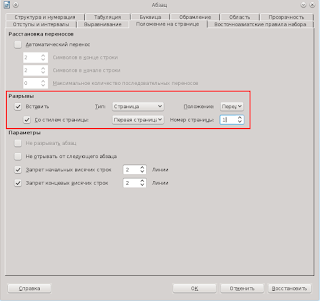
- Установите курсор в первом абзаце страницы, с которой будет изменён порядок нумерации страниц, кликните правой кнопкой мыши на абзаце и откройте пункт Абзац. в контекстном меню.
- Перейдите на вкладку Положение на странице.
- Включите маркеры Вставить и Со стилем страницы в разделе Разрывы.
- В списке Положение выберите Перед.
- В списке Номер страницы укажите необходимый номер.
Хотел бы заметит, что в стилях абзацев есть такая же вкладка, с такими же полями, но работать она будет не совсем так как вы хотите. Нумерация будет применяться к каждому абзацу с таким стилем, кроме того, перед абзацем будет вставляться разрыв страницы. То есть, если у вас 20 абзацев Основным текстом и вы примените это способ к стилю Основной текст с началом нумерации с цифры 4, то получите 20 страниц пронумерованных цифрой 4. Однако, это может быть использовано для заголовков, когда документ имеет несколько разделов и каждый раздел должен иметь свою нумерацию. Но если вам нужно, чтобы какой-то стиль начинался всегда с новой страницы, то флажок Со стилем страницы не имеет смысла вставлять.
Кроме того, существует на первый взгляд несколько странное поведение: когда есть не нумеруемые страницы и номер начала новой нумерации отличается от четности номера страницы, то к общему количеству страниц, добавляется 1. То есть, общее число страниц, в том числе и в стоке состояния на одну больше, чем по факту. Особенно это критично, когда вы указываете общее число страниц в документе. Этот обескураживающий факт, объясняется тем что программа вставляет скрытые страницы для сохранения структуры документа.
Смешанный тип нумерации
- Войдите в колонтитул с нумерацией.
- Щелкните правой кнопкой мыши по номеру страницы. Там может выпасть одно из двух контекстных меню, в одном из них нет пункта Поля. У меня получается вызывать сразу нужное меню, если я щелкаю в левой части номера, почти на его краю.
- Выберите пункт Поля… в контекстном меню.
- В открывшемся диалоговом окне с права будет список Формат. В нём можно выбрать понравившийся стиль нумерации. Их там много, но обычно используют арабскую или римскую. Нажмите кнопку ОК.

Другой способ заключается в использовании стиля страницы:
- Щелкните правой клавишей мыши по стилю страницы и выберите Изменить…
- Перейдите на вкладку Страница и в выпадающем списке Номера страниц раздела Настройки разметки, выберите необходимый стиль нумерации.

Обратите внимание, что окно Редактирование полей является прямым форматированием, и преобладает над стилями, но его влияние не может быть убрано функцией Очистить прямое форматирование. Единственный способ убрать это влияние вернуть начальное значение (По стилю страницы) в диалоговом окне Редактирование полей.
Выравнивание нумерации по разным краям страницы
Если необходимо использовать выравнивание нумерации по разным краям страницы (левое и правое), то это достигается при помощи назначения стиля абзаца для поля. В предустановленных стилях уже есть стили страницы Левая страница и Правая страница, и также есть стили для нумерации Нижний колонтитул слева и Нижний колонтитул с права. Верхний — нижний, в данном случае это ошибка перевода, так же как ошибкой создание стиля для колонтитула справа является выравнивание по левому краю. Вообще, стандартные стили часто приходиться доводить до ума, так что я надеюсь вы используете шаблоны. Смысл в том, что применяются разные стили страниц и абзацев для разных страниц. Если вы откроете стиль страницы Левая страница, то увидите на вкладке Управление в поле Следующий стиль значение Правая страница. И на оборот, для Правой страницы будет указана Левая страница. Это создаёт череду страниц с автоматической сменой стилей. И естественно, для одного стиля нумерация будет одна, а для второго она может быть другая. Теперь осталось только применить нужный стиль абзаца к абзацу колонтитула (Нижний колонтитул слева и Нижний колонтитул с права).
Другой способ использовать кнопки выравнивания текста с панели инструментов. Но как вы понимаете, это прямое форматирование текста, со всеми вытекающими последствиями.
Эти методы можно также использовать когда нужно нумеровать через страницу, или страницы должны иметь разные колонтитулы, например левый название главы и номер страницы, а правый имя автора и номер страницы.
Вставка «страница Номер из Число страниц»
- Войте в колонтитул.
- Напишите стр.
- Пройти в главном меню Вставка → Номер страницы.
- Напечатайте пробел и из.
- И в конце выберите в главном меню Вставка → Поля → Количество страниц.
- Перейдите на последнюю страницу пронумерованной части документа и установите курсор в конец последнего абзаца.
- Пройдите в главном меню Вставка → Закладка…
- В открывшемся окне, если хотите можете указать имя закладки, например, Всего страниц, и нажмите кнопку Вставить.
- Войдите в колонтитул.
- Пройдите в главном меню Вставка → Поля… → Ещё поля…
- В открывшемся окне перейдите на вкладку Перекрёстные ссылки, выберите в поле Тип пункт Закладки, затем в поле Вставить ссылку на выберите пункт Страница, и в поле Выбор ту закладку которую вставляли на последней странице.
- Нажмите кнопку Вставить и затем кнопку Закрыть.
Нумерация альбомных страниц
Нумерация развернутых страниц (чаще всего альбомной ориентации) так, чтобы при печати нумерация по виду совпадала с нумерацией на других страницах, в LibreOffice Writer , по сути, отдельная тема. Сделать это в 2 клика можно только если у вас есть настроенные стили. В начале этой статьи я писал про то, что номер страницы может быть вставлен в любое место страницы, кроме полей, куда ничего нельзя вставить. Решением проблемы с нумерацией альбомных страниц является вставка таблицы с двумя столбцами, если один колонтитул, или тремя колонками, если используются два колонтитула. Ширина колонки, которая заменяет колонтитул должна быть равна высоте колонтитула плюс отступу от колонтитула до области текста. Текст можно повернуть в созданном для этого стиле, пройдя на вкладку Положение окна Стиль абзаца.
Наверное это всё, что стоит рассказать о нумерации. И я думаю, что если вы освоите то, что описано выше, до более сложные способы пронумеровать страницы сможете придумать самостоятельно, беря за основу базовые «фишки».
Дополнительная литература и источники:
- Уроки LibreOffice
- Философские размышления о стилях и шаблонах, или «Откуда растут ноги?»
- Онлайн Справка на LibreOffice по Номерам страниц
- Онлайн Справка на LibreOffice по Вставке номеров страниц в нижние колонтитулы
- Онлайн Справка на LibreOffice по Чередованию стилей страницы на нечётных и чётных страницах
- Статьи в wiki TDF по часто задаваемым вопросам нумерации страниц в LibreOffice Writer
Как делать нумерацию страниц ВКР
При написании выпускных квалификационных работ, а также курсовых, рефератов, контрольных по разным предметам студентам вузов часто приходится нумеровать страницы. Как правило, обычная нумерация не вызывает сложностей, но, если это нужно сделать без титульного листа, многие не знают, где такие функции находятся в текстовом редакторе. Этому вопросу нужно уделить особое внимание при оформлении дипломной работы, поскольку это один из моментов, на которые преподаватели институтов и нормоконтролеры обращают пристальное внимание. Поэтому в этой статье вы узнаете, как в Microsoft Office Word делать нумерацию для всех страниц и как оформить особый колонтитул для первого листа.
Общий алгоритм
Чтобы сделать нумерацию страниц в текстовом документе, сначала необходимо создать новый файл в Microsoft Office Word. Числовые значения можно набирать сразу или уже после ввода текста. Наличие текстового материала никак не влияет на нумерацию. В верхней части страницы есть специальное поле с множеством команд. Важно, чтобы панель инструментов была открыта на вкладке «Главное».
Справа расположен функционал «Колонтитулы». В нем содержатся настройки нумерации для всех страниц. Справа внизу есть специальная сноска в виде стрелки, клацнув по которой откроется строка для ввода следующих параметров:
- расположение нумерации;
- тип цифр (римские или арабские);
- тип и размер шрифта;
- отображение страниц.
Последний пункт позволяет не только сделать нумерацию страниц, но и отображать/скрывать цифру на титульном листе. То есть текстовый редактор «помнит» номер, но не прописывает его на первой странице.
Студент должен учитывать предписания ГОСТа, в котором содержатся требования касаемо расположения нумерации, а также методические рекомендации кафедры университета.
Шаг 1. Добавляем нумерацию на все страницы в Word
Если нумерацию в ВКР нужно сделать для всех страниц, но без титулки, первое, что необходимо сделать, это добавить цифры на все листы. Для этого воспользуйтесь функционалом «Вкладка» и нажмите «Номер страницы».

Рисунок 1. Как написать номер страницы в Microsoft Word.
После этого откроется меню с несколькими пунктами (вверху, внизу или на полях страницы). Тут нужно выбрать тот вариант размещения нумерации, который рекомендован вузом.

Рисунок 2. Примеры расположения нумерации страниц.
После того, как в текстовом редакторе Microsoft Word пронумерованы все страницы, остается убрать цифру с титульного листа.
Шаг 2. Делаем особый колонтитул для первой страницы
Чтобы сделать нумерацию страниц без титульного листа, нужно перейти во вкладку «Разметка страницы» и выбрать функционал «Параметры страницы». Эта кнопка расположена справа от строки с одноименным названием.

Рисунок 3. Где расположена кнопка «Параметры страницы».
В данном меню есть функционал «Различать колонтитулы», а под ним две опции – «Колонтитулы первой страницы» и «Колонтитулы четных и нечетных страниц». Чтобы сделать нумерацию страницы без титульного листа, необходимо установить отметку напротив опции «Колонтитулы первой страницы». На скриншоте показано, где она ставится.

Рисунок 4. Как написать нумерацию без первой страницы образец.
Далее сохраните настройки, нажав кнопку «Ок». В результате проведенных операций номер не будет отображаться на титульной странице дипломной работы. Нумерация начнется со второго листа, где будет проставлена цифра 2. Если такой вариант вас устраивает, то на этом можно закончить, но если вы хотите, чтобы на второй странице стоял номер 1, то проведите следующие манипуляции.
Шаг 3. Исправление нумерации
Если вам нужно не только сделать особый колонтитул для первой страницы и убрать с титулки номер, но и начать нумерацию страниц в ВКР с цифры 2, то необходимо вернуться на вкладку «Вставка», после чего снова кликнуть на кнопку «Номер страницы» и в появившемся окне выбрать функционал «Формат номеров страниц».
После этого откроется меню «Формат номера страниц», в котором можно менять настройки нумерации. Чтобы на втором листе текстового документа стояла цифра 2, необходимо включить опцию «Начать с» и ввести число «0», как это показано на картинке внизу.

Рисунок 5. Формат номера страницы.
Теперь все страницы пронумерованы, но без титулки, при этом на втором листе стоит номер 2.

Статья: Как делать нумерацию страниц ВКР