Сведения о параметрах LTE на iPhone
Параметры сотовой сети передачи данных на iPhone могут быть разными в зависимости от оператора.
Если оператор поддерживает VoLTE
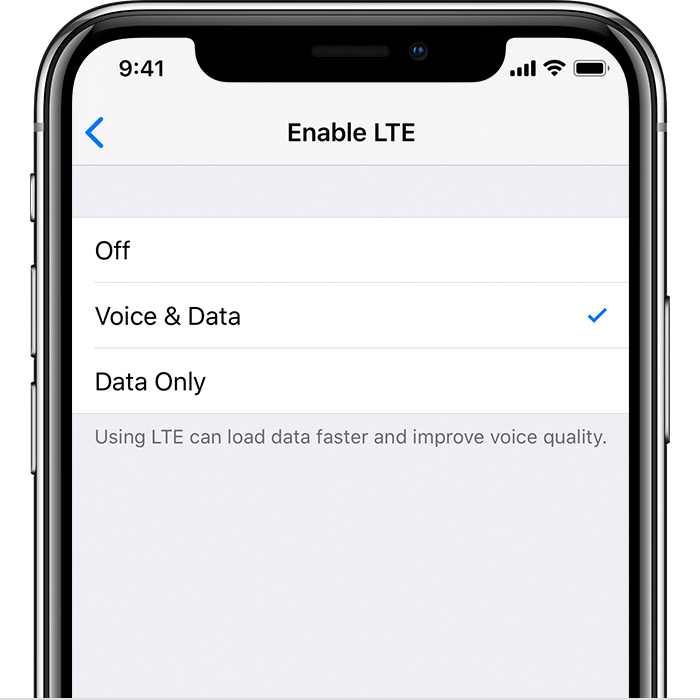
На iPhone перейдите в меню «Настройки» > «Сотовая связь» > «Параметры данных» и нажмите «Включить LTE» или перейдите в меню «Настройки» > «Мобильные данные» и нажмите «Включить LTE». Если ваш оператор поддерживает технологию Voice over LTE (VoLTE), будут отображаться приведенные ниже параметры.
- Выключить: полностью отключает LTE.
- Голос и данные: включает голосовые вызовы и передачу сотовых данных по сети LTE.
- Только данные: включает передачу сотовых данных по сети LTE, в то время как голосовые вызовы отключены.
Если оператор не поддерживает VoLTE
Если оператор не поддерживает VoLTE и использует стандарт GSM, отобразится один из следующих параметров.
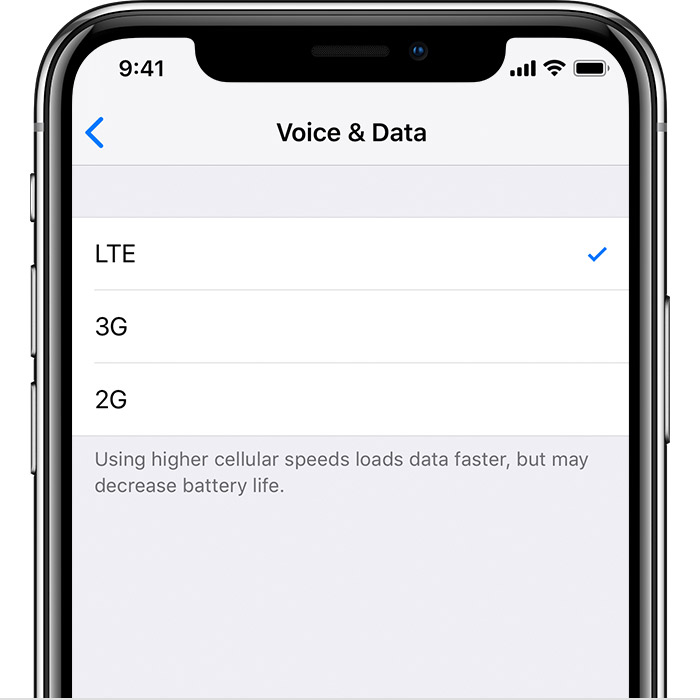
- LTE или 4G: включает передачу сотовых данных по сети LTE или 4G, когда она доступна.
- 3G: включает передачу сотовых данных по сети 3G, когда она доступна.
- 2G: включает передачу сотовых данных по сети 2G, когда она доступна.
В зависимости от оператора сотовой связи значок 4G может обозначать подключение по UMTS либо LTE. Если оператор не поддерживает VoLTE и использует стандарт CDMA, будет доступен только параметр «Включить LTE». Он включает передачу сотовых данных по сети LTE, когда она доступна.
Дата публикации: 20 декабря 2023 г.
Не работает LTE (4G) на iPhone
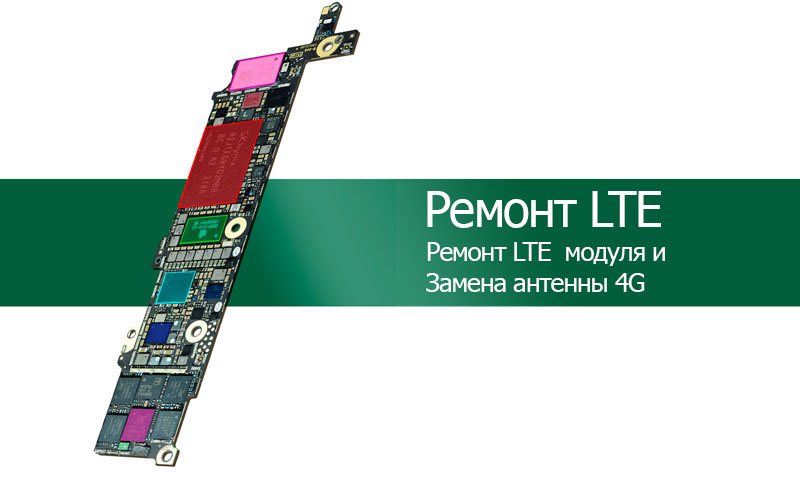
LTE — это технология беспроводной высокоскоростной передачи данных, которую запустили операторы мобильной связи в Украине в начале мая 2018 года. Для того, чтобы воспользоваться 4G, необходимо проверить поддерживает ли телефон и Сим карта LTE.
Как проверить что Ваша СИМ карта поддерживает 4G?
Для проверки нужно набрать номер в телефоне в зависимости от оператора:
Киевстар *245*4#
Vodafone *222#
Life *455#
Как включить 4G на iPhone?
Для переключения между типом передачи данных в iPhone нужно зайти в настройки => Сотовая связь => параметры данных => Голос и данные. В этом пункте меню Вы можете выбрать тип передачи данных. 2G/3G/LTE. Обратите внимание что при использовании сетей с более высокими скоростями аккумулятор может разряжаться быстрее так как потребление телефона возрастает.
Какие iPhone поддерживают 4G?
Компания Apple начали встраивать LTE модуль в iPhone 5. Это значит что Все iPhone начиная с 5-го поколения поддерживают LTE.
Не работает 4G на iPhone
Если вы все проверили и включили в настройках, но LTE не появился — попробуйте сбросить настройки сети iPhone. Для этого можете зайти в Настройки => Основные =>Сброс =>Сброс настроек сети. При этом сбросе удаляются все сохраненные пароли WiFi и настройки связанные с интернетом меняются на стандартные.
Если это не помогло — нужно проверять подключены ли антенны которые отвечают за прием сигнала на частоте 1800-2200Mhz. Чаще всего проблема связана с антенной которая отвечает за 4G. В таком случае нужно ее менять. признаки не рабочей антенны является плохой прием сигнала LTE. Замена этой антенны может занять около 40 минут.
При некорректной работе LTE модуля (микросхема на материнской плате) телефон может самостоятельно перезагружаться и зависать. А также пункт LTE может отсутствовать в настройках сети. В таком случае ремонт может занять 3-5 дней.
Сколько стоит ремонт LTE на iPhone?
стоимость замены антенны или ремонта LTE модуля iPhone Вы можете узнать в разделе Pемонт материнской платы iPhone
Ноутбук греется и шумит?
Зачем чистить ноутбук от пыли?
Что входит в чистку ноутбука?
Сколько стоит почистить мой ноут?
Читать дальше >
Установка SSD на Mac
Заставь mac работать в 2 раза быстрее.
Что такое SSD накопитель?
Как установить SSD на MacBook?
Читать дальше >
Покупаете iPhone, iPad или Mac?
Как не купить утопленника?
Что нужно проверить в телефоне?
Полная проверка iPhone, iPad и Mac
Читать дальше >
В двух словах: как включить 4G на iPhone
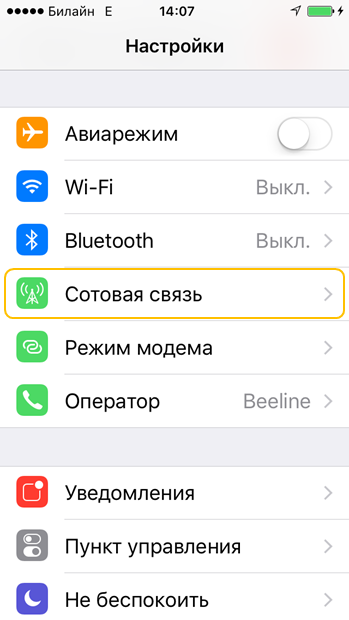
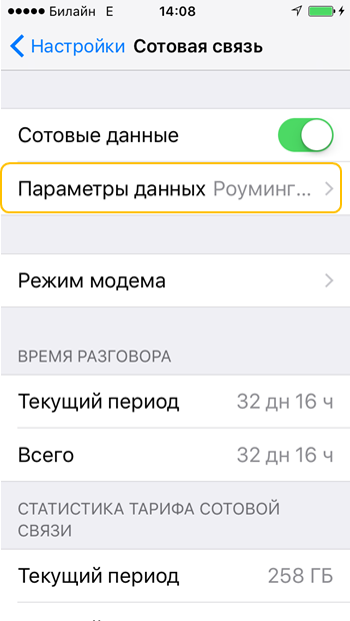
Если вы уверены, что находитесь в зоне действия 4G-сети, а ваш смартфон Apple подключается только к 3G, то, возможно, дело в настройках гаджета. Включить 4G на вашем iPhone можно, поменяв единственный параметр, при этом ваш мобильный интернет не станет дешевле или дороже, зато станет гораздо быстрее. Открывайте настройки и заходите в раздел «Сотовая связь».
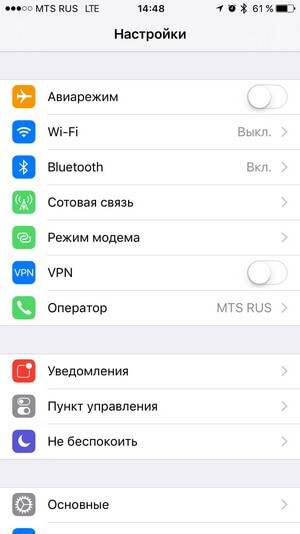
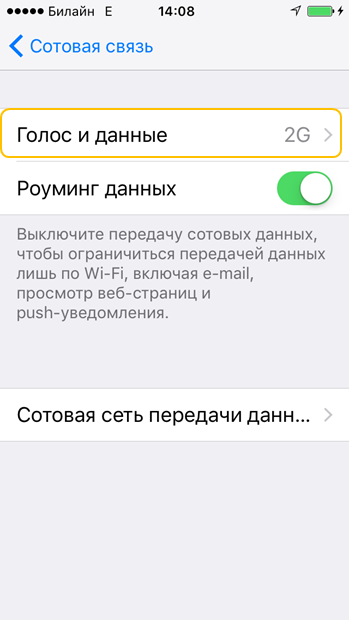
Находите пункт «Параметры данных» и заходите в него .
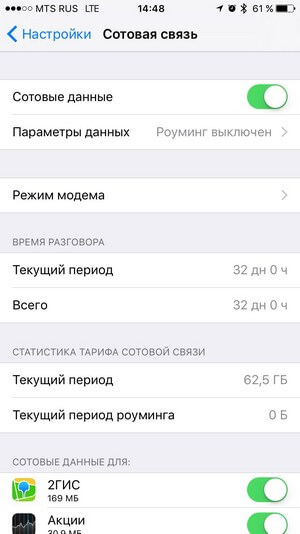
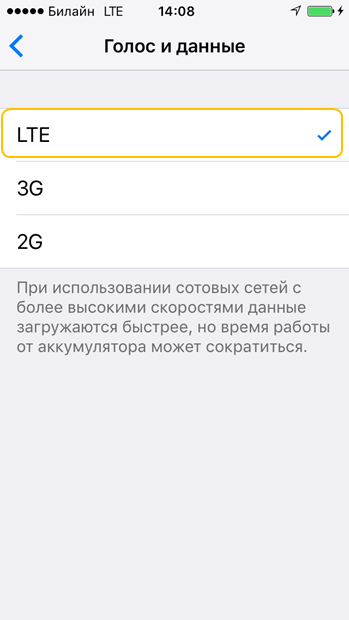
Дальше выбираем «Голос и данные».
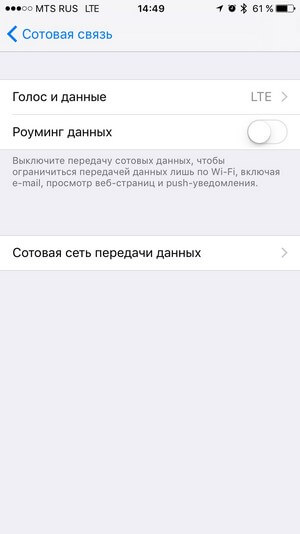
Наконец, в открывшемся списке выбираем LTE.
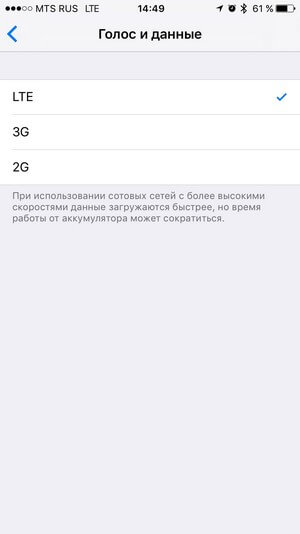
Теперь можно выходить из настроек и пользоваться мобильным интернетом на максимальной скорости. При покидании зоны действия 4G-сети ваш смартфон сам переключится на 3G и сам же восстановит подключение к 4G при первой возможности: повторно менять настройки не понадобится.
Инструкция составлена для iOS 10. Для предыдущих версий этой мобильной операционной системы последовательность действий может незначительно отличаться.
Настройка iOS для использования 4G/4G+
Выберите пункт Сотовая связь → Параметры данных → Только данные (Голос и данные) → Включить LTE.
Другие статьи этого раздела:
Покупателям
Частным лицам
- Новости
- Стать клиентом билайн
- Мобильная связь
- Домашний билайн
- Домашний интернет, ТВ и связь
- Финансы и оплата
- Помощь и поддержка
- Офисы и покрытие
- Личный кабинет
- Интернет-магазин
- Ясный язык
- Аренда позиций
- Поставщикам
- Владельцам недвижимости
- Агентам
- Операторам связи
- Оптовые продажи
- Для физлиц
- Для стартапов
- Мобильный интернет
- Телефония
- Интернет в офис
- Пресс-центр
- Контакты для СМИ
О компании
- Общая информация
- Контакты
- Работа в билайне
- Устойчивое развитие
- Комплаенс и деловая этика
- Раскрытие информации
- Юридическая информация
Подписаться на рассылку
Узнавайте о новинках и лучших ценах первыми!
Я согласен с условиями обработки персональных данных
Скачать приложение билайн
Упоминание в рекламных материалах ПАО «ВымпелКом» сайта beeline.ru означает, что рекламодателем (или одним из рекламодателей) таких материалов является ПАО «ВымпелКом», если в самих рекламных материалах прямо не установлено иное.
Продолжая использование сайта, вы соглашаетесь с условиями использования. В ином случае вам необходимо покинуть сайт. Сайт использует файлы cookies для взаимодействия с вами. Вы можете согласиться на использование cookies или заблокировать их использование, изменив настройки вашего интернет-браузера, следуя инструкции.