Как исправить неисправный микрофон на наушниках
Починить микрофон на наушниках может показаться сложной задачей, особенно если у вас нет специальных навыков или опыта в ремонте электроники. Однако не отчаивайтесь, в большинстве случаев вы сможете справиться с этой проблемой даже без профессиональной помощи. В этой статье мы расскажем вам о нескольких простых способах, которые помогут вернуть ваш микрофон к жизни.
Первым шагом при поиске решения проблемы с микрофоном будет проверка соединений. Возможно, проблема заключается просто в том, что провод или разъем были неправильно подключены или имеют разрыв. Убедитесь, что провод наушников правильно вставлен в разъем аудиопорта вашего устройства. Также проверьте, нет ли разрывов или повреждений на проводе. Если вы замечаете какие-либо проблемы, попробуйте сделать небольшой ремонт, в том числе заменить разъем или припаять провод к нему.
Если провод и разъем на месте, но микрофон все еще не работает, следующим шагом будет проверка настроек звука на вашем устройстве. Возможно, проблема заключается в неправильных настройках или отключенном звуке. Проверьте громкость микрофона и убедитесь, что он включен. Вы также можете проверить настройки записи звука и убедиться, что микрофон активирован и выбран как источник звука.
В случае, если ваши настройки и соединения в порядке, проблема с микрофоном на наушниках может быть вызвана физическим повреждением. Возможно, внутренние компоненты были повреждены, например, при падении наушников или сильном столкновении. В этом случае вам может потребоваться обратиться к профессионалам или заменить микрофон на новый. Перед тем как принимать решение о замене, рекомендуется проверить наушники на другом устройстве, чтобы убедиться, что проблема действительно в микрофоне.
Советы и рекомендации по починке микрофона на наушниках:
1. Проверьте подключение:
Проверьте, правильно ли подключены наушники к устройству. Проверьте, что разъем наушников плотно вставлен в разъем аудиовыхода и не имеет повреждений.
2. Очистите микрофон:
Проверьте, нет ли на микрофоне пыли, грязи или других загрязнений. Осторожно протрите микрофон сухой мягкой тканью или использованием специальной кисти для чистки электроники.
3. Проверьте наличие обновлений:
Убедитесь, что у вас установлена последняя версия программного обеспечения для устройства, совместимого с наушниками. Обновления могут содержать исправления и улучшения, которые могут решить проблему с микрофоном.
4. Проверьте настройки звука:
Убедитесь, что микрофон включен и правильно настроен в настройках звука устройства. Проверьте уровень громкости, проверьте, не отключен ли микрофон или установлены ли правильные аудиоустройства в настройках устройства.
5. Проверьте работу микрофона на другом устройстве:
Подключите наушники к другому устройству, чтобы убедиться, что проблема с микрофоном не связана с конкретным устройством. Если микрофон работает на другом устройстве, проблема может быть в первоначальном устройстве или его настройках.
6. Обратитесь в сервисный центр:
Если все вышеперечисленные методы не помогли решить проблему с микрофоном, рекомендуется обратиться в сервисный центр для профессиональной починки или замены микрофона на наушниках.
7. Сохраните гарантийные документы:
Если у вас в наличии гарантийные документы на наушники, убедитесь, что они актуальны и сохранены. Гарантия может покрывать стоимость ремонта или замены микрофона, если он неисправен.
Важно помнить:
Перед любыми действиями по починке микрофона важно выключить наушники и отключить их от устройства, чтобы избежать возможных повреждений и нести минимум риска неправильной починки.
Оцените состояние микрофона на наушниках
Перед тем, как приступить к починке, важно оценить состояние микрофона на наушниках. Это поможет определить, какая именно проблема потребует ремонта. Вот несколько шагов, которые следует выполнить для проверки:
- Проверьте физическое состояние микрофона. Обратите внимание на разбитые или поврежденные детали, такие как треснувший корпус или разорванная проводка. Если есть видимые повреждения, возможно, потребуется заменить или починить микрофон.
- Проверьте подключение микрофона. Убедитесь, что микрофон правильно подключен к наушникам или устройству. Попробуйте удалить и заново подключить микрофон, чтобы исключить возможные проблемы с контактами.
- Проверьте наличие звука. Подключите наушники с микрофоном к устройству и попробуйте записать или воспроизвести звук. Если звук не слышен, возможно, микрофон не функционирует и потребуется его замена.
- Проверьте настройки устройства. Убедитесь, что микрофон включен и настроен на правильный режим работы. Проверьте уровень громкости и другие аудио настройки устройства.
Если после проведения этих шагов проблема с микрофоном продолжает возникать, возможно, потребуется профессиональный ремонт или замена микрофона на наушниках.
Что делать, если не работает микрофон на наушниках
Несмотря на то, что обычно наушники покупаются для прослушивания музыки, также этот аксессуар нередко используется в качестве средства общения. Ведь аудиофильский гаджет чаще всего оснащен микрофоном, что превращает его в полноценную гарнитуру. То есть вы можете разговаривать по телефону, не доставая его из кармана, и в этом помогают практически все наушники, хоть за 100, хоть за 10 000 рублей. Нужно лишь подтвердить ответ на звонок, нажав кнопку на корпусе гарнитуры.
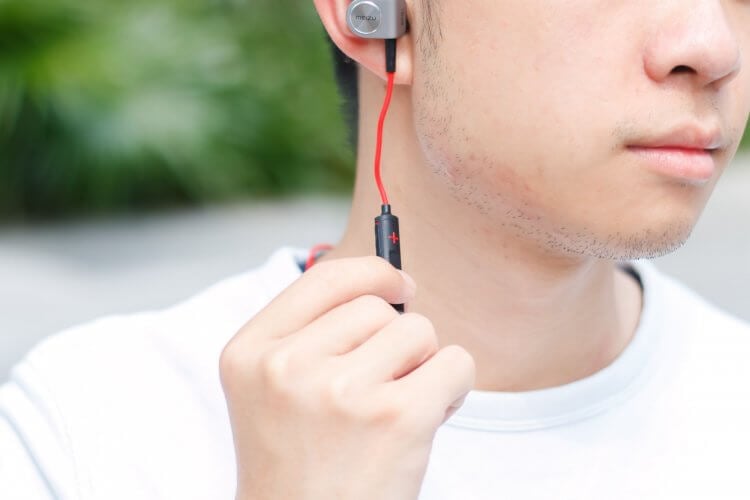
Расскажем о решении проблемы, когда не работает микрофон наушников
В то же время многие пользователи сталкиваются с проблемами во время разговора через наушники. Иногда собеседник жалуется на плохую слышимость, а порой человек на обратном конце провода и вовсе говорит, что он вас не слышит. Эти и другие подобные неприятности связаны с целым комплексом причин. Поэтому, если у вас не работает микрофон на наушниках, или собеседник жалуется на плохую слышимость, не спешите отключать аксессуар. Я расскажу, с чем связана проблема и как ее можно решить.
⚡ Подпишись на Androidinsider в Дзене, где мы публикуем эксклюзивные материалы
Как включить микрофон на телефоне
Микрофон является встроенным компонентом как смартфона, так и гарнитуры, и не нуждается в дополнительной активации. Он начинает работать по умолчанию, когда вы разговариваете посредством телефонии или используете приложение, требующее доступ к электроакустическому прибору.
Если подключить наушники к телефону, то в качестве основного микрофона по умолчанию будет использоваться встроенный компонент гарнитуры. А одной из причин возникновения проблемы, связанной с работой микрофона, станет его случайное отключение. Происходит это, например, в приложении «Телефон», где есть соответствующая кнопка.
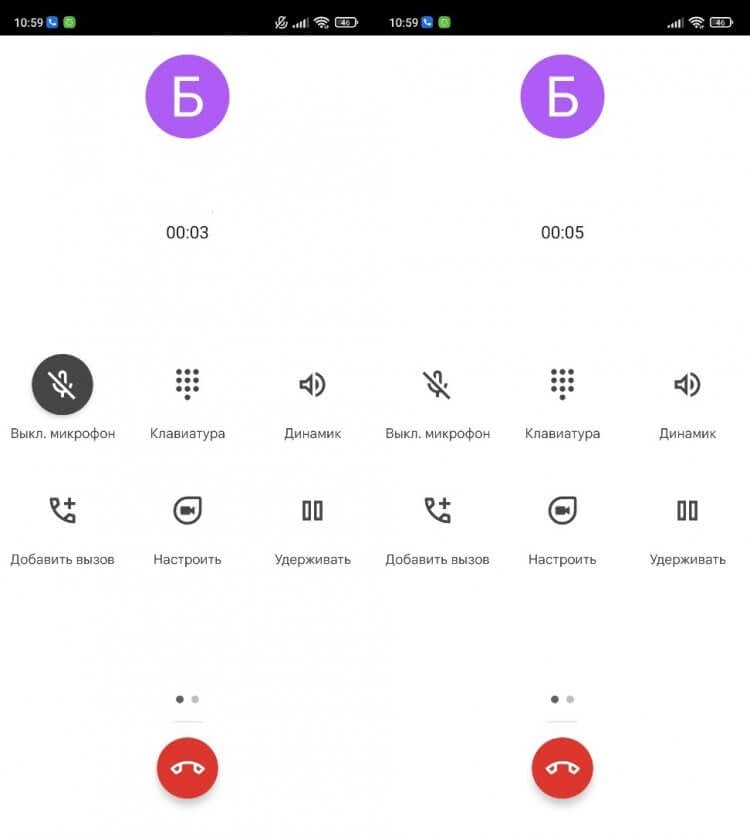
Зачастую микрофон выключается случайно
Однако данная причина проявляется реже, чем другие факторы, и чаще всего она свойственна ситуации, когда не работает микрофон на телефоне, а не на наушниках. Однако в случае с гарнитурами такое тоже возможно.
❗ Поделись своим мнением или задай вопрос в нашем телеграм-чате
Плохо работает микрофон в наушниках
Начнем с проблемы, когда вас плохо слышит собеседник. Такая проблема может быть связана с целым рядом причин, главная из которых — чувствительность микрофона. Если она слишком низкая, человек на обратном конце провода плохо слышит вас голос. Следовательно, для решения проблемы нужно увеличить чувствительность. В этом вам поможет инженерное меню смартфона или дополнительный софт вроде приложения Microphone Amplifier.
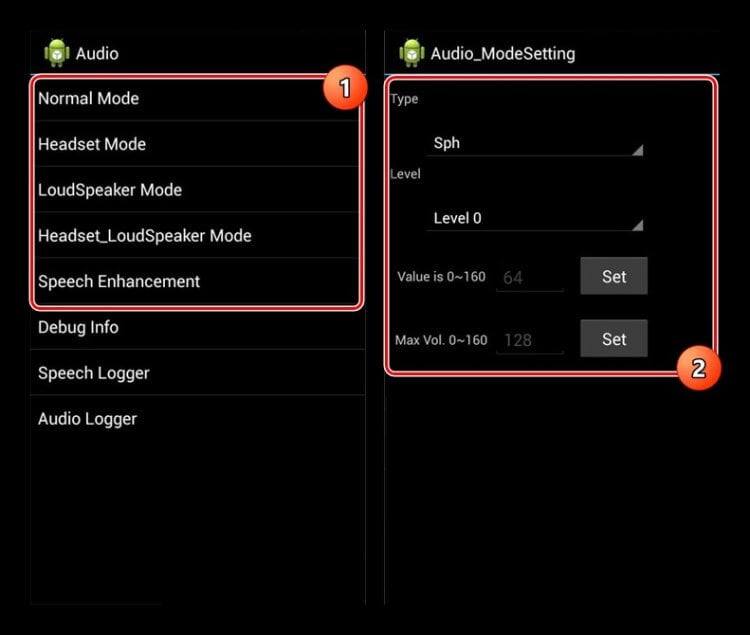
В разделе «Headset Mode» инженерного меню можно настроить чувствительность микрофона наушников
С их помощью вы настроите чувствительность микрофона как при использовании наушников, так и без них. В инженерном меню с этой целью нужно установить максимальное значение в разделе «Headset Mode», а в приложении Microphone Amplifer — просто передвинуть ползунок вправо.
Если после настройки максимальной чувствительности ваши собеседники все равно жалуются на плохую слышимость, то, возможно, всему виной — засор микрофона наушников. К сожалению, в домашних условиях его будет непросто очистить. Если же вы готовы рискнуть — ознакомьтесь с этим материалом.
�� Загляни в телеграм-канал Сундук Али-Бабы, где мы собрали лучшие товары с АлиЭкспресс
Как бы то ни было, главная причина плохой слышимости — качество микрофонов. Обычно гарнитуры оснащаются посредственными электроакустическими приборами, которые не способны подавить внешние шумы и не очень хорошо распознают человеческий голос. В этой связи настоятельно рекомендую принять во внимание главные требования на случай, если вы хотите купить наушники с хорошим микрофоном.
Наушники с микрофоном — как правильно выбрать
Если вам нужны не просто наушники, а полноценная гарнитура, мало будет удостовериться в наличии у этого аксессуара микрофона. Он есть практически у любой модели, но далеко не всегда этот компонент хорошего качества. Главная характеристика — количество микрофонов в наушниках. Желательно, чтобы их было хотя бы 2 (для проводных) или 4 (для беспроводных) моделей.
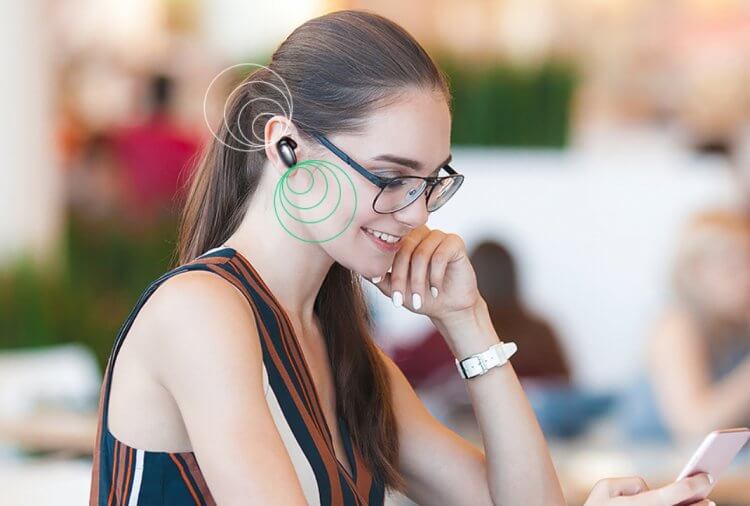
Желательно выбирать наушники с микрофонами для шумоподавления
В таком случае первый микрофон используется для распознавания вашего голоса, а второй — для подавления посторонних шумов. Также есть модели с 6-ю микрофонами, но дополнительные компоненты нужны лишь для работы функции активного шумоподавления, не влияющей на слышимость во время разговора.
К сожалению, более подробную информацию о качестве микрофонов без ознакомления с отзывами реальных покупателей получить невозможно. Поэтому при выборе наушников обязательно изучите мнение тех, кто уже успел их купить. Также обратите внимание на описание модели на сайте производителя. Если в понравившихся вам наушниках упор делается на микрофон, то об этом обязательно будет сказано на странице товара.
⚡ Подпишись на Androidinsider в Пульс Mail.ru, чтобы получать новости из мира Андроид первым
Почему не работает микрофон на наушниках
Плохая слышимость во время разговора — проблема, но еще хуже, когда совсем не работает микрофон на наушниках. Чаще всего на подобного рода неполадки жалуются те, кто решил купить Bluetooth-наушники. Дело в том, что при первом подключении такая гарнитура спрашивает у своего владельца разрешение на доступ к контактам и журналу звонков. Если его не выдать, во время разговора будет использоваться микрофон телефона, а не наушников.
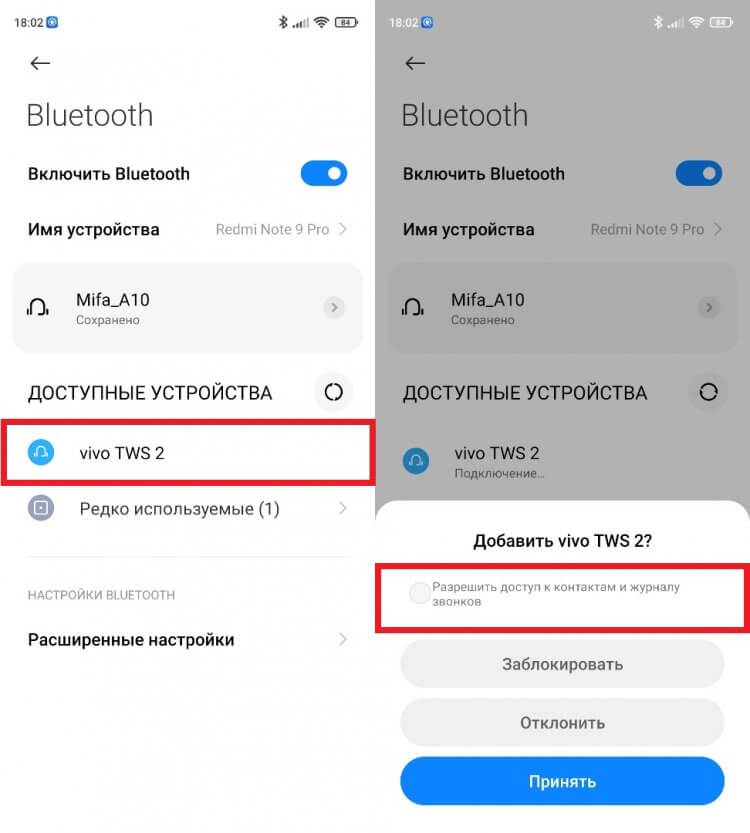
Не забудьте выдать это разрешение
Также рекомендую попробовать обновить прошивку наушников. Сделать это можно через официальное приложение, которое используется для настройки гаджета. Запустите его, перейдите в раздел «Обновление прошивки» и установите последнюю версию.
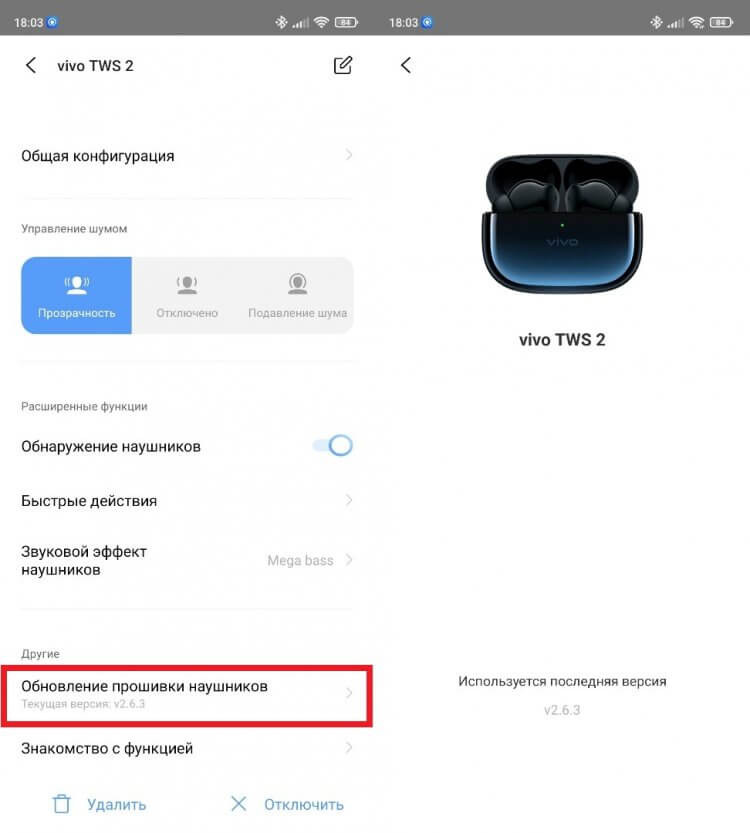
Старая прошивка тоже может стать причиной возникновения проблемы
Еще один вариант — переподключение наушников. Отключите их, а затем снова настройте сопряжение. Если же речь идет о проводных наушниках, то с высокой долей вероятности проблема связана с неисправностью самого микрофона, и вам нужно обратиться в сервисный центр для ее решения.

Теги
- Наушники для телефона
- Новичкам в Android
Замена микрофона на игровых наушниках
Можно ли заменить съёмный микрофон у игровых наушников? Купил недавно наушники, звук хороший, но микрофон . ( Звук как из бочки) вообщем можно ли заменить микрофон?
Голосование за лучший ответ
в настройках
Отпили и приклей новый))
Арт УрУченик (110) 6 месяцев назад
Написал же — съёмный
Арт УрУченик (110) 6 месяцев назад
048252868 Ученик (202) Арт Ур, Тогда как снял старый так и поставь новый
Похожие вопросы
Ваш браузер устарел
Мы постоянно добавляем новый функционал в основной интерфейс проекта. К сожалению, старые браузеры не в состоянии качественно работать с современными программными продуктами. Для корректной работы используйте последние версии браузеров Chrome, Mozilla Firefox, Opera, Microsoft Edge или установите браузер Atom.
Изменение настроек наушников AirPods и AirPods Pro
Узнайте, как изменить имя наушников AirPods, а также как настроить действие, которое выполняется при двойном касании AirPods (1-го и 2-го поколения) или при длительном нажатии на AirPods Pro (1-го и 2-го поколения).
Присвоение имени наушникам AirPods

- Откройте зарядный футляр.
- Вставьте наушники AirPods в уши и подключите их к iPhone или iPad, а затем перейдите в меню «Настройки» > Bluetooth. Вместо этого можно перейти в меню «Настройки» > [наушники AirPods].
- Нажмите кнопку информации рядом с наушниками AirPods.
- Нажмите текущее имя.
- Введите новое имя для наушников AirPods.
- Нажмите «Готово».
Выбор действия при нажатии на AirPods Pro с удерживанием
У наушников AirPods Pro есть три режима управления шумом: «Шумоподавление», «Режим прозрачности» и «Выкл.». В AirPods Pro (2-го поколения) также есть функция адаптивного воспроизведения звука, которая регулирует уровень шума в зависимости от окружающей обстановки. Переключаться между режимами управления шумом можно в Пункте управления или приложении «Настройки».
По умолчанию, если нажать и удерживать датчик нажатия на ножке левого или правого наушника AirPods Pro, происходит переключение между режимами шумоподавления и прозрачности. Вы можете выбрать, между какими режимами будет происходить переключение при нажатии с удерживанием:
- Вставьте наушники AirPods в уши и подключите их к iPhone или iPad, а затем перейдите в меню «Настройки» > Bluetooth. Вместо этого можно перейти в меню «Настройки» > [наушники AirPods].
- Нажмите кнопку информации
 рядом с наушниками AirPods в списке устройств.
 - В разделе «Нажатие и удерживание AirPods» нажмите «Левый» или «Правый» и убедитесь, что выбран вариант «Управление шумом».
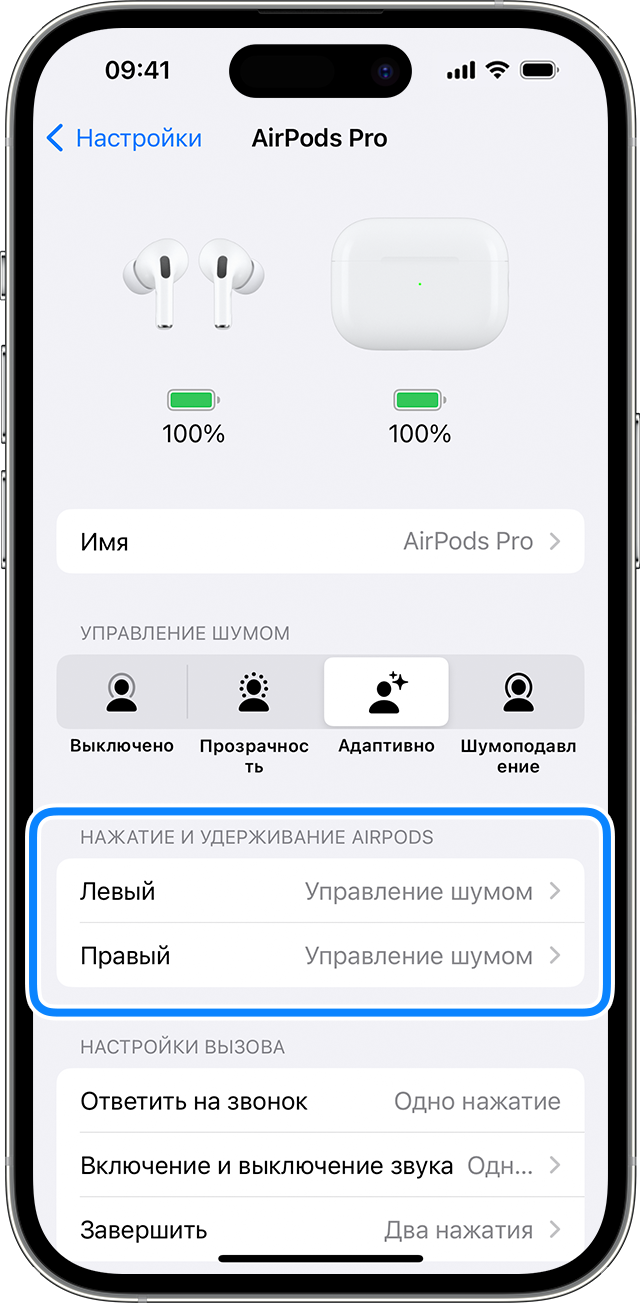
- Выберите два или три режима управления шумом, которые будут активироваться при нажатии с удерживанием. Если переключение между режимами управления шумом настроено для двух наушников AirPods, изменение настроек для нажатия с удерживанием на одном наушнике будет применено для обоих.
Нажатие с удерживанием позволяет также использовать Siri. На экране настроек AirPods Pro нажмите «Левый» или «Правый» и выберите Siri. Один наушник AirPods можно использовать для Siri, а второй — для переключения между режимами управления шумом.
Выбор действия при двойном касании AirPods (1-го и 2-го поколений)
Вы можете настроить действие, которое будет выполняться при двойном касании одного из наушников AirPods (1-го и 2-го поколений):
- Откройте зарядный футляр.
- Вставьте наушники AirPods в уши и подключите их к iPhone или iPad, а затем перейдите в меню «Настройки» > Bluetooth. Вместо этого можно перейти в меню «Настройки» > [наушники AirPods].
- Нажмите кнопку информации рядом с наушниками AirPods.
- Выберите левый или правый наушник, чтобы указать, какой наушник AirPods будет использоваться для вызова Siri, воспроизведения или приостановки аудио, а также для переключения между композициями с помощью двойного касания.
Включение или отключение функции «Автообнаружение уха»
По умолчанию наушники AirPods определяют, когда находятся в ушах, и принимают аудиопоток с устройства. Кроме того, наушники AirPods приостанавливают и возобновляют воспроизведение при извлечении одного из AirPods или останавливают воспроизведение, не возобновляя его, при извлечении обоих наушников. Если функция «Автообнаружение уха» включена, но наушники AirPods не используются, аудиозаписи воспроизводятся через динамики устройства.
Если функция «Автообнаружение уха» выключена, такие возможности недоступны и все аудиозаписи воспроизводятся в наушниках AirPods вне зависимости от того, носите вы их или нет.
Настройка микрофона слева, справа или автоматически
В каждом наушнике AirPods находится микрофон, позволяющий совершать телефонные вызовы и использовать Siri. По умолчанию для микрофона выбран параметр «Автоматически», поэтому любой из наушников AirPods может использоваться в качестве микрофона. Если используется только один наушник AirPods, он будет являться микрофоном.
Можно также задать для микрофона параметр «Всегда левый» или «Всегда правый». Также можно задать для микрофона параметр «Всегда левый» или «Всегда правый», чтобы в качестве микрофона всегда использовался только правый или только левый наушник AirPods (даже если он не находится в ухе или находится в футляре).