Как поставить пароль на папку в macOS (Mac) без установки сторонних приложений
Некоторые наши данные требуют защиты от доступа посторонних людей. В macOS зашифровывать папки напрямую возможности нет, зато ничто не мешает помещать их в защищенные контейнеры. Этим занимаются специальные приложения, например, Encrypto. Но эта программа работает с собственным форматом шифрования, что не даст возможности открыть папку на другом устройстве, без установленного приложения.
Куда проще будет для достижения цели задействовать стандартный инструмент самой macOS – «Дисковую утилиту». Вот что для этого надо сделать.
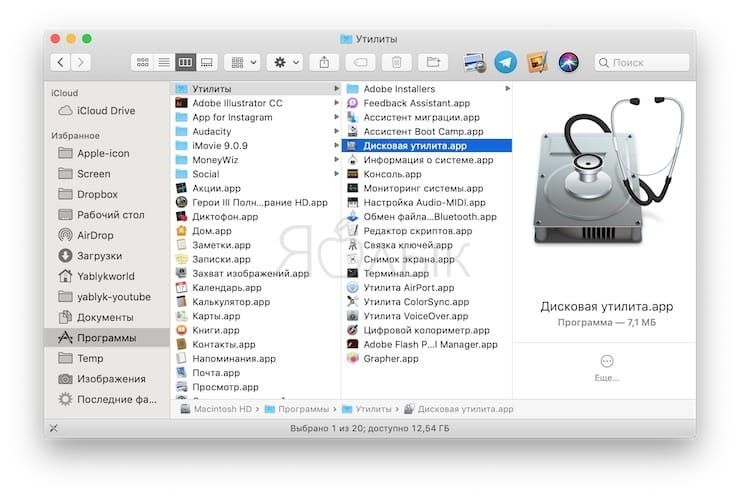
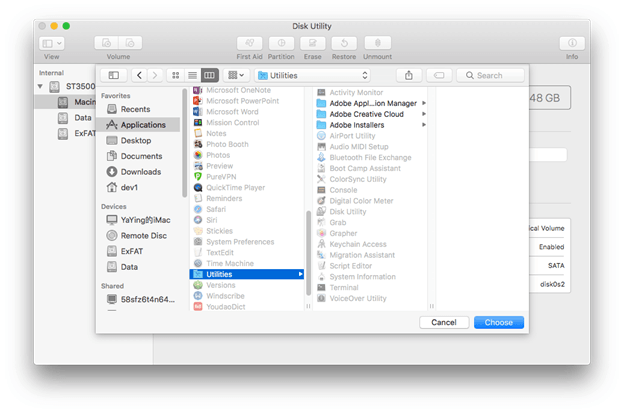
Запустите приложение «Дисковая утилита» с помощью Launchpad. Найти утилиту можно и по пути «Программы» → «Утилиты» → «Дисковая утилита.app».
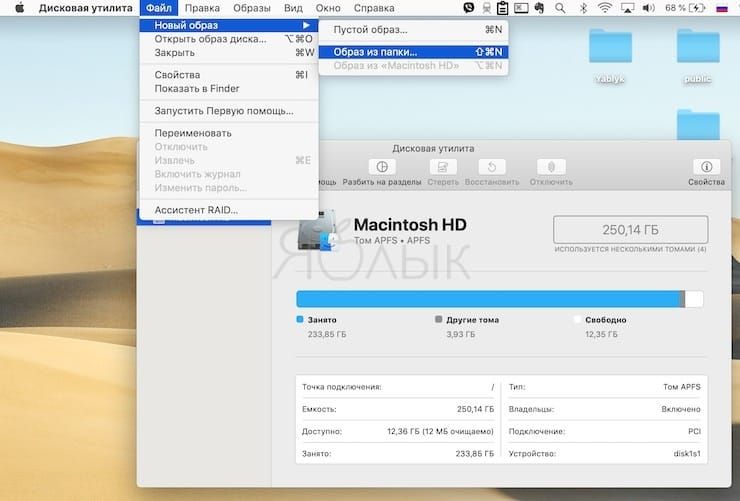
В строке меню надо щелкнуть на «Файл» → «Новый образ» → «Образ из папки».
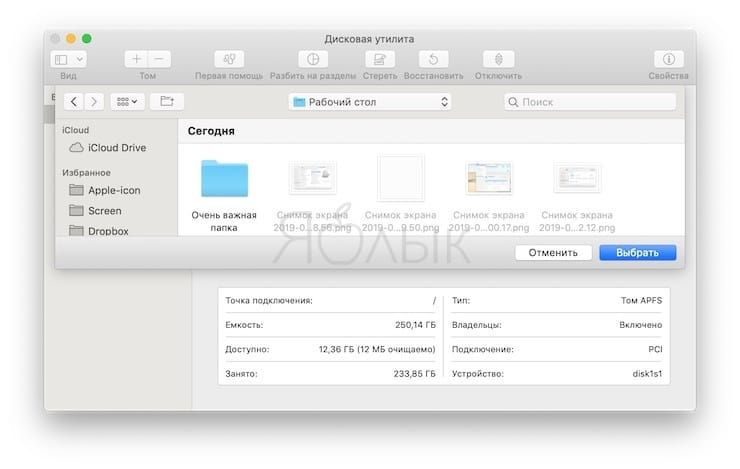
Во всплывающем окне предстоит выбрать ту папку, чья защита паролем потребуется.
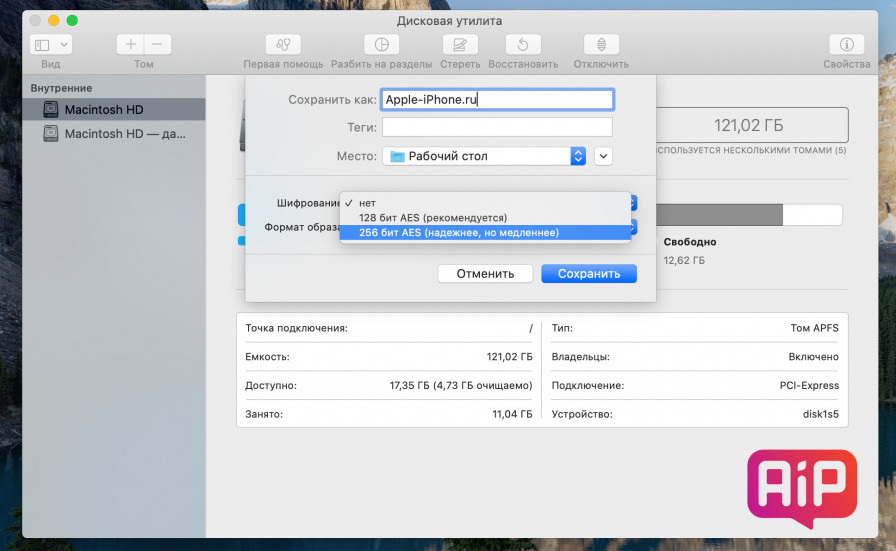
Дисковая утилита сохранит эту папку в новом формате. Введите имя ее нового образа и путь для его сохранения. В выпадающем списке «Шифрование» выберите требуемый способ защиты данных. Вариантов немного, но они есть: 128-битное шифрование AES и 256-битное шифрование AES. Второй вариант надежнее, но он и потребует больше времени на реализацию. 128-битное шифрование пройдет быстрее (рекомендуется). Пользователю стоит решить для себя, что ему важнее.
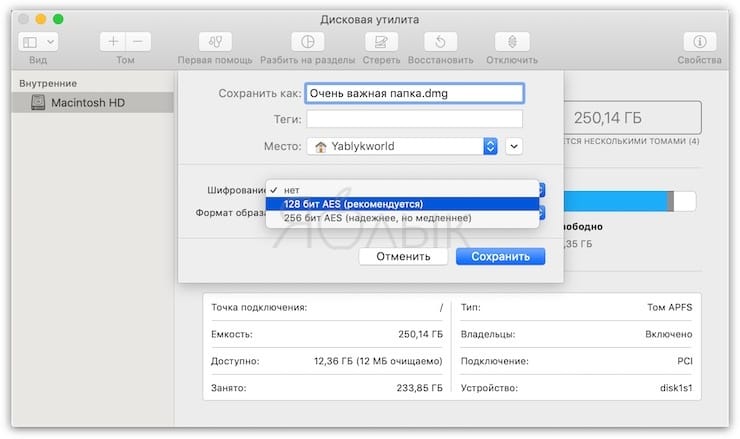
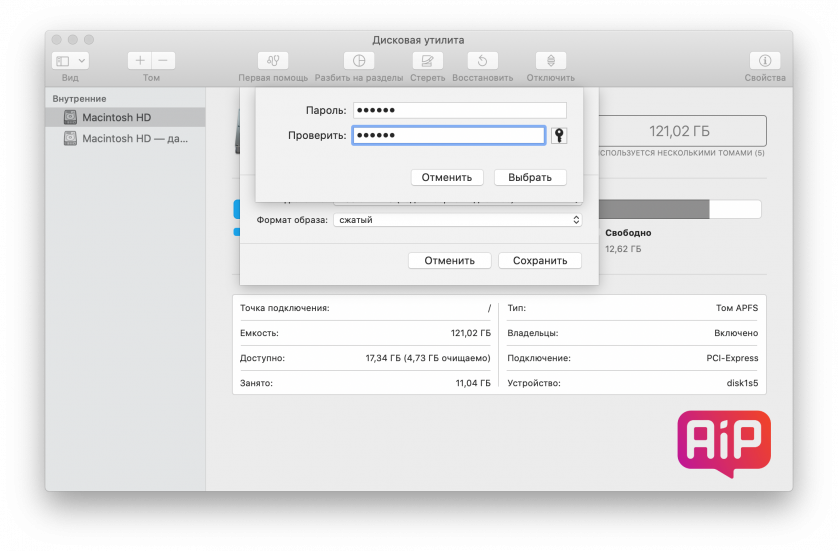
На следующем шаге потребуется ввести пароль, которым и будет защищена папка. Ввод надо повторить во втором поле.
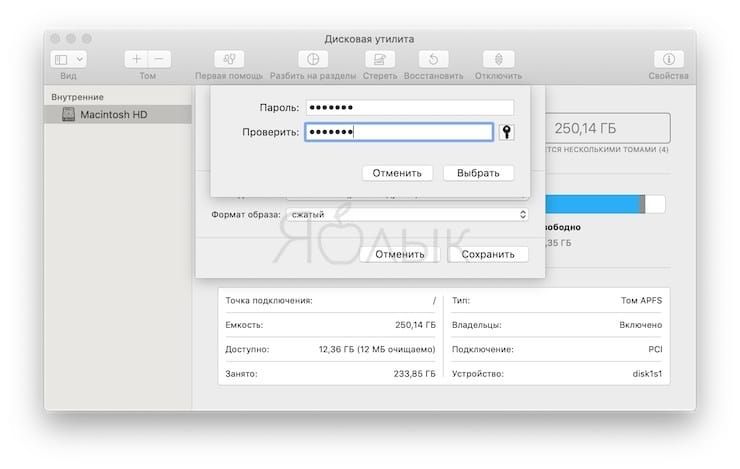
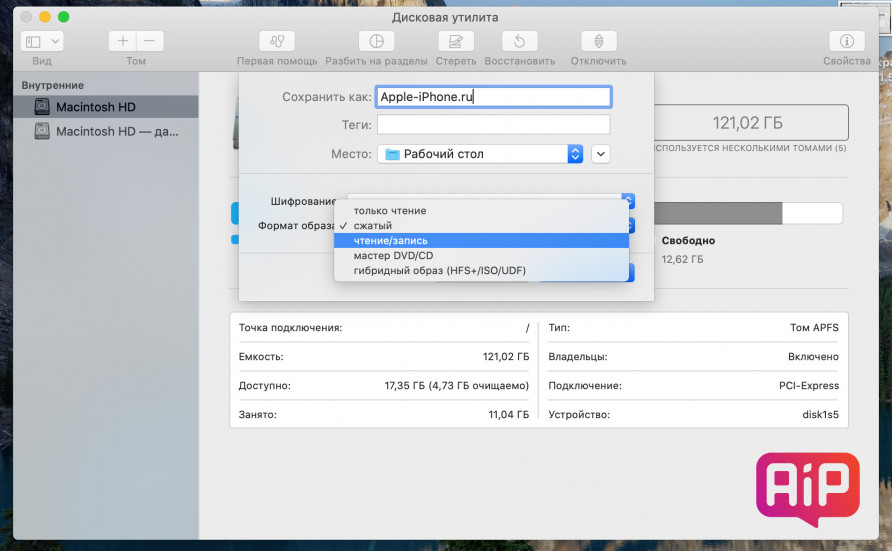
Следует хорошо запомнить введенные символы, ведь без них расшифровать данные будет практически невозможно. Во втором выпадающем списке «Формат образа» выберите вариант «чтение/запись».
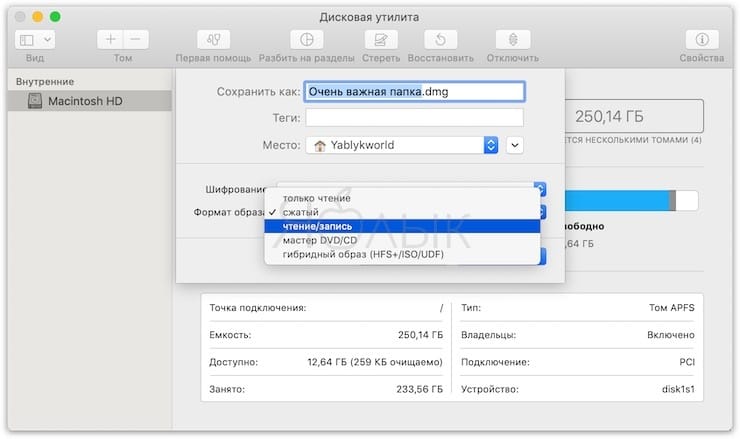
Это даст возможность не только читать файлы из зашифрованной папки, но и удалять их оттуда или добавлять.
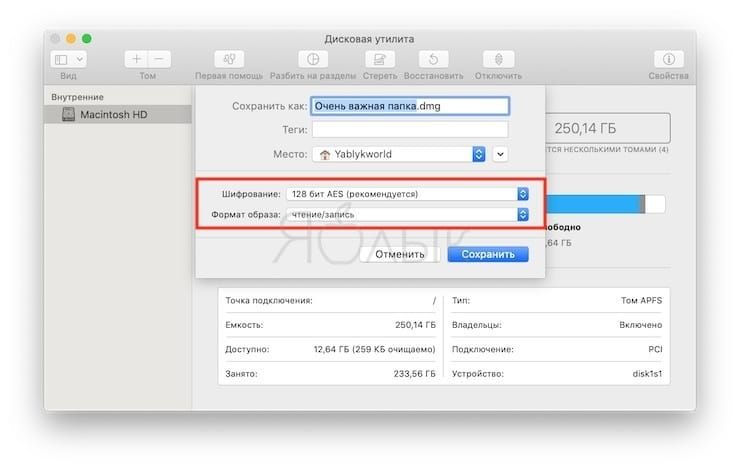
Остается лишь нажать кнопку «Сохранить» и дождаться формирования зашифрованного образа в формате DMG.
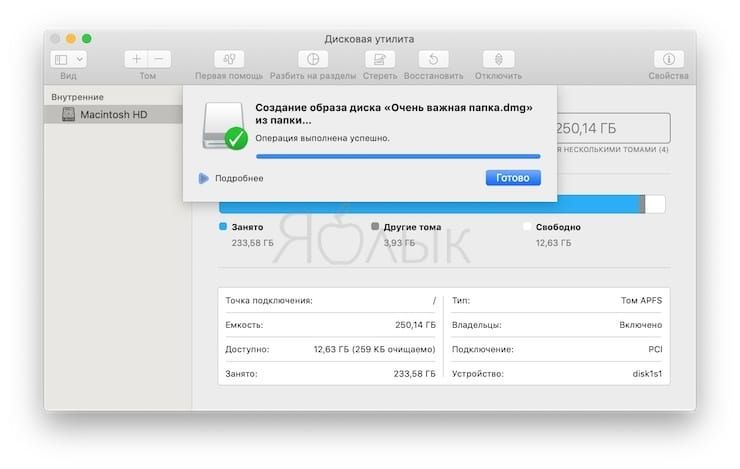
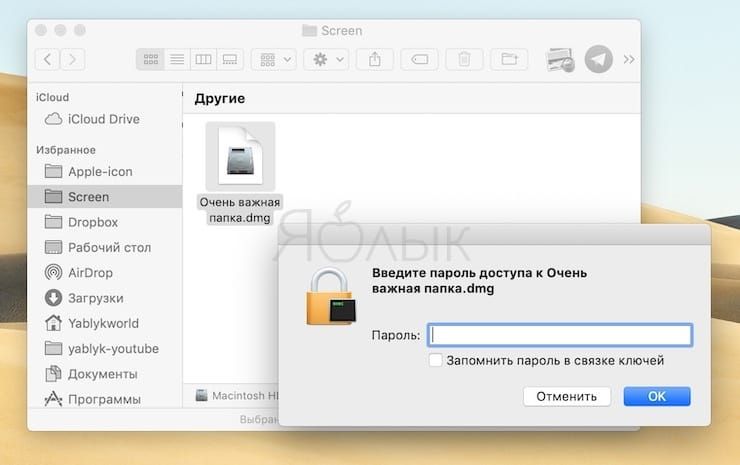
Теперь исходная папка уже не нужна – мы создали ее зашифрованную копию. В случае необходимости получения доступа к данным в этом образе, надо просто щелкнуть по нему два раза и ввести введенный на этапе формирования пароль.
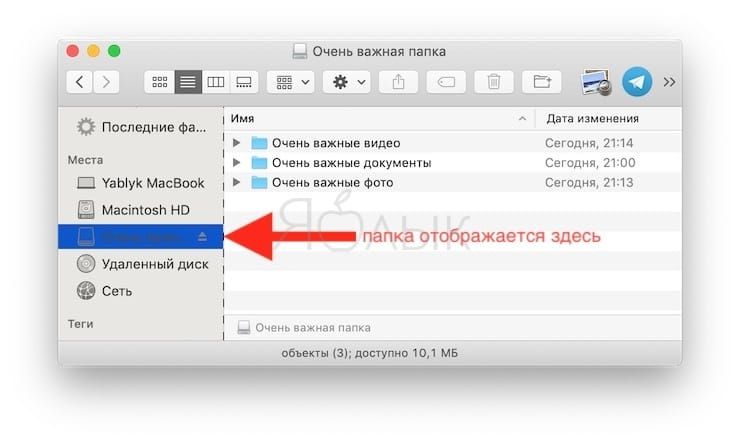
Образ подключится, как отдельный диск. Туда можно будет как добавлять файлы, так и удалять их. Когда работа с зашифрованными данными будет окончена, диск надо будет отключить, как это обычно делается с любым внешним носителем.
�� Смотрите также:
- Самые сложные пароли: как правильно придумывать и не забывать их – 2 совета от хакера.
- Как скрывать файлы и папки на Mac (macOS) от посторонних: 3 способа.
- Mac для чайников: 30 полезных советов по macOS для новичков.
�� Мы в Telegram и YouTube, подписывайтесь!
Как зашифровать папку с паролем на Mac

Специалист по написанию технических текстов, который создает различные типы статей, от обзоров до практических статей для Mac.
Знание того, как зашифровать папку на вашем компьютере, добавляет дополнительный уровень безопасности к личному содержимому. Это пригодится в сценариях, когда вы хотите закрыть посторонние глаза. Параметр защиты паролем не появляется после щелчка по папке; вы должны создать защищенную папку. В macOS отсутствует встроенная возможность защиты папок паролем.
So как поставить пароль на папку Mac? Создание элементарного пароля влечет за собой создание зашифрованного образа диска с помощью инструмента Disk Utility операционной системы. После создания вы можете получить доступ к папке в виде подключенного виртуального диска для изменения, удаления или добавления содержимого после ввода назначенного пароля.
Часть 1. Как зашифровать папку с помощью дисковой утилиты
Любые изменения, внесенные вами с подключенным диском, будут автоматически зашифрованы и защищены паролем при копировании диска в корзину. Чтобы зашифровать папку, выполните следующие действия:
Шаг 1: Откройте Дисковую Утилиту
Найдите Дисковую утилиту macOS в папке «Приложения» или запустите приложение через Spotlight. После обнаружения откройте программу.
Шаг 2. Определите папку, которую вы хотите защитить паролем
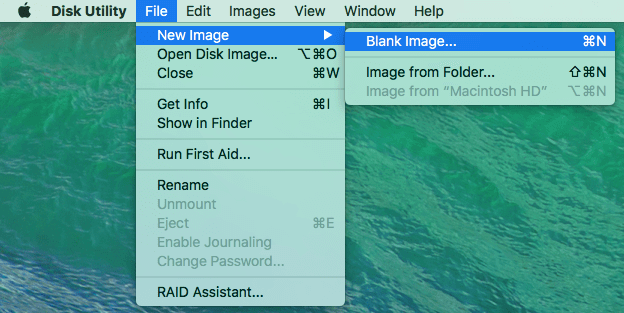
Нажмите Файл. на панели инструментов Дисковой утилиты выберите Новая из последовательного раскрывающегося меню, а затем Образ диска из папки. После этого укажите папку, которую вы хотите защитить паролем, в полученной папке, выбрав ее и нажав Кнопка изображения в правом нижнем углу окна.
Как вариант, найдите папку со строкой поиска в правом верхнем углу и нажмите Фото товара в правом нижнем углу экрана.
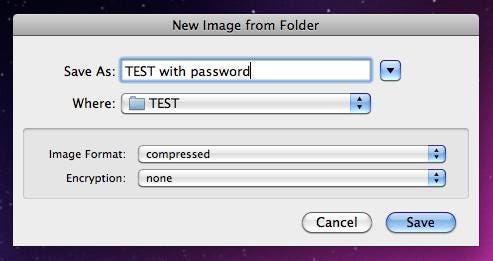
Шаг 3. Выберите 128-битное шифрование AES.
После того, как вы отметите и назовете полученные файлы, выберите считывание / запись в раскрывающемся меню прямо справа от ‘Формат изображения‘ Подсказка. Затем выберите 128-битное шифрование AES, раскрывающееся в раскрывающемся меню справа от параметра кодирования. Теперь выберите предпочтительное место для сохранения и нажмите Save. по завершении нажмите кнопку от нижнего правого края.
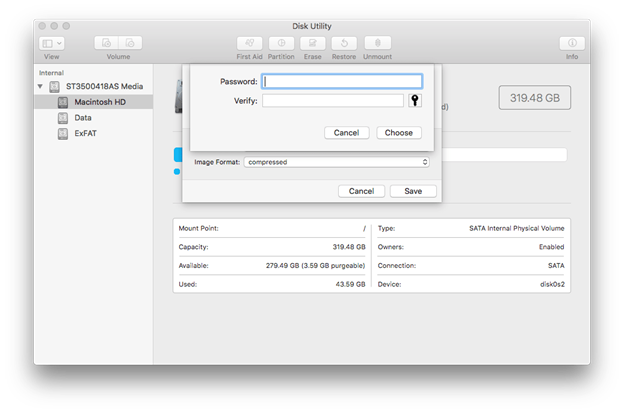
Шаг 4: Введите и повторно введите выбранный пароль
При появлении запроса введите и повторно введите выбранный пароль в полях в центре всплывающего окна. После этого снимите флажок слева от Запомнить пароль в моей связке ключей и нажмите кнопку «ОК» в правом нижнем углу окна.
После создания образа диска, защищенного паролем, убедитесь, что он работает как часы, попытавшись получить доступ к его компонентам. Как только вы установите защиту, удалите родительскую папку, чтобы сделать ее недоступной.
Как использовать зашифрованную папку
Ваш защищенный паролем элемент появится в окне Finder в виде .dmg файл. Дважды щелкните, чтобы запустить его. После запуска файла вам будет предложено ввести пароль.
Образ диска появится в локациях слева от окна Finder после того, как вы запустите его с паролем.
Нажмите имя папки под набором параметров «Местоположение», чтобы просмотреть ее содержимое. Вы можете скопировать содержимое в папку .dmg, как и в обычную папку. Вы также можете хранить новые элементы в этом каталоге.
После ввода пароля образ диска остается открытым в меню «Местоположение», пока он не будет извлечен. Щелкните папку правой кнопкой мыши и выберите «Извлечь [имя папки]», чтобы закрыть окно. Он исчезнет из меню локаций.
Часть 2. Шифрование файлов с помощью терминала через OpenSSL или сжатие.
Защита элементов через терминал, используя OpenSSL
Еще одна встроенная опция защиты папок — это вызов Терминала, и это влечет за собой некоторый код. Когда вы хотите скопировать файлы в зашифрованную папку на Mac, это изменит правила игры.
Шаг 1: Запустите Терминал на Mac и введите следующую команду.
Под этой траекторией полета:
openssl и aes-256-cbc отображают тип шифрования.
–in ~/Desktop/Photo.jpg отображает файл, который вы хотите зашифровать, и его место назначения.
-out ~/Desktop/Encrypted.file показывает источник, где хранится зашифрованный файл.
Шаг 2: Введите команду и введите пароль шифрования при появлении запроса. Подтвердите пароль, чтобы продолжить.
Шаг 3: После этого вы получите доступ к Encrypted.file документ на рабочем столе. В зависимости от ваших требований вы можете настроить каталог или методы шифрования.
Используйте этот метод для шифрования и защиты отдельных файлов.
Защита файлов паролем со сжатием через терминал
Сжатие папки с паролем блокирует все неавторизованные слежения. Однако он существует в виде ZIP-файла, что позволяет передавать его или делиться.
- Запустите Терминал и поместите его туда, где вы сохранили файл. Например, cd ~/Desktop .
- Далее, после проверки, вам нужно ввести следующую команду: zip -e photo.zip photo.jpg .
- Это означает, что товар Photo.jpg преобразуется в ZIP-файл с меткой photo.zip . После команды введите надежный пароль. Повторите пароль для подтверждения.
- Вы сразу же заметите заархивированный файл на его исходном месте. Никто не получит доступ к ZIP-архиву без пароля для запуска папки на вашем Mac.
Часть 3. Стороннее программное обеспечение для защиты папок
Сторонние приложения, такие как MacPaw Hider, предлагают современные решения для Mac, которые позволяют шифровать, расшифровывать и сохранять папки. Он защищает данные одним мастер-паролем. Программное обеспечение также позволяет вам устанавливать определенные пароли для сохраненных файлов. В нем работают Шифрование 256-бит для пуленепробиваемой защиты. Они также включают возможность скрыть предметы. Большинство из них — платное программное обеспечение, но вы можете получить удовольствие от бесплатной пробной версии.
Дополнительный совет: первая помощь Mac — PowerMyMac
iMyMac PowerMyMac предлагает расширенный многофункциональный инструмент для очистки, оптимизации и обслуживания системы. Он может похвастаться умным сочетанием изящных функций для упрощения выполнения поручений, таких как удаление приложения. PowerMyMac извлекает мусор из таких уязвимых мест, как iPhoto и iTunes.
Загроможденный Mac выдыхается из-за перегруженной памяти. Поэтому я предлагаю вам установить его, чтобы поддерживать свой Mac в отличной форме, освобождая гигабайты места. PowerMyMac продлевает срок службы вашего Mac на несколько лет и повышает производительность. Он выполняет до нескольких функций удобства обслуживания.
Заключение
В конце концов, папки Mac OS X ограничивают прямое шифрование, вынуждая вас прибегать к контейнерам, усиленным паролем. Это в конечном итоге защитит вашу папку и ее содержимое паролем. Вы можете защитить папки паролем с помощью встроенной Дисковой утилиты или Терминала.
Более того, вы также можете зашифровать данные или файлы, выполнив аналогичные шаги. Вам нужно только преобразовать любой элемент в образ диска, чтобы скрыть его содержимое паролем.
Было ли это руководство полезным? Мы будем рады услышать от вас — просто взвесьте тему в комментариях.
Рейтинг: 4.6 / 5 (на основе 86 рейтинги)
Как на Mac защитить файл или папку паролем. Пригодится при выгрузке в облако и передаче по сети

В закладки
Если вы часто передаете важную информацию по сети, выкладываете её в облака или на сторонние серверы, нелишним будет подумать о защите этих данных. Файлы можно поместить в удобный архив и защитить его паролем.
Сделать все это можно при помощи стандартных возможностей macOS без сторонних приложений и сервисов.
�� Спасибо re:Store за полезную информацию. ��
Как в macOS защитить данные паролем
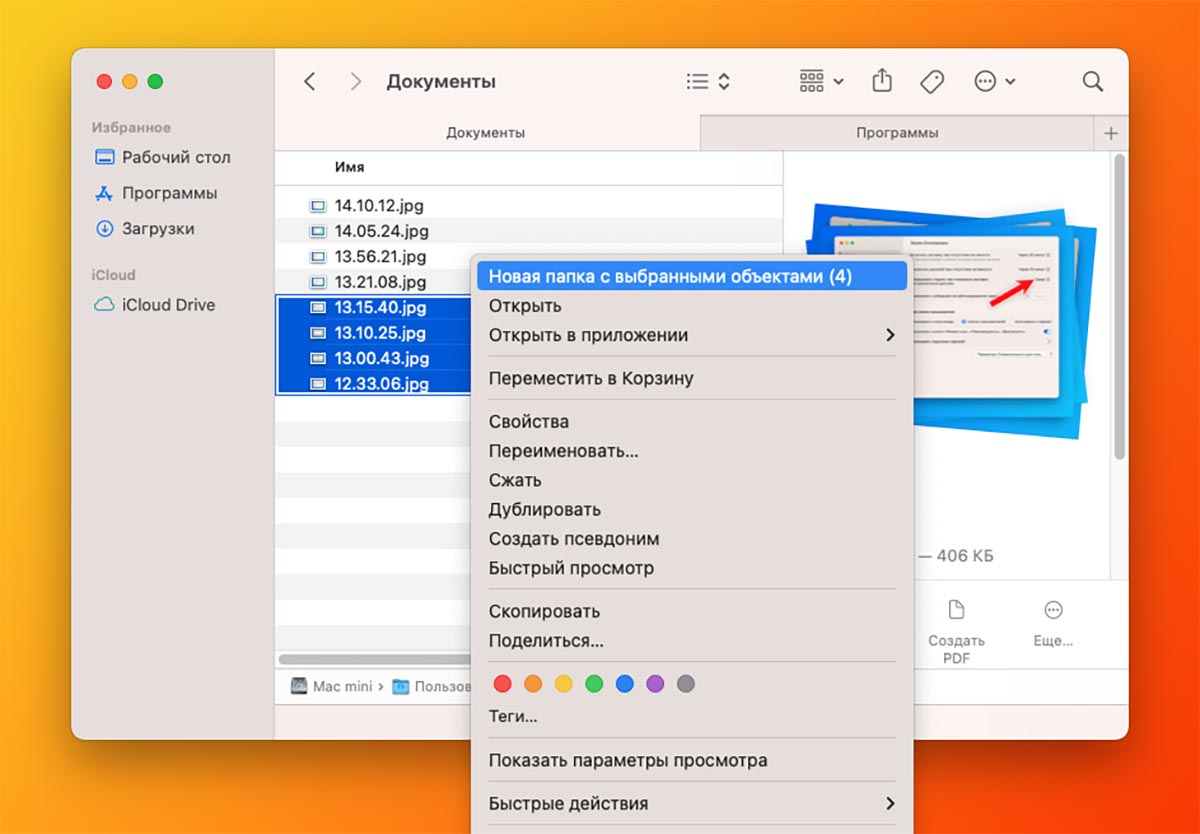
1. Соберите все необходимые данные в одну папку. Для этого можно выделить файлы в Finder и выбрать пункт Новая папка с выбранными объектами из контекстного меню.
2. Запустите приложение Дисковая утилита. Найти его можно в папке Программы, Launchpad или через поиск Spotlight.
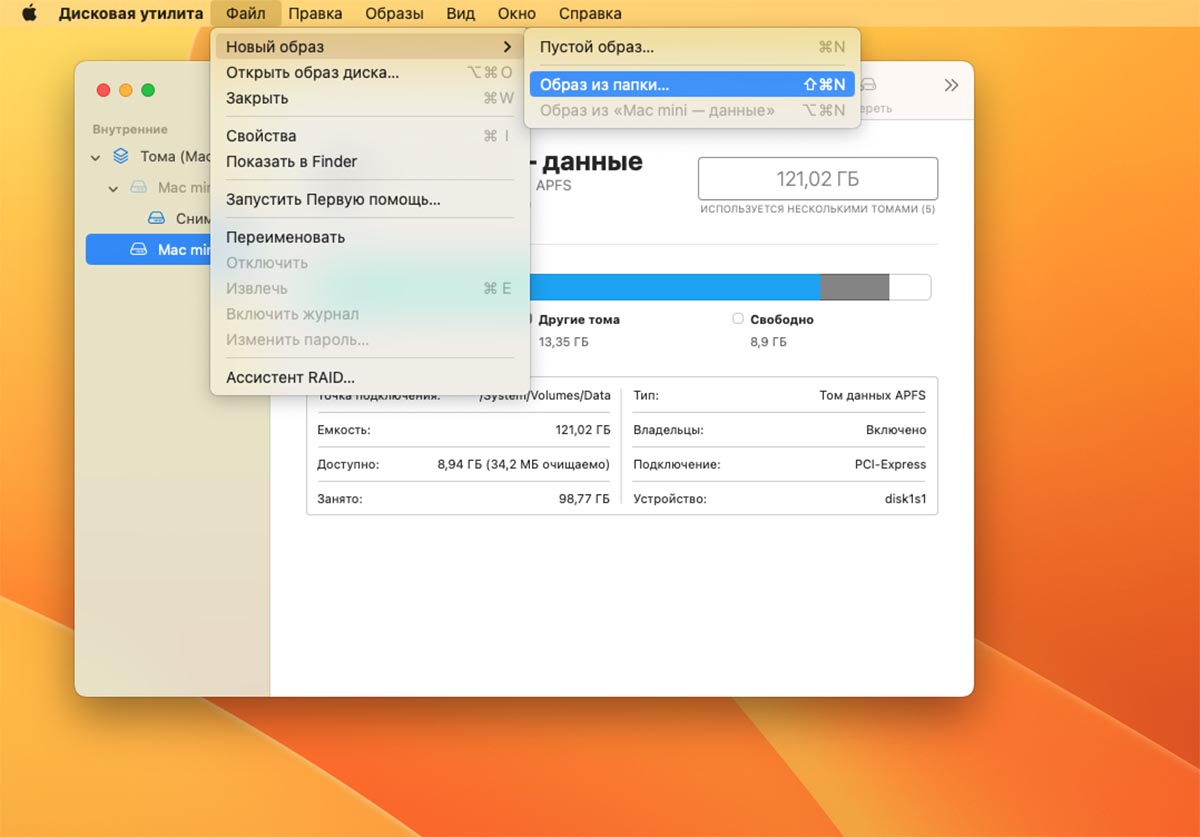
3. В строке меню выберите пункт Файл — Новый образ — Образ из папки…
4. В окне выбора укажите созданную папку с файлами.
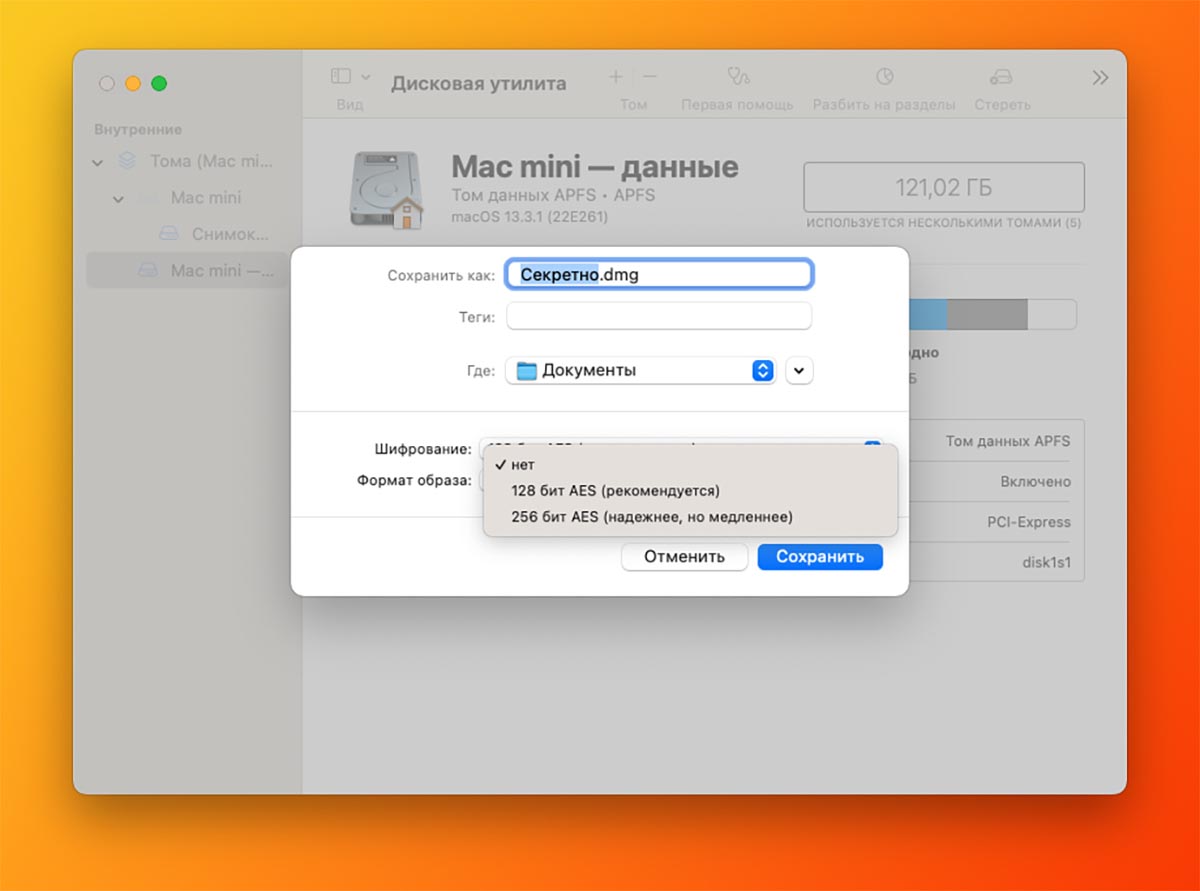
5. Выберите тип шифрования и задайте пароль для открытия образа.
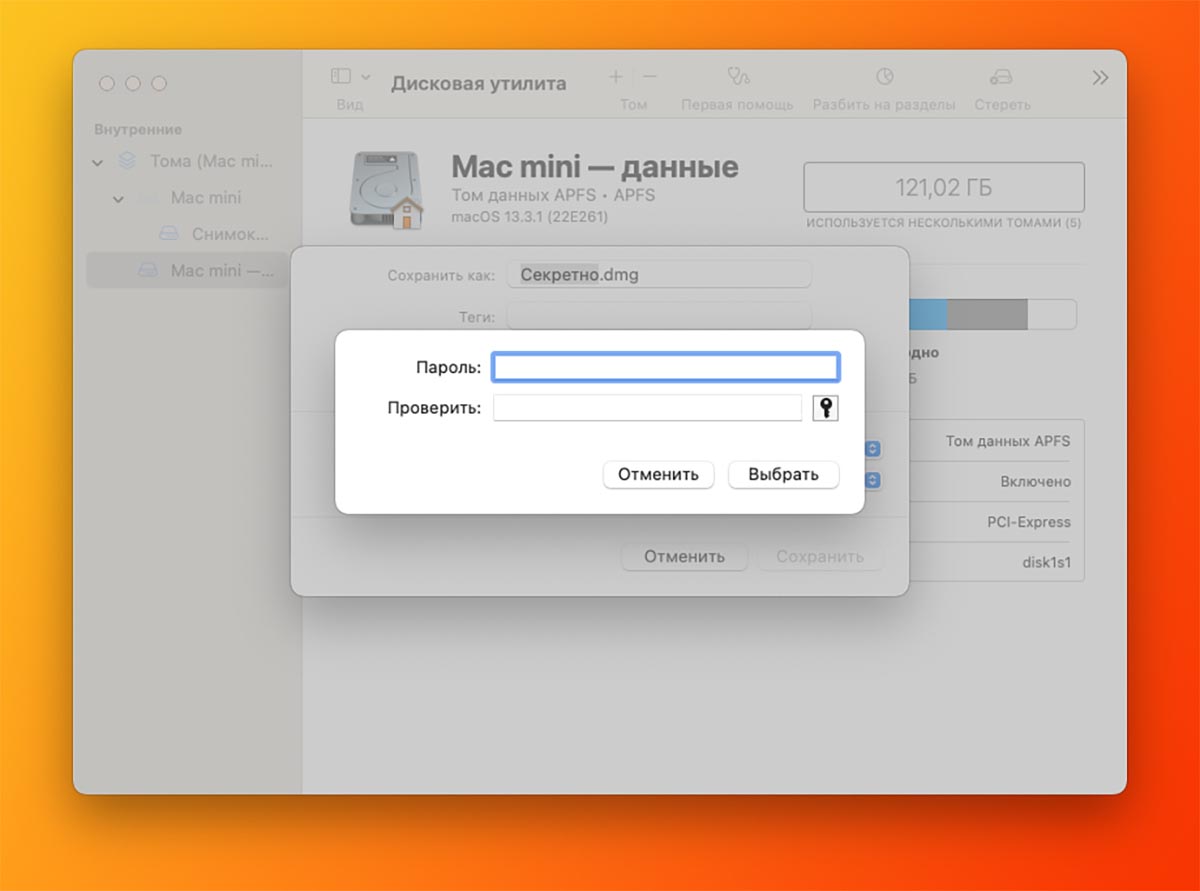
6. Через несколько секунд получите своеобразный архив (образ), в котором будут находиться все указанные файлы.
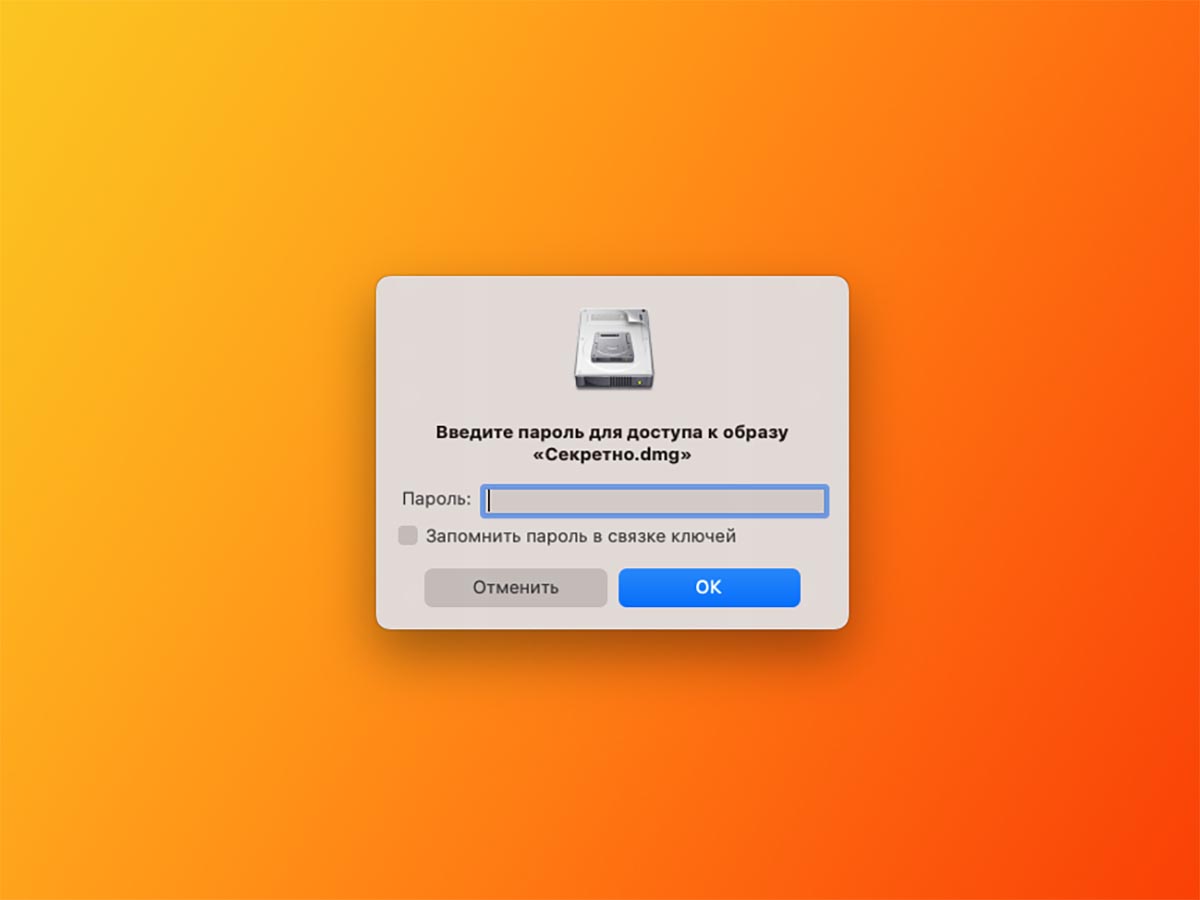
Пароль для открытия образа можно хранить в связке ключей
Образ монтируется как съемный накопитель и при открытии будет требовать заданный пароль. Удобно, что его можно сохранить в связке ключей и не вводить каждый раз на любом из своих компьютеров.
Такой архив можно без опаски пересылать в мессенджерах, помещать в облако или передавать по сети. Данные в нем надежно зашифрованы и не попадут в чужие руки.
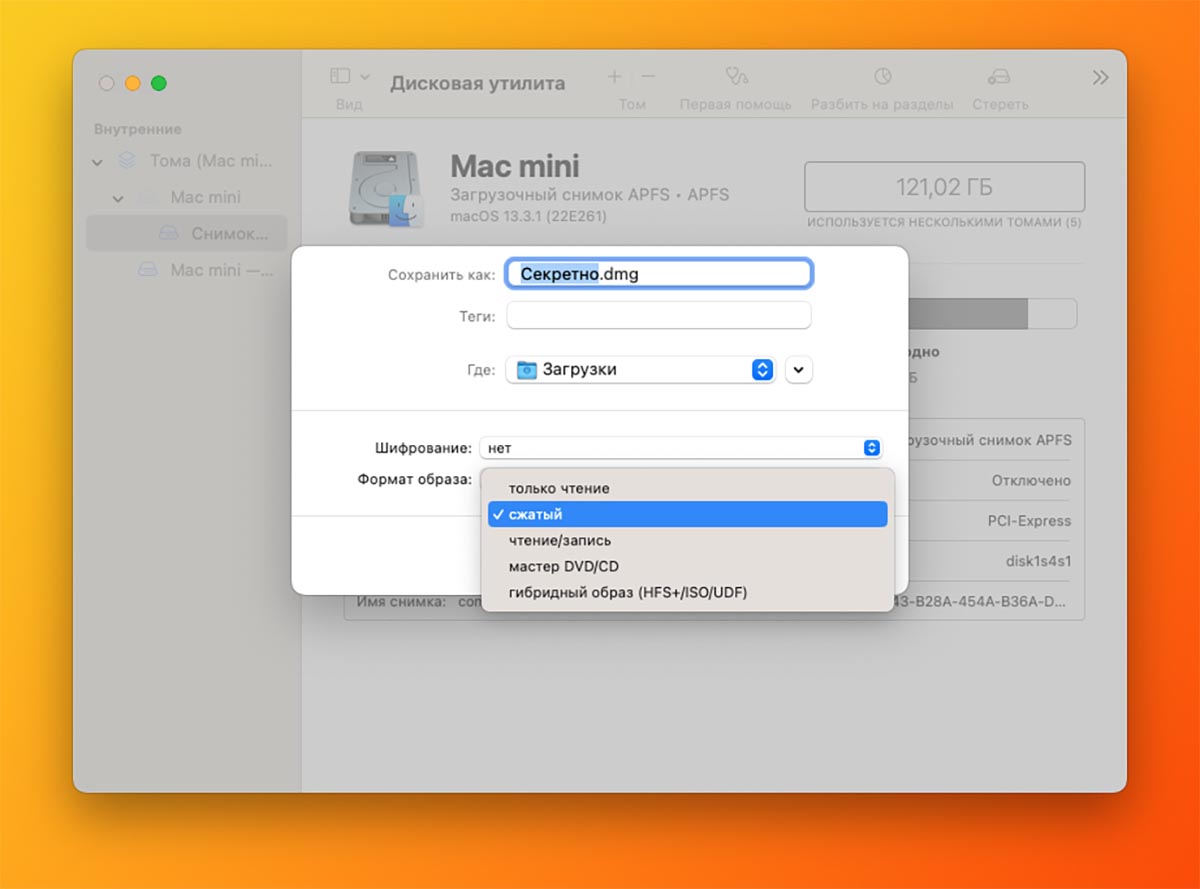
Перед созданием образа можно выбрать его тип: чтение и запись, только чтение или сжатие данных
Еще одной интересной опцией Дисковой утилиты является создание архива с доступом только для чтения. Так никто не сможет изменить исходные данные в нём. Удобно при пересылке отчетов, готовых проектов заказчику и т.д.
Как поставить пароль на папку в macOS
Многие пользователи используют пароль для защиты своих данных на компьютере. Но, как показывает практика — это не очень надежно, если речь идёт о важных конфиденциальных данных. Если злоумышленник имеет физический доступ к компьютеру, сброс пароля — это лишь вопрос времени.
К счастью, есть довольно простой, а главное надежный способ обезопасить свои данные — это установка пароля на отдельные папки. В отличие от кода при входе в систему, такой пароль практически невозможно «вскрыть», так как здесь используются надежные алгоритмы шифрования AES.
Все необходимые действия можно осуществить при помощи стандартных средств macOS. Скачивать какие-либо сторонние приложения и программы не потребуется.
Как установить пароль на папку в macOS?
- Запускаем «Дисковую утилиту». Это приложение можно найти по адресу «Программы» -> «Утилиты» -> «Дисковая утилита».
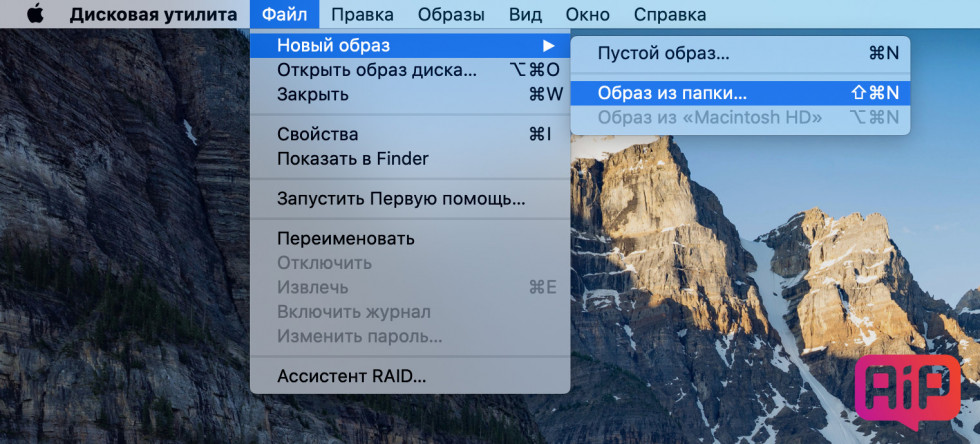
- Следующий этап — создание защищенного образа. Указываем в контекстном меню «Файл» -> «Новый образ» -> «Образ из папки».
- Выбираем папку, на которую необходимо установить пароль.
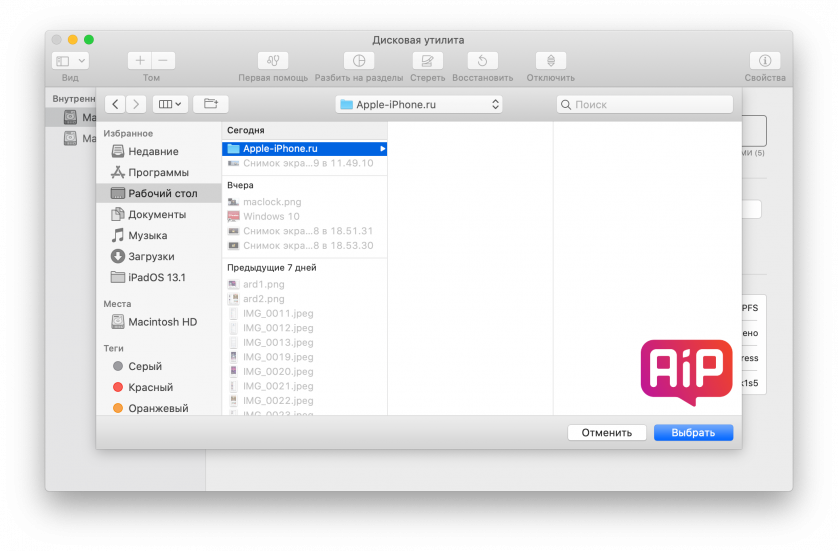
- В появившемся окне нужно будет настроить параметры. В разделе «Шифрование» выбираем «128 бит AES» или «256 бит AES».
- В пункте «Формат образа» — «чтение / запись».
- Здесь же указываем пароль.
- Все приготовления завершены. Сохраняем полученный образ.
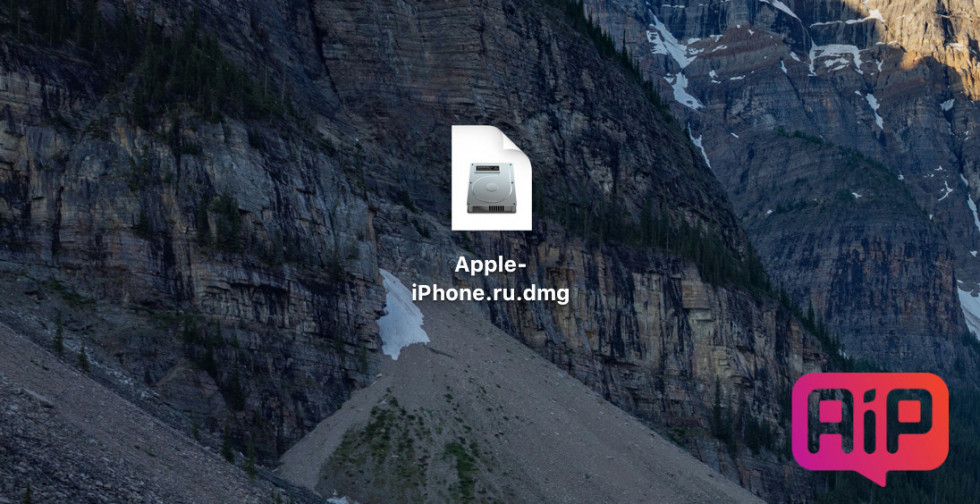
Зашифрованная образ с расширением dmg появится рядом с оригинальной папкой. Доступ к файлам теперь можно получить только по паролю. Незащищенную папку можно удалить, но перед этим следует проверить образ, убедившись что все нужные файлы находятся на своих местах.