Какой программой открыть базы 1с
Дата публикации 23.11.2021
Использован релиз 3.0.104
Загрузка информационной базы в режиме «Конфигуратор» возможна только из файла, созданного ранее при выгрузке информационной базы в этом же режиме (тип файла – *.dt).
При загрузке информационной базы вся существующая информация будет замещена на информацию из файла загрузки. Восстановить замещенную информацию невозможно.
Не рекомендуется использовать механизм выгрузки / загрузки для создания / восстановления резервных копий информационной базы (подробнее см. здесь). Для создания / восстановления резервных копий используйте:
- для файлового варианта — средства программы «1С:Бухгалтерия 8» (ред. 3.0) в режиме «1С:Предприятие» (раздел: Администрирование — Обслуживание);
- для клиент-серверного варианта — средства используемой СУБД.
Файл выгрузки информационной базы может использоваться для создания образа информационной базы, для переноса информационной базы на другой компьютер, для переноса информационной базы из клиент-серверного варианта в файловый и обратно.
Если необходимо создать образ информационной базы (на том же или другом компьютере) и при этом сохранить данные рабочей базы, создайте и подключите новую чистую информационную базу (создайте каталог для новой информационной базы и по кнопке «Добавить» в окне запуска программы 1С подключите ее, указав путь к новому каталогу), откройте новую информационную базу в режиме «Конфигуратор» и выполните загрузку информационной базы из файла во вновь созданную информационную базу.
Обратите внимание, что для создания образа информационной базы в файловом варианте можно просто скопировать каталог рабочей информационной базы и подключить новую информационную базу к скопированному каталогу по кнопке «Добавить» в окне запуска программы 1С.
Для переноса информационной базы из клиент-серверного варианта в файловый (или наоборот) перед загрузкой информационной базы из файла в рабочую информационную базу создайте резервную копию информационной базы (для файлового варианта — средствами программы «1С:Бухгалтерия 8» (ред. 3.0) в режиме «1С:Предприятие» (раздел: Администрирование — Обслуживание), для клиент-серверного варианта — средствами используемой СУБД).
Для загрузки информационной базы из файла:
- Запустите программу в режиме «Конфигуратор» (рис. 1).

- Раздел: Администрирование – Загрузить информационную базу. .
- Автоматически откроется каталог с файлом последней выгрузки информационной базы. Можно выбрать другой файл, из которого необходимо сделать загрузку. Файл должен иметь тип *.dt.

- Нажмите кнопку «Открыть». На экране появится окно с информацией о последующих действиях программы. Если вы уверены в продолжении загрузки, нажмите кнопку «Да» (рис. 3).

- После успешной загрузки завершите работу в режиме «Конфигуратор» по кнопке «Нет» и откройте программу в пользовательском режиме обычным образом или перезапустите режим «Конфигуратор» по кнопке «Да» (рис. 4) и откройте программу в пользовательском режиме по клавише F5.

Смотрите также
- Как в «1С:Бухгалтерии 8» (ред. 3.0) выгрузить информационную базу в файл в режиме «Конфигуратор»?
- Как в «1С:Бухгалтерии 8» (ред. 3.0) создать резервную копию (архив) информационной базы в пользовательском режиме?
- Как в «1С:Бухгалтерии 8» (ред. 3.0) восстановить резервную копию (архив) информационной базы в пользовательском режиме?
Подпишитесь на новости
Не пропускайте последние новости — подпишитесь
на бесплатную рассылку сайта:
- десятки экспертов ежедневно мониторят изменения законодательства и судебную практику;
- рассылка бесплатная, независимо от наличия договора 1С:ИТС;
- ваш e-mail не передается третьим лицам;
Как правильно создать новую информационную базу 1С
Мы с Вами уже знаем как установить технологическую платформу 1С Предприятие 8 и прикладное решение 1С:Бухгалтерия 8 на свой компьютер. Сразу после установки и запуска программы 1С открываем окно запуска баз, которое при первом старте совершенно пустое. Чтобы в этом окне появились списки баз необходимо создать информационную базу 1С. Именно поэтому, в этом пошаговом руководстве детально ознакомимся с азами создания баз 1С из шаблона прикладного решения (например — Управление торговлей 8).
Но сначала давайте разберемся, в каких случаях может понадобиться создание новой базы 1С из шаблона конфигурации.
Теория и практика: в каких случаях нужно создать чистую базу 1С
Рассмотрим типовые сценарии:
- Учредители зарегистрировали новое юридическое лицо, для которого нужно начать вести бухгалтерский, налоговый и складской учет;
- Складкой учет ведется в прикладном решении «Управление торговлей 8», в организации закупили конфигурацию 1С:Бухгалтерия 8 для ведения бухгалтерского и налогового учета, для которого нужно создать новую информационную базу, в дальнейшем настроить обмен для конфигураций;
- В предприятии появилось новое юридическое лицо, для которого необходимо вести отдельный учет в прикладном решении 1С.
Как создать новую информационную базу 1С
Существует три проверенных временем способа создания базы 1С:
- Скопировать папку базы 1С средствами Windows и добавить ее в окне запуска. В этом случае у Вас будет абсолютно идентичная база скопированному экземпляру;
- Создать базу 1С для собственной разработки. Именно этот способ используется разработчиками для создания своей конфигурации;
- Создать информационную базу из шаблона 1C, через окно запуска баз 1C. В этом случае создается чистая база 1С согласно шаблону прикладного решения. Ниже детально рассмотрим этот способ, так как именно этот вариант чаще используется конечными пользователями и более востребован в работе.
Пошаговое руководство по созданию базы 1С из шаблона
- Для создания новой информационной базы 1С Предприятие 8 необходимо запустить программу 1С Предприятие, перед нами откроется окно запуска баз;
- Далее нажимаем кнопку «Добавить» и открывается окно, где нужно выбрать из двух вариантов:
- Создание новой информационной базы (создается новая пустая база 1С из шаблона или создание новой базы без конфигурации для разработки);
- Добавление в список существующей информационной базы (в этом случае прописывается путь к существующей базе 1С, и в оно добавляется в список баз для запуска);
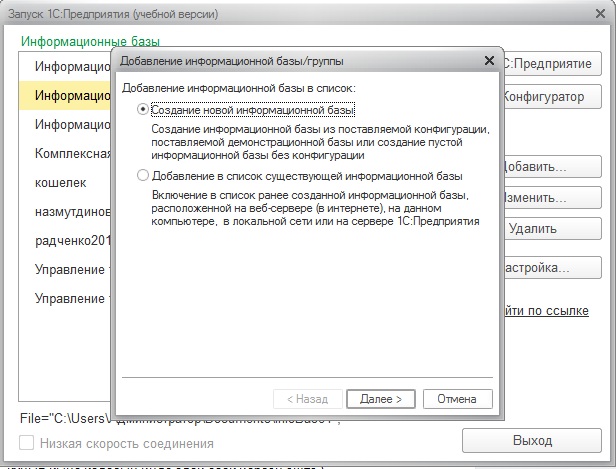
Создание новой информационной базы 1С

Создание базы 1С из шаблона

База с демонстрационными данными 1С

Тип расположения информационной базы

Каталог информационной базы
-
Вариант аутентификации оставляем – Выбирать автоматически (еще возможен вариант «Запрашивать имя и пароль»). Вариант аутентификации для каждого пользователя в 1С прописывается индивидуально, возможна аутентификация Windows. «Выбирать автоматически» – в этом случае будет сделана попытка аутентификации Windows, а в ином случае – предложено ввести логин/пароль;

Параметры запуска баз 1с

Запуск базы 1С Предприятие

Настройка диалога запуска баз 1С
- Настройка отображения списка информационных баз. Здесь можно установить галочки напротив пунктов – Отображать в виде дерева, Сортировать по наименованию, Показывать последние выбранные информационные базы. Оставляем значения по умолчанию;
- Во вкладке «Каталоги шаблонов конфигураций и обновлений» можно вручную добавить и удалить папки tmplts. Как правило, такие папки добавляются автоматически при установке конфигураций или их обновлений;
- Адреса интернет сервисов и списки общих информационных баз. Здесь для интернет сервисов соответственно указываются адреса в формате http:///. Список общих информационных баз» предназначен для редактирования состава списков общих ИБ;
- Вкладки «Используемые версии». Поле содержит перечень уточнений номеров версий, используемых системой. Пример — 8.3=8.3.4.365. При указании 8.3 будет запускаться именно этот релиз платформы;
- Если есть необходимость установки новых версий конфигураций автоматически, то нужно поставить галочку напротив пункта – Устанавливать автоматически новую версию;
- Галочка напротив пункта «Использовать аппаратную лицензию (ключ защиты)» позволяет использовать …

Конфигурация в режиме разработчика

О программе 1С Предприятие 8

Начальное заполнение новой базы 1С

Рабочий стол программы 1С
Как видите, даже простое создание информационной базы 1С требует определенной квалификации от пользователя. Здесь возможно потребуются знания системного администрирования при подключении сетевых баз и навыки программиста 1С. Настроек много и требуется время, чтобы разобраться в них. Именно поэтому, для людей ценящих свое время мы предлагаем услугу – «Создание информационной базы 1с под ключ» по привлекательной цене. Ждем Ваших заявок!
- ← Пошаговое руководство по установке 1С:Бухгалтерия 8
- Формирование отчета Валовая прибыль 1С УТ 10.3 →
Добавить комментарий Отменить ответ
Для отправки комментария вам необходимо авторизоваться.
Загрузка информационной базы в 1С
Загрузка информационной базы в 1с делается в конфигураторе. Для начала Вам нужно создать пустую базу, как это сделать описано здесь. Если Вам нужно выгрузить архивную копию базы из 1С, то вот ссылка.
Пустая база для загрузки информационной базы 1с создана
После того как Вы создали новую базу, Вам нужно ее выбрать и зайти в «Конфигуратор» для того чтобы загрузить информационную базу в 1с , сделать это можно нажав соответствующую кнопку.
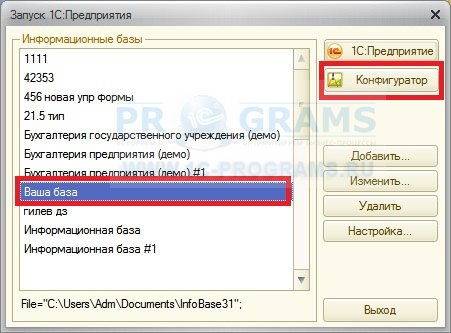
После того как Вы зашли в конфигуратор Вам необходимо выполнить некоторые действия. Зайди во вкладку «Администрирование» —> «Загрузить информационную базу«.

Выбор файла информационной базы 1с
Откроется диалоговое окно загрузки базы 1с (*.dt файл). Выберите файл базы после чего нажмите «открыть». Система начнет процесс загрузки БД. После окончания Вам будет предложено перезапустить конфигуратор. Если после загрузки базы Вы хотите начать работу в предприятии, то на вопрос системы ответьте «Нет». Если у Вас вдруг сломалась база, что-то не работает или не запускается то Вы всегда можете обратиться к нам за восстановлением программы 1С .
Видео о том как загрузить информационную базу в 1с
Если у Вас возникли какие-то сложности при загрузки базы в 1с то беспокоиться нет причины, специально для Вас мы сняли видео в котором подробно рассказываем как загрузить информационную базу 1с .
Как загрузить или выгрузить информационную базу 1С 8?
При работе с базой 1С возникает необходимость создания выгрузки базы. В зависимости от ситуации, выгрузка может быть полной или частичной.
Выгрузка может Вам понадобиться для:
- переноса базы на другой компьютер,
- передачи части данных,
- для перехода в облако,
- перехода в «1С:Фреш»,
- периодического резервного копирования,
- резервного копирования перед установкой обновлений,
- резервного копирования перед другими операциями с базой 1С.
Рекомендуется делать выгрузку перед любой серьёзной операцией с базой, чтобы сохранить возможность вернуться к первоначальному варианту. Сохраните резервную копию на флэшке или другом компьютере.

Форматы файла выгрузки
При выгрузке информационной базы 1С в режиме «Конфигуратора» создается файл с расширением «dt». По умолчанию это 1Cv8.dt, но вы можете задать ему любое имя. Это полная выгрузка она содержит данные и конфигурацию базы. При загрузке в пустую конфигурацию вы получите рабочую базу.
При частичной выгрузке создается файл c расширением «xml». Этот файл содержит только данные базы за определенный период. Загрузить его можно только в работающую идентичную базу.
В других случаях создается архив в формате «zip».
Выгрузка и загрузка базы 1С при помощи «Конфигуратора»
Наиболее часто выгрузка баз производится в режиме «Конфигуратора». Эта выгрузка позволяет полностью скопировать данные базы и саму конфигурацию. Выгрузку можно производить в файловом или в SQL варианте базы.
Выгрузка базы 1С при помощи «Конфигуратора»
Проверяем, работают ли в базе другие пользователи. Завершаем их сеансы работы.
Выгрузка базы 1С выполняется в режиме «Конфигуратора». При этом у пользователя должны быть права администратора:

После загрузки «Конфигуратора»:
- заходим в меню «Администрирование»;
- выбираем пункт «Выгрузить информационную базу»;
- указываем каталог, в который нужно выгрузить базу данных.

Перед выгрузкой необходимо проверить, чтобы в каталоге было больше свободного места, чем размер самой базы.
Время выгрузки может быть достаточно продолжительным и зависит от объема данных. В результате выгрузки вы получите файл с названием 1Cv8.dt. Дождитесь появления сообщения:

Для сохранения файла выгрузки может использоваться:
- сетевой диск,
- флэшка,
- другой внешний носитель.
Загрузка базы 1С при помощи «Конфигуратора»
Загрузка 1С выполняется в режиме «Конфигуратора». Пользователь должен иметь права администратора.
После загрузки «Конфигуратора»:
- Заходим в меню «Администрирование»;
- Выбираем пункт «Загрузить информационную базу»;
- Указываем каталог, в который Вы выгружали базу данных;
- Выбираем там Ваш файл 1Cv8.dt и загружаем его в базу данных.

Перед загрузкой необходимо проверить наличие свободного места в каталоге 1С. Если база, в которую вы планируете загрузить файл, не является пустой, то проверяем, работают ли в базе другие пользователи. Завершаем их сеансы работы.
Внимание! При подтверждении загрузки, все данные в базе 1С будут заменены данными из загружаемого файла. Прерывать восстановление нельзя.
Дождитесь появления сообщения об успешной загрузке и нажмите «Нет», если не планируете работу с Конфигуратором.

Выгрузка и загрузка информации из базы 1С за определенный период
В ряде случаев необходимо выгрузить лишь часть данных из базы. Например, для создания базы данных 1С за определенный период времени.
Выгрузка данных из базы 1С за определенный период
Перед загрузкой необходимо проверить наличие свободного места в каталоге базы 1С.
Заходим в базу 1С в режиме «1С Предприятия».
Если база, в которую вы планируете загрузить файл, не является пустой, то проверяем, работают ли в базе другие пользователи. Завершаем их сеансы работы.
Для выгрузки данных из базы 1С за определенный период, необходимо воспользоваться встроенной обработкой «Выгрузка загрузка EnterpriseData».
Включаете/проверяете наличие «Режима технического специалиста». «Настройки» — «Параметры» — чекбокс «Режим технического специалиста».

Зайдите в меню «Все функции» — «Обработки» — «Выгрузка загрузка EnterpriseData».

В окне «Выгрузка загрузка EnterpriseData» выбираем «Выгрузка». Устанавливаем период, виды документов и указываем имя файла выгрузки. После всех установок нажимаем «Выполнить операцию».

Дожидаемся окончания операции, проверяем наличие ошибок.
Для сохранения файла выгрузки может использоваться:
- сетевой диск,
- флэшка,
- другой внешний носитель.
Загрузка данных в базу 1С за определенный период
Проверяем, работают ли в базе другие пользователи. Завершаем их сеансы работы.
Для загрузки данных из базы 1С за определенный период необходимо воспользоваться встроенной обработкой «Выгрузка загрузка EnterpriseData».

Для корректного переноса данных необходимо, чтобы новая база была той же конфигурации. «Бухгалтерия предприятия» переносится в «Бухгалтерию предприятия». Кроме того, должна совпадать версия платформы и версия конфигурации базы.
Если база не пустая, то произойдет слияние или замена данных, в этом случае необходимо обратиться к программистам 1С.
Заходим в базу 1С в режиме «1С Предприятия».

Включаете/проверяете наличие «Режима технического специалиста». «Настройки» — «Параметры» — чекбокс «Режим технического специалиста».
Зайдите в меню «Все функции» — «Обработки» — «Выгрузка загрузка EnterpriseData».
В окне «Выгрузка загрузка EnterpriseData» выбираем «Загрузка». Находим файл для загрузки и нажимаем «Выполнить операцию».
Дожидаемся окончания операции, проверяем наличие ошибок.
Выгрузка и загрузка базы 1С в режиме «1С Предприятие»
Проверяем, работают ли в базе другие пользователи. Завершаем их сеансы работы.
Резервную копию базы 1С можно создать в режиме «1С Предприятие». Перед выгрузкой надо убедиться, что в базе нет работающих пользователей.
Данный вид выгрузки доступен только в файловом варианте базы 1С.
Выгрузка базы 1С в режиме «1С Предприятия»
Выгрузка базы 1С выполняется в режиме «1С Предприятия». При этом у пользователя должны быть права администратора.
Заходим в меню «Администрирование»;- «Обслуживание» — «Создание резервной копии». Выбираем каталог для резервного копирования и вводим имя и пароль пользователя с административными правами.

Перед выгрузкой необходимо проверить, чтобы в каталоге было больше свободного места, чем размер самой базы.
Время выгрузки может быть достаточно продолжительным и зависит от объема данных. Проверяется наличие активных пользователей и производится их отключение.
В результате выгрузки вы получите архив с автоматическим названием и расширением zip.

Для сохранения файла выгрузки может использоваться:
- сетевой диск,
- флэшка,
- другой внешний носитель.
Загрузка базы 1С в режиме «1С Предприятия»
Проверяем, работают ли в базе другие пользователи. Завершаем их сеансы работы.
Загрузка базы 1С выполняется в режиме «1С Предприятия». При этом у пользователя должны быть права администратора.
Для корректного восстановления данных необходимо, чтобы новая база была той же конфигурации. «Бухгалтерия предприятия» восстанавливается в «Бухгалтерию предприятия». Кроме того, должна совпадать версия платформы и версия конфигурации базы.
Перед загрузкой необходимо проверить наличие свободного места в каталоге базы.
Внимание! При подтверждении загрузки, все данные в базе 1С будут заменены данными из загружаемого файла.

Время загрузки может быть достаточно продолжительным и зависит от объема данных. Проверяется наличие активных пользователей и производится их отключение. Прерывать восстановление нельзя.

После восстановления база автоматически перезапускается. Вход происходит под пользователем, которого вы указали при восстановлении. В нашем примере Admin.
Выгрузка и загрузка базы 1С для перехода в «1С:Фреш»
Для перехода в «1С:Фреш» создается выгрузка базы 1С. В некоторых случаях такую выгрузку используют для высылки копии базы, поскольку она значительно меньшего объема и содержит только данные из базы.
Выгрузка базы 1С для перехода в «1С:Фреш»
Проверяем, работают ли в базе другие пользователи. Завершаем их сеансы работы.
При наличии активных пользователей вы не сможете выгрузить базу.
Выгрузка базы 1С выполняется в режиме «1С Предприятия». При этом у пользователя должны быть права администратора.
Время выгрузки может быть достаточно продолжительным и зависит от объема данных.
Заходим в меню «Администрирование»;- «Сервис» — «Перейти в облачный сервис». Выбираем каталог для резервного копирования.

Время выгрузки может быть достаточно продолжительным и зависит от объема данных.
Перед выгрузкой необходимо проверить, чтобы в каталоге было больше свободного места, чем размер самой базы.
Время выгрузки может быть достаточно продолжительным и зависит от объема данных. Проверяется наличие активных пользователей и производится их отключение.
В результате выгрузки вы получите архив с автоматическим названием и расширением zip.

Для сохранения файла выгрузки может использоваться:
- сетевой диск,
- флэшка,
- другой внешний носитель.
Загрузка базы 1С из файла перехода в «1С:Фреш»
Проверяем, работают ли в базе другие пользователи. Завершаем их сеансы работы.
При наличии активных пользователей вы не сможете загрузить базу.
Загрузка базы 1С выполняется в режиме «1С Предприятия». При этом у пользователя должны быть права администратора.
Для корректного восстановления данных необходимо, чтобы новая база была той же конфигурации. «Бухгалтерия предприятия» восстанавливается в «Бухгалтерию предприятия». Кроме того, должна совпадать версия платформы и версия конфигурации базы.
Для того, чтобы определить версию конфигурации выгрузки для перехода в «1С:Фрэш», откройте файл Dumpinfo.xml. Он находится в файле выгрузки.

В базу с другой конфигурацией вы не сможете загрузить этот файл. Выйдет сообщение об ошибке. Перед загрузкой необходимо проверить наличие свободного места в каталоге базы.
Внимание! При подтверждении загрузки, все данные в базе 1С будут заменены данными из загружаемого файла.

Время загрузки может быть достаточно продолжительным и зависит от объема данных. Проверяется наличие активных пользователей и производится их отключение. Прерывать восстановление нельзя.

После восстановления база автоматически перезапускается.
Ошибки базы 1С для перехода в «1С:Фреш»
При выгрузке база для перехода в «1С:Фреш» проверяется на наличие ошибок. При возникновении ошибки выгрузка прекращается и выдается сообщение, подобное этому:

Необходимо устранить все ошибки, при необходимости протестировать базу и повторить выгрузку.
Советы при выгрузке и загрузке баз 1С
Свободное место
Перед выгрузкой или загрузкой убедитесь в наличии свободного места. Если для выгрузки это не столь критично, то при загрузке вы получите сбойную базу 1С и весь процесс придется начинать сначала.
Работающие пользователи
Убедитесь, что в базе не работают пользователи.
Для файловой базы самый простой вариант – переименовать каталог с базой 1С. Если в базе есть пользователи, то вам это не удастся сделать. Кроме того такой способ защитит Вас от случайного входа пользователя.
Для баз SQL ставится блокировка от входа на сервере 1С предприятие, там же можно выгрузить всех пользователей.
Использование флэшки
При выгрузке базы можно использовать жесткий диск компьютера, сетевой диск и флэшку. Лучше всего сделать выгрузку на жесткий диск ПК – это займет меньше времени, а потом разместить файл на любом внешнем носителе (флэшка, переносной жесткий диск, DVD) или сетевом ресурсе. Для недорого и надежного хранения можно воспользоваться архивом на FTP сервере, услуги которого предоставляет компания «Смарт Офис».
Ошибки при попытке выгрузить базу
Если база выдает ошибки при попытке выгрузить ее, то попробуйте сделать проверку базы утилитой chkdbfl.exe, предварительно сделав резервное копирование другими способами. Невозможность выгрузить базу в «1С:Фреш» или сделать частичную выгрузку свидетельствуют о проблемах в самой базе данных. В сложных случаях рекомендуется обратиться к программистам 1С.
Требования к совпадению версии платформы и версии конфигурации в ряде случаев не обязательны. Но для переноса базы лучше их соблюдать, чтобы не пришлось обращаться за помощью в восстановлении базы 1С.