Не устанавливается драйвер NVIDIA
Причин невозможности установить драйвер NVIDIA множество. От банального не совпадения версии операционной системы и драйвера до отсутствия в самом драйвере информации о видеоадаптере. На последнем случае мы и остановимся подробнее.
Прежде всего, нужно быть уверенным, что устанавливаемый видеодрайвер совместим с Вашей операционной системой и видеокартой. В случае их не совместимости, Вы увидите сообщение: «Продолжить установку NVIDIA невозможно».
Выглядит это предупреждение так:

Программа установки сигнализирует об отсутствии видеоадаптера, для которого предназначен этот драйвер, но не всегда это так.
Последовательность действий будет проводиться в операционной системе Windows 7 x32, потому для Windows XP возможны некоторые отличия.

Прежде всего, необходимо попасть в «Диспетчер устройств». Нажимаем «Пуск» «Панель управления» «Диспетчер устройств».
Без драйвера любая видеокарта определяется как «Стандартный VGA графический адаптер»
Дважды кликаем на надпись «Стандартный VGA графический адаптер» и в появившемся окне переходим на закладку «Сведения». В выпадающем меню выбираем пункт «ИД оборудования» и самая верхняя строка это и есть идентификатор нашей видеокарты.

Т.е. в нашем случае идентификатор видеокарты будет строка: PCI\VEN_10DE&DEV_0407&SUBSYS_30CC103&REV_A1, нажимаем на эту надпись правой кнопкой мыши и выбираем «Копировать», теперь строка с описанием устройства для драйвера находится в буфере обмена.
После первой установки драйвер NVIDIA самораспаковывается по умолчанию в директорию C:\NVIDIA\DisplayDriver\301.42 (папка с названием версией драйвера)\WinVista_Win7\International\Display.Driver\ Далее находим файл nvaa.inf, находящийся в папке Display.Driver

Открываем его с помощью блокнота или любого другого текстового редактора. С помощью комбинации клавиш Ctrl+F находим внутри файла строку [NVIDIA_SetA_Devices.NTx86.6.0] Под ней находится список идентифицируемых этим драйвером видеокарт для Windows Vista и Windows 7 и без SP1

Теперь, необходимо добавить скопированную в буфер обмена строку. Тоже самое нужно сделать и под строкой [NVIDIA_SetA_Devices.NTx86.6.1]. В итоге, должно получится как на рисунке ниже.


Далее сохраняем файл nvaa.inf и запускаем файл setup.exe находящийся по умолчанию в директории C:\NVIDIA\DisplayDriver\301.42\WinVista_Win7\International
Все отлично, драйвер распознал нашу видеокарту можно приступать к установке.
Почему не устанавливается драйвер NVIDIA в Windows 10
Обеспечение наилучшей производительности, эффективность рендеринга и гибкость настроек графической карты является основным преимуществом драйверов NVIDIA . Установка драйверов NVIDIA не абы какая сложная процедура, тем не менее, в ряде случаев в процессе их инсталляции пользователю приходится сталкиваться с проблемами, например, на определенном этапе мастер выдает ошибку «Сбой программы установки nVidia» .
Замечено, что ошибка эта довольно часто появляется после обновления операционной системы до Windows 10, особенно если в предыдущей версии уже были установлены драйвера NVIDIA.
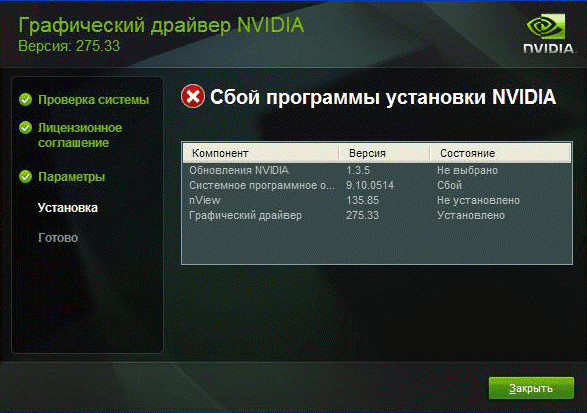
Преимущественно проблему удается решить путем очистки системы от старых драйверов видеокарты и всех связанных с ними компонентов. Для этих целей лучше всего использовать специальный софт, к примеру, Display Driver Uninstaller.
Загрузить инструмент можно с сайта разработчика:
Распаковав EXE -архив с утилитой, загрузитесь в безопасном режиме, запустите исполняемый файл Display Driver Uninstaller.exe , выберите в выпадающем списке драйвер NVIDIA и нажмите «Удалить и перезагрузить».
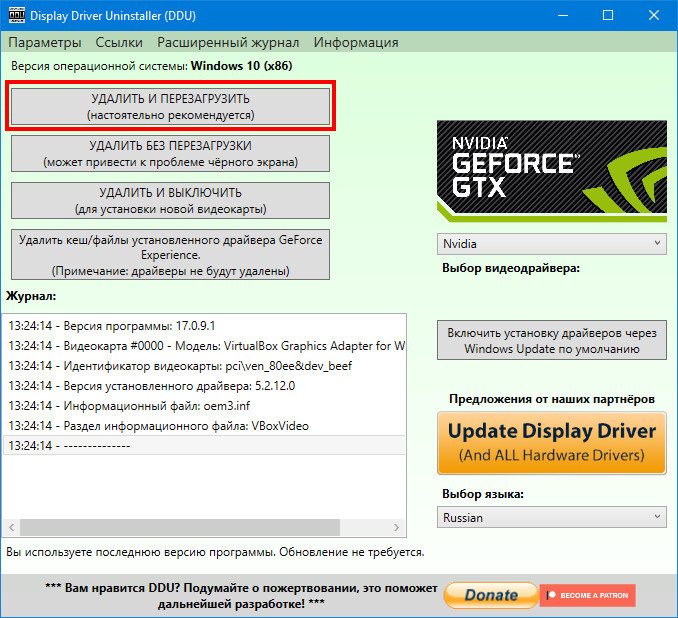
Все текущие и ранее установленные драйвера графической карты будут деинсталлированы, после чего вы сможете выполнить установку нового драйвера NVIDIA по «чистому».
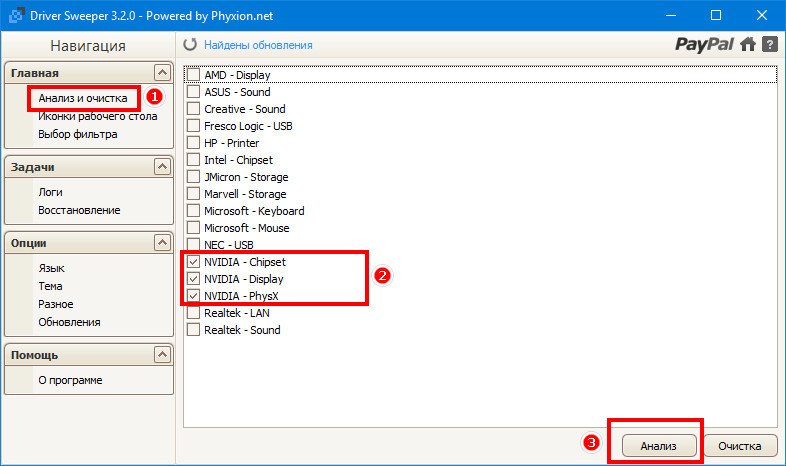
Как вариант, для удаления «хвостов» драйверов можно воспользоваться бесплатной утилитой Driver Sweeper. Установите и запустите утилиту, выберите для удобства в настройках русский язык. В главном меню Driver Sweeper кликните по ссылке «Анализ и очистка», отметьте в окне все пункты NVIDIA и нажмите кнопку «Анализ».
Программа просканирует компьютер на предмет файлов и записей NVIDIA и предложит их удалить. Нажмите кнопку «Очистка» и по завершении процедуры перезагрузите компьютер.
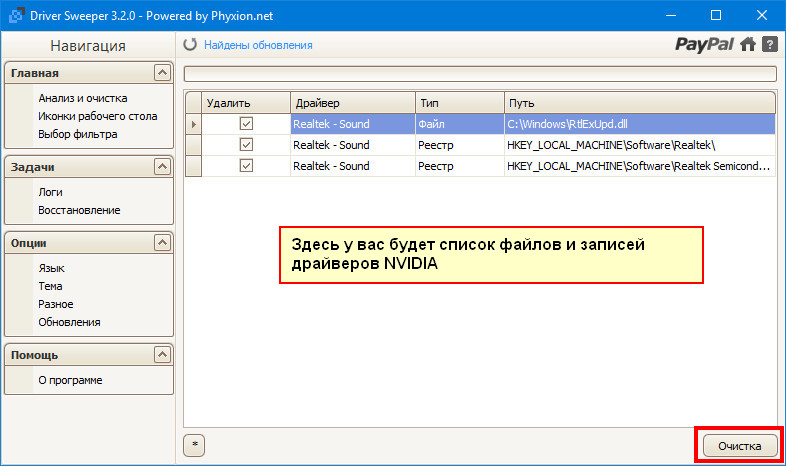
Примечание: утилита Driver Sweeper больше не поддерживается разработчиками, однако найти и скачать ее можно без проблем в интернете.
Наличие старых версий драйверов или их остатков — не единственная причина, по которой установка драйвера NVIDIA может завершиться ошибкой. Драйвер попросту может оказаться несовместимым с вашей моделью видеокарты, но тогда ошибка обнаружит себя уже в самом начале установки. Чтобы правильно выбрать драйвер, нужно как минимум знать модель своей видеокарты и ее серию, но это уже тема для отдельного разговора.
Инструкции по установке драйверов от NVIDIA
Если вы вошли в систему в качестве гостя или обычного пользователя, Windows не разрешит установку драйвера. Некоторые организации не позволяют пользователям решать, что они могут устанавливать и как управлять настройками системы и приложения. Возможно, в такой ситуации вам придется обратиться к системному администратору за помощью в установке драйвера.
Прежде чем начинать
- Создайте резервную копию загрузочного тома. Дополнительные сведения см. в разделе Как создать образ системы в Windows 10.
- Перед загрузкой соответствующего драйвера определите марку и модель ГП NVIDIA, чтобы убедиться, что у вас нужные драйверы.
Установка драйверов NVIDIA
Выйдите из всех приложений Adobe, работающих на вашем компьютере в данный момент.
Подтвердите тип имеющегося драйвера. Возможны два варианта: стандартный и DCH. Чтобы определить тип драйвера, откройте панель управления NVIDIA и нажмите «Сведения о системе» в левом нижнем углу панели управления. В диалоговом окне «Сведения о системе» найдите тип драйвера рядом с полем Тип драйвера .Если вы не видите это поле, то, скорее всего, у вас используется стандартный драйвер.
Драйверы дисплея NVIDIA DCH поддерживаются в Windows 10 x64, обновление за апрель 2018 г. (версия 1803, сборка ОС 17134) и более поздних версиях. Нажмите эту ссылку, чтобы узнать больше о типах драйверов.
Как исправить ошибку установки драйвера Nvidia и обновить драйверы Nvidia на Windows 10
При установке графического драйвера NVIDIA в Windows 10 часто возникают проблемы с установщиком NVIDIA, например «Стандартный графический драйвер NVIDIA несовместим с данной версией Windows».

Недавно мы обнаружили, что данная ошибка чаще всего проявляет себя в установщике NVIDIA в Windows версии 1507 (сборка ОС 10240). Пользователи даже не могут установить графические драйверы Nvidia, используя оригинальный установочный пакет с официального сайта Nvidia. Поэтому пользователи Driver Booster могут также столкнуться с этой проблемой при обновлении графических драйверов Nvidia. Мы также обнаружили, что сбой программы установки NVIDIA возникает в Windows версии 1803 (сборка ОС 17134) и выше.
Многие факторы могут вызвать проблему с установщиком NVIDIA, в то время как несовместимость системы является одним из наиболее важных факторов. Другие факторы включают в себя: 1. В фоновом режиме работает программа, связанная с установщиком Nvidia; 2. Запущен Центр обновления Windows; 3. Несовместимость между различными типами драйверов.
Вы также можете ознакомиться со статьей « Лучший способ исправить ошибку установки драйвера Nvidia » и обновить драйверы Nvidia в Windows 10, чтобы узнать больше факторов, которые могут привести к сбою программы установки Nvidia.
Чтобы исправить ошибку установки Nvidia, мы предлагаем 3 решения, которые помогут пользователям решить эту проблему.
Подготовка к работе (перед тем, как устранить проблему с ошибкой установщика Nvidia, необходимо выполнить этот шаг.)
1. Чтобы избежать каких-либо непредвиденных проблем, мы настоятельно рекомендуем создать точку восстановления системы перед началом исправления. (Точка восстановления системы позволяет вернуть вашу систему в прежнее состояние.)
Шаги: запустите Driver Booster> Инструменты > Центр восстановления> Восстановление системы > Создать точку восстановления


2. Между тем, вам нужно знать точную версию Windows 10 на вашем компьютере. Пожалуйста, нажмите клавишу «Windows + R», между «Winver», затем нажмите Enter, чтобы проверить версию / сборку вашей системы. Число в первой красной рамке — это версия вашей системы, а число во второй красной рамке — это сборка.
Если у вас версия системы 1507, то сборка 10240, попробуйте решение 1, в противном случае попробуйте решение 2

Решение 1. Обновите Windows (для пользователей Windows 10 версии 1507)
— Нажмите клавишу «Windows + I», откройте «Параметры Windows» и выберите «Обновление и безопасность».

— Нажмите «Проверка наличия обновлений» в настройках Центра обновления Windows.

— В процессе обновления система может перезагрузиться несколько раз. Не вмешивайтесь до тех пор, пока не будет завершено обновление Windows.
Пожалуйста, проверьте, установлена ли какая-либо антивирусная программа в системе после завершения обновления Windows. Антивирусные программы могут влиять на установку графических драйверов. Таким образом, вы должны закрыть антивирусные программы, прежде чем начать исправлять ошибку установщика Nvidia.
— После закрытия антивирусных программ используйте Driver Booster для обновления графических драйверов Nvidia.

Решение 2. Для Windows 10 1507 и выше
Ошибка установщика: возникает в Windows Версии 1803 (сборка ОС 17134) и выше, в основном из-за несовместимости стандартного драйвера NVIDIA и драйвера DCH. Чтобы узнать больше о часто задаваемых вопросах о NVIDIA Standard и драйвере DCH, вы можете перейти на официальный сайт NVIDIA: https://nvidia.custhelp.com/app/answers/detail/a_id/4777
Согласно NVIDIA, вы не можете установить драйвер NVIDIA Standard и драйвер DCH на один компьютер одновременно. На данный момент Driver Booster предоставляет только драйверы NVIDIA Standard. Если пользователи устанавливают драйверы DCH на компьютер и используют Driver Booster для обновления графических драйверов NVIDIA, обновление завершится неудачно. В ближайшем будущем Driver Booster будет поддерживать обновление драйвера DCH, что позволит исправить проблему Nvidia Installer Failed.
Вы можете использовать эти два метода, чтобы проверить, устанавливаете ли вы драйверы DCH на ваш компьютер:
Способ 1: использовать панель управления NVIDIA
NVIDIA Control Panel -> System Information -> Driver Type

Способ 2: Через редактор реестра
Шаг 1 нажмите «Windows + R», введите «regedit», чтобы открыть редактор реестра.
Шаг 2, если в списке реестра указан «DCHUVen», это означает, что на вашем компьютере установлен драйвер NVIDIA DCH.
Когда вы знаете, какой тип графического драйвера NVIDIA установлен на вашем компьютере, вы можете выбрать одно из двух решений для решения проблемы установщика Nvidia.
Решение 2.1 Удалите драйверы DCH, затем установите стандартные драйверы
Если на вашем компьютере установлены драйверы DCH, самый простой способ решить эту проблему — «игнорировать» обнаруженные графические драйверы NVIDIA. Но вы не получите будущих обновлений графических драйверов NVIDIA.
Если вы все еще хотите обновить драйвер в будущем, попробуйте Решение 2.1.1, чтобы решить эту проблему.
Решение 2.1.1. Удалите графические драйверы и панель управления NVIDIA.
Шаг 1 с помощью диспетчера устройств для удаления драйверов NVIDIA DCH
— Нажмите «Windows + R», введите «devmgmt.msc», чтобы открыть диспетчер устройств.
— Выберите «Видеоадаптеры» щелкните правой кнопкой мыши графические драйверы NVIDIA, чтобы начать удаление. (не забудьте выбрать «Удалить программное обеспечение драйвера для этого устройства»)
— Выберите «Звуковые, игровые и видеоустройства», щелкните правой кнопкой мыши NVIDIA High Definition Audio, чтобы удалить его. (То же самое, выберите «Удалить программное обеспечение драйвера для этого устройства»)

Шаг 2: Если на вашем ПК установлена панель управления NVIDIA, вы можете использовать Windows Apps для ее удаления.
— Нажмите «Windows + I», чтобы открыть настройки Windows 10, выберите «Приложения»
— Найдите панель управления NVIDIA в списке установленных приложений, а затем удалите ее (согласно примеру, на рисунке).

Мы настоятельно рекомендуем IObit Uninstaller , чтобы вы легко удалили панель управления NVIDIA.
— Установите IObit Uninstaller, найдите панель управления NVIDIA в категории «Приложения Windows», затем нажмите «Удалить»

— Во время удаления выберите «Создать точку восстановления перед удалением».

— Перезагрузите компьютер после завершения удаления и перейдите к решению 2.1.2.
Решение 2.1.2: Используйте Driver Booster для обновления графических драйверов NVIDIA или загрузите драйверы с официального сайта NVIDIA вручную
Шаг 1. Проверьте, работает ли на вашем компьютере антивирусная программа, временно закройте ее, поскольку антивирус влияет на обновление драйвера.
Шаг 2: Используйте Driver Booster для обновления графических драйверов NVIDIA и проверки работоспособности.

— Если обновление не удается выполнить с помощью Driver Booster, загрузите и установите драйверы с официального сайта NVIDIA вручную.
Шаг 1. Перейдите на страницу загрузки драйверов NVidia здесь: https://www.nvidia.ru/Download/index.aspx?lang=ru
Шаг 2: Выберите и загрузите нужные драйверы в соответствии с графикой и системой на вашем компьютере.

Шаг 3. После завершения загрузки запустите пакет установки драйвера, выберите «Выборочная установка» и нажмите «Далее».

Шаг 4: Выберите «Выполнить чистую установку», затем нажмите «Далее», чтобы начать установку

Шаг 5: Перезагрузите систему после завершения установки и проверьте, все ли хорошо работает. Если проблема остается, перейдите к решению 2.2.
Решение 2.2 Вручную загрузите и установите драйверы DCH с официального сайта NVIDIA
Если вы хотите продолжать использовать драйверы DCH вместо замены их стандартными драйверами, вы можете зайти на официальный сайт NVIDIA только для обновления драйверов DCH вручную. Таким образом, вы не будете автоматически получать последние обновления с помощью Driver Booster, а будете вручную обновлять эти драйверы каждый раз, когда происходит обновление.
Перейдите на страницу загрузки драйверов NVidia здесь: http://www.nvidia.com/Download/Find.aspx?lang=en-us
— Выберите правильный драйвер в соответствии с графикой и типами системы. (Примечание: вы должны выбрать «DCH» в Windows Driver Type)
— Затем скачайте и установите оригинальный установочный пакет, проверьте, все ли хорошо работает.
Решение 3. Переустановите Windows
Если оба решения 1 и 2 не могут помочь вам исправить ошибку установки Nvidia, это может быть связано с вашей системной средой. Мы предлагаем вам переустановить Windows 10.
Материалы для изучения о переустановке Windows 10: