Размещение оригиналов (сканирование с компьютера)
В этом разделе описано, как загружать оригиналы на рабочую поверхность или в УАПД (устройство автоматической подачи документов) для сканирования. Если документы размещены неправильно, они могут быть неправильно отсканированы.
- Если персональный сканер установлен вертикально, тип исходного документа может не определиться автоматически. В таком случае укажите тип исходного документа в программе IJ Scan Utility или ScanGear (драйвер сканера) и начните сканирование.
- Размещение исходных документов (рабочая поверхность)
- Размещение документов ( УАПД (устройство автоматической подачи документов) )
- Размещение исходных документов (при использовании подставки)
Размещение исходных документов (рабочая поверхность)
Расположите исходные документы, как описано ниже, для сканирования с автоматическим определением их типа и размера.
- В зависимости от модели функция сканирования путем автоматического определения типа и размера исходного документа может не отображаться.
- При сканировании с указанием размера бумаги в программе IJ Scan Utility или ScanGear (драйвер сканера) совмещайте верхний угол сканируемого документа со стрелкой ( меткой выравнивания ) на рабочей поверхности.
- Этикетки дисков с отражающей поверхностью могут сканироваться неправильно.
- Исходные документы большого размера (например, фотографии формата A4), которые невозможно разместить с отступом от краев или стрелки ( метки выравнивания ) рабочей поверхности, можно сохранить в формате PDF . Для сохранения в другом формате, отличном от PDF , при сканировании укажите требуемый формат данных.
Многофункциональный струйный принтер:
- Загрузка оригиналов на рабочую поверхность
- Загрузка, исходя из использования
Размещение документов ( УАПД (устройство автоматической подачи документов) )
Для сканирования документов с помощью УАПД загрузите документы, как описано ниже.
Размещение исходных документов (при использовании подставки)
- Разместите исходный документ на рабочей поверхности.
- Откройте крышку сканера .
- Поместите исходный документ сканируемой стороной к рабочей поверхности и совместите его с меткой выравнивания .

- При широко открытой крышке сканера сканер может опрокинуться.
- Сканирование частей документа в областях (A) (2,4 мм (0,094 дюйма) от левого края рабочей поверхности) или (B) (2,7 мм (0,106 дюйма) от переднего края) невозможно.

- Учитывайте приведенные ниже сведения при использовании сканера в вертикальном положении.
- Не подвергайте сканер воздействию вибрации во время работы. Изображения могут сканироваться неправильно (например, могут быть размытыми).
- Тип исходного документа может не определиться автоматически. В таком случае укажите тип исходного документа в программе IJ Scan Utility или ScanGear (драйвер сканера) и начните сканирование.
- Сканирование с помощью приложения (ScanGear)
- Размещение оригиналов (сканирование с компьютера)
Почему принтер сканирует с отступом сверху экрана
КОПИРОВАНИЕ
300/300 точек на дюйм в режиме черновика = 1 дюйм/с (цвет), 3 дюйма/с (моно)
300/600 точек на дюйм в стандартном режиме = 1 дюйм/с (цвет), 3 дюйма/с (моно)
600/600 точек на дюйм в режиме наилучшего качества = 0,5 дюйма/с (цвет), 1,5 дюйма/с (моно)СКАНИРОВАНИЕ
200 точек на дюйм в режиме черновика = 1 дюйм/с (цвет), 3 дюйма/с (моно)
300 точек на дюйм в стандартном режиме = 0,5 дюйма/с (цвет), 1,5 дюйма/с (моно)
600 точек на дюйм в режиме наилучшего качества = 0,33 дюйма/с (цвет), 1 дюйм/с (моно)Режимы сканирования
Сканирование на USB-накопитель: RGB / оттенки серого / ЧБ, TIFF (без ScanApp)
Сканирование на USB-накопитель: RGB / оттенки серого / ЧБ, JPG, PDF, PDF/A, M-PDF (доступно ScanApp)
Сканирование на ПК: RGB/оттенки серого/ЧБ, Tiff, JPEG, PDF, PDF/A, TiffG4, M-PDF
Копирование: RGB/оттенки серого/ЧБ
Копирование и архивирование (сочетание копирования и сканирования для ПК выше).
Интеграция с облачной средой осуществляется при подключении к Canon Direct Print & Share.
PRINT выполняется при помощи Canon Direct Print & Share.Тракт подачи бумаги
Лицевой стороной вверх, задний вывод. Только прямая подача документов
В комплект входит(-ят) направляющая(-ие) для возврата документов Печать с помощью принтера сразу после сканирования
Использование принтера для печати полученных изображений сразу после сканирования с помощью ScanSnap позволяет использовать сканер как копировальную машину.


В данной главе описывается процесс сканирования базовых документов и печати изображений, созданных из сканированных документов, с помощью принтера.
Для получения подробной информации о сканировании различных документов смотрите Как сканировать документы.
Для получения подробной информации о сканировании различных документов смотрите Как сканировать документы.
Для получения подробной информации о сканировании различных документов смотрите Как сканировать документы.
Для получения подробной информации о сканировании различных документов смотрите Как сканировать документы.
Для получения подробной информации о сканировании различных документов смотрите Как сканировать документы.
Для получения подробной информации о сканировании различных документов смотрите Как сканировать документы.
Для получения подробной информации о сканировании различных документов смотрите Как сканировать документы.
Для получения подробной информации о сканировании различных документов смотрите Как сканировать документы.
Для получения подробной информации о сканировании различных документов смотрите Как сканировать документы.
Для получения подробной информации о сканировании различных документов смотрите Как сканировать документы.
- Подготовьте документ для сканирования при помощи ScanSnap.
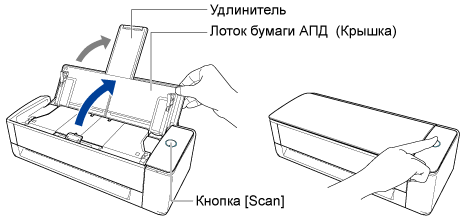
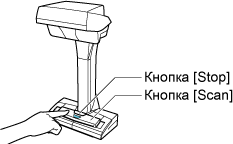
- Откройте лоток бумаги АПД (крышка) на ScanSnap для включения питания. Удерживайте правую сторону лотка бумаги АПД (крышка) ScanSnap, затем откройте его или нажмите кнопку [Scan] для включения. Откройте подающую направляющую ScanSnap для включения питания.
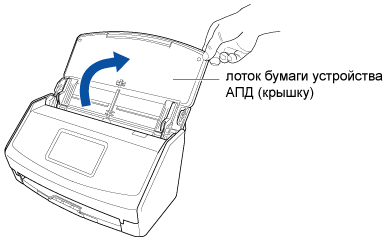
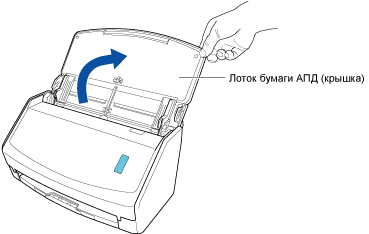
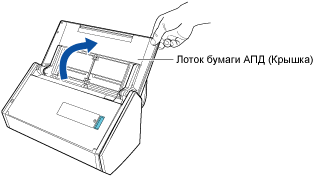
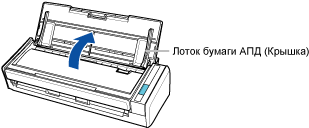
Откройте лоток АПД (крышка) полностью, чтобы кнопка [Scan] загорелась синим. Если лоток бумаги АПД (крышка) открыт, удлинитель поднимется автоматически.
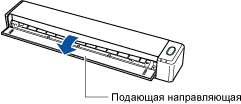
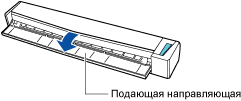
- Если требуется вывести документ из передней части ScanSnap, или когда недостаточно пространства, где документ выходит из ScanSnap, откройте выводящую направляющую.
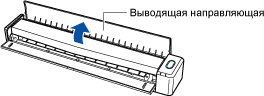
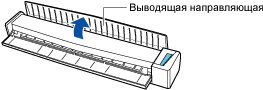
-
С закрытой выводящей направляющей
-
Нажмите кнопку [Scan] вверху Основное окно ScanSnap Home для отображения Окно сканирования.
Если основное окно не отображается, смотрите Отображение главного окна.
Если основное окно не отображается, нажмите значок [ScanSnap Home] в списке приложений, отображающемся при нажатии панели запуска на док-станции.
- Нажмите для отображения Окно [Добавить новый профиль].
- Выберите [Scan to Print] в списке шаблонов.
При необходимости измените настройки сканирования.
Поместите фоновую подкладку так, чтобы она плотно прилегала к ScanSnap.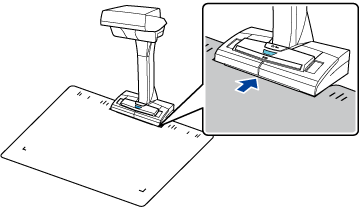
Для получения подробной информации об области сканирования смотрите Расположение документа.
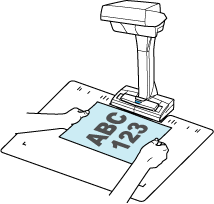
Для продолжения сканирования поместите следующий документ для сканирования и нажмите кнопку [Scan].
- Не закрывайте белые листы на ScanSnap руками или другими предметами при сканировании документа. Воспроизводство цвета сканированного изображения будет затронуто.
- Не трясите стол, когда ScanSnap используется, и не перемещайте документ во время сканирования. Выполнение данного действия может исказить сканированное изображение или размыть цвет.
- Временный режим позволяет сканировать документы автоматически без нажатия кнопки [Scan]. Для получения подробной информации смотрите Сканирование документов, используя временный режим.
Выберите [Обработайте и сохраните изображения обычного документа как есть], затем нажмите кнопку [Сохранить данное изображение].
Выберите [Плоский], а затем нажмите кнопку [Сохранить данное изображение].
- Нажмите кнопку [Проверить/Корректировать] в окне [ScanSnap Home — Сканирование изображения и сохранение файла] для корректировки сканированного изображения. Для получения подробной информации смотрите следующее:
- Исправление ориентации документа
- Изменение области обрезки документа
- Заполнение захваченных пальцев в сканированном изображении документа
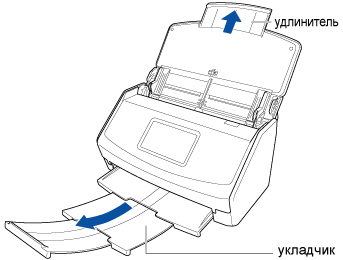
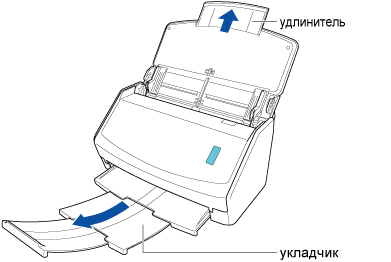
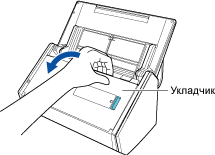
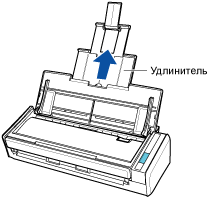
Убедитесь, что документ подан в ScanSnap и крепко удерживается.
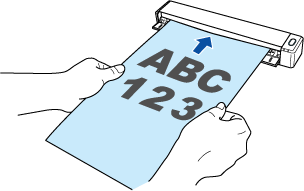
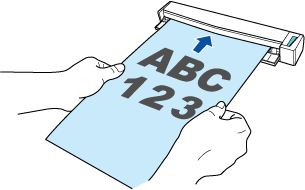
- При выполнении сканирования с открытой выводящей направляющей оставьте достаточно пространства на задней стороне ScanSnap, чтобы позволить документу быть полностью выведенным. В дополнение к этому при сканировании длинных документов необходимо поддерживать сканируемые документы руками, чтобы предотвратить их падение с основания, где установлен ScanSnap. Удостоверьтесь, что в области, где документ выходит из сканера, нет препятствий. В противном случае произойдет замятие бумаги.
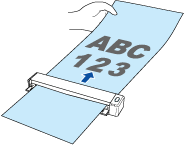
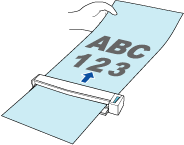
Загрузите документ лицевой стороной вниз, верхней частью вперед и обратной стороной к себе (при загрузке нескольких документов последняя страница должна быть сверху). Отрегулируйте количество документов, чтобы они не выходили за рамки и были внутри боковых направляющих при загрузке.
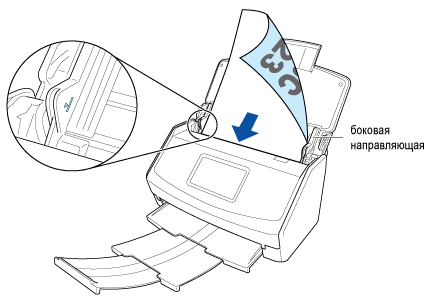
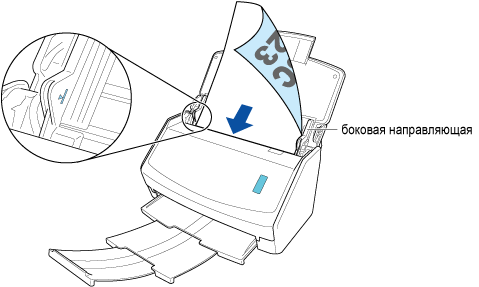
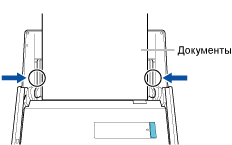
Возьмитесь за каждую сторону боковой направляющей посередине для их регулировки. В противном случае документ может быть подан перекошено при сканировании.
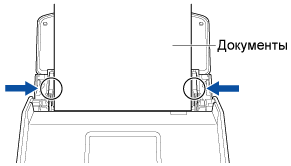
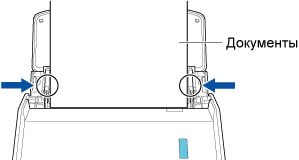
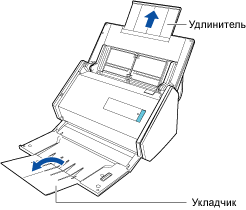
Загрузите документ лицевой стороной вниз, верхней частью вперед и обратной стороной к себе (при загрузке нескольких документов последняя страница должна быть сверху). Отрегулируйте количество документов, чтобы они не выходили за рамки отметки и были сохранены внутри боковых направляющих при загрузке.
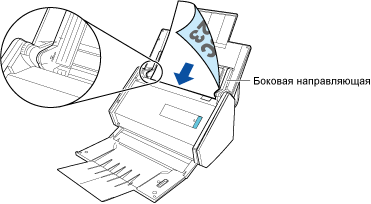
Возьмитесь за каждую сторону боковой направляющей посередине для их регулировки. В противном случае документ может быть подан перекошено при сканировании.
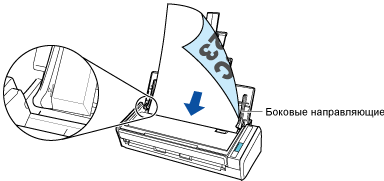
Загрузите документ лицевой стороной вниз, верхней частью вперед и обратной стороной к себе (при загрузке нескольких документов последняя страница должна быть сверху). Отрегулируйте количество документов, чтобы они не выходили за рамки отметки и были сохранены внутри боковых направляющих при загрузке.
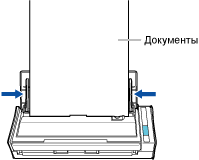
Возьмитесь за каждую сторону боковой направляющей посередине для их регулировки. В противном случае документ может быть подан перекошено при сканировании.
- При сканировании всех документов одновременно (Разворотное сканирование) Загрузите документы в лоток бумаги АПД (крышка) выровняйте боковые направляющие по обоим краям документов. Загрузите документ лицевой стороной вверх, верхней частью вперед и передней стороной к себе (при загрузке нескольких документов первая страница должна быть сверху).
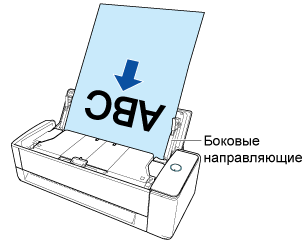
Возьмитесь за каждую сторону боковой направляющей посередине для их регулировки. В противном случае документы могут быть поданы перекошено.
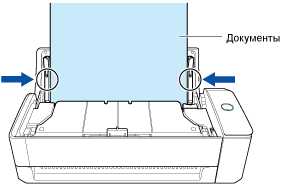
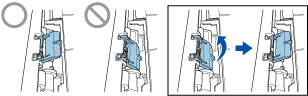
- Убедитесь, что поддерживающий рычаг документов открыт. В противном случае произойдет замятие бумаги. Если поддерживающий рычаг документов закрыт, поднимите его пальцами.
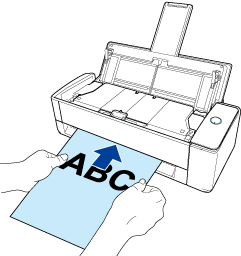
- Документ выходит из задней части ScanSnap во время сканирования. Оставьте место (равное длине документа) сзади ScanSnap.
HP LaserJet Enterprise 500 MFP M525 — Автоматическая ориентация изображения для сканирования
HP LaserJet Enterprise 500 MFP M525 — Автоматическая ориентация изображения для сканирования
Автоматическая ориентация изображения для сканирования
Если исходные документы содержат менее 100 символов текста на странице, устройство
определяет верхнюю границу каждого листа и соответственно ориентирует отсканированные
изображения. При сканировании пачки бумаг, части из которых перевернута, устройство
ориентирует все изображения лицевой стороной вверх. Если часть листов помещена широкой
стороной вперед, устройство повернет изображение так, чтобы верхняя часть страницы была
сверху.На главном экране панели управления устройства перейдите к кнопке нужной функции
сканирования/отправки и нажмите ее, чтобы использовать эту функцию.Заполните поля на первом экране для используемой функции сканирования/отправки.
в нижней части страницы.
Воспользуйтесь расширенными функциями обработки изображений для сканирования
Если кнопки нет на первой странице параметров, снова нажмите кнопку
, чтобы сохранить изменения.
Нажмите кнопку Пуск , чтобы начать сканирование.
HP LaserJet Enterprise 500 MFP M525 > Автоматическая ориентация изображения для сканирования
- Знакомство с устройством
- Характеристики изделия
- Изображения устройства
- Вид спереди
- Вид изделия сзади
- Интерфейсные порты
- Серийный номер и расположение номера модели
- Панель управления
- Главный экран панели управления
- Клавиатура
- Чистка панели управления
- Справка панели управления
- Присоединение устройства к компьютеру при помощи USB-кабеля и установка программного обеспечения (Wi
- Присоедините устройство к сети при помощи сетевого кабеля и установите программное обеспечение (Wind
- Настройка IP-адреса
- Установка программного обеспечения
- Настройка IP-адреса
- Установка программного обеспечения
- Поддерживаемые форматы бумаги
- Поддерживаемые типы бумаги
- Настройка лотков
- Настройка лотка при загрузке бумаги
- Настройка лотка для соответствия параметрам задания на печать
- Настройка лотка с помощью панели управления
- Емкость лотка и ориентация бумаги
- Загрузите лоток 1
- Емкость лотка и ориентация бумаги
- Загрузка лотка 2 или дополнительных лотков на 500 листов
- Печать с выводом документа в задний выходной отсек
- Печать с выводом документа в задний выходной отсек
- Заказ комплектующих, дополнительных принадлежностей и расходных материалов
- Политика фирмы HP относительно расходных материалов других производителей
- Веб-сайт HP по вопросам защиты от подделок
- Использование картриджей с заканчивающимся ресурсом
- Включение и отключение параметров Параметры «при очень низком уровне» на панели управления
- Детали для самостоятельного ремонта
- Дополнительные принадлежности
- Картридж с тонером
- Вид картриджа с тонером
- Сведения о картридже с тонером
- Утилизация картриджа с тонером
- Хранение картриджа с тонером
- Политика HP в отношении картриджей с тонером других производителей
- Загрузка скрепок
- Поддерживаемые драйверы печати (Windows)
- Универсальный драйвер печати HP
- Режимы установки универсального драйвера печати
- Изменение параметров всех заданий печати до закрытия программного обеспечения
- Изменение параметров по умолчанию для всех заданий печати
- Изменение параметров конфигурации продукта
- Изменение параметров всех заданий печати до закрытия программного обеспечения
- Изменение параметров всех заданий печати
- Изменение параметров конфигурации продукта
- Использование ярлыка печати (Windows)
- Создание ярлыка печати (Windows)
- Автоматическая печать на обеих сторонах (Windows)
- Печатать несколько страниц на листе (Windows)
- Выбор ориентации страницы (Windows)
- Выбор типа бумаги (Windows)
- Печать первой и последней страниц на бумаге другого типа (Windows)
- Масштабирование документа под формат страницы (Windows)
- Создание буклета (Windows)
- Использование предварительных установок печати (Mac OS X)
- Создание предварительных установок печати (Mac OS X)
- Автоматическая двусторонняя печать (Mac OS X)
- Печатать несколько страниц на листе (Mac OS X)
- Выбор ориентации страницы (Mac OS X)
- Выбор типа бумаги (Mac OS X)
- Печать обложки с помощью (Mac OS X)
- Масштабирование документа под формат страницы (Mac OS X)
- Создание буклета (Mac OS X)
- Отмена задания печати (Windows)
- Выбор формата бумаги (Windows)
- Выбор произвольного формата бумаги (Windows)
- Печать водяных знаков (Windows)
- Отмена задания печати (Mac OS X)
- Выбор формата бумаги (Mac OS X)
- Выбор произвольного формата бумаги (Mac OS X)
- Печать водяных знаков (Mac OS X)
- Создание сохраненного задания (Windows)
- Создание сохраненного задания (Mac OS X)
- Печать сохраненного задания
- Удаление сохраненного задания
- Подключение устройства к AirPrint
- Поиск AirPrint-имени устройства
- Печать с помощью AirPrint
- Изменение AirPrint-имени устройства
- Устранение неполадок AirPrint
- Печать документов через USB-порт для облегченного доступа
- Установка новых параметров по умолчанию для копирования
- Воспользуйтесь расширенными функциями обработки изображений для копирования
- Настройка резкости для копий
- Удаление кромок для копий
- Автоматическая настройка тона для копий
- Двустороннее копирование
- Копирование на обеих сторонах листа бумаги вручную
- Настройка функций сканирования/отправки
- Изменение настроек сканирования/отправки по умолчанию с панели управления устройства
- Воспользуйтесь функциями обработки изображений для сканирования
- Выбор типов файлов документов для сканирования
- Оптимизация качества для отсканированного текста или изображений
- Выбор качества вывода или размера файла отсканированного изображения
- Выбор количества сторон оригинала
- Выбор разрешения отсканированного изображения
- Автоматическое определение цветов для сканирования
- Указание формата оригинала
- Выбор параметров уведомления для сканирования
- Настройка резкости для сканирования
- Настройка яркости для сканирования
- Настройка контрастности для сканирования
- Очистка фона для сканирования
- Удаление кромок для сканирования
- Использование режима сборного задания для сканирования
- Удаление чистых страниц для сканирования
- Выбор типов файлов с оптическим распознаванием символов (OCR) для сканирования
- Автоматическая обрезка страниц для сканирования
- Автоматическая ориентация изображения для сканирования
- Автоматическая настройка тона для сканирования
- Автоматическое обнаружение неправильной загрузки для сканирования (HP EveryPage)
- Создание готового набора
- Использование предустановленного готового набора
- Сканирование и сохранение документа
- Добавление контактов в адресную книгу с панели управления устройства
- Отправка документов по электронной почте с помощью адресной книги
- Настройка параметров факса
- Мастер настройки факса Fax Setup Wizard
- Установка и проверка даты и времени
- Установка и проверка формата даты и времени
- Оптимизация качества текста или изображений факсов
- Выбор количества сторон оригинала для факса
- Выбор разрешения факсов
- Указание размера исходного документа для факсов
- Выбор параметров уведомления для факсов
- Настройка резкости факсов
- Настройка яркости для факсов
- Настройка контрастности для факсов
- Очистка фона для факсов
- Использование режима сборного задания для факсов
- Удаление чистых страниц для факсов
- Автоматическая ориентация изображения для факсов
- Автоматическая настройка тона для факсов
- Автоматическое обнаружение неправильной загрузки для факсов
- Создание готового набора
- Использование предустановленного готового набора
- Создание списка заблокированных номеров факсов
- Удаление номеров из списка заблокированных номеров факсов
- Включение архивирования факсов
- Включение переадресации факсов
- Журнал активности факса
- Отчет по кодам оплаты
- Отчет о заблокированных факсах
- Отчет по быстрому набору
- Отчет по вызовам факса
- Настройка параметров IP-сети
- Отказ от совместного использования принтера
- Просмотр и изменение сетевых параметров
- Настройка параметров TCP/IP IPv4 вручную с панели управления
- Настройка параметров TCP/IP IPv6 вручную с панели управления
- Открытие встроенного веб-сервера HP
- Функции встроенного веб-сервера HP
- Вкладка Информация
- Вкладка Общие
- Вкладка Копирование/печать
- Вкладка Сканирование/цифровая отправка
- Вкладка «Факс» (только для моделей с факсом)
- Вкладка Устранение неполадок
- Вкладка «Безопасность»
- Вкладка «Веб-службы HP «
- Вкладка «Сеть»
- Прочие ссылки список
- Изменение имени службы Bonjour
- Откройте утилиту HP Utility
- Функции HP Utility
- Печать в экономичном режиме (EconoMode)
- Оптимизация скорости и расхода электроэнергии
- Настройка режима ожидания
- Настройка расписания режима ожидания
- Сведения о безопасности
- Протокол IPsec (IP Security)
- Вход в устройство
- Назначение системного пароля
- Поддержка шифрования. Высокопроизводительные зашифрованные жесткие диски HP
- Блокировка отсека форматтера
- Контрольный список устранения неполадок
- Факторы, влияющие на производительность устройства
- Восстановление заводских настроек по умолчанию
- Справка панели управления
- Неправильная подача бумаги и возникновение замятий
- Устройство не захватывает бумагу
- Устройство захватывает больше одного листа бумаги.
- Устройство подачи заминает, перекашивает бумагу или подает несколько листов сразу.
- Предотвращение замятий бумаги
- Места возникновения замятий бумаги
- Автоматическая навигация по устранению замятий
- Устранение замятий в устройстве подачи документов
- Устранение замятий в области выходного приемника
- Устранение замятий в лотке 1
- Очистка замятий бумаги в лотке 2 или в дополнительном лотке на 500 листов
- Устранение замятий в зоне картриджа
- Устраните замятия со стороны задней дверцы и в области термоэлемента
- Устраните замятия в модуле двусторонней печати
- Попробуйте выполнить печать из другой программы.
- Настройка параметра типа бумаги для задания печати
- Проверка параметра типа бумаги (Windows)
- Проверка параметра типа бумаги (Mac OS X)
- Используйте бумагу, которая соответствует требованиям HP
- Проверьте среду
- Проверка стекла сканера на наличие загрязнений
- Калибровка сканера
- Проверка параметров бумаги
- Смена типа и формата бумаги
- Выбор лотка для копирования
- Проверка стекла сканера на наличие загрязнений
- Проверка параметров разрешения
- Проверка настроек изменения изображения.
- Оптимизация качества текста или изображений
- Проверка параметров качества печати
- Очистите подающие ролики и подающую пластину устройства подачи документов.
- Проверка стекла сканера на наличие загрязнений
- Проверка параметров разрешения при отправке факса
- Проверьте настройки изменения изображения.
- Оптимизация качества текста или изображений факса
- Проверьте настройки исправления ошибок
- Отправка задания на другой факсимильный аппарат
- Очистите подающие ролики и подающую пластину устройства подачи документов.
- Проверка параметра масштабирования под формат страницы
- Проверка факсимильного аппарата отправителя
- Устройство не печатает
- Устройство медленно печатает
- Меню «Получить с USB-устройства» не открывается при подключении USB-устройства хранения данных
- Не удается распечатать файл с USB-устройства флэш-памяти
- Файл, который следует печатать, не указан в меню «Получить с USB-устройства»
- Плохое физическое соединение
- В компьютере используется неверный IP-адрес устройства (Windows)
- Компьютер не может связаться с устройством
- В устройстве используется неверное подключение и неправильные параметры двусторонней печати
- Новое программное обеспечение может вызывать неполадки с совместимостью.
- Неправильные настройки компьютера или рабочей станции
- Устройство отключено или настройки сети неверны
- Контрольный список по неполадкам факса
- Какой тип телефонной линии используется?
- Используется ли устройство защиты от скачков напряжения?
- Используется ли такая услуга телефонной компании, как передача речевых сообщений или автоответчик?
- Оснащен ли телефон функцией ожидания вызова?
- Сообщения об отправке факса
- Сообщения о получении факса
- Параметры меню Устранение неполадок
- В папке принтеров отсутствует драйвер печати для данного устройства
- Во время установки ПО появилось сообщение об ошибке
- Устройство находится в режиме готовности, но печать не выполняется
- Название устройства не отображается в списке «Принтеры и факсы» или «Печать и сканирование»
- Задание печати не было отправлено на нужное устройство
- При подключении с помощью USB-кабеля устройство не появляется в списке «Принтеры и факсы» или «Печат
- Универсальный драйвер печати HP