Рабочий стол в OneDrive — почему и как вернуть в обычное расположение?
Некоторые пользователи могут обнаружить, что папка «Рабочий стол», а также такие папки как «Документы» и «Изображения» находятся не в папке пользователя, а во вложенной папке OneDrive, а иногда, после удаления или отключения OneDrive могут возникнуть проблемы, например сообщение о недоступности папки Рабочий стол.
В этой инструкции подробно о том, как убрать рабочий стол из OneDrive и вернуть стандартного расположение папки рабочего стола в Windows 11 и Windows 10, про возврат других папок и решение возможных проблем.
Как убрать Рабочий стол из OneDrive
Причина, по которой папка «Рабочий стол» оказалась в OneDrive — включение резервного копирования этой папки (а возможно, также папок «Документы» и «Изображения») с OneDrive, вероятно, на этапе первоначальной настройки Windows.
В случае, если OneDrive не удален и вы ещё не успели столкнуться с ошибками, связанными с недоступностью папки рабочего стола (если столкнулись — решение в следующем разделе), достаточно выполнить следующие действия для отключения синхронизации, при этом папка Рабочий стол вернётся в прежнее расположение:
- Нажмите по значку OneDrive в области уведомлений, затем — по кнопке настроек и выберите пункт «Параметры».
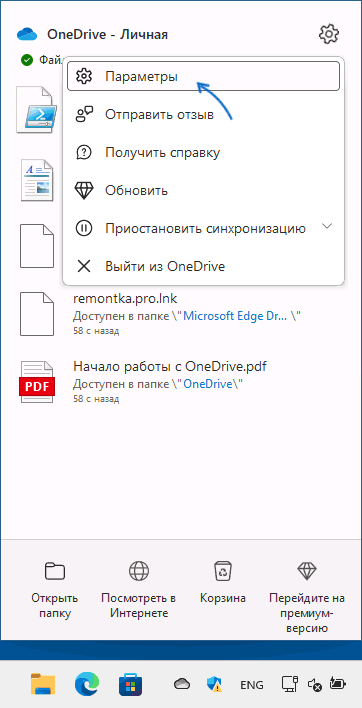
- В разделе «Синхронизация и резервное копирование» нажмите «Управление резервным копированием».

- Отключите синхронизацию папок, которые синхронизировать и помещать в папку OneDrive не нужно, например — «Рабочий стол».
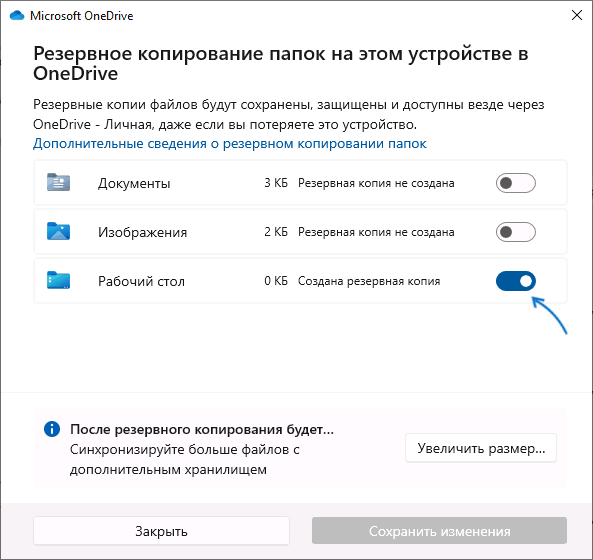
- Подтвердите остановку резервного копирования для каждой папки.

После отключения синхронизации пути к папкам будут изменены на прежние, без помещения их в OneDrive, а для рабочего стола появится новый значок на рабочем столе, позволяющий перейти к папкам, файлам и ярлыкам, которые находились в папке рабочего стола OneDrive и перенести их на ваш рабочий стол.
Исправление пути к папке Рабочий стол вручную в редакторе реестра
Если в попытках разобраться с нахождением рабочего стола в папке OneDrive вы столкнулись с ошибками, видите сообщения о том, что папка Рабочий стол в C:\Users\Имя\OneDrive\Desktop недоступна или OneDrive был удален с компьютера, вы можете исправить путь к рабочему столу на стандартный путь по умолчанию с помощью редактора реестра:
- Нажмите клавиши Win+R на клавиатуре, введите regedit и нажмите Enter для запуска редактора реестра.
- В редакторе реестра перейдите к разделу
HKEY_CURRENT_USER\SOFTWARE\Microsoft\Windows\CurrentVersion\Explorer\User Shell Folders
%USERPROFILE%\Desktop
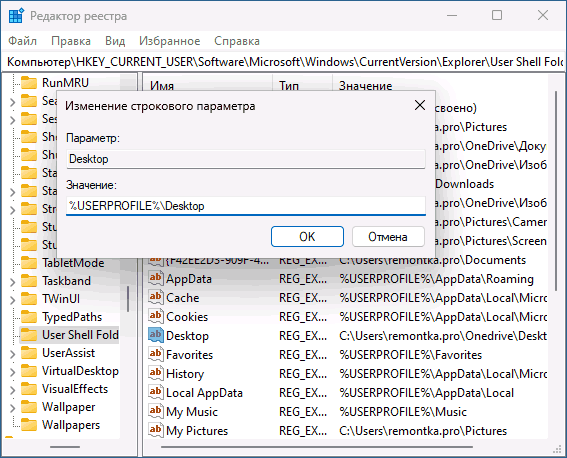
При наличии параметра с именем
также нажмите по нему дважды и измените значение на
%USERPROFILE%\Desktop
Готово, теперь рабочий стол находится там, где должен находиться по умолчанию. Если при этом с него пропали значки, вы сможете найти их в папке OneDrive\Рабочий стол и перенести их на текущий рабочий стол.
В том же разделе реестра при необходимости можно исправить пути и к другим папкам, например, «Документы» или «Изображения».
Если остаются вопросы или ваша ситуация в чем-то отличается от описанных, опишите всё в деталях в комментариях ниже, я постараюсь помочь.
А вдруг и это будет интересно:
- Лучшие бесплатные программы для Windows
- Как открыть Свойства системы Windows 11 и 10
- Как отключить или удалить Связь с телефоном в Windows 11 и 10
- Ошибка 0xc000001d при запуске игры или программы — как исправить?
- Ключ восстановления BitLocker в Windows — способы посмотреть
- User OOBE Broker — что это за процесс в Windows 11 и 10
- Windows 11
- Windows 10
- Android
- Загрузочная флешка
- Лечение вирусов
- Восстановление данных
- Установка с флешки
- Настройка роутера
- Всё про Windows
- В контакте
- Одноклассники
-
Матвей 15.04.2023 в 21:02
- Dmitry 24.05.2023 в 11:06
Как перенаправить рабочий стол из onedrive.
В кратце, весь рабочий стол находится не в папке рабочий стол, а в onevrive, рабочий стол. C:\Users\arusl\OneDrive\Desktop\Новая папка Onedrive удалил, как можно перенаправить путь сохранения и не потерять все файлы?


Лучший ответ
Создай новую папку — Рабочий стол (куда ты хочешь переместить свои файлы)
потом зайди в папку OneDrive
ПКМ на папку Рабочий стол — кнопка Расположение
покажи новое место на Диске
Применить — ДА (на запрос нажми Да) и пусть она системный файл пересёт на новое место
и с другими папками сделай тоже самое
Остальные ответы
В домашней папке правой кнопкой OneDrive, Параметры, закладка Резервное копирование, кнопка Управление резервным копированием. Отменяешь резервное копирование Рабочего стола, Документов, Изображений. Всё переключается на соответствующие папки в домашней папке.
Paul LogachevУченик (100) 3 года назад
iЗнаток (326) 3 года назад
На папке OneDrive щелкаешь правой кнопкой -> Свойства. Убираешь галочку «Только для чтения». Переносишь рабочий стол куда нужно. Возвращаешь галочку на место )))
Я сделал так: 1) Вышел из учетной записи в OneDrive, предварительно в настройках самой программы отключил автозагрузку и все остальное (на всякий случай) 2) Зашел в windows в безопасном режиме. Зашел через проводник в папку OneDrive в своей учетной записи (C:\Пользователи\*******\OneDrive) У меня там оказалось три папки (Рабочий стол, Изображения и Документы) Выделил все, ВЫРЕЗАЛ и ВСТАВИЛ в свой учетную запись (C:\Пользователи\*******\) Перезагрузился. ВСЁ! После удалил OneDrive (я им не пользуюсь)

Нужно:
1. Пройти в папку «OneDrive»
%USERPROFILE%\OneDrive\ или C:\Users\имя_пользователя\OneDrive
2. Вырезать необходимые папки:
Desktop — Рабочий Стол
My Pictures — Изображения
Personal — Мои Документы
3. Вставить их в папку:
%USERPROFILE%\ или C:\Users\имя_пользователя\
4. Далее запускаем редактор реестра.
Нажимаем Win+R, в окно «Выполнить» вводим «regedit» и нажимаем ввод.
Находим путь: Компьютер\HKEY_CURRENT_USER\SOFTWARE\Microsoft\Windows\CurrentVersion\Explorer\User Shell Folders Здесь вы увидите нужные нам пути, которые будут указаны через папку OneDrive. Нужно поменять их значения на те, куда вы их скопировали.
Теперь Windows будет искать эти папки по новым путям, а Яндекс.Диск, к примеру, без проблем подключит к ним синхронизацию.
Как использовать OneDrive с Microsoft 365
Сводка: В этой статье описывается настройка и использование OneDrive с Microsoft 365.
- Содержание статьи
- Свойства статьи
- Оцените эту статью
Возможно, эта статья была переведена автоматически. Если вы хотите поделиться своим мнением о ее качестве, используйте форму обратной связи в нижней части страницы.
Содержание статьи
Инструкции
Затронутые продукты:
- Microsoft 365
Затронутые операционные системы:
Содержание
- Доступ к OneDrive из браузера
- Доступ к OneDrive с рабочего стола
- Хранение файлов в OneDrive (версия браузера)
- Создайте папку для загрузки файлов в
- Загрузка файла или папки
- Хранение файлов в OneDrive (версия настольного компьютера)
- Создание файла для сохранения в OneDrive
- Открытие или просмотр файлов в OneDrive
- Загрузка файлов или папок
- Предоставить общий доступ к файлу кому-либо
- Синхронизация файлов Windows с помощью OneDrive
- Синхронизация файлов Mac с OneDrive
- Мобильное приложение OneDrive
Доступ к OneDrive из браузера
Поскольку OneDrive — это облачный инструмент для хранения и совместного использования файлов, вы можете получить к ней доступ из любой точки, где есть подключение к Интернету. Несмотря на то, что вы можете использовать любой браузер, рекомендуется использовать Google Chrome или Microsoft Edge.
- Откройте браузер и введите office.com строке поиска.
- Нажмите клавишу Enter.
Доступ к OneDrive с рабочего стола
Хотя OneDrive и является облачным, у вас по-прежнему есть доступ ко всем файлам и папкам без открытия браузера. После настройки учетной записи вы можете получить доступ к OneDrive непосредственно с рабочего стола.
- Нажмите на значок Windows в левом нижнем углу экрана.

Рис. 1. Значок Windows
- Начните вводить OneDrive в строке поиска в нижней части экрана.

Рис. 2. (только на английском языке) Введите OneDrive
- Нажмите на значок OneDrive , который отображается в списке приложений. Откроется Проводник файлов.

Рис. 3. (только на английском языке) Значок OneDrive
- Выберите OneDrive.
- Пользователю может потребоваться войти в систему.
Хранение файлов в OneDrive (версия браузера)
В вашей учетной записи OneDrive имеется до 1 Тбайт* (на основе плана) свободного пространства для хранения данных. Вы можете загрузить широкий спектр форматов файлов и редактировать файлы Microsoft (Word, Microsoft PowerPoint, Excel) непосредственно в браузере. С чего начать.
Создайте папку для загрузки файлов в
- В меню в верхней части экрана нажмите Кнопка Новая. Появится раскрывающийся список.
- Нажмите на параметр Папка .
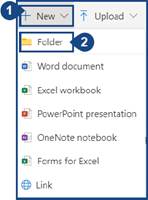
Рис. 4. (только на английском языке) Нажмите Папка.
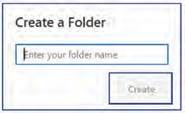
Рис. 5. (только на английском языке) Создание папки
Загрузка файла или папки
Вы можете загрузить файл или всю папку с устройства в OneDrive.
- Нажмите кнопку Загрузить в верхней части экрана.
- Можно загрузить файлы или папки. Выберите нужное значение (соответствующий процесс одинаков для обоих вариантов).
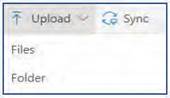
Рис. 6. (только на английском языке) Нажмите Загрузить.
- Выберите один или несколько файлов или папок из папки, которая хранится на вашем устройстве. Нажмите Upload.
Примечание.: Теперь ваши файлы хранятся в OneDrive.
Хранение файлов в OneDrive (версия настольного компьютера)
В вашей учетной записи OneDrive имеется до 1 Тбайт* (на основе плана) свободного пространства для хранения данных. Вы можете запустить документ или проект в приложении Microsoft (Word, Microsoft PowerPoint, Excel) и сохранить его непосредственно в OneDrive. Чтобы начать, нажмите Создать файл для сохранения в OneDrive.
Создание файла для сохранения в OneDrive
- Откройте Microsoft Word, Microsoft PowerPoint или Excel и создайте документ или проект.
- Нажмите Файл в левом верхнем углу приложения Microsoft.
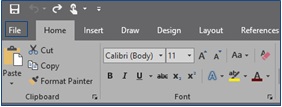
Рис. 7. (только на английском языке) Нажмите Файл.
- Нажмите на пункт Сохранить как в меню слева. Отобразится список параметров «Сохранить».
- Нажмите на параметр OneDrive .
- Снова нажмите OneDrive . Откроется окно Проводник файлов.
- Введите название документа или проекта в поле Имя файла.
- Если у вас уже есть папки в OneDrive, выберите папку для сохранения файла в, а затем нажмите Сохранить. Если у вас нет папок или вы не хотите сохранять документ в папке, нажмите Сохранить , не выбрав ничего.
- Ваш файл был загружен в вашу учетную запись OneDrive. При следующем запуске приложения OneDrive сохраненные файлы будут отображаться в списке «Recent List».
Открытие или просмотр файлов в OneDrive
Если у вас есть файл Microsoft, загруженный в OneDrive (Word, Microsoft PowerPoint или Excel), его можно открыть в OneDrive, а не загружать. Другие типы файлов, такие как PDF или изображения (JPG, PNG и т. д.), также могут разрешить их просмотр в OneDrive, в то время как другие типы файлов могут не отображаться.
- Перейдите в папку с файлом, который необходимо открыть в OneDrive.
- Нажмите на имя файла. Если файл совместим с OneDrive, открывается окно для просмотра.
Загрузка файлов или папок
- Наведите курсор на файл или папку, которую необходимо загрузить.
- Слева от файла или папки наведите курсор на белый круг. Нажмите на круг. Круг загорится синим цветом с галочкой внутри него. Повторите этот процесс, чтобы выбрать несколько файлов или папок одновременно.
- Нажмите кнопку Загрузить в верхней части экрана для скачивания файлов и папок.
Предоставить общий доступ к файлу кому-либо
- Наведите курсор на файл или папку, которую необходимо загрузить.
- Слева от файла или папки наведите курсор на белый круг. Нажмите на круг. Круг загорится синим цветом с галочкой внутри него.
- Нажмите кнопку Share в верхней части экрана.
- Введите адрес электронной почты лица или (если вы добавили его в контакты Outlook) введите его имя.
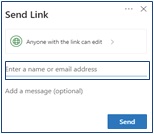
Рис. 8. (только на английском языке) Отправить ссылку
- Нажмите Anyone with the link can edit to change the permission level you want to give to the individual. Вы можете выбрать один из следующих вариантов.
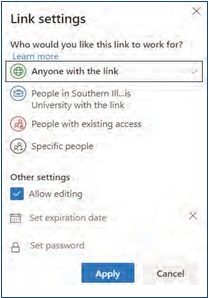
Рис. 9. (только на английском языке) Нажмите Любой пользователь с чернилами может изменить
- После того как вы выбрали одну или несколько предпочтительных настроек разрешений, нажмите кнопку Применить .
- Нажмите кнопку Отправить , чтобы поделиться файлом с выбранным пользователем.

Рис. 10. (только на английском языке) Отправить
Синхронизация файлов Windows с помощью OneDrive
- Выберите белый илисиний значок облака OneDrive в области уведомлений на панели задач Windows на устройстве.
Примечание.: Можно выбрать стрелку Показать скрытые значки рядом с областью уведомлений, чтобы увидеть значок OneDrive.

Рис. 11. Значок OneDrive
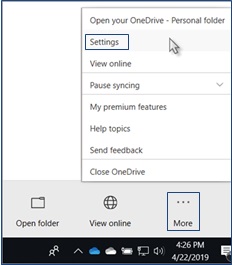
Рис. 12. (Только на английском языке) Нажмите «Настройка»
- Откройте вкладку Учетная запись и выберите Выбрать папки.
- В диалоговом окне Синхронизация файлов OneDrive с этим персональным компьютером удалите все папки, синхронизация которых не требуется.
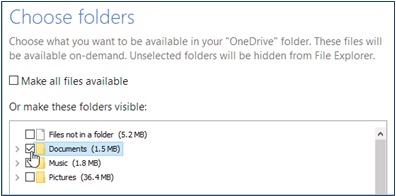
Рис. 13. (только на английском языке) Выберите папки.
- Выберите OK , чтобы сохранить настройки.
Примечание.: Теперь ваши файлы синхронизированы.
Синхронизация файлов Mac с OneDrive
- Выберите значок OneDrive Cloud в области уведомлений на панели задач Mac.

Рис. 14. (только на английском языке) Значок облака OneDrive
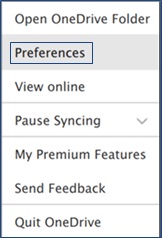
Рис. 15. (только на английском языке) Нажмите «Preferences» (Параметры).
- Откройте вкладку Учетная запись и выберите Выбрать папки.
- В диалоговом окне Синхронизация файлов OneDrive из диалогового окна OneDrive удалите все папки, синхронизация которых не требуется на вашем компьютере.
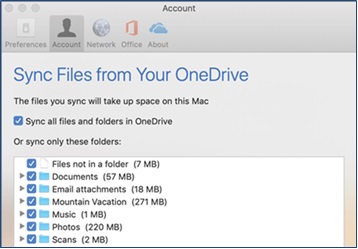
Рис. 16. (только на английском языке) Синхронизация файлов из OneDrive
- Выберите OK , чтобы сохранить настройки.
Примечание.: Теперь ваши файлы синхронизированы.
Мобильное приложение OneDrive
OneDrive доступен для пользователей Android и iOS для установки на своих мобильных устройствах. Приложение позволяет получать доступ ко всем файлам OneDrive из любой точки и из любой точки.
Вы также можете отсканировать доски, бизнес-карты или документы и сохранить их в OneDrive, чтобы не беспокоиться о потере физических копий или записи кратких примечаний. Чтобы начать работу с мобильным приложением, найдите OneDrive в Магазине Google Play или Apple App Store и установите его.
Свойства статьи
Затронутый продукт
Microsoft 365 from Dell
Зеленые галочки на ярлыках в Windows 10
В операционную систему Windows 10 встроено приложение для работы с облачным хранилищем Microsoft — «OneDrive». Если в настройках этой программы включена синхронизация папки «Рабочий стол», на ярлыках рабочего стола появляются зеленые галочки в белом кружке. Они говорят об успешной синхронизации папки с облачным хранилищем.
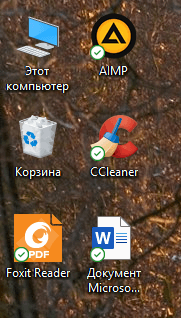
Зеленые галочки показывают, что синхронизация с «OneDrive» прошла успешно
Если на вашем рабочем столе находятся не только ярлыки программ, но и документы и папки, к которым необходимо получать доступ с других компьютеров, то в такой синхронизации есть смысл. Также резервное копирование в облако «OneDrive» позволит сохранить данные рабочего стола, если ваш компьютер выйдет из строя.
Однако если на рабочем столе размещаются в основном ярлыки приложений для их быстрого запуска, делать резервную копию папки «Рабочий стол» никакой нужды нет, тем более что многих пользователей такие значки с галочками смущают. Из этой статьи вы узнаете, как отключить синхронизацию папки «Рабочий стол» с облаком «OneDrive» и избавиться от зеленых галочек на ярлыках рабочего стола в Windows 10.
Отключаем синхронизацию папки «Рабочий стол» в приложении «OneDrive»
Для отключения синхронизации папки «Рабочий стол» с облачным хранилищем, нам потребуется попасть в настройки программы «OneDrive». См. также: как отключить OneDrive в Windows 10.
- Для этого кликаем значок облака в правой части панели задач (если эта иконка не видна, следует щелкнуть на стрелку), далее нажимаем на кнопку с тремя точками «Другое», а затем выбираем команду «Параметры».
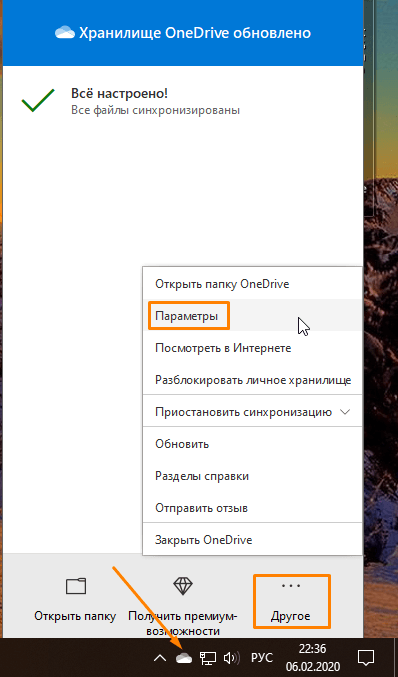
Кликаем на облако и открываем параметры «OneDrive»
- В открывшемся окне «Microsoft OneDrive» переходим на вкладку «Учетная запись» и нажимаем кнопку «Выбрать папки».
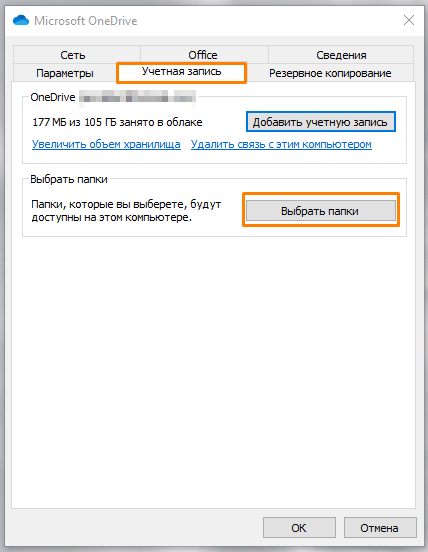
Кликаем кнопку «Выбрать папки» на вкладке «Учетная запись»
- Появится окно со списком папок. Рядом с папками, данные которых синхронизуются с облаком, будут стоять галочки. Находим папку «Рабочий стол» и снимаем галочку щелчком левой кнопки мыши.
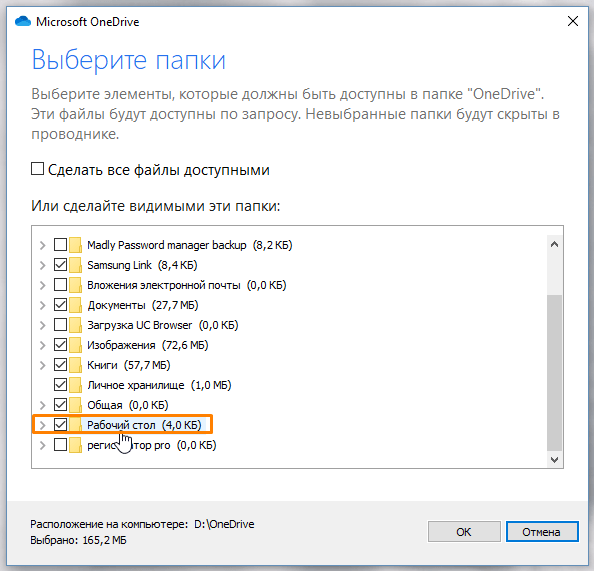
Снимаем галочку напротив папки «Рабочий стол»
- Если бы мы отключали синхронизацию обычной папки, этим бы все и закончилось. Однако папка «Рабочий стол» является системной папкой Windows 10, поэтому для изменения настроек ее синхронизации программа предложит открыть параметры резервного копирования. Для этого жмем на кнопку «Открыть параметры» в окне предупреждения «Синхронизация папки не может быть остановлена».
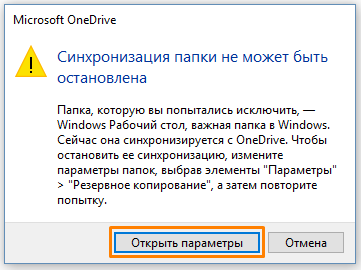
Открываем параметры резервного копирования
- Откроется новое окно «Управление резервным копированием папок». Нам нужно кликнуть на ссылку «Остановить резервное копирование» под первым значком «Рабочий стол».
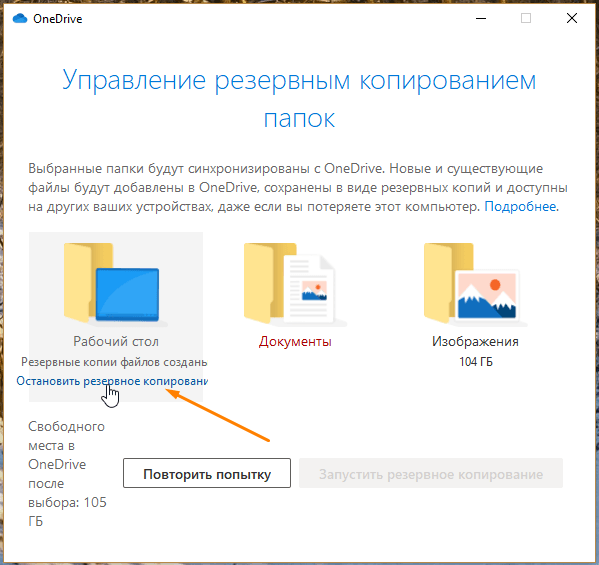
Нажимаем на ссылку «Остановить резервное копирование»
- В новом окне подтверждаем наше намерение, нажав кнопку «Остановить резервное копирование».
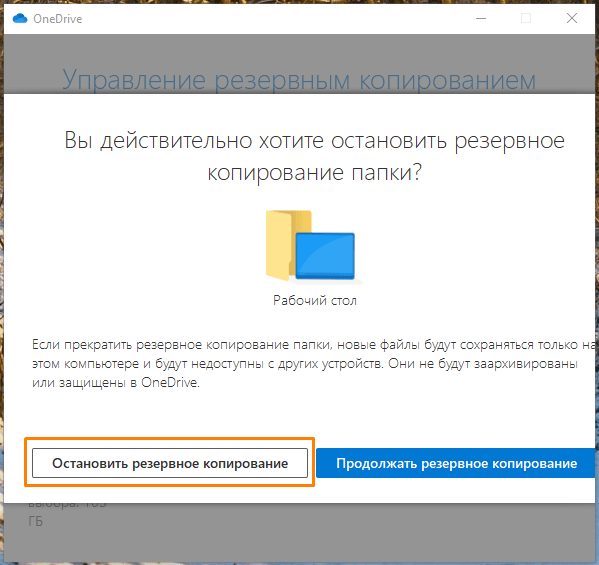
Подтверждаем, что мы действительно хотим остановить резервное копирование этой папки
- Появится окно с сообщением, что резервное копирование этой папки больше не выполняется. Нажимаем кнопку «Закрыть».
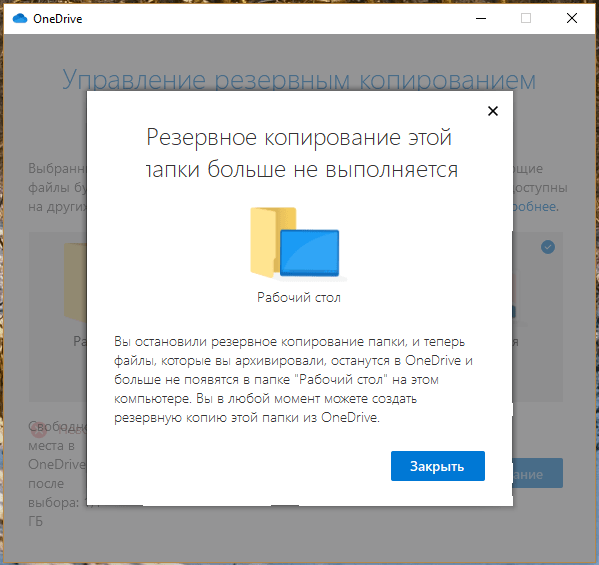
Резервное копирование папки «Рабочий стол» отключено
- Вы заметите, что все ярлыки программ, папки и документы, хранящиеся ранее на рабочем столе, исчезли. Но не нужно паниковать! Они находятся в облачном хранилище, и сейчас мы расскажем, как вернуть их назад.
- Обратите внимание, что на рабочем столе появился ярлык в виде синего облачка с говорящим названием «Где находятся мои файлы». Если дважды щелкнуть по нему, мы попадем в папку «Рабочий стол» в облачном хранилище «OneDrive».
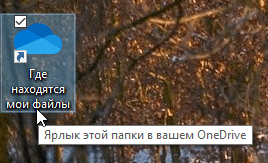
Дважды кликаем по ярлыку «Где находятся мои файлы»
- Чтобы вернуть содержимое папки на прежнее место, выделяем все объекты в ней и перетаскиваем на рабочий стол.
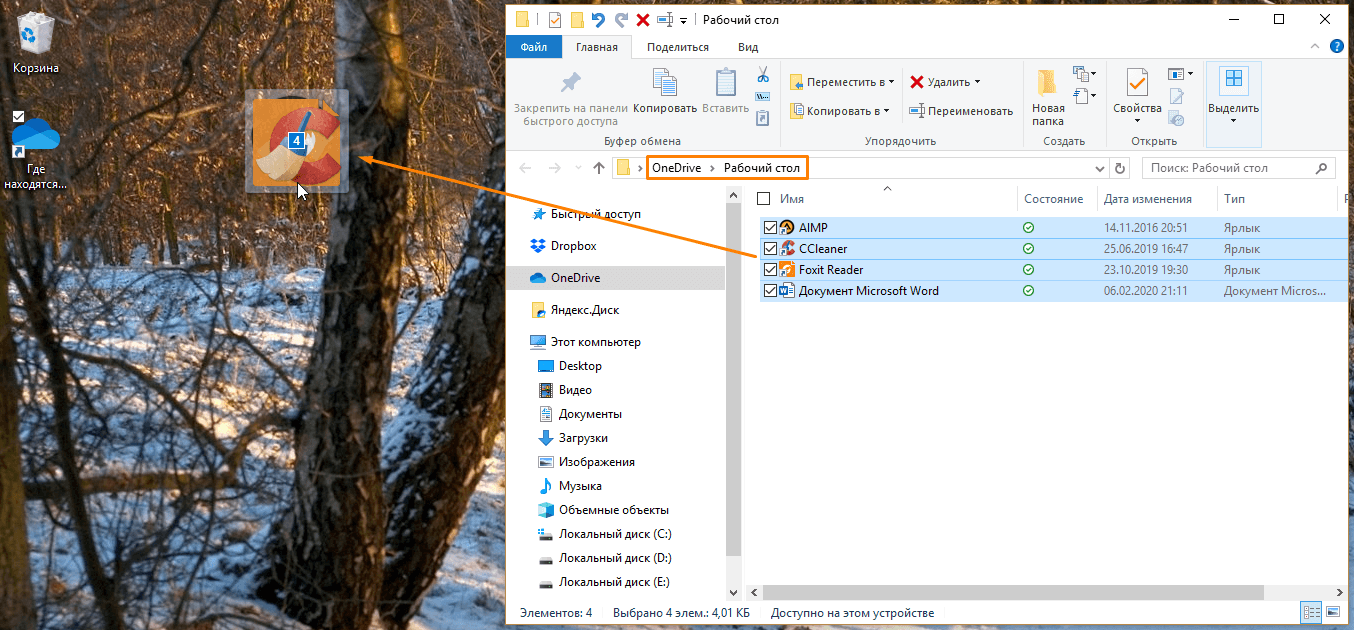
Возвращаем ярлыки на рабочий стол
- Теперь эти объекты будут храниться только на вашем компьютере, и никаких зеленых галочек на них отображаться не будет, а папку «Рабочий стол» из «OneDrive» вы можете удалить.
Включаем синхронизацию папки «Рабочий стол» в приложении «OneDrive»
Если же вы опять захотите включить синхронизацию папки «Рабочий стол» с облачным хранилищем Microsoft, снова откройте настройки приложения «OneDrive», повторив шаг 1 нашей инструкции. А затем в окне «Microsoft OneDrive» перейдите на вкладку «Резервное копирование» и нажмите кнопку «Управление резервным копированием».
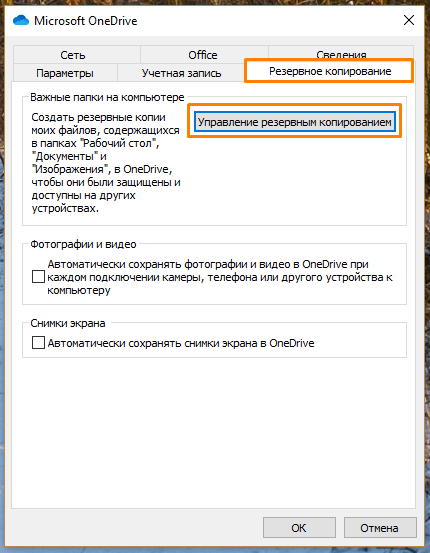
Кликаем кнопку «Управление резервным копированием»
В открывшемся окне отмечаем папку «Рабочий стол» галочкой и нажимаем кнопку «Запустить резервное копирование».
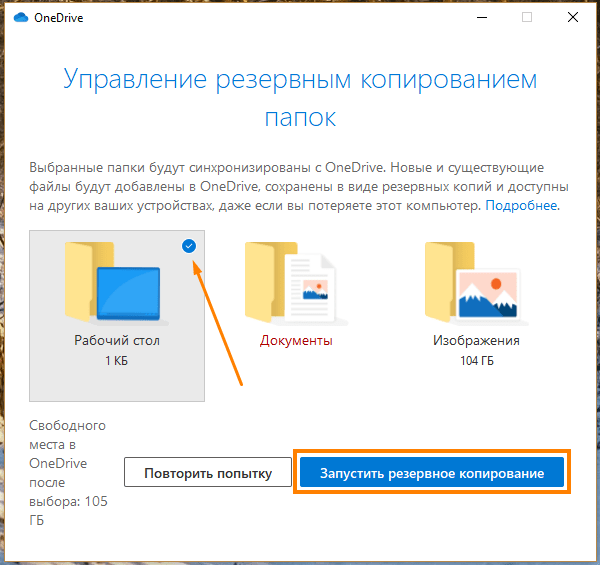
Запускаем резервное копирование