Солид воркс сохранить как копию
1. Откройте деталь или сборку и щелкните Файл (File) > Сохранить как (Save As) > Сохранить копию (Save a copy) . Откроется диалоговое окно Сохранить копию (Save a Copy) .
2. В поле Тип (Type) выберите Деталь SolidWorks (*.sldpart) (SolidWorks Part (*.sldpart)) или Сборка SolidWorks (SolidWorks Assembly (*.sldasm)) .
3. Примите наименование модели по умолчанию или введите новое наименование для детали или сборки в поле Имя файла (File name) .
4. Щелкните Опции (Options) . Откроется редактор профиля экспорта Настройки профиля экспорта SolidWorks (SolidWorks Export Profile Settings) .
5. Щелкните Загрузить профиль (Load Profile) и выберите профиль экспорта SolidWorks, сохраненный в папке профилей, или измените опции экспорта в редакторе Настройки профиля экспорта SolidWorks (SolidWorks Export Profile Settings) .
6. Нажмите кнопку ОК в окне Настройки профиля экспорта SolidWorks (SolidWorks Export Profile Settings) .
Солид воркс сохранить как копию
Где хранятся временные файлы SolidWorks
Временный файл — файл, создаваемый программой SolidWorks или операционной системой для сохранения промежуточных результатов в процессе функционирования. Обычно такие файлы удаляются автоматически создавшим их процессом. Если этого не происходит,то можно их удалить вручную. Это сделать достаточно просто. В Solidworks откройте вкладку System Option => BackUp / Recovery и там вы увидете путь к папкам с временными файлами.
Для увиличения нажмите на картинку
подскажите как сборку в solidworks сохранить как один stl файл ?
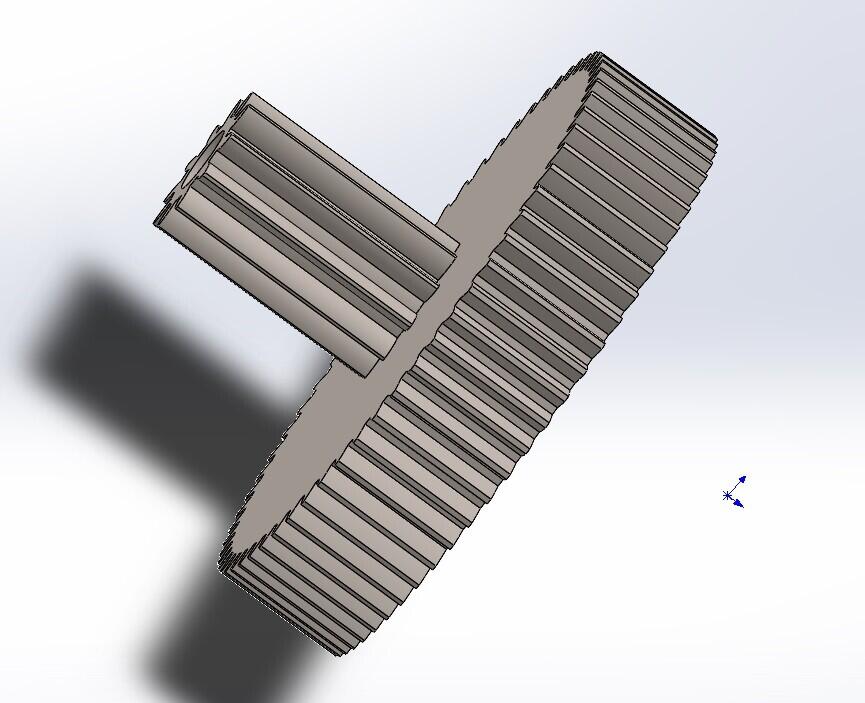
Всем привет, подскажите как сборку из двух шестеренок сохранить как один stl файл, при сохранении сборки солид создает 2 отдельных файла. Заранее благодарю.
Популярные вопросы
Дефект слайсера или принтера?
Подскажите куда копать. Печатаю ABS, опыта мало, вылез на одной детали непонятный дефект. Фото прилагаю. Стол 100 градусов, сопло 245. Пробовал.
Сушилка для пластика какую купить до 6000руб?
Для сушки плпстика pet-g возможно и нейлона ?
Стоит ли покупать такой вариант сушилки Creality Filament Dry Box 2.0.
Зачем используют слово ‘3D’ при описании аддитивных технологий?
Несколько раз уже я обращался к уважаемому сообществу с вопросом на тему — почему так говорят ‘3D печать’, ‘3D принтеры’ и прочие интерпретации, типа.
Читайте в блогах
Калькулятор производительности экструдера
Обзор обновленного 3D принтера для производства Creatbot D600 Pro 2
мое тестирование GorkyLiquid Silicone м его смеси с Anycubic ABS+
Creality CR TOUCH — проверка исправности без подключения к 3D принтеру
Разъем прикуривателя «мама»
Укладка шлейфа Creality Sprite
Участников 392045 +177 Статей 80114 +10 Присоединяйся
- Рекламное объявление
- Скопировать ID рекламы
- О рекламодателе
Популярные
3D-принтеры
1727 владельцев
1602 владельцев
1225 владельцев
1013 владельцев
999 владельцев
861 владельцев
813 владельцев
693 владельцев
654 владельцев
595 владельцев
Комментарии и вопросы
Коллеги, ставлю в курс, данный.
Рад что наконец то признали мо.
Вот он еще раз попался на копи.
13 ответов
Перепробовал кучу вариантов: и.
18 ответов
Начал новую катушку PETG, зака.
29 ответов
Уже на стадии печати рафта пло.
Принтер Flashforge Creator 3 с.
СООБЩЕСТВО
РАЗДЕЛЫ
НОВОСТИ
СОЦСЕТИ


© 2013-2024 3D-принтеры сегодня! Использование материалов Конфиденциальность

Вы успешно зарегистрированы
Пароль успешно изменен
На ваш e-mail высланы новые регистрационные данные.

Пожалуйста, проверьте Вашу почту
Вам было отправлено письмо с инструкцией по восстановлению пароля. Если вы не получили письмо в течение 5 минут, проверьте папку спам, попробуйте еще раз.
Параметры SolidWorks Workgroup PDM/Параметры SolidWorks Explorer
Можно получить доступ в диалоговое окно Параметры из клиента SolidWorks или SolidWorks Explorer.
Чтобы получить доступ к параметрам из клиента SolidWorks:
- Выберите Параметры Workgroup PDM (панель инструментов Workgroup PDM).
- В виде хранилища нажмите правой кнопкой мыши и выберите Параметры .
Чтобы получить доступ к параметрам из SolidWorks Explorer:
Нажмите кнопку Параметры (панель инструментов SolidWorks Explorer).
Вкладки диалогового окна описываются ниже. Не все параметры доступны для клиента SolidWorks или SolidWorks Explorer.
Местный
Отобразить в дереве
Выберите объекты для отображения в дереве Проводника файлов :
- Мои документы
- Мой компьютер
- Сетевое окружение
Перетаскивание/размещение в дереве
Используйте клавишу Ctrl для выполнения операции перетаскивания . Предотвращает перемещение объектов в дереве, кроме тех случаев, когда перемещение и расположение производится с нажатой клавишей Ctrl .
Скопируйте документы ссылки в рабочую папку . При перетаскивании и размещении документов, документы на которые они ссылаются также копируются в рабочую папку.
Запомнить
Выберите объекты для запоминания от одного сеанса к другому.
- Размеры окна
- Положение окна
Ссылки/Где используются
Отобразить ссылки
- Отобразить один уровень ссылок . Отображает один уровень ссылок модели. Например, если выбранная сборка содержит узел сборки, документ узла сборки содержится в списке, а его компоненты не содержатся.
- Отобразить все уровни ссылок . Отображает все уровни ссылок модели. Например, если выбранная сборка содержит узел сборки, узел сборки и все его компоненты содержатся в списке. Имена компонентов отображаются с отступами под именем узла сборки.
Искать
Выберите элементы для отображения во вкладках Ссылки и Где используется в развернутом виде SolidWorks Explorer:
- Ссылки моделей (для Ссылок ). Проводит поиск во всех моделях, являющихся компонентами выбранной сборки.
- Контекстные ссылки (для Ссылок ). Проводит поиск всех компонентов, созданных в контексте выбранной сборки.
- Сборки и чертежи (для Где используется ). Проводит поиск всех сборок и чертежей, где используется выбранная модель. Когда этот параметр выключен, проводится поиск моделей, определенных в контексте выбранной модели.
- Виртуальные компоненты (для параметра Где используется ). Проводит поиск всех виртуальных компонентов, где используется выбранная модель. Выбор этого параметра значительно влияет на быстродействие.
Месторасположения файлов
- Путь папки . Отображает список папок для поиска моделей по Ссылкам и Где используются .
- Добавить папку . Добавляет папку в Путь папки .
- Удалить . Удаляет выбранную папку из Пути папки .
- Включить месторасположения файлов SolidWorks->Папки Связанных документов . Когда выбран, проводит поиск папок, указанных вами для Связанных документов в диалоговом окне Параметры месторасположения файлов в программе SolidWorks. Когда очищен, проводит поиск только в текущем рабочем каталоге.
Ограничение области поиска путем очищения данного параметра уменьшает время регистрации.
Этот параметр отменяется при выборе параметра Включить чертежи в разделе Регистрация на вкладке Команды по умолчанию . В этом случае проводится поиск только рабочей папки.
Добавления
Только SolidWorks Explorer
Добавления для подключения
Если у вас есть лицензия Workgroup PDM, выберите Workgroup PDM для отображения вида хранилища в нижней части панели Проводник файлов в SolidWorks Explorer.
Поиск
Только для SolidWorks Explorer, укажите параметры и месторасположения файлов для программы Поиск SolidWorks .
Параметры
- Поиск при вводе текста . Уточняет поиск во время ввода дополнительных символов. Когда этот параметр отключен, нужно ввести критерий для поиска и нажать клавишу Enter , чтобы запустить поиск.
- Кол-во результатов на странице . Введите количество объектов для отображения на каждой странице вкладки Результаты .
- Максимальное количество результатов для источника данных . Введите максимальное количество результатов для отображения на каждый источник данных ( Локальные файлы , 3D ContentCentral и т.д.)
- Индексировать . Запускает повторную индексацию источников данных для захвата недавно добавленной или измененной информации.
Папки поиска
- Путь папки . Отображает список папок для поиска.
- Добавить папку . Добавляет папку в Путь папки .
- Удалить . Удаляет выбранную папку из Пути папки .
Хранилище
Сравнить документы хранилища
Workgroup PDM сравнивает состояние файла в хранилище с локальной копией следующим образом:
- В документ на диске . Сохраненная локальная копия.
- В документ в памяти . Открытие файла, находящегося в настоящий момент в памяти, отображающегося в папке в верхней части локального окна.
Отобразить сравнительные значки хранилища для документов в местном виде . Выберите для отображения результатов сравнения с копией хранилища в локальном виде.
Показать выборки в ProjectManager для применимо только к клиенту SolidWorks)
Позволяет высвечивание В ProjectManager (вид хранилища).
При выборе компонента сборки в графической области будет выделен соответствующий компонент в ProjectManager и наоборот.
Диапазон документов в дереве хранилища
Можно группировать документы по диапазонам в отображении вида хранилища. Диапазоны применяются к первому уровню документов в проекте. При использовании диапазонов улучшается производительность.
Документы группируются по имени документа и помещаются в папки, названные по первому и последнему документу в папке (например, doc000000.dwg…doc000499.dwg).
Документы для каждого диапазона . Укажите количество документов в группе. Чтобы отключить эту функциональность, установите значение, равное нулю.
Выходные файлы по умолчанию
Параметры по умолчанию выходного файла используются для данных, которые выводятся в файл .
Поля с табуляцией . Разделяет поля в файле с помощью табуляции.
Поля разделены запятыми . Разделяет поля в файле с помощью запятых.
Отобразить заголовок . Заголовки столбцов.
Отобразить подробности заголовка . Дата и время создания отчета, имя документа, для которого создан отчет, а также место в программе Workgroup PDM, из которого создан отчет (например, Вид хранилища ).
Поля в кавычках . Кроме разделителя полей, каждое поле заключено в кавычки.
Пароль
Пароль для имени пользователя изначально задается администратором хранилища на вкладке Пользователи группы VaultAdmin. При необходимости администратор хранилища может также изменить пароль (например, если пользователь в отпуске или ушел из компании).
Очистить . Удаление пароля, который в настоящий момент сохранен локально, чтобы можно было сохранить новый пароль.
Локальное сохранение пароля ускоряет процедуру входа. Если пароль не сохранен локально, то вход в систему выполняется путем ввода пароля в диалоговом окне Вход .
Команды по умолчанию
Параметры по умолчанию применяются к указанным диалоговым окнам.
Зарегистрировать
Удержать право собственности . Позволяет удержать право собственности зарегистрированных файлов.
Удалить локальные копии . Удаление копии файлов из локального каталога, если файлы зарегистрированы в хранилище.
Локальные копии документов, открытые в программах, отличных от SolidWorks, удалены не будут.
Рабочая копия по умолчанию . Задание редакции для рабочей копии текущей редакции, чтобы номер редакции не изменялся. Функции рабочей копии включены администратором хранилища на вкладке Схема редакции программы VaultAdmin.
Принять право собственности автоматически . Автоматически присваивает право собственности любым неизвестным документам при выборе ссылок.
Включить чертежи . Найдите все чертежи, ассоциированные с документами, подлежащими регистрации, и добавьте их в список для регистрации. Эта операция проводит поиск по всей файловой структуре SolidWorks и может занять продолжительное время. Поиск папок общего доступа может также привести к существенному снижению эффективности. При желании можно отменить это параметр в диалоговом окне Зарегистрировать документ и при необходимости включать чертежи при каждой регистрации. Это позволит выбирать поиск пути и ограничивать запросы на поиск ресурсов.
Когда этот параметр выбран, список путей поиска отображается в диалоговом окне состояния. Если поиск занимает долгое время, можно его остановить.
Этот параметр отменяет выбор параметра Включить Месторасположения файлов SolidWorks >Папки Связанных документов на вкладке Ссылки/Где используются.
Включить результаты SolidWorks Simulation . Найдите файлы, содержащие результаты анализа, проведенного программой SolidWorks Simulation, ассоциированные с документами, подлежащими регистрации, и добавьте их в список для регистрации. Программа SolidWorks Simulation записывает данные о файлах результатов анализа в документы SolidWorks. Также можно отключить этот параметр и включать результаты SolidWorks Simulation, когда это необходимо, при регистрации из диалогового окна Зарегистрировать документ .
Разрегистрировать / Открыть
Выбрать все ссылки . Выбираются все ссылки при выборе документа для регистрации или его открытия. Можно отключить ссылки в диалоговом окне.
Включить чертежи . Поиск всех чертежей в хранилище, связанных с разрегистрированными документами, и добавление чертежей в список документов. (Может понизить производительность.)
Включить присоединения . Выбираются все ссылки при выборе документа для регистрации или открытия.
Поиск ссылок . При открытии документа ссылки могут быть открыты на уровне редакции, на котором они находились при регистрации родительского документа ( Как создан ), или на уровне редакции, на котором они находятся в настоящий момент ( Последние версии ).
Смена права собственности
Отобразить диалоговое окно при наличии потомков объекта . Отображает диалоговое окно при смене права собственности на документ с потомками. В этом диалоговом окне задается изменение права собственности документов-потомков одновременно с родительским документам. Диалоговое окно не отображается, если затронут только один документ.
Чтобы временно отменить параметры по умолчанию, нажмите клавишу Ctrl при нажатии правой кнопкой мыши и выборе команды изменения права собственности.
Папки
Мои документы SolidWorks Workgroup PDM
Указанный каталог является каталогом по умолчанию для сохранения файлов с помощью команд Открыть/Разрегистрировать , а каталог отображается в локальном виде. Выберите:
- Использовать последние использованные папки SolidWorks или SolidWorks Workgroup PDM .
- Использовать папку .
Временные файлы просмотра
При просмотре документа в SolidWorks eDrawings файл копируется в указанный каталог. Инструмент SolidWorks DrawCompare и инструменты сравнения утилит SolidWorks также используют этот каталог.
Чтобы удалить файлы в этом каталоге, нажмите Удалить временные файлы просмотра .
Метки
Метки параметров отображены в дереве хранилища
Позволяет выбрать метки для применения к документам в виде хранилища. Выберите отдельные метки или нажмите на Выбрать все или Очистить все . Метки включают:
Выберите 1 настроенное пользователем свойство для отображения . Выбор параметра и выбор свойства пользователя в списке. Список заполняется свойствами, определенными на вкладке Свойства в VaultAdmin.
Ярлыки проекта
Отображает проекты в хранилище по Имени проекта или по Описанию проекта .
Параметры
SolidWorks Explorer > Параметры
- Workgroup PDM и SolidWorks Explorer
- Вас приветствует Workgroup PDM
- Структура Workgroup PDM
- Правила Workgroup PDM
- Оптимальное использование
- Справка
- API
- Клиент
- Обзор Клиента
- Вид хранилища
- Локальный вид
- Параметры
- Обновление клиентов
- Многопользовательская среда
- Устранение неполадок
- Часто задаваемые вопросы:
- Вход и выход из системы
- Вход
- Выход
- Изменить пароль
- Панель задач SolidWorks
- Окно Workgroup PDM Contributor
- Панель инструментов Workgroup PDM в SolidWorks
- Меню
- Перетащить
- Значки проекта
- Значки состояния документа
- Окно предварительного просмотра
- Просмотреть в eDrawings
- Выбрать ярлыки для отображения
- Обновить/перезагрузить из хранилища
- Обновить виды
- Скрыть проект
- Изменить проект документа
- Создать подпроект
- Зарегистрировать документ
- Получить локальную копию и Открыть документ
- Смена права собственности
- Сохранение документов
- Переименовать документы
- Добавить заметку в документ
- Присоединения
- Редакции
- Изменить редакцию документа
- Конфигурации
- Изменить значение свойства
- Изменение состояния документа
- Архивирование редакций документа
- Сравнить документы
- Удаление/Откат документа
- Очистка Workgroup PDM
- Создание файлов PDF
- Инструменты поиска
- Расширенный поиск
- Поиск документа
- Результаты поиска
- Найти / Выбрать
- Объяснить доступ к документу
- Создание отчетов
- Сведения о документе
- Вывод в файл
- Настройки хранилища
- Пользователи и группы
- Поиск VaultAdmin
- Схема редакций
- Таблица изменений
- Жизненный цикл
- Проекты
- Массовая регистрация
- Копирование проекта
- Архивирование редакций документа
- Свойства
- Отображение свойств
- Библиотеки стандартов
- Toolbox с Workgroup PDM
- Обновление VaultAdmin
- Планирование задач Workgroup PDM
- Программа SolidWorks Task Scheduler (Диспетчер задач)
- Преобразование файлов SolidWorks Workgroup PDM
- Печать файлов Workgroup PDM
- Экспорт файлов SolidWorks Workgroup PDM
- Обзор Импорта/Экспорта
- Экспорт проектов Workgroup PDM
- Импорт проектов Workgroup PDM
- Запуск хранилища
- Создание резервной копии хранилища
- Обновление хранилища
- Удаление папок Obsolete
- Остановка службы хранилища
- Запуск службы хранилища
- Преобразование файлов SolidWorks в хранилище
- Устранение неполадок
- Ошибки хранилища
- Триггеры Workgroup PDM
- Обзор MSMQ
- Workgroup PDM и формат события MSMQ
- Формат сообщений XML
- Типы уведомлений триггеров Workgroup PDM
- Настройка уведомлений очереди MSMQ
- Обзор SolidWorks Explorer
- Свойства
- Советы
- Гиперссылки
- eDrawings
- Поиск
- Метки
- Копировать проект
- Переименование или замена документа
- Панели инструментов
- Исправление ошибок переименования