Как отключить выходные дни в календаре antd
Pабота с календарем
Календарь является центральной частью программы EssentialPIM Pro и служит для планирования и контроля событий. В зависимости от текущих задач, календарь может быть включен в различных режимах ( День , Неделя , Месяц , План недели , Год , Таблица ). Переключаться между ними можно через меню Вид , либо с помощью панели навигации слева.

Два этих режима являются идентичными, с той лишь разницей, что первый показывает задачи на определенный день, а второй на неделю.
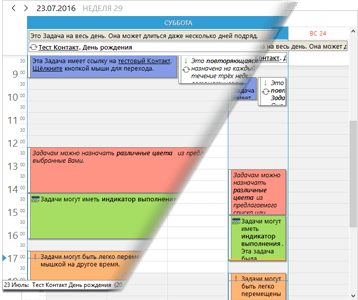
Основную часть рабочей области занимает временная сетка, позволяющая легко ориентироваться в уже созданных задачах, находить свободное время, а также создавать новые задачи на нужное время. Задачи, имеющие время начала и конца в течении одного дня, находятся внутри сетки, задачи длительностью целый день и больше отображаются в верхней части календаря сразу под датой.
Слева находится шкала времени масштаб которой можно изменить через меню Вид -> Масштаб , либо через контекстное меню:
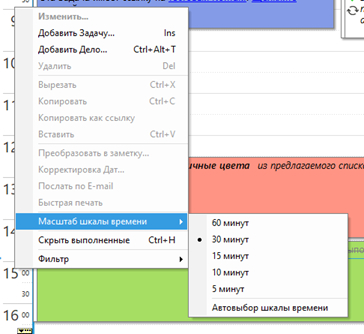
Опция Автовыбор шкалы времени масштабирует календарь по размеру окна.
Следует иметь в виду, что функцию автоматического масштабирования имеет смысл использовать в случаях когда отображаемый календарь меньше окна программы и имеется свободное место. В противном случае, автомасштабирование может привести к нежелательному результату. Записи могут стать слишком сжатыми и нечитаемыми. Если такое произошло, то рекомендуется, либо отключить автомасштабирование, либо увеличить масштаб сетки календаря.
Рабочее время в сетке отмечено более светлым цветом, входные дни — красным шрифтом. Изменить рабочее время и ряд других параметров отображения календаря можно в настройках модуля Календарь .
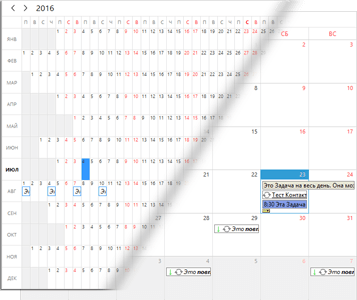
Режимы Месяц и Год также идентичны по функциональности. Данные режимы являются удобным инструментом для управления событиями на продолжительные периоды времени.
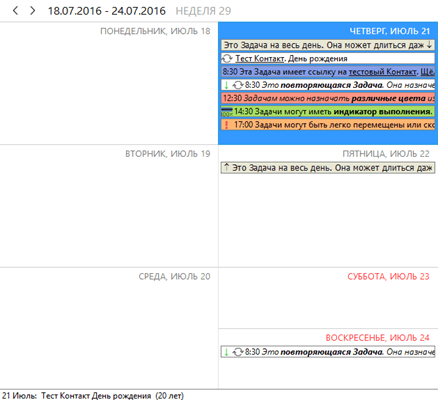
Данный режим является сочетанием недельного и месячного видов. Он сочетает в себе наглядность месячного вида и достаточно большой объем отображаемой информации недельного. В итоге получается наглядная сводка событий на неделю.
В некоторых случаях, когда требуется более детальный анализ задач, классических видов календаря может оказаться не достаточно. Для этого в EssentialPIM Pro есть табличный вид календаря. В этом режиме задачи и дела, отображаемые в календаре, представлены списком в виде таблицы.
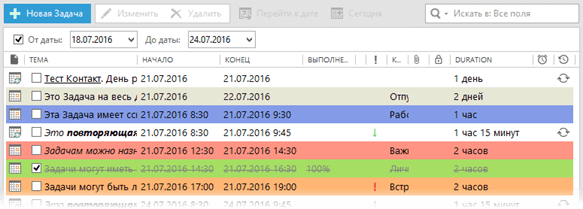
Такой режим позволяет работать с событиями практически также как в табличном процессоре. Все параметры могут быть изменены напрямую в ячейках таблицы.
Вверху над таблицей можно указать границы дат, в рамках которых следует отображать события. При отключенном чекбоксе возле параметров дат, в таблицу будут включены все события календаря.
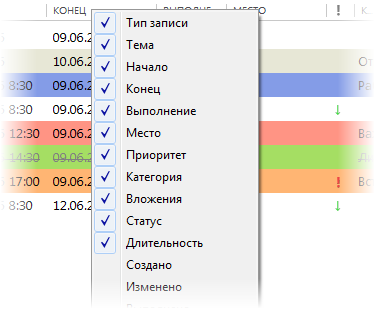
Любой столбец может быть отключен, либо включен через контекстное меню заголовка таблицы.
Записи таблицы могут быть отсортированы по одному или нескольким столбцам, для этого надо щелкнуть левой кнопкой мыши по заголовку столбца, значок стрелочки в заголовке столбца показывает порядок сортировки, второй щелчок меняет порядок сортировки на противоположный. Для сортировки по нескольким столбцам надо при щелчке по заголовкам столбцов удерживать клавишу Ctrl.
Для быстрого переключения между видами календаря можно воспользоваться следующими комбинациями горячих клавиш:
Ctrl+D — День
Ctrl+W — Неделя
Ctrl+M — Месяц
Ctrl+R — Год
Ctrl+E — Таблица
Сортировка и фильтрация
EssentialPIM Pro позволяет настроить режимы отображения календаря под необходимые нужды. К примеру, можно включить/выключить отображение событий определенных категорий. Для этого надо зайти в меню Вид -> Показывать категории.
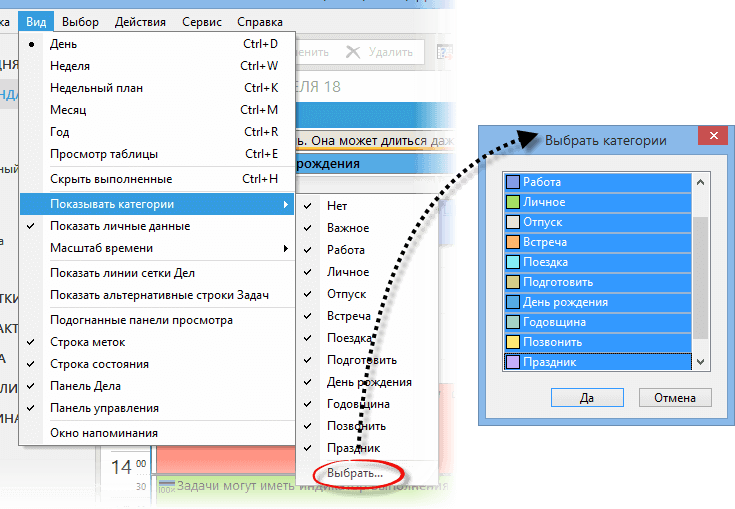
Затем, либо включить/отключить категории в данном меню по одной, любо выбрать пункт Выбрать и указать необходимый набор категорий для отображения.
Если календарь показывает пользовательский набор категорий, то это отражается на панели просмотра.

Различные фильтры, применённые к текущему виду, отображаются отдельными элементами на панели просмотра. Каждый из этих элементов можно отключить, кликнув на него, и нажав Удалить .
Любой набор фильтров можно сохранить как шаблон и затем возвращаться к нему при необходимости через меню шаблонов в правой части.
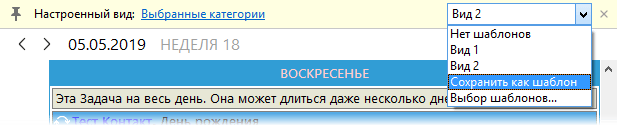
Данное меню позволяет легко переключаться между сохраненными шаблонами.
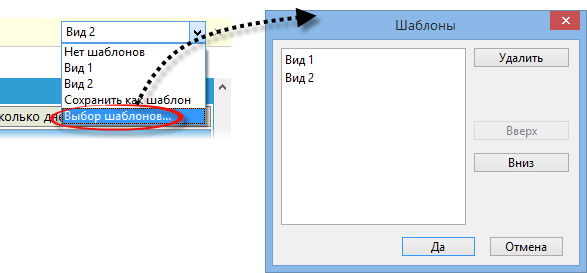
Настроить список шаблонов в меню можно нажав на пункт Выбор шаблонов в меню шаблонов.
Панель просмотра можно отключить или включить воспользовавшись соответствующей опцией в меню Вид .
Для большего удобства использования календаря, EssentialPIM Pro позволяет изменить ряд настроек. Окно настроек открывается через меню Сервис -> Настройки -> Календарь .
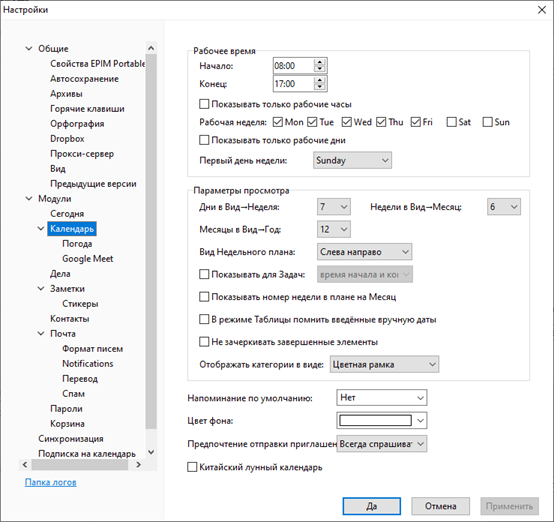
Рабочее время — позволяет настроить время начала и конца рабочего дня. Этот отрезок будет иметь более светлый оттенок в календаре.
Показывать только рабочие часы — скрывает/показывает не рабочие часы в дневном и недельном видах.
Автовыбор часовой шкалы — растягивает разметку календаря на всю рабочую область экрана, если по умолчанию отображаемые часы не занимают все пространство рабочей области
Рабочая неделя — аналогично рабочим часам позволяет отметить какие дни недели считать рабочими.
Показывать только рабочие дни — скрывает/показывает выходные дни.
Первый день недели — позволяет установить какой день недели будет первым в недельном и месячном видах.
Число дней в просмотре недели — устанавливает сколько дней показывать в недельном виде. Можно установить от трех до четырнадцати дней.
Число недель в просмотре месяца — устанавливает сколько недель показывать в месячном виде. Можно установить от двух до десяти недель. Данная функция может быть полезной когда нужно высвободить место в ячейках дней для большого количества записей, либо когда требуется иметь перед глазами отрезок времени больший чем один месяц.
Число месяцев в году — устанавливает сколько месяцев показывать в годовом виде. Можно установить от 1 до 48 месяцев.
В режиме таблицы помнить введенные вручную даты — запоминает диапазон дат установленных в табличном виде.
Показывать для задач. — данное выпадающее меню позволяет скрыть отображение времени начала, либо конца встречи, либо обоих. Это позволяет сэкономить место и показать больше текста из названия события.
Лунный календарь — включает китайский лунный календарь.
Показывать категории — определяет в каком виде показывать категории в табличном виде (не влияет на остальные виды).
Показывать сетку — включает/выключает сетку ячеек в табличном виде.
Цвет фона — позволяет установить цвет фона, который будет взят за основу во всех режимах календаря кроме табличного.
Время в календаре может отображаться в 12-и и 24-х часовом формате, также поддерживаются различные форматы даты. Настроить формат даты и времени можно через меню — Сервис -> Настройки -> Общие
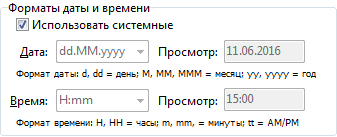
При включенном параметре Использовать системные , EssentialPIM Pro использует формат даты на основе региональных настроек Windows. Их можно настроить тут — Пуск -> Панель Управления -> Язык и региональные настройки .
Календарь. Управление конференциями.
Необходимо выбрать время для проведения конференции или ознакомиться со списком запланированных мероприятий?
Используйте «Календарь»! Календарь дает возможность более наглядно отслеживать важные события и планировать конференции.
Данные календаря
Пользователь видит конференции в календаре в соответствии со своими правами:
- Администратор сервиса видит все конференции зарегистрированные на сервере.
- Оператор видит конференции которые создал;
- Участник-видит закрытые конференции в которые приглашен и все открытые.
Режим просмотра календаря
- Приложение предлагает четыре типа режимам просмотра календаря: Месяц, Неделя, День, Список
- Доступно планирование событий (Администратор, Оператор)-видит «Месяц»
- Нет прав на планирование конференций Участник) — видит «Список»


Индикаторы событий
Выбрать наиболее удобный свободный интервал времени для проведения конференции Вам поможет индикация событий календаря:
- светло-синий — Конференция;
- желтый — Регламентные события;
- светло серый — Нерабочее время и выходные дни

Детали конференции
- Наведите курсор на слот конференции в Календаре, во всплывающем окне Вы сможете просмотреть основные данные по конференции:
- Наименование конференции
- Время начала — время окончания конференции
- Создатель конференции
- Чтобы просмотреть более подробные сведения откройте модальное окно конференции кликнув на нее:

Планирование конференций
Как запланировать конференцию из Календаря
- Выберите в календаре вероятную дату конференции не попадающую в ограничения:
- Прошедшее время
- Нерабочее время, выходные
- Регламентные окна
- Запланированные конференции
- Кликнете правой кнопкой мыши по выбранной дате\времени в календаре;
Создать конференцию из календаря возможно в представлениях «Месяц», «Неделя», «День»
При планировании из календаря в шаблоне конференции поля «Дата и время начала», «Дата и время окончания» предзаполнены в соответствии с выбранной датой и временем.
Как управлять конференциями из Календаря

- Кликнете по слоту конференции в календаре (представление Месяц, Неделя, День) или записи конференции в «Списке» календаря;
- В открывшемся модальном окне сведений о конференции в соответствии с правами пользователя и статусом конференции доступны функции:
- «Подробнее» — переход на страницу «Информация для просмотра более подробных сведений о конференции. Функция доступна независимо от статуса конференции и роли пользователя (на скриншоте изображена завершенная конференция):
Отображение данных на странице «Информация» отличается в зависимости от роли и прав пользователя:


Как из интервала дат убрать все выходные и праздничные дни
Вопрос: Как найти сколько дней выполнялась задача при условии, что все выходные и праздничные дни в этом интервале будут учтены. Т.е. с момента даты начала задачи до момента окончания задачи прошло 5 дней, но задача была взята в пятницу. По простой разнице дат получается, что дата выполнилась за 5 дней, но по факту она выполнилась за 3 дня, т.к. суббота и воскресенье не будет учитываться.
Прошу прощения, что не написал, как я решаю, но пока даже идей нет. Есть только как я считаю интервал между датами: iif(datediff(day,[ДатаНачала], [ДатаОкончания]) = 0, 1, datediff(day,[ДатаНачала], [ДатаОкончания]))
upd: Добавил данные из БД, вот из примера видно, что интервал между двумя датами 7 дней, но по факту, там есть 2 дня выходных, поэтому интервал будет 5.

Это скрин из таблицы производственного графика, где видно, что 19 и 20 числа нерабочий день (0х00)
Вопросы с меткой [datepicker]
Datepicker — это элемент пользовательского интерфейса (UI), который позволяет добавлять в приложение диалог или виджет для выбора даты.
158 вопросов
Конкурсные
Неотвеченные
- Конкурсные 0
- Неотвеченные
- Цитируемые
- Рейтинг
- Неотвеченные (мои метки)
37 показов
VueDatePicker Как менять значение placeholder при выборе даты?
Помогите, пожалуйста, взял первую попавшуюся библиотеку datapicker под Vue3 Написал вот такой код для данного компонента.
777 показов
неправильно работает Datepicker
в Datepicker jquery если писать вот так $(‘.datepicker’).datepicker(< onSelect : function (e) < $('.ui-datepicker-calendar tbody td').each( function () < if(-здесь проверяется совпадение .
20 показов
Как вычислить конечную дату при наведении react-date-range
Я использую в проекте react-date-range и столкнулся с проблемой, нужно высвечивать окно где написано «Х ночей» над конечной датой при наведении, т.е. образно я кликнул на 9 сентября и когда .
1k показов
Как избавиться от ошибки ‘DatePicker’ cannot be used as a JSX component в Ant Design?
После некоторых обновлений зависимостей, столкнулся с проблемой типизации компонентов, в частности DatePicker от Ant Design. import < DatePicker, ConfigProvider >from «antd»; import locale .
Pycharm не видит aiogram_datepicker.views
При импорте aiogram_datepicker вылезает ошибка ModuleNotFoundError: No module named ‘aiogram_datepicker.views’ Саму библиотеку обновила — не помогло.
Как кастомизировать DatePicker?
Вопрос: Как в DatePicker сделать так чтобы при открытии календаря: Выходные и праздничные дни отмечались красным цветом Сделать некликабельным праздники, выходные и прошедшие дни Как пометить .
Настройка react tailwindcss datepicker (отображение месяцев)
Установил пакет react-tailwindcss-datepicker, все работает хорошо, но. У меня настроен диапазон дат, которые пользователь может выбрать. В данном случае диапазон от 17 апреля до 10 мая. Но при .
130 показов
Как изменить формат отображения даты в datePciker mui в реакте
я использую datePicker из mui вот код
Как менять тип относительно входящих данных? typescript
В функцию onChange приходит переменная dates зависящая от атрибута selectsRange (reactDatePicker). Если selectsRange === true в dates приходит массив с 2-мя Date, а без просто Date. type .
в reactdatepicker не работает ручной набор даты в инпут
reactdatepicker Если быть конкретным то вот этот: Date Range using input with clear button. На демо странице в принципе видно. Когда я хочу ввести в инпут значение сам, например 03/07/2023 — 03/16/.
15 показов
Не получается прочитать данные из объекта Moment.js
Использую date picker от ant design, после выбора дат получаю их в console.log, но не понимаю как можно оттуда прочитать год или месяц, любые манипуляции с вызовом moment(myDate).format(‘YYYY’) .
90 показов
Как установить случайное ограничение на выбор дня в datagrid с отображением количества лимита в wpf?
Подскажите пожалуйста, как выставить рандомное число лимита в разные дни. Необходимо, чтобы при выборе даты проверялись другие даты и, при условии, что лимит не превышен, эта дата может быть .
559 показов
Kartik datepicker календарь не пропадает при выборе даты на Yii2
При выборе даты, дата корректно попадает в поле ввода. Однако сам календарь несмотря на то, что дата уже была выбрана, не исчезает Вот код: field($model, ‘date_complete’)->.
React — как убрать определнные даты с datepicker’a
Я получаю определённый массив с датой типа let excludedDates = [<12/12/2022>,,,] и мне нужно как то указать в datepicker’e что даты в этом массиве должны быть disabled.
105 показов
Не получается передать данные о дате из textField в параметр типа Date. Cannot convert value of type ‘String’ to expected argument type ‘Date’
Подскажите пожалуйста, как мне преобразовать данные типа String в параметр типа Date? У меня такая проблема: есть структура у которой один из параметров имеет тип «Date»: struct Item < var .
15 30 50 на странице
-
Важное на Мете
Связанные метки
Подписаться на ленту
Лента последних активных вопросов с меткой [datepicker]
Для подписки на ленту скопируйте и вставьте эту ссылку в вашу программу для чтения RSS.
Дизайн сайта / логотип © 2024 Stack Exchange Inc; пользовательские материалы лицензированы в соответствии с CC BY-SA . rev 2024.1.9.3159
Нажимая «Принять все файлы cookie» вы соглашаетесь, что Stack Exchange может хранить файлы cookie на вашем устройстве и раскрывать информацию в соответствии с нашей Политикой в отношении файлов cookie.