В чем разница между iMessage и SMS/MMS?
В этой статье описано, почему всплывающие окна сообщений бывают голубыми или зелеными.
Приложение «Сообщения» на iPhone, iPad или iPod touch можно использовать для отправки сообщений. Эти сообщения отправляются как iMessage, SMS или MMS. Узнайте, чем отличаются эти типы сообщений.
iMessage
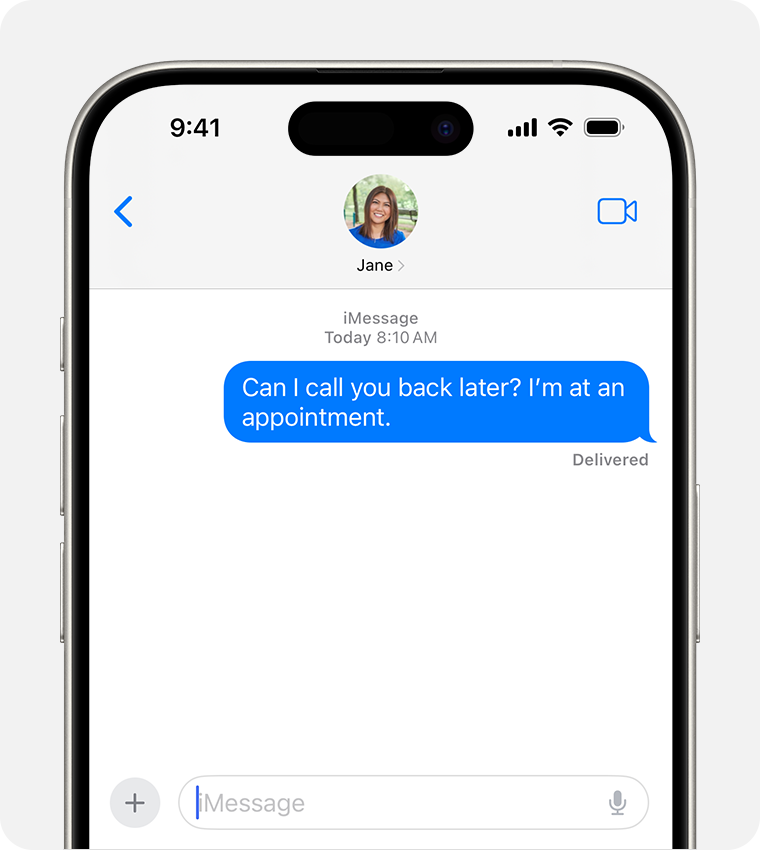
Служба iMessage позволяет отправлять текстовые сообщения, фотографии или видеоролики на устройства iPhone, iPad или iPod touch и компьютеры Mac по сети Wi-Fi или сотовой сети передачи данных. Эти сообщения всегда шифруются и показываются в синих всплывающих окнах сообщений. Для включения или выключения службы iMessage перейдите в меню «Настройки» > «Сообщения».
SMS или MMS
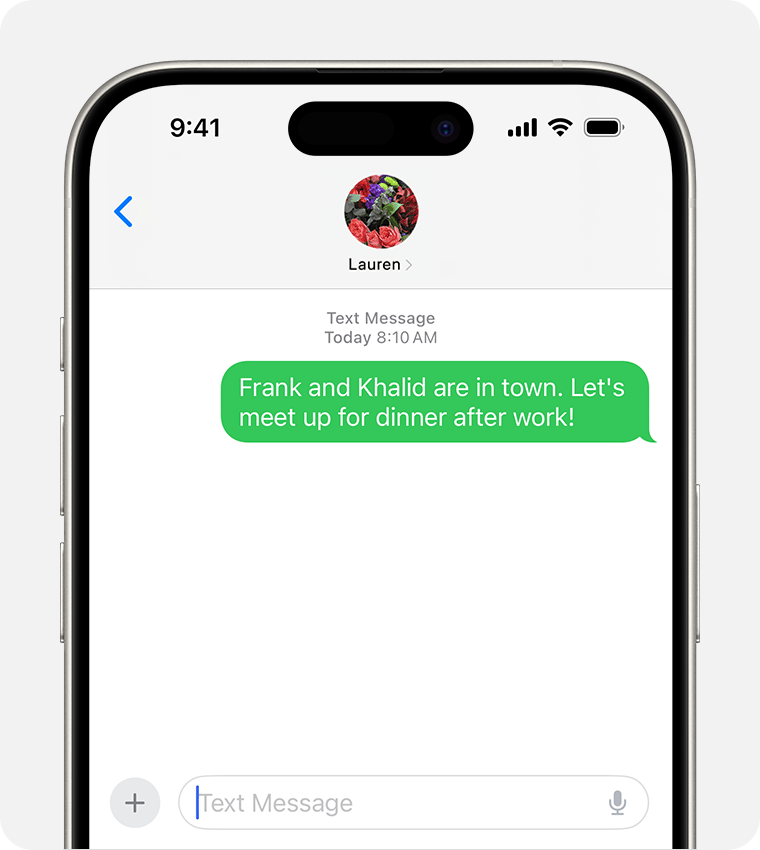
Если вы не используете iMessage, можно использовать SMS или MMS. Они представляют собой текстовые сообщения и фотографии, отправляемые на другие устройства iPhone, iPad или iPod touch. Сообщения SMS или MMS не шифруются и показываются в зеленых всплывающих окнах сообщений на устройстве.
Чтобы получать и отправлять сообщения SMS или MMS на iPhone, требуется тарифный план с поддержкой текстовых сообщений. Для получения дополнительной информации обратитесь к своему оператору сотовой связи. Кроме того, можно настроить другие устройства Apple для обмена сообщениями с любым устройством Apple.
Если сеть Wi-Fi недоступна, сообщения iMessage будут отправляться по сотовой сети передачи данных. Может взиматься плата за передачу данных по сотовой сети.
Что делать, если iPhone не отправляет SMS?
Зачастую владельцы iPhone сталкиваются с проблемами при отправке SMS-сообщений и iMessage. iOS просто отказывается отправлять послание и показывает красный восклицательный знак около него. Почему это происходит и как решить данную проблему?
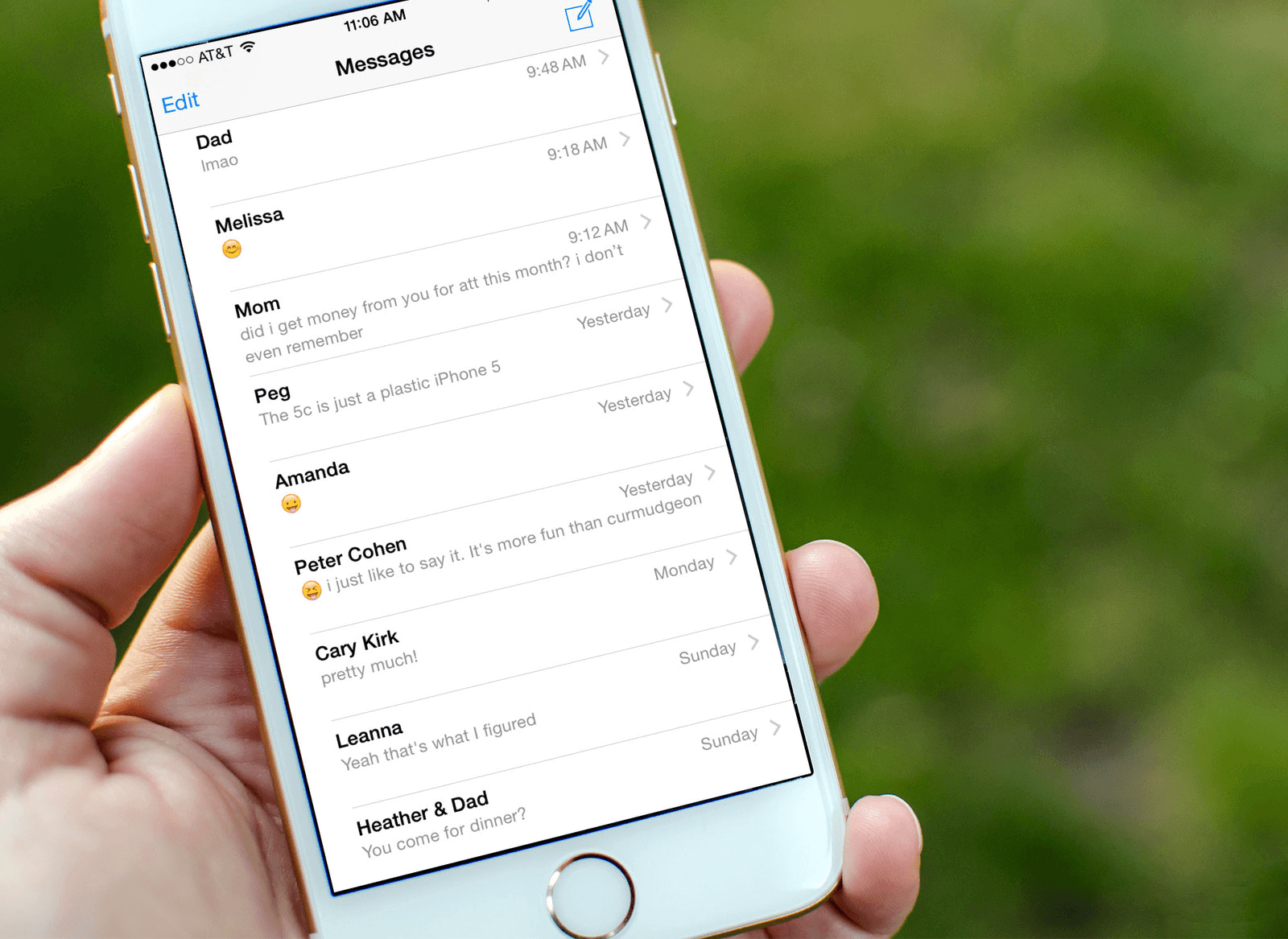
Обычные SMS могут не отправляться сразу по нескольким причинам. Первый, он же самый очевидный, отсутствие или плохое покрытие сотового сигнала. Кроме того, возможен вариант, когда у вас на счете просто не хватает денежных средств, а без этого SMS отправлена не будет (если у вас не безлимитный пакет). Но бывают и другие неполадки, которые необходимо исправлять.
Если SMS так и не отправляются (мы сейчас говорим не про iMessage), в первую очередь попробуйте принудительную перезагрузку iPhone. Удерживайте кнопку Power и Home в течение нескольких секунд до появления «яблочка» на экране.
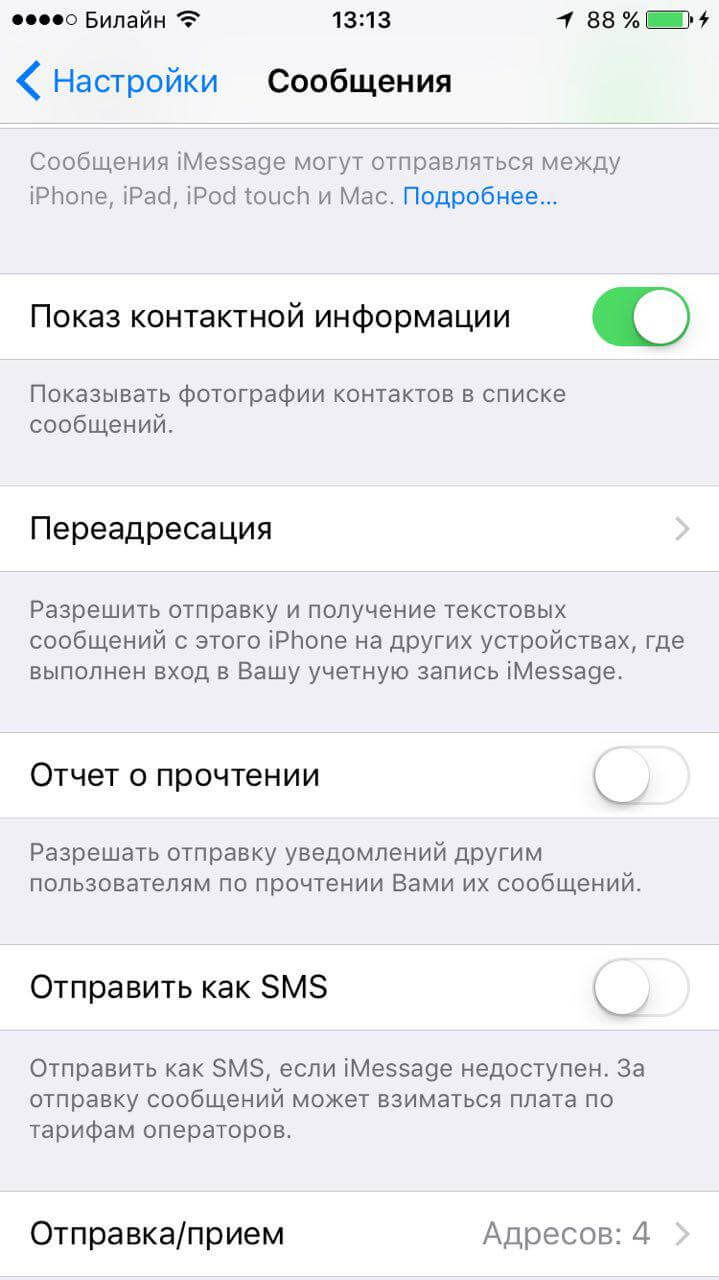
Также проверьте настройки SMS — убедитесь, что у вас включен тумблер, отвечающий за отправку текстовых сообщений, если iMessage недоступен. Найти его можно в «Настройки» — «Сообщения». Еще один действенный метод — сбросить настройки сети. Для этого зайдите в «Настройки» — «Основные» — «Сброс».
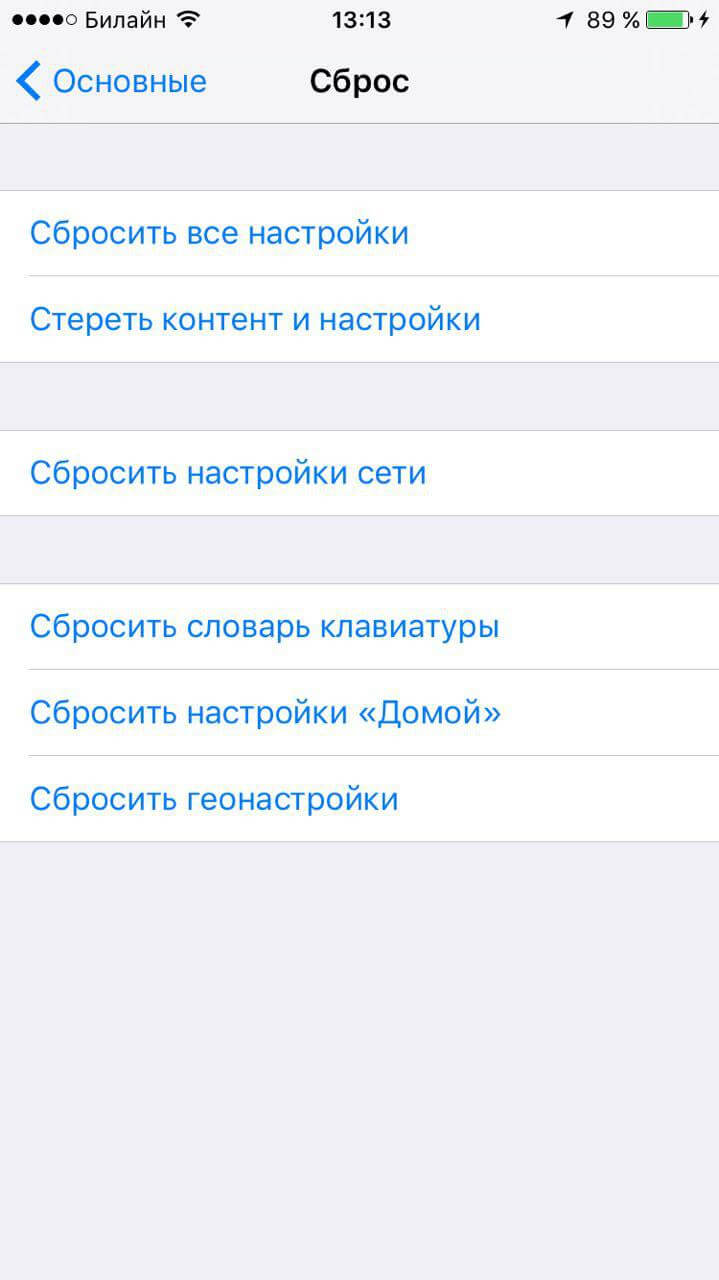
Иногда еще помогает удаление сообщения и его повторная отправка или выгрузка приложения из памяти. Как минимум один из этих способов должен помочь вам наладить отправку SMS на iPhone.
Как принудительно отправить SMS вместо iMessage в iPhone
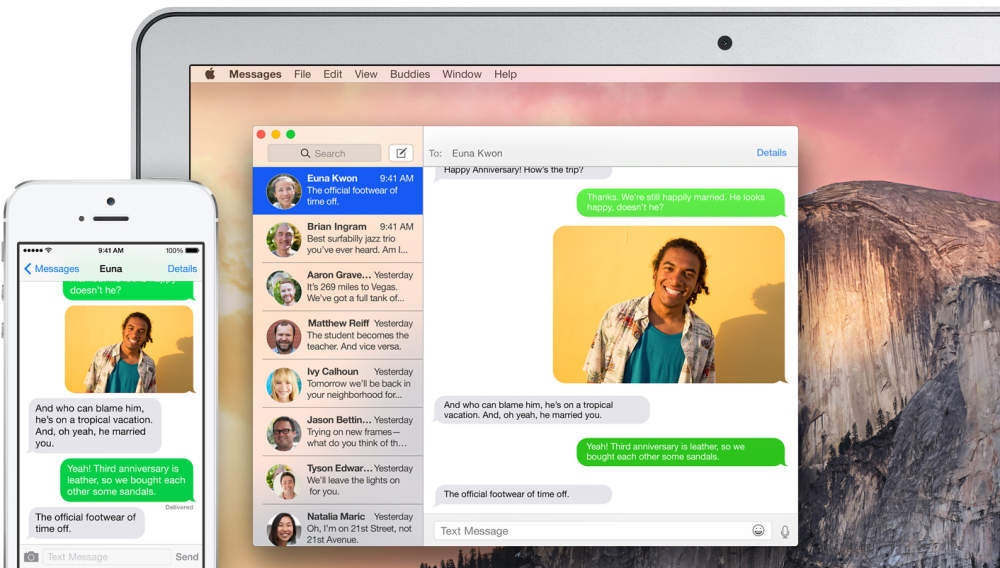
Как известно, интернет — штука странная и иногда пропадающая. Поэтому использовать iMessage в ситуациях, когда у одного или обоих собеседников нет подключения, не выйдет. В таком случае поможет отправка обычного SMS-сообщения — сегодня мы расскажем, как быстро изменить способ отправки сообщения.
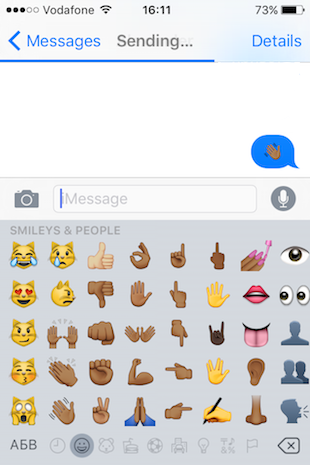
При общении через iMessage диалог автоматически окрашивается в синий цвет, в том числе и ползунок, показывающий статус отправки. Поэтому когда тот самый ползунок застывает на одном месте, проще не ждать, а отправить сообщение, как SMS.
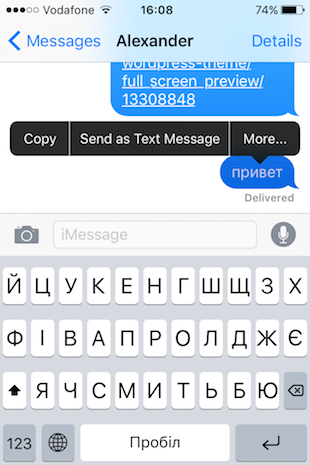
Для отправки нужно зажать то сообщение, которое ты уже отправил и в появившемся меню выбрать пункт Отправить как текстовое сообщение.
Добавить комментарий Отменить ответ
Этот сайт использует Akismet для борьбы со спамом. Узнайте, как обрабатываются ваши данные комментариев.
Отправка сообщений и ответ на сообщения на iPhone

В приложении «Сообщения» можно отправлять текстовые сообщения, изображения и другие объекты. Можно добавлять сообщения в разговор или отвечать на определенные комментарии в разговоре. Прослушивать сообщения и отвечать на них также можно с помощью Siri.
Чтобы пользоваться всеми функциями приложения «Сообщения», настройте Сообщения.
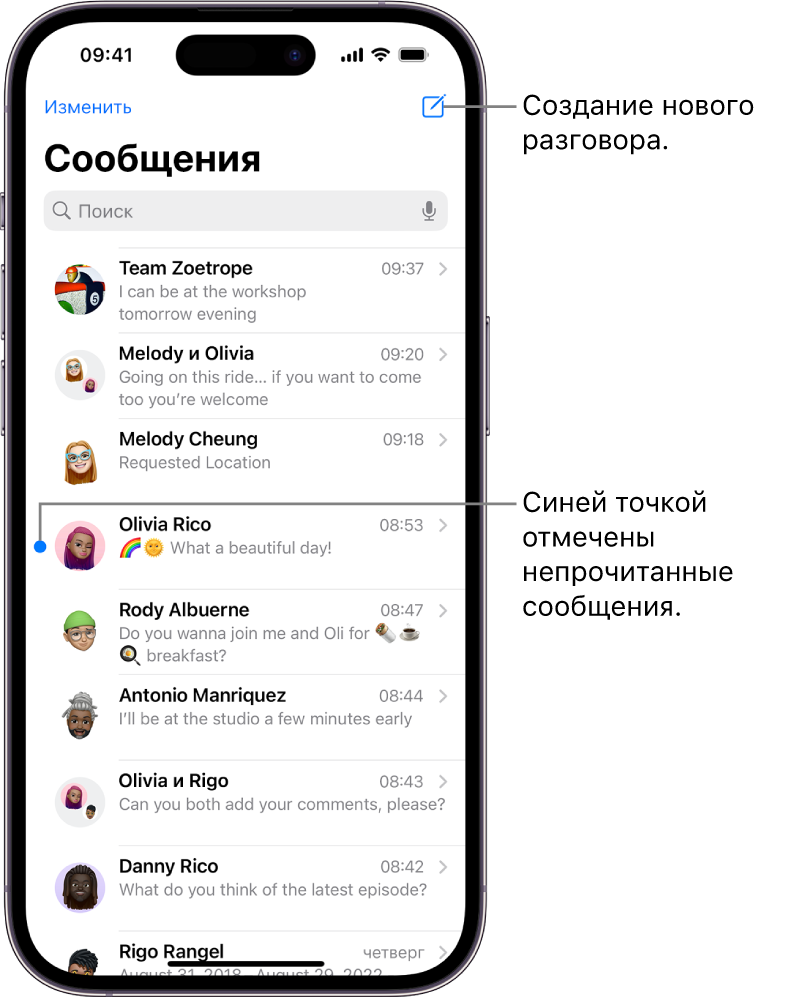
Отправка текстового сообщения
Чтобы начать новый разговор, можно отправить текстовое сообщение одному или нескольким получателям.
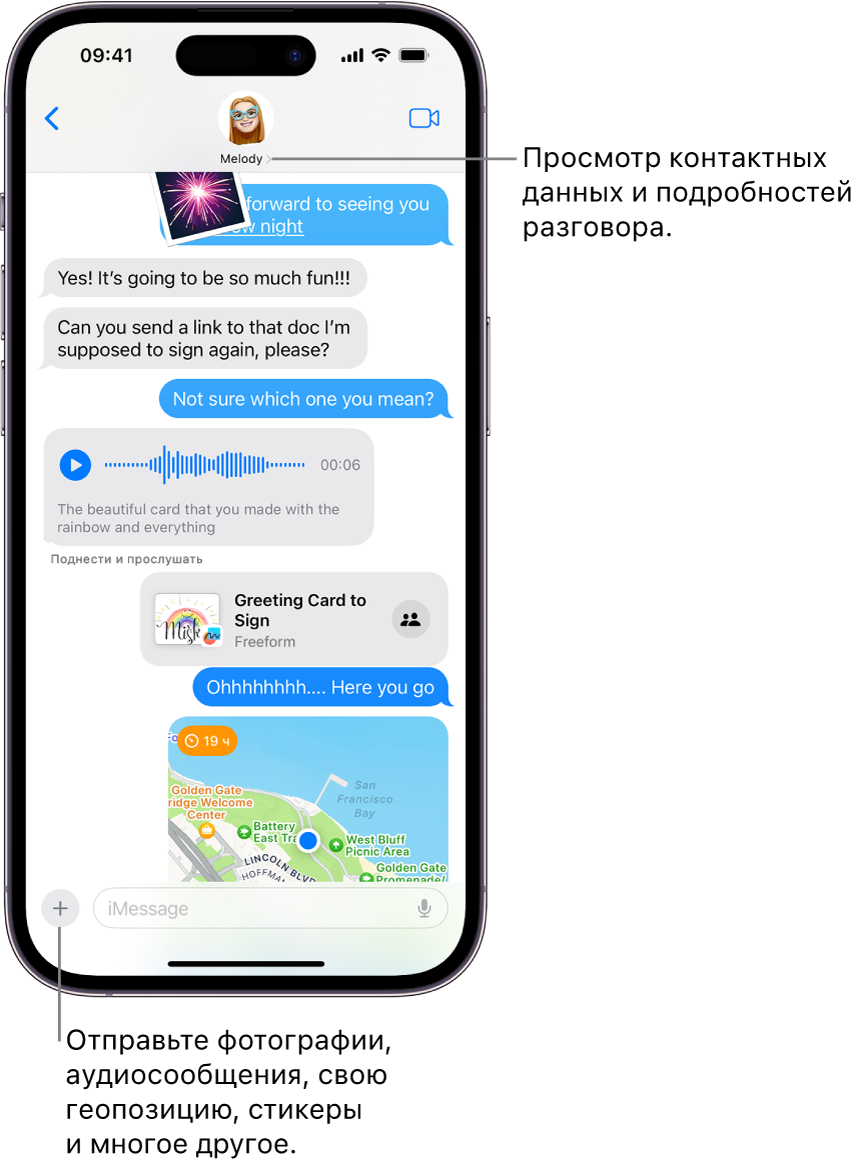
- Откройте приложение «Сообщения» на iPhone.
- Коснитесь в верхней части экрана.
- Введите номер телефона, имя контакта или Apple ID каждого получателя. Либо коснитесь справа, затем выберите контакты из списка.
- Выполните любое из указанных действий.
- Коснитесь текстового поля над клавиатурой, затем введите текст сообщения. (Чтобы добавить эмодзи, коснитесь
или .)
Чтобы вернуться к списку сообщений из разговора, коснитесь кнопки .
Отправка текстового сообщения с другого своего номера
Если на iPhone настроено две SIM-карты, Вы можете коснуться своего номера, чтобы переключиться на другую линию для исходящих сообщений прямо во время написания сообщения.
Ответ на сообщение
В приложении «Сообщения» сообщения группируются по разговору. Вы можете ответить на любой разговор. Точка указывает на то, что у Вас есть одно или несколько непрочитанных сообщений в разговоре.
- Откройте приложение «Сообщения» на iPhone.
- В списке «Сообщения» коснитесь кнопки разговора, который хотите продолжить.
- Коснитесь текстового поля, введите сообщение, затем коснитесь кнопки , чтобы отправить сообщение.
Совет. Можно просмотреть, когда Вам было отправлено сообщение. Перетяните влево облачко сообщения, чтобы просмотреть временные метки для всех сообщений в разговоре.
Встроенный ответ на конкретное сообщение
Можно отправить встроенный ответ на определенное сообщение. Встроенный ответ включает цитату сообщения, на которое Вы отвечаете. Это ясно показывает, на какое именно сообщение Вы отвечаете в активных разговорах.
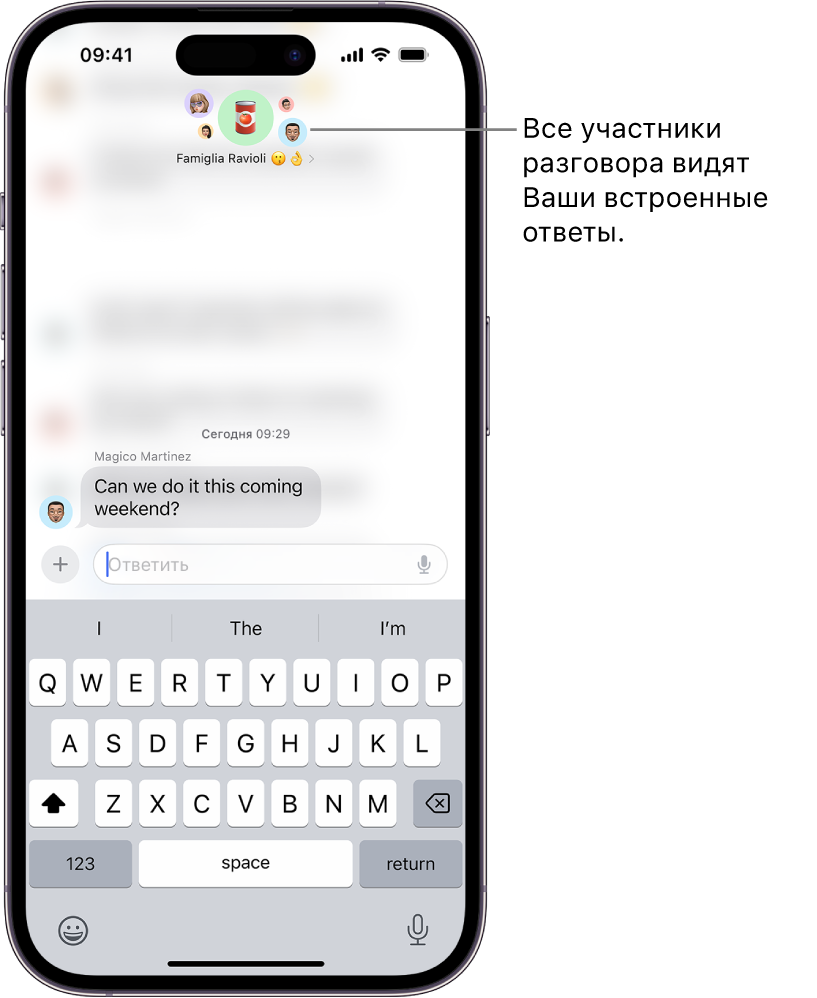
- Откройте приложение «Сообщения» на iPhone.
- Смахните вправо по облачку сообщения, на которое Вы хотите ответить.
- Введите сообщение, затем коснитесь кнопки .
- Чтобы вернуться к основному разговору, коснитесь размытого фона.
Коснитесь сообщения и удерживайте его, чтобы отправить реакцию Tapback, например «палец вверх» или сердечко.
Если Вы отвечаете в групповом разговоре и не хотите, чтобы все читали Ваше сообщение, начните новый разговор с человеком, которому Вы отвечаете.

Совет. Вы можете автоматически уведомлять других пользователей о просмотре сообщений от них. Откройте «Настройки» > «Сообщения», затем включите параметр «Отчет о прочтении».
Использование Siri для отправки и чтения сообщений и для ответа на сообщения
Вы можете использовать Siri для отправки сообщений ответа на полученные сообщения, а также для чтения текста входящих сообщений вслух. Узнайте, как использовать Siri.
Siri. Скажите, например:
- «Отправь сообщение Майе с текстом: «Как насчет завтра?»»
- «Прочитай последнее сообщение от Антона»
- «Ответь: отличные новости!»
Siri может отправить сообщение сразу после того, как зачитает его Вам. Откройте «Настройки» > «Siri и Поиск» > «Автоотправка сообщений», затем включите параметр «Автоотправка сообщений».
ПРЕДУПРЕЖДЕНИЕ. Избегайте отвлекающих факторов во время вождения. См. раздел Важная информация по технике безопасности для iPhone.
Почему некоторые облачка синие, а некоторые — зеленые?
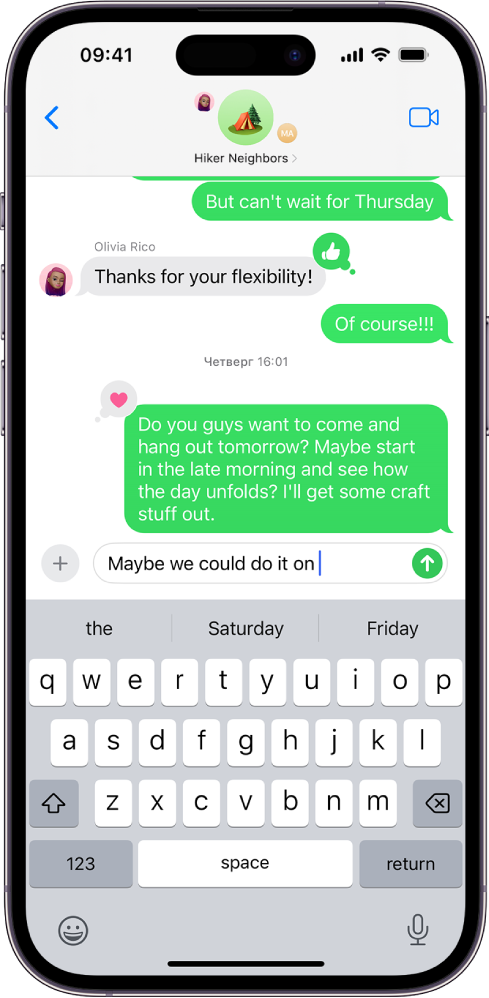
Если сообщение можно отправить через iMessage, синяя стрелка отправки и само сообщение отображаются в синем облачке.
Если Вы не можете использовать iMessage (например, если у получателя устройство другого производителя (не Apple)), можно отправить SMS/MMS-сообщение. Сообщения SMS/MMS отображаются в зеленых облачках.
Подробную информацию см. в статье службы поддержки Apple В чем разница между iMessage и SMS/MMS?
Примечание. Отправляемый контент может отображаться некорректно при отправке сообщений пользователям других устройств (не Apple).