Настройка и печать брошюры или информационного бюллетеня в виде буквы
Вы можете создать брошюру или информационный бюллетень со сгибом, страницы с диагональю 8,5 на 11 дюймов, если принтер поддерживает печать на бумаге высотой 11 на 17 дюймов (или таблоидом). Хотя эта статья относится к стандартным страницам размера письма в США (8,5 x 11), этот способ можно применять для любых публикаций, размер страницы которых в два раза меньше размера бумаги.
Настройка брошюры или информационного бюллетеня
- Откройте публикацию, которую нужно напечатать как брошюру со сгибом.
- На вкладке «Дизайн страницы» нажмите кнопку запуска диалогового окно «Настройка страницы»
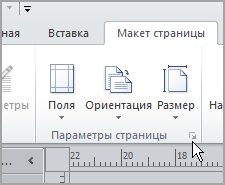
- В диалоговом окне «Настройка страницы» в поле «Тип макета»выберите «Брошюра».
- Убедитесь, что ширина — 8,5, а высота — 11.
- В области «Направляющие полей»измените поля.
 Под изображением брошюры вы увидите следующее (для 4-страницной брошюры):
- Размер страницы 8,5 x 11
- Размер бумаги 17 x 11
- Порядок страниц 4, 1, 2, 3
- Нажмите кнопку ОК.
- Если вам будет предложено автоматически вставить страницы, нажмите кнопку «Да». Microsoft Publisher вставляет страницы таким образом, чтобы их общее количество было кратно четырем, поскольку один лист бумаги становится четырьмя страницами.
Примечание: Печать брошюры будет правильной только в том случае, если общее количество страниц кратно четыре, но вам не нужно будет разместить содержимое на всех четырех вставленных страницах. Некоторые из них можно оставить пустыми.
Печать брошюры или информационного бюллетеня
- На вкладке Файл выберите пункт Печать.
- В диалоговом окне «Печать» в области «Принтер» выберите принтер,который можно печатать на бумаге tabloid или бумаге tabloid (11 x 17).
- В области «Параметры»выберите один из следующих параметров:
- Напечатать все страницы
- Брошюра, сгиб сбоку
- Tabloid или 11 x 17
- Альбомная (только Publisher 2010)
- Печать вручную, перелистывка коротким краем, печать на обеих сторонах, отражение листов по короткому краю
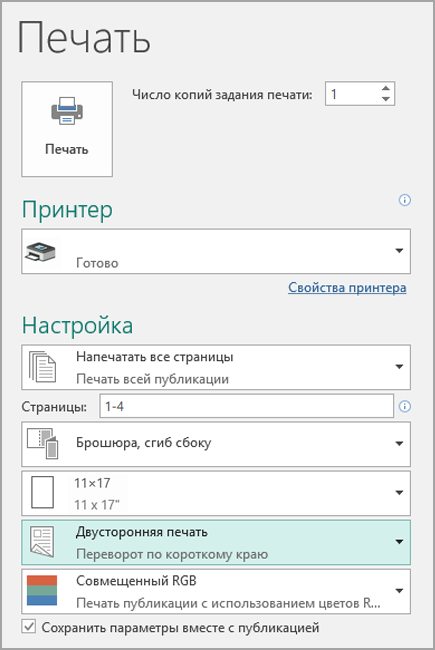
Microsoft Office Publisher печатает первую и последнюю страницы на одной стороне листа бумаги, вторую и следующую — на другой стороне листа и так далее, как показано ниже.
Если ваш принтер не поддерживает двунабную печать, Microsoft Publisher печатает первую и последнюю страницы на одном листе бумаги, вторую и следующую — на другом и так далее. Когда вы скопываете страницы назад, сгибайте их, а затем связываете, они будут в правильном порядке. Кроме того, можно использовать одностороннюю печать вручную.
Настройка брошюры или информационного бюллетеня
- Откройте публикацию, которую нужно напечатать как брошюру со сгибом.
- В области задач «Формат публикации» в областипараметров публикации нажмите кнопку «Изменить размер страницы».
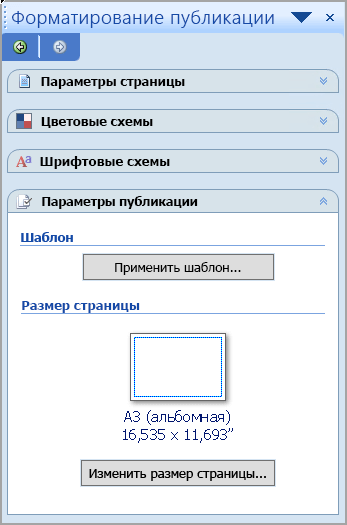
- В диалоговом окне Параметры страницы в разделе Размеры пустых страниц щелкните Брошюры и выберите Брошюра Letter 21,5 x 28 см.
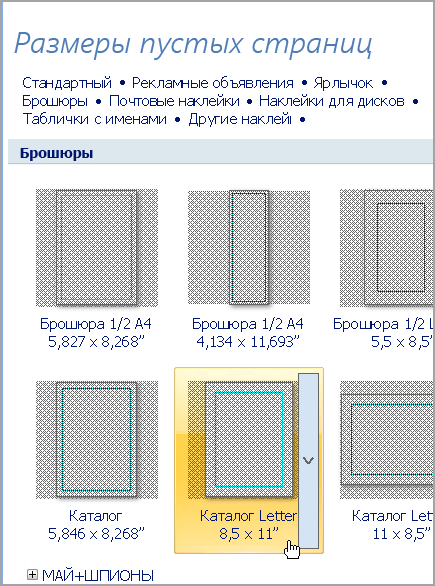
- В области «Направляющие полей»измените поля.
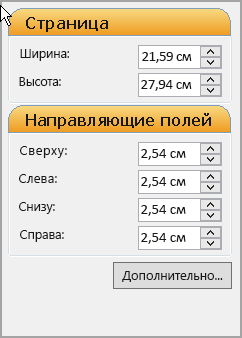
- Нажмите кнопку ОК.
- В меню Файл выберите команду Настройка печати, а затем откройте вкладку Параметры публикации и бумаги.
- В списке Имя принтера выберите принтер, который поддерживает печать на бумаге формата Tabloid (28 x 43 см).
- В разделе Бумага убедитесь, что выбрана бумага размера 28 x 43 см (Tabloid).
- В разделе Ориентация выберите значение Альбомная.
- В области «Параметры печати» выберите «Брошюра», сгиб сбоку.
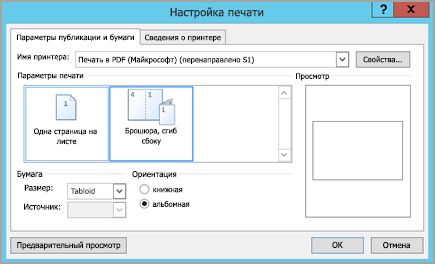 Если параметр Брошюра, сгиб сбоку недоступен, возможно, выбранный размер бумаги слишком мал. Он должен быть в два раза больше размера страницы. Нажав кнопку Предварительный просмотр, вы можете увидеть, как будут выглядеть обе страницы при печати на бумаге формата Tabloid.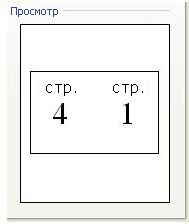
- Нажмите кнопку ОК.
- Если вам будет предложено автоматически вставить страницы, нажмите кнопку «Да». Microsoft Office Publisher вставляет страницы таким образом, чтобы их общее число было кратно четырем, поскольку один лист бумаги становится четырьмя страницами.
Примечание: Печать брошюры будет правильной только в том случае, если общее количество страниц кратно четыре, но вам не нужно будет разместить содержимое на всех четырех вставленных страницах. Некоторые из них можно оставить пустыми.
Печать брошюры или информационного бюллетеня
- В меню Файл выберите команду Печать, а затем откройте вкладку Параметры публикации и бумаги.
- В диалоговом окне «Печать» в области «Параметрыпечати» убедитесь, что выбран параметр «Брошюра, сгиб сбоку».
Примечание: Если принтер поддерживает двустолбную печать, убедитесь, что для параметра двустолковой печати выбрана двустоявая или двустоявая печать.
Microsoft Office Publisher печатает первую и последнюю страницы на одной стороне листа бумаги, вторую и следующую — на другой стороне листа и так далее, как показано ниже.
Если ваш принтер не поддерживает двунабную печать, Microsoft Office Publisher печатает первую и последнюю страницы на одном листе бумаги, вторую и следующую — на другом и так далее. Когда вы скопываете страницы назад, сгибайте их, а затем связываете, они будут в правильном порядке.
Как самому напечатать брошюру?
Чтобы подготовить брошюру базового уровня, не обязательно обращаться в типографию. Все действия можно выполнить в домашних условиях. Для этого достаточно персонального компьютера с программой MS Word и типового принтера (желательно, чтобы принтер был цветной).
Почему же для печати книжки лучше применять Word, а не программы, ориентированные на подготовку брошюр? Причин существует несколько:
- Простота использования. Word удобен и лаконичен. В нем можно печатать и проверять текст, работать с изображениями, создавать графики и диаграммы. Таким функционалом не может похвастаться ни одна профильная программа.
- Надежность. ПО для подготовки документов, выпускаемое сторонними разработчиками, бывает заражено вирусами. Устанавливая Word с официального сайта (диска),вы можете быть полностью уверены в надежности программы.
- Невысокие системные требования. Word «пойдет» на любом ПК. Программа успешно взаимодействует с современными и устаревшими принтерами. Создать документ нужной конфигурации удастся даже при низком уровне технической оснащенности.
Ниже мы подробно поговорим о том, как правильно подготовить макет книжки в Word, а также распечатать его на принтере.
Подготовка страниц
Перед тем как распечатать брошюру, необходимо разработать ее макет. Для этого нам потребуется провести определенную настройку Ворда:
- Форматируем страницу. Настройка листа осуществляется в разделе «Параметры страницы». Здесь следует выставить поля, выбрать ориентацию. В пункте «Страницы – Несколько страниц» нужно обозначить тип подготавливаемого макета – «Брошюра».
- Число листов. Word самостоятельно предложит количество листов, которыми может быть укомплектована книжка. Доступные варианты: 4,8,12 и 16 листов. Выбираем нужный параметр и переходим к редактированию текста.
Текст можно набирать на только что сформированных страницах, либо скопировать его из стороннего источника. На листах возможно размещение фотографий, рисунков. Страницам можно задать определенный фон. Если необходима нумерация листов – установите соответствующий параметр. После завершения всех операций, сохраните макет в отдельный файл.
Печать страниц
Настройки печати определяются самим Вордом. Пользователю не придется изменять параметры принтера, либо использовать сторонний софт. Перед тем как отправить документы на печать, следует убедиться, что активирован пункт «печать с двух сторон».
В ходе работы с принтером Ворд будет давать пользователю подсказки. Программа сообщит, в какой последовательности следует загружать бумагу в лоток. Если следовать рекомендациям автоматического информатора, печать не вызовет особых затруднений. Все, что останется пользователю – сложить подготовленные страницы в нужной последовательности.
Сшивание книжки может производиться различными способами. Допускается использование скрепок, нитей, либо пружин. Первый метод доступен и прост. Для него достаточно использовать степлер. Обычно применяются специализированные степлеры, имеющие удлиненную базу. От классических решений они отличаются исключительно габаритами и ценой.
Установка пружин — затратное мероприятие, однако полученные в результате брошюры обладают высокими эстетическими и эксплуатационными качествами. В продаже присутствуют пружины, изготовленные из пластика и металла.
Если уверенности в собственных силах нет – поручите подготовку печатной продукции профессионалам. Обратившись в типографию «Бравопринт», вы сможете заказать брошюры в различном исполнении. Изготавливаются имиджевые, информационные и рекламные решения.
Как печатать брошюру в ворде
Почему мы не печатаем на ризографе?
Как напечатать книгу в Microsoft Word

Многих интересует вопрос, как напечатать книгу или брошюру в «Microsoft Word». Некоторые пытаются сделать это самостоятельно, изводя много бумаги и не получив нужного результата. На самом деле в этом нет ничего сложного, потому что все настраивается автоматически.
Так, для печати брошюры в формате А4 можно использовать настройки документа «Microsoft Word», а тем, кто хочет напечатать книгу формата А4 и меньше, то рекомендуется использовать программу «Listov», которая автоматически рассчитает ваш текст по страница в необходимом формате.
Если мы печатаем брошюру формата А4, то в меню файла выбираем «Печать», далее «свойства». В открывшемся окне выбираем «Окончательная обработка», затем из параметров нажимаем «Двусторонняя печать» и «Печать буклета — Брошюровка слева». Автоматически на листе проставится печать страниц «2». Все готово, нажимаем «ОК». Принтер начнет печатать нечетные страницы, после чего остановится, бумагу нужно будет переложить другой стороной и нажать на принтере «Пуск».
Если нам нужно напечатать книгу формата А5, то для этого нам понадобится программа «Listov». Эта программа автоматически генерирует номера страниц, необходимые для нормальной печати книги в формате А5.
Так, нам нужно открыть файл в «Word», затем нажимаем «Файл» — «Печать», здесь в блоке «Масштаб» нам нужно проставить «2 странице на листе».
Количество страниц в нашей книге должно быть кратным 4, если листов меньше, то в конце документа добавляем пустые страницы. Наконец, наш документ готов к печати.
Сейчас в окне «Listov» нам нужно указать количество страниц нашей книги, потом нажимаем «Рассчитать». В результате мы получим две строки, в которых будут указаны страницы для 1 и 2 стороны листа. Для печати нашей книги копируем первую строку и вставляем ее в «Номера страниц». Когда принтер распечатает все страницы, переворачиваем их другой стороной (учитывая вверх и низ), вставляем в «Номера страниц» вторую строку и нажимаем «ОК». И все! Наша книга готова.
Настройки программы «Listov» помогают напечатать книги любого формата. Тем, у кого принтер имеет возможность печатать сразу с двух сторон, можно использовать опцию объединения 2 строк в 1.
Наши клиенты
Как сделать брошюру: пошаговая инструкция в Ворде
Чтобы сделать простую брошюру, лучше воспользоваться Вордом: в программе её можно создать бесплатно, при правильно выстроенных настройках полиграфию согласится напечатать любая типография, да и делать много не нужно — настроить Word сможет даже компьютерный «чайник». А наша подробная пошаговая инструкция поможет в этом.

Брошюра или буклет: есть ли разница?
Люди часто путают эти понятия, хотя это разные по своему назначению и внешнему виду издания. Создать буклет в Ворде очень просто, ведь это лист формата А4, сложенный в двух или трёх местах.
А вот брошюра может состоять из десятков страниц, скреплённых вместе. И потому вёрстка такого документа сложнее — здесь не обойтись без предварительного спуска полос и правильного расположения контента на страницах.

Преимущества выбора Word
Word обычно используется для создания текстовых документов — здесь есть все необходимые для этого функции. Но при этом программа также подойдёт и для разработки полиграфии. Если вы не делаете её на профессиональном уровне (не работаете в студии дизайна и не фрилансите в этой сфере), можно воспользоваться Вордом.
У этой программы есть свои преимущества:
- Чтобы сделать изделие в Adobe Photoshop, Illustrator, InDesign, CorelDraw (CDR), не обойтись без навыков — если их нет, придётся потратить время на изучение функционала и возможностей программ. Создание полиграфической продукции в Word не требует специальных знаний.
- Бесплатно пользоваться выше описанными программами можно только в Trial-версии (обычно даётся около 30 дней на проверку всех функций). Поэтому вам либо придётся платить за лицензию, либо скачивать «взломанное» ПО. Последний вариант не самый удачный, ведь вместе со скачанной программой на вашем компьютере может оказаться опасный «троян». Office Word устанавливается автоматически.

Можно воспользоваться и онлайн-сервисами, но большинство из них также не бесплатны. А те, что позволяют делать полиграфию без покупки подписок, обладают скудным функционалом.
Пошаговое создание брошюры
Лучше всего делать книжки в чистом документе. Так вы избавитесь от дальнейших проблем с расположением на странице текста, диаграмм и иных элементов вашего издания, с которыми часто сталкиваются пользователи Ворда.
Да, уже готовый документ с текстом можно автоматом преобразовать в многостраничное издание. Но в таком случае информация может сместиться, что потребует дополнительной корректировки через настройки Word.
Да, уже готовый документ с текстом можно автоматом преобразовать в многостраничное издание. Но в таком случае информация может сместиться, что потребует дополнительной корректировки через настройки Word.
Изменение параметров страницы
Чтобы изготовить полиграфию в Ворд, внесите первоначальные настройки.
Откроем в меню «Разметка страницы», выберем «Ориентацию» и ставим «Альбомный» вместо книжного формата.

Зададим нужное количество колонок в том же разделе, но в другой вкладке — в «Колонках».

Перейдите к настройке самого изделия, для чего в «Параметрах страницы» откройте раздел «Разметка».В ранних версиях Word для перехода в эту вкладку нужно открыть раздел «Файл» и нажать «Печать».
По умолчанию будет открыта вкладка «Поля», которая нужна нам для уменьшения отступа от края. Это важный момент: если этого не сделать, будущее изделие будет обрамлено в белую широкую рамку — визуально будет смотреться не лучшим образом. Поэтому кликните на варианте «Узкие поля» (размер 1,27 см проставится автоматически). Если в Ворде хотите увеличить или уменьшить отступы, выберите параметр «Настраиваемые поля».

После этого перейдите в раздел «страницы» и укажите в выпадающем списке «Брошюра», проставив нужное количество страниц.

И здесь есть несколько нюансов, на которые нужно обратить внимание пользователям Ворд, чтобы не делать ошибок.
Минимальное количество страниц — 4, максимальное не ограничено. Вы и в Ворде можете сделать многостраничное издание, главное правило — общее количество страниц должно быть кратно четырём.

Если же при делении остаток остался, при печати возьмите на лист больше — в этом случае последние страницы вашего полиграфического изделия будут чистыми (отлично пригодятся для заметок). Но лучше «поиграться» с размером шрифтов, диаграмм, иных объектов, чтобы избежать проблем при печати.
Заполнение контентом
А вот для внесения контента в меню Word существует множество инструментов: можно вставлять текст, изображения, сделать таблицы, диаграммы, дополнительные элементы дизайна.
Есть один способ, который поможет быстрее сориентироваться в заполнении текстовой информацией — потренируйтесь на черновике, чтобы визуализировать внешний вид изделия в Word.
- Возьмите обычный лист формата А4, положите его горизонтально и напишите «Внутренняя часть» на лицевой части и «Внешняя» на задней. Согните его так пополам.
- Отметьте титульную страницу, часть с основной информацией и последнюю страницу.
- Разверните, посмотрите, где находятся все элементы (старайтесь делать все элементы такого же размера, какого они будут на страницах Ворда). Это поможет правильно расположить контент.
Использование готовых шаблонов
Более простой способ — сделать на основе готового шаблона Ворд, который можно скачать на официальном сайте Майкрософт. Правда, тут есть важный момент: если на вашем компьютере установлена «пиратская» версия, полноценный функционал загрузки шаблонов может быть недоступен.

Воспользоваться этим способом поможет наша инструкция:
- Перейдите в панель инструментов, нажмите «Файл», выберите «Создать» и в списке выберите «Брошюры». Изучите все варианты и кликните на понравившимся шаблоне, после чего он загрузится на компьютер.
- После загрузки откроется установленный документ — его нужно сохранить, нажав на соответствующую кнопку в главном меню.
- Останется внести правки. Текст шаблона удалите через Delete, для замены изображений или изменения размера выделите нужную картинку и правьте через «Рисунок» во вкладке «Вставка» на панели инструментов Word.

Особенности печати брошюр: пошаговое руководство
Чтобы распечатать изделие, перейдите во вкладку «Файл» и выберите «Печать».
Если подключённое к компьютеру устройство поддерживает автопечать на обеих сторонах листа, измените «Печать одной стороны» на «Печать на обеих». Не забудьте выбрать пункт «Переворачивать страницы относительно короткого края». Если этого не сделать, весь контент на обратной стороне будет перевернут.

Но далеко не у всех принтеры имеют такую функцию. В этом случае нужно:
- Выбрать «Печать вручную».
- Вставлять страницы в принтер при появлении запроса.
Чтобы распечатать без ошибок, перед печатью на обратной стороне вставьте в лоток бумагу, написав на ней любое слово. Так вы увидите, как принтер будет печатать документ и не испортите его.
После печати останется согнуть и скрепить листы, если необходимо. А чтобы не было проблем, следите за рекомендациями на экране компьютера и не забывайте переворачивать бумагу относительно короткого края.
Word или Publisher?
Главная особенность и недостаток Ворда — сложности с автоформатированием текста, в результате у многих наблюдаются сложности с расстановкой контента на страницах будущего полиграфического изделия.
Сделать брошюру можно и в Publisher. Он хорош не только своей простотой в создании брошюр: в этой программе вы можете сохранить свой файл в формате docx для его дальнейшего редактирования в Word. В этой инструкции мы пошагово рассказываем, как создать буклет в Publisher.