Запуск компьютера Mac в macOS или Windows с помощью Boot Camp

После установки на компьютере Mac с процессором Intel операционной системы Windows при помощи Ассистента Boot Camp можно выбрать macOS или Windows в качестве операционной системы по умолчанию. Операционная система по умолчанию загружается после включения или перезагрузки компьютера Mac.
Выбор операционной системы по умолчанию в Windows

- В ОС Windows на Mac нажмите в панели задач справа, нажмите значок Boot Camp , затем выберите Панель управления Boot Camp.
- Если появится окно «Контроль учетных записей пользователей», нажмите «Да».
- Выберите загрузочный диск с операционной системой, которую нужно использовать по умолчанию.
- Если Вы хотите сразу запустить эту операционную систему, нажмите «Перезагрузить». В противном случае нажмите «ОК».
В операционной системе Windows нельзя изменить загрузочный том на внешний накопитель.
Сведения об изменении операционной системы по умолчанию в macOS приведены в статье Начало работы с Ассистентом Boot Camp.
Запуск macOS из Windows
В ОС Windows на Mac выполните одно из следующих действий.
- Перезапуск с помощью диспетчера загрузки. Перезагрузите Mac, затем незамедлительно нажмите и удерживайте клавишу Option. После того как отобразится окно диспетчера загрузки, отпустите клавишу Option, выберите загрузочный диск macOS, затем нажмите клавишу Return. Если у Вас ноутбук Mac с внешней клавиатурой, нажмите и удерживайте клавишу Option на встроенной клавиатуре.
- Перезапуск с помощью панели управления Boot Camp. Нажмите справа в панели задач, нажмите значок Boot Camp , а затем выберите пункт «Перезагрузить в macOS». При этом macOS также будет назначена операционной системой по умолчанию.
Сведения о перезагрузке в macOS приведены в статье службы поддержки Apple Перезапуск компьютера Mac в macOS или Windows.
Перезапуск компьютера Mac в macOS или Windows
После установки Microsoft Windows на компьютер Mac с процессором Intel можно переключать режим запуска компьютера между операционными системами macOS и Windows.
Запуск macOS из Windows
- В области уведомлений в правой части панели задач Windows щелкните стрелку вверх , чтобы показать скрытые значки.
- Нажмите значок Boot Camp .
- В появившемся меню выберите команду «Перезагрузить и запустить macOS».
If you haven’t installed the latest Boot Camp updates, you might get the message “Could not locate the OS X boot volume.”
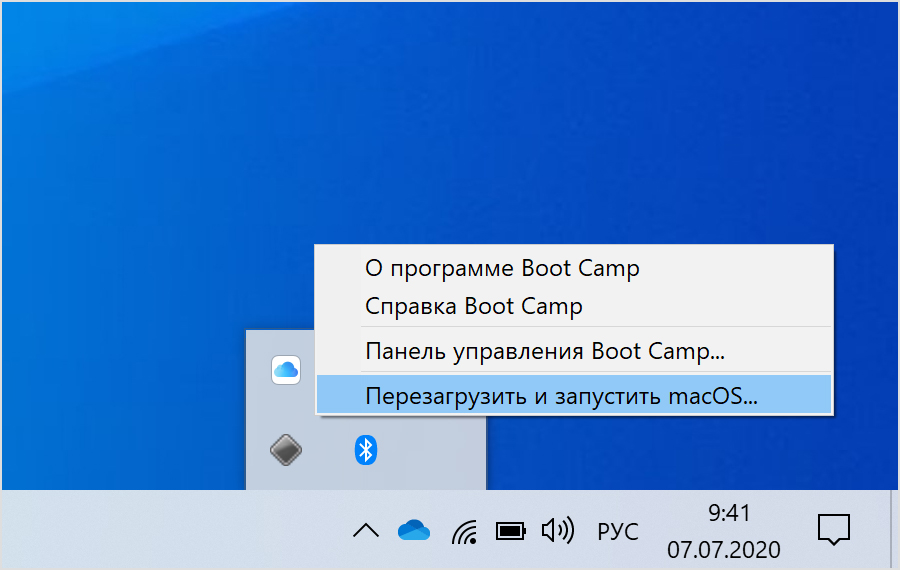
Либо выполните следующие действия.
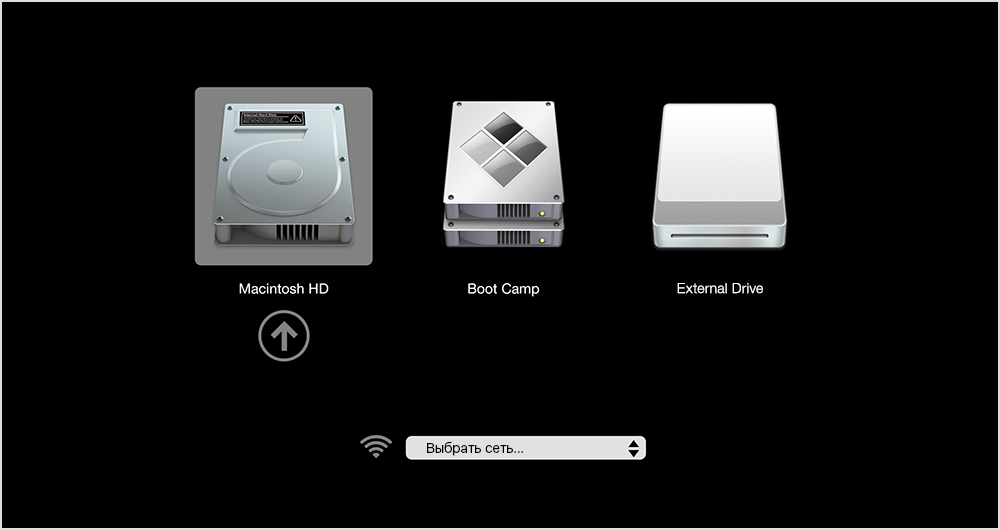
- Включите или перезагрузите компьютер Mac. Если в этот момент вы работаете в Windows, вы можете перезагрузить компьютер, выбрав опцию «Выключение» в меню «Пуск». Когда компьютер Mac начнет перезагружаться, нажмите и удерживайте клавишу Option (или Alt) ⌥ на клавиатуре. Отпустите клавишу, когда на экране появится окно, в котором будут показаны все доступные загрузочные тома.
- Выберите загрузочный том Mac (Macintosh HD), а затем нажмите клавишу «Ввод» или стрелку вверх.
Запуск Windows из macOS
- Перезапустите компьютер Mac. Когда компьютер Mac начнет перезагружаться, нажмите и удерживайте клавишу Option (или Alt) ⌥ на клавиатуре. Отпустите клавишу, когда на экране появится окно, в котором будут показаны все доступные загрузочные тома (см. рисунок выше).
- Выберите загрузочный том Boot Camp, затем нажмите Return или стрелку вверх.
Либо выполните следующие действия в macOS Ventura 13 или более поздней версии:
- Перейдите в меню Apple > «Системные настройки», а затем выберите «Основные» на боковой панели.
- Нажмите «Загрузочный диск» справа.
- Выберите загрузочный том Boot Camp, а затем нажмите «Перезагрузить».
Либо выполните следующие действия в более ранних версиях macOS:
- Перейдите в меню Apple > «Системные настройки», а затем выберите «Загрузочный диск».
- Нажмите значок замка , а затем введите пароль администратора.
- Выберите загрузочный том Boot Camp, а затем нажмите «Перезагрузить».
Дополнительная информация
- Если у вас возникли проблемы с использованием VoiceOver или другой программы чтения с экрана для выполнения этих действий, обратитесь в службу поддержки Apple.
- Узнайте, как установить Windows 10 на компьютере Mac.
Информация о продуктах, произведенных не компанией Apple, или о независимых веб-сайтах, неподконтрольных и не тестируемых компанией Apple, не носит рекомендательного или одобрительного характера. Компания Apple не несет никакой ответственности за выбор, функциональность и использование веб-сайтов или продукции сторонних производителей. Компания Apple также не несет ответственности за точность или достоверность данных, размещенных на веб-сайтах сторонних производителей. Обратитесь к поставщику за дополнительной информацией.
Как перейти с компьютера Windows на компьютер с Mac OS и какую модель выбрать для продуктивной работы
Многие пользователи компьютеров, работающих на операционной системе Windows, задаются вопросом, почему стоит переходить на компьютеры Mac и надо ли это делать. Если переходить, то какой компьютер выбрать — MacBook Pro или MacBook Air, а может быть iMac. В данной статье постраемся ответить на большинство вопросов по этой теме.
Зачем переходить с Windows на Mac
Во-первых, macOS — это стабильная и безопасная операционная система. В отличие от Windows, которая является более уязвимой для вирусов и троянов, macOS имеет более надежную защиту и низкий уровень уязвимости к кибератакам.
Во-вторых, Mac-компьютеры изготавливаются с использованием высококачественных компонентов, что позволяет им работать быстрее и более надежно, чем компьютеры на базе Windows. Кроме того, macOS предоставляет более совершенный пользовательский интерфейс и является более интуитивно понятной операционной системой, что делает работу более продуктивной.
Степень сложности перехода
Переход с Windows на Mac может быть сложным для некоторых пользователей. Первое, что может вызвать проблему, это переключение на новую операционную систему. macOS отличается от Windows не только визуальным дизайном, но и некоторыми функциями. Некоторые команды, которые пользователи Windows привыкли использовать, не существуют в macOS, а некоторые функции, которые есть в macOS, могут отсутствовать в Windows.
Кроме того, существует также различие в софте. Некоторые программы, которые пользователи Windows используют, могут быть недоступны в macOS, поэтому придется искать альтернативные программы, которые работают на macOS. Однако, в большинстве случаев, на macOS доступны аналогичные программы с аналогичными функциями.
Как выбрать правильный Mac
Когда пользователь решает перейти с Windows на Mac, ему следует выбрать подходящую модель. Во-первых, необходимо учитывать бюджет. Mac-компьютеры могут быть дороже, чем компьютеры на базе Windows, поэтому следует определить свои возможности. Также важно учитывать технические характеристики, такие как процессор, оперативная память и хранилище данных, чтобы выбрать компьютер, который соответствует вашим потребностям.
Если вы планируете купить новый компьютер от Apple, то у вас есть три основных варианта: MacBook Pro, MacBook Air и iMac. Каждый из них имеет свои уникальные особенности и предназначен для разных целей. В этой статье мы рассмотрим каждый из них и поможем вам определить, какой компьютер от Apple лучше всего подойдет вам.
MacBook Pro
MacBook Pro – это ноутбук высокого уровня, который подойдет для профессионалов, которым нужны высокие скорости работы и мощность. Он имеет мощные процессоры Intel и AMD, а также дискретную графику. В MacBook Pro есть две модели – с экраном диагональю 13 дюймов и 16 дюймов. 13-дюймовая модель является наиболее доступной, но все равно имеет достаточно мощности для большинства задач. 16-дюймовая модель, напротив, имеет больший экран и более мощные характеристики.
MacBook Pro также имеет множество портов, включая четыре порта Thunderbolt 3 и разъем для наушников. Он также имеет отличную клавиатуру и тачпад, которые делают работу с ноутбуком быстрой и удобной.
MacBook Air
MacBook Air – это более легкий и портативный вариант ноутбука от Apple. Он предназначен для тех, кто ищет более доступную и мобильную версию MacBook. MacBook Air имеет процессоры M1 или Intel и может быть конфигурирован с различным объемом памяти и хранилища.
MacBook Air имеет дисплей с диагональю 13 дюймов и очень тонкий корпус. Он также имеет два порта Thunderbolt 3 и разъем для наушников. Батарея MacBook Air держит заряд довольно долго, что делает его идеальным выбором для тех, кто много путешествует или работает вне дома.
iMac
iMac – это настольный компьютер, который отличается от MacBook Pro и MacBook Air. Он имеет большой экран, обычно диагональю 21,5 или 27 дюймов, и может быть настроен с различным объемом памяти и процессорами Intel или Apple M1. iMac также имеет отличную графику и множество портов, включая четыре порта Thunderbolt 3, порт USB-C, слот для карт памяти SDXC и разъем для наушников.
iMac также поставляется с Magic Keyboard и Magic Mouse, которые позволяют работать с компьютером без проводов. Это удобно и экономит место на рабочем столе.
Как выбрать между MacBook Pro, MacBook Air и iMac
Выбор между MacBook Pro, MacBook Air и iMac зависит от того, как вы собираетесь использовать свой компьютер. Если вам нужен мощный компьютер для профессиональных задач, таких как редактирование видео или обработка фотографий, то MacBook Pro может быть наилучшим выбором. Если вы часто путешествуете и нуждаетесь в более легком и портативном компьютере, то MacBook Air может быть лучшим выбором. Если же вы работаете дома или в офисе и хотите большой экран, то iMac может быть наилучшим выбором.
Также важно учитывать бюджет при выборе компьютера. MacBook Pro – самый дорогой из трех вариантов, за ним следует iMac, а MacBook Air является наиболее доступным вариантом.
Итак, выбор между MacBook Pro, MacBook Air и iMac зависит от ваших потребностей и бюджета. Независимо от того, какой компьютер вы выберете, вы получите высококачественный продукт от Apple, который будет долгое время служить вам надежным помощником в работе и развлечениях.
Преимущества и недостатки Mac по сравнению с Windows
Как и любая операционная система, у macOS есть свои преимущества и недостатки по сравнению с Windows. Одним из главных преимуществ macOS является его стабильность и безопасность. Операционная система работает более надежно и имеет более низкий уровень уязвимости к вирусам и троянам, что делает ее более безопасной для пользователей.
Также macOS предлагает более интуитивно понятный пользовательский интерфейс и более совершенные встроенные приложения, такие как редактор фотографий, монтаж видео и редактор документов, что упрощает работу с компьютером и повышает продуктивность.
Однако, macOS не идеальна и имеет свои недостатки. Одним из главных недостатков macOS является ограниченность программного обеспечения. Некоторые программы, которые могут быть необходимы для работы, могут быть недоступны в macOS, что может привести к неудобствам при переходе.
Также стоит учитывать, что компьютеры Mac могут быть дороже, чем компьютеры на базе Windows, что может быть препятствием для некоторых пользователей.
В целом, переход с Windows на Mac может быть сложным, но если выбрать правильную модель компьютера и освоить некоторые особенности работы с macOS, то можно получить множество преимуществ в виде стабильной и безопасной операционной системы, более продуктивной работы и удобного пользовательского интерфейса.
Как быстро переключать ОС на Mac
Многие пользователи не догадываются, какие обширные возможности предоставляет такой мощный инструмент, как Automator. На первый взгляд программа достаточно сложна в освоении, однако разобравшись, можно увидеть, что управление происходит довольно интуитивно и наглядно. Сегодня мы расскажем о скрипте, который позволит переключать операционные системы на вашем Mac в один клик.
Как известно, переключить операционную систему на Mac можно двумя способами:
- Удерживать клавишу Option в момент стартовой загрузки компьютера. В появившемся меню мы сможем выбрать необходимый диск.
- Воспользоваться BootCamp утилитой: для этого нужно открыть «Системные настройки», зайти в «Загрузочный том», а затем выбрать диск с системой для загрузки и нажать кнопку «Перезагрузить».
Оба метода занимают время и предполагают определенную последовательность действий. Возможно ли упростить этот процесс? Как выяснилось — да. В этом нам поможет Automator.
- Запускаем приложение Automator. Сделать это можно через Spotlight, либо любым другим удобным способом;
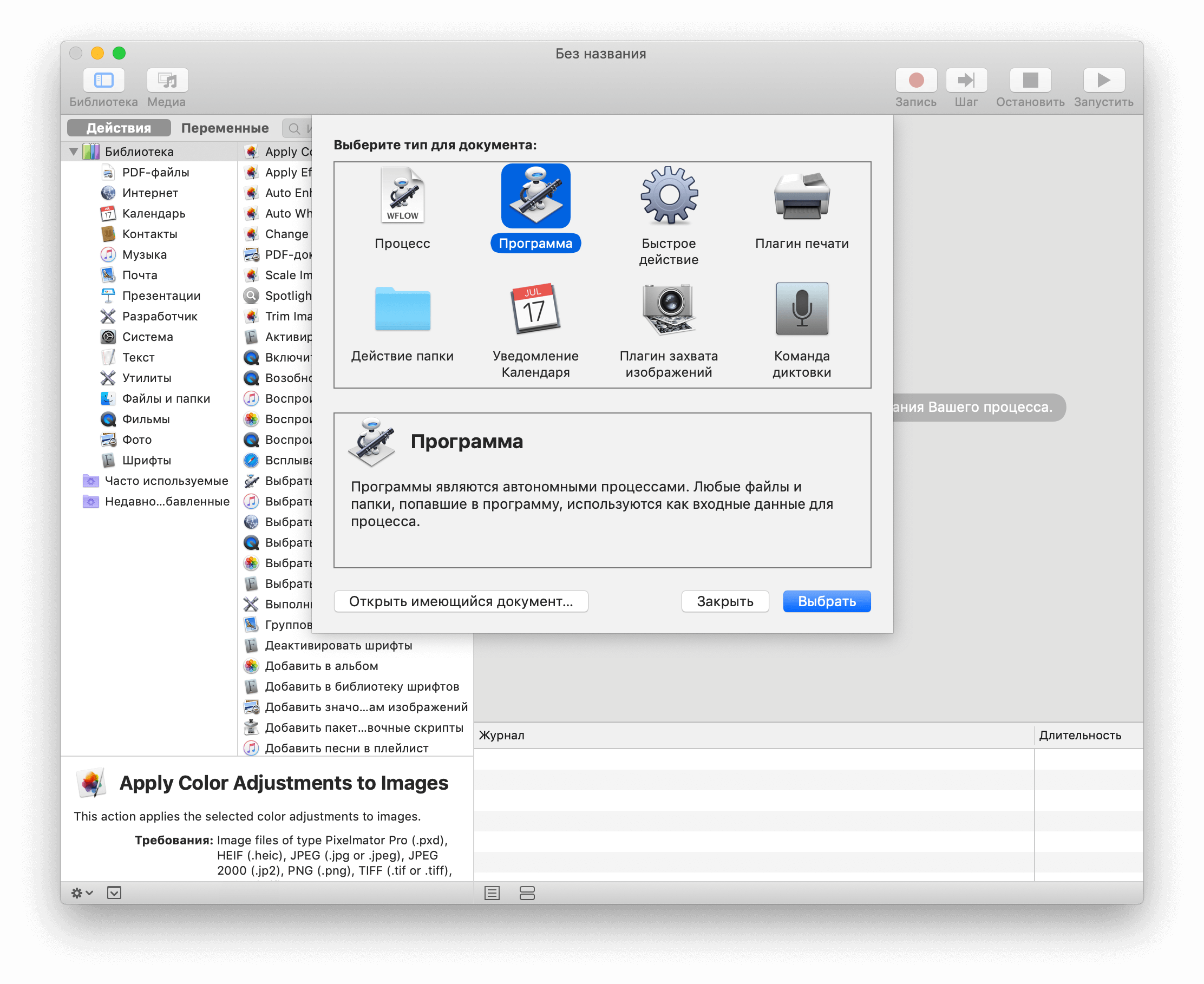
- В окне «Тип документа» следует выбрать «Программа»;
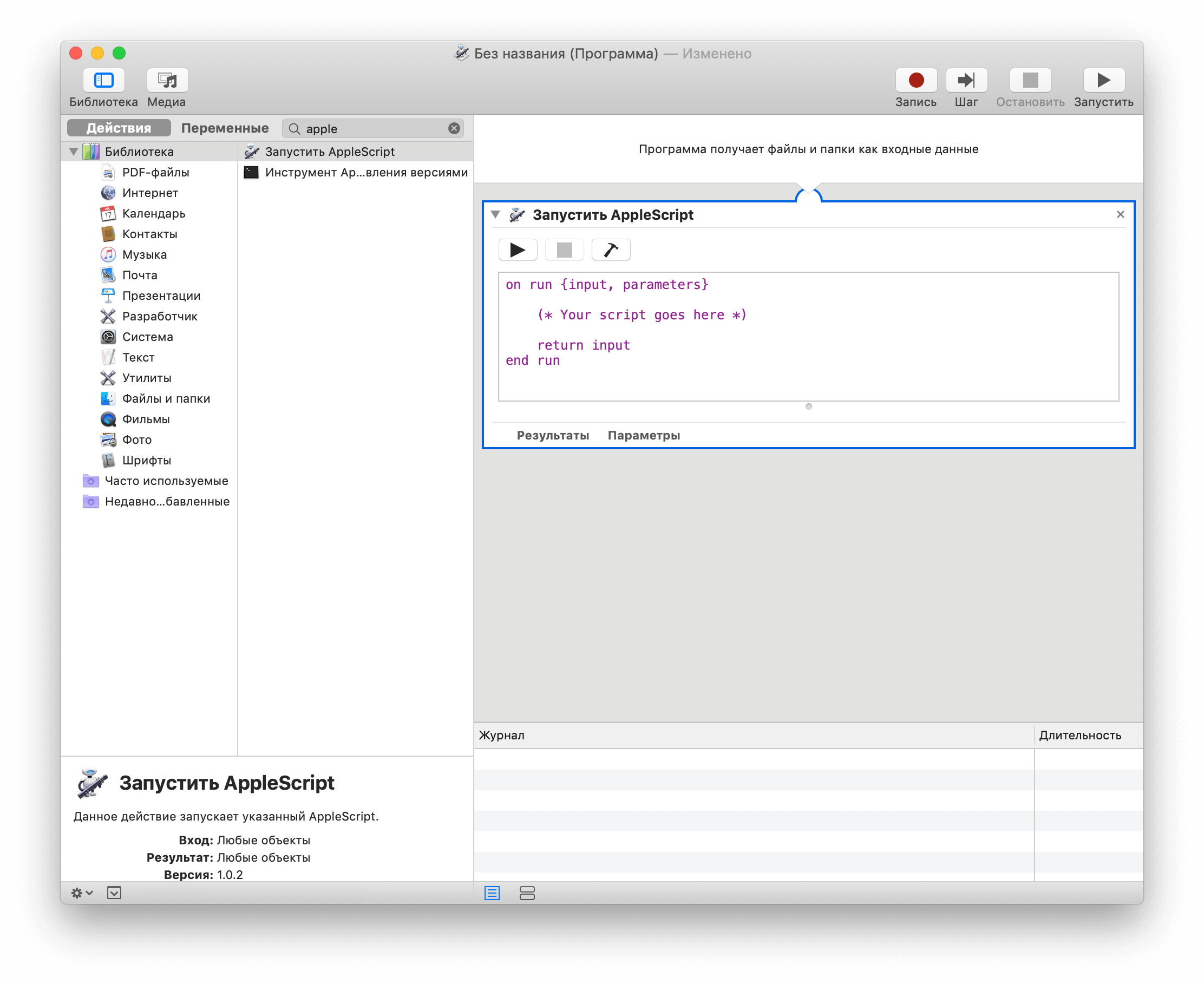
- Теперь нам нужно найти процесс «Запустить AppleScript». Для этого воспользуемся поиском;
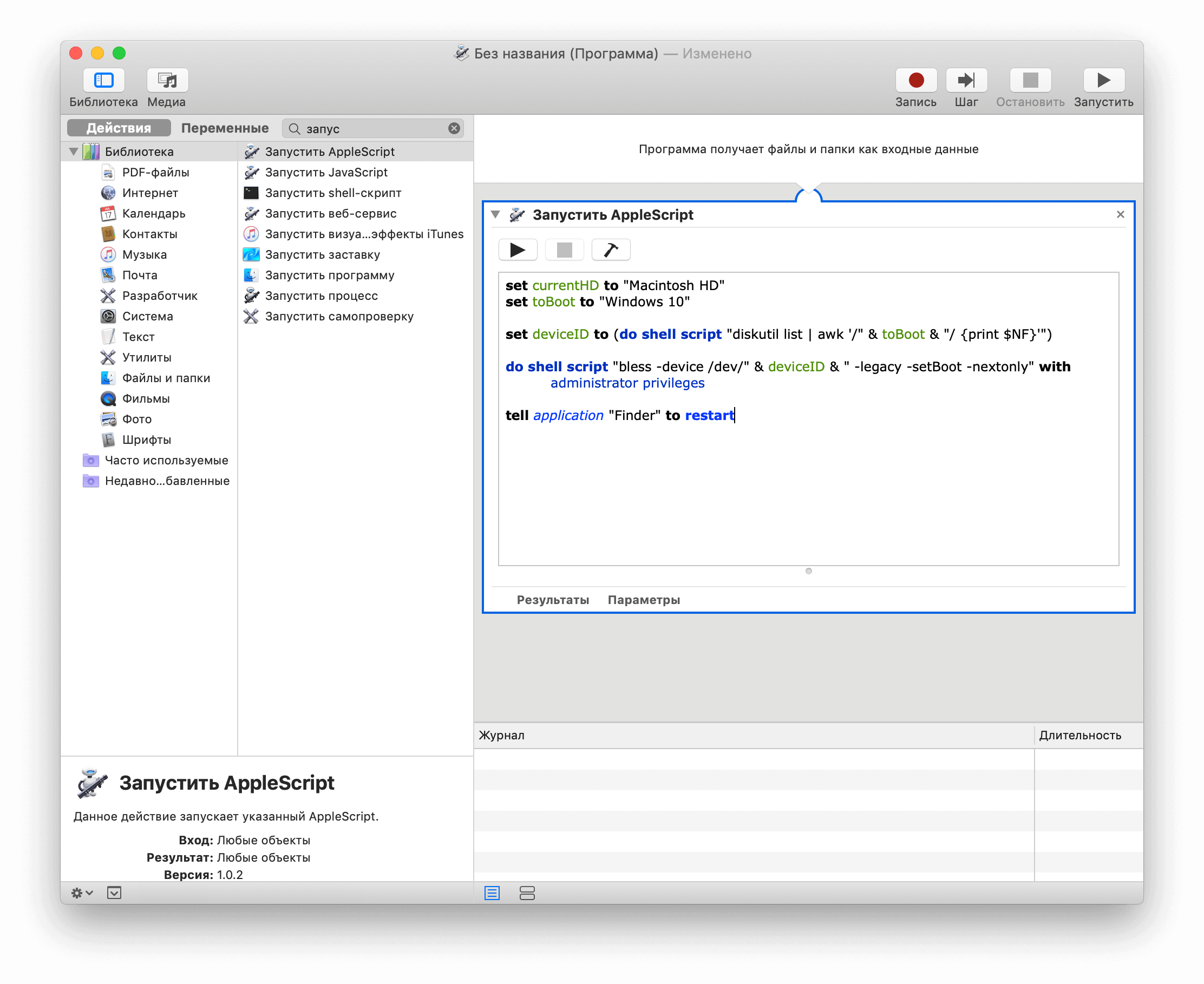
- Заменяем код скрипта на следующий:
set currentHD to «Macintosh HD»
set toBoot to «Windows 10»set deviceID to (do shell script «diskutil list | awk ‘/» & toBoot & «/ ‘»)
do shell script «bless -device /dev/» & deviceID & » -legacy -setBoot -nextonly» with administrator privileges
tell application «Finder» to restart
- Необходимо будет подкорректировать первые две строчки, если ваши системные диски называются как-то по другому. В нашем случае разделы названы «Macintosh HD» и «Windows 10». Если вы хотите перезагружаться из текущей macOS в macOS другой версии, вам также будет необходимо внести определенные изменения в скрипт (убрать параметр -legacy в четвертой строке).
- Сохраняем созданную утилиту, дав ей соответствующее название. Всё готово.
После запуска нашего приложения, вы сможете переключаться между операционными системами буквально в один клик. При необходимости, созданное приложение можно переместить прямо в док-панель. Согласитесь, довольно полезный скрипт.
Предлагаем подписаться на наш канал в «Яндекс.Дзен». Там вы сможете найти эксклюзивные материалы, которых нет на сайте.
Наши соцсети
Новости, статьи и анонсы публикаций
Свободное общение и обсуждение материалов
Лонгриды для вас

Apple выпустила обновление iOS 16.5.1, в котором исправила серьезную ошибку, допущенную в предыдущем апдейте. Объясняем, стоит ли обновляться прямо сейчас, к каким последствиям может привести установка и как правильно обновить Айфон

Если ваших игр для компьютера нет в App Store или в сервисах облачного гейминга, вы все равно можете запустить их на смартфоне. Объясняем, как бесплатно играть в любые ПК игры на Айфоне через MTS Remote Play и удобно ли это

Изменить яркость экрана на Айфоне можно через Пункт управления, с помощью автояркости, а при использовании настроек универсального доступа она даже опускается ниже минимума.