Отслеживание изменений и отображение исправлений


Совет. Видео не на вашем языке? Попробуйте выбрать Скрытые субтитры .
Проверьте, как это работает!
Включите функцию «Исправления», чтобы отобразить все изменения в документе, а также — функцию «Показать исправления», чтобы увидеть все интересующие типы исправлений.
Отслеживание исправлений
- Чтобы отслеживать изменения, на вкладке Рецензирование нажмите кнопку Исправления. Внесите в документ необходимые правки, и они будут записаны в Word.
- Чтобы перестать отслеживать изменения, на вкладке Рецензирование нажмите кнопку Исправления. Новые изменения перестанут фиксироваться в Word, а уже внесенные останутся отмеченными в документе.
Показать исправления
- На вкладке Рецензирование щелкните в раскрывающемся списке «Исправления» стрелку вниз Отобразить для проверки.
- Выберите подходящий вариант.
- Исправления: в этом режиме строки, в которых были внесены изменения, обозначаются красными линиями на полях.
- Все исправления: в этом режиме каждое исправление в тексте выделяется другим цветом и подчеркиванием.
- Без исправлений: в этом режиме обозначения исправлений скрыты и документ отображается после принятия всех изменений.
- Оригинал: в этом режиме документ отображается в исходном виде.
- В раскрывающемся списке Показать исправления выберите интересующие типы исправлений.
- Примечания
- Добавления и удаления
- Форматирование
- Выноски
- Конкретные пользователи
Как отслеживать изменения в Microsoft Word

Microsoft Word имеет удобную функцию «Отслеживание изменений», позволяющую отслеживать и записывать каждое изменение, внесенное в документ. Когда опция «Отслеживать изменения» включена, программа будет выделять каждое изменение, сделанное вами или другими пользователями в файле. Затем вы можете просмотреть изменения и принять или отклонить их.
Оглавление
После того, как вы включите функцию отслеживания изменений в Microsoft Word, каждое сделанное вами изменение будет выделено другим текстом и стилем, чтобы его можно было легко отличить от исходного текста. Это очень удобное дополнение, когда у вас несколько авторов над одним и тем же документом.
Включить отслеживание изменений в Microsoft Word
Прежде чем вы начнете вносить изменения или делиться документом с кем-либо еще, вы должны включить параметр «Отслеживание изменений» для документа.
Шаг 1: Откройте любой документ в Microsoft Word.
Шаг 2: Когда вы будете готовы отслеживать изменения, нажмите вкладку «Обзор» вверху.

Шаг 3: Нажмите кнопку раскрывающегося списка рядом с «Отслеживание».

Шаг 4: Нажмите «Отследить изменения», и все готово.

Если вы хотите поделиться документом с другими членами команды, нажмите кнопку «Поделиться» в правом верхнем углу и скопируйте редактируемую ссылку.

Вы можете начать вносить изменения в документ, и Word подсветит все новые изменения разными цветами и стилями текста. Даже если вы удалите текст, Word зачеркнет предложение или абзац, оставив его видимым в документе. Вы можете проверить скриншот ниже для справки.

Принять или отклонить изменения в Microsoft Word
Функция «Отслеживание изменений» удобна, когда вы делитесь документом Word с членами команды или коллегами. Вы можете отслеживать каждое редактирование и добавлять или удалять его из документа в зависимости от ваших предпочтений. Вот как.
Шаг 1: Откройте документ Word на рабочем столе или в Интернете.
Шаг 2: Проверьте выделенный текст в документе.
Шаг 3: Щелкните текст правой кнопкой мыши и выберите «Принять изменение» или «Отклонить изменение».

Повторите то же самое по всему документу, чтобы выполнить работу. Для некоторых изменений вы можете добавить комментарий для уточнения или предложения.
Связанный : 5 лучших способов исправить ошибку AS-3 в программе запуска Epic Games в Windows 11
Шаг 1: Выделите текст или абзац в документе Word.
Шаг 2: Щелкните его правой кнопкой мыши и выберите «Новый комментарий».

Шаг 3: Введите свои комментарии и нажмите кнопку отправки. Word выделит текст или абзац, чтобы другие пользователи могли проверить комментарий к нему.

Настройка параметров разметки
Из-за слишком большого количества изменений и комментариев ваш документ Word может стать переполненным и раздутым для просмотра. Вы можете настроить параметры разметки в зависимости от ваших предпочтений.
Шаг 1: Откройте документ Word и выберите вкладку «Рецензирование».
Шаг 2: Выберите стрелку раскрывающегося списка рядом с «Отслеживание» и разверните параметры разметки, как показано на снимке экрана ниже.

У вас есть четыре варианта на выбор. Давайте проверим их.

Вся разметка: Это опция по умолчанию, и она будет отображать все изменения и комментарии с разным текстом и стилем.
Простая разметка: Это скроет все изменения в документе и включит красную полосу рядом с ними. Вы можете щелкнуть красную полосу, чтобы отслеживать изменения и утверждать или отклонять их (см. шаги выше).
Без разметки: Как следует из названия, эта опция удалит всю разметку и комментарии из документа и придаст ему чистый вид.
Оригинал: Вы можете проверить исходный документ, прежде чем включить параметр отслеживания изменений Word.
Microsoft Words по умолчанию показывает все отслеживаемые изменения, внесенные разными авторами в документ. Иногда вы можете захотеть отслеживать только свои изменения и не отвлекаться на правки, сделанные другими. Вот как вы можете отфильтровать свои изменения в документе Word.
Шаг 1: Откройте документ Word и выберите «Отслеживание» на вкладке «Обзор» (см. шаги выше).
Шаг 2: Щелкните стрелку вниз рядом с параметром «Отслеживание изменений». Щелкните Только мое.

Изменение отображения изменений пути
Если вам не нравится, как отслеживаемые изменения выглядят в документе, вы можете легко настроить его, выполнив следующие действия.
Шаг 1: Откройте меню «Отслеживание» в Microsoft Word (см. шаги выше).
Шаг 2: Разверните Параметры разметки.

Шаг 3: Вы можете отключить рукописный ввод, вставки, удаления и форматирование.
Шаг 4: Разверните меню «Выноски» и включите другой стиль для отслеживания изменений в Word.

Шаг 5: Вы можете открыть настройки и изменить стиль отслеживания изменений для вставок, удалений, измененных строк и форматирования. Вы также можете выбрать различные варианты цвета для авторов.

Если вы включили всплывающие подсказки в том же меню, вы можете изменить предпочтительную ширину и поля. Внесите необходимые изменения и закройте его.
Отслеживание изменений в стиле
В следующий раз, когда вы поделитесь документом Word с кем-либо, не забудьте включить «Отслеживание изменений» для беспрепятственного процесса проверки. Как вы планируете использовать его в своем рабочем процессе? Поделитесь своими предложениями и опытом в разделе комментариев ниже.
Отслеживание изменений в документах Word 2003
В прошлый раз мы рассказали про то, как можно сравнить 2 документа Word. Иногда при совместной работе с документом важно видеть какие изменения внесли разные люди. Например 2 человека вместе составляют документ, и каждому необходимо узнать кто какие исправления вносит.
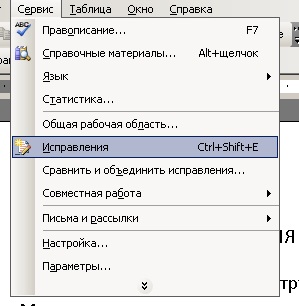
В Microsoft Word есть режим совместной работы с документами. Для того чтобы его включить необходимо в меню «Сервис» выбрать пункт «Исправления» (Рис. 1).
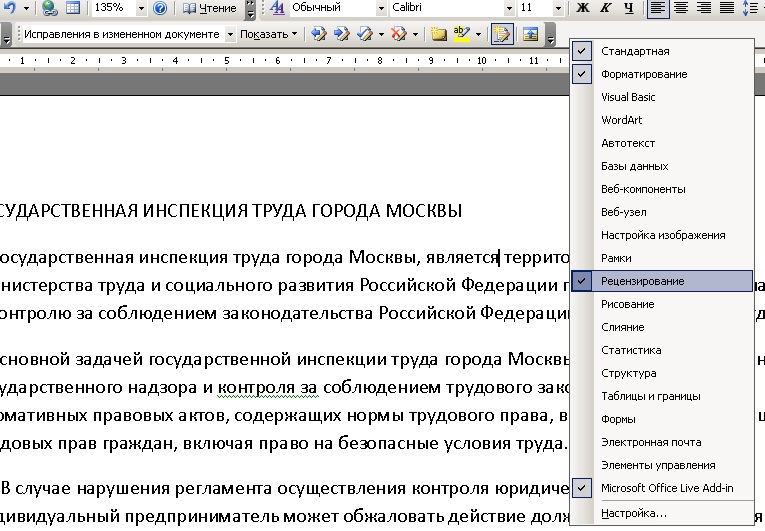
Появится панель «Рецензирование» (Рис 2), которую также можно включить нажав правой кнопкой мыши на свободном сером поле вверху и выбрав пункт «Рецензирование».
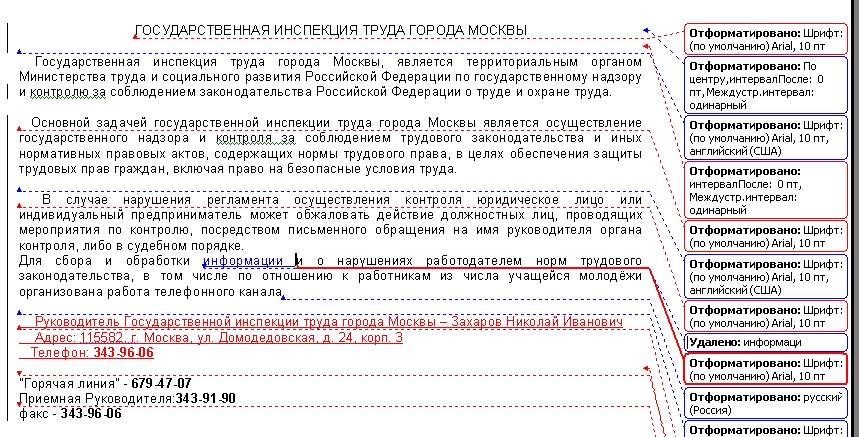
После этого исправления, который вносит каждый человек выделяются своим цветом (см. рис 3 – красный и синий цвет).
Каждое исправление можно принять или отклонить и вернуть к первоначальному виду. Можно принимать все исправления сразу, переходить от одного исправления к другому не пролистывая весь текст, просматривать исправления в исходном и измененном документе и пр. через панель «Рецензирование».
Прочтите также:
- Сравнение документов в Word 2003
- Отключение отображения форматирования в отслеживании изменений в документе Word
- Выделение цветами писем в Outlook 2003
- Сравнение документов в Word 2010
Отслеживание изменений в Word

В режиме записи исправлений в Word любые правки, сделанные в документе, помечаются и вы можете отследить их.
Включения режима исправлений осуществляется нажатием кнопки Исправления на вкладке Рецензирование.
После этого вы увидете, что все внесенные изменения выделяются другим цветом.
Работа с исправлениями
Все сделанные в режиме исправлений правки к документу могут быть притяны или отклонены.
Для того, чтобы принять или отклонить правку необходимо разместить курсор на этой правке, затем на вкладке Рецензирование нажать соответствующую кнопку
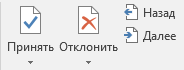
Работа с исправлениями в Word
Также перемещение между правками может осуществляться нажатием кнопок Назад и Далее (см рисунок выше).
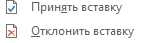
Кроме того, кликнув на правку правой кнопкой мыши вы увидите контекстное меню, которое также позволяет принимать или отклонять правки.
Сравнение двух файлов в Word
В этом видео-уроке мы рассказали как сравнить 2 файла и найти отличия между ними:
Объединение нескольких документов в один в Word
В этом видео-уроке мы рассказали о том, как с помощью Microsoft Word объединить несколько разных документов в один:
Расписание ближайших групп: