Отображение количества слов в Microsoft Word
Вам может потребоваться знать, сколько слов в вашем документе Microsoft Word для учебного или рабочего задания или для удовлетворения требований к публикации для сообщения в блоге или другого документа. Microsoft Word считает количество слов при вводе и отображает эту информацию в простой форме в строке состояния в нижней части окна документа. Для получения расширенной статистики по количеству символов, абзацам и другой информации откройте окно «Счетчик слов».
Инструкции в этой статье относятся к Word для Microsoft 365, Word 2019, Word 2016, Word 2013, Word 2010 и Word 2016 для Mac.
Подсчет слов в Word для ПК
В строке состояния отображается количество слов в документе, при этом вам не нужно открывать другое окно. Если вы не видите количество слов в строке состояния, щелкните правой кнопкой мыши строку состояния и выберите Количество слов в отобразить количество слов.
:max_bytes(150000):strip_icc()/001-number-of-words-microsoft-word-2013-3539922-2a8b6f7b8fad4d65b70a550ec3522b36.jpg)
Подсчет выделенного текста в Word для ПК
Вы также можете подсчитать количество слов в части документа. Чтобы просмотреть, сколько слов в предложении или абзаце в версиях Word для ПК, выделите текст. Количество слов в выделенном тексте отображается в строке состояния внизу документа.
Чтобы сосчитать слова в нескольких текстовых полях одновременно, нажмите и удерживайте Ctrl пока вы выделяете текст.
:max_bytes(150000):strip_icc()/003-number-of-words-microsoft-word-2013-3539922-ceea4634cf8d4f0e90f887c2e548dabf.jpg)
Как открыть окно подсчета слов
Если вам нужно больше, чем количество слов, дополнительная информация доступна в окне Word Count. Чтобы открыть окно «Количество слов» во всех версиях Word, перейдите в строку состояния и выберите количество слов. Окно подсчета слов содержит информацию о количестве:
- Страницы
- Слова
- Символы, не считая пробелов
- Символы с пробелами
- Пункты
- Линии
Поставьте галочку в поле рядом с Включите текстовые поля, сноски и концевые сноски если вы хотите, чтобы они были включены в подсчет.
- Выделите текст, который хотите посчитать.
- Выберите Обзор Tab.
:max_bytes(150000):strip_icc()/001-word-count-in-microsoft-word-document-3540365-bb007fec02374239b06b6f2d93640dee.jpg)
- в теплоизолирующие группа, выберите Количество слов.
:max_bytes(150000):strip_icc()/002-word-count-in-microsoft-word-document-3540365-7aace6a53dcf43249f878490d27a1f7f.jpg)
Подсчет слов в Word для Mac
В Word для Mac выберите количество слов в строке состояния. Здесь отображается количество слов, символов, строк и т. Д. В строке состояния отображается количество слов во всем документе, если вы не выбрали часть текста. В этом случае отображается счетчик выделенного текста.
:max_bytes(150000):strip_icc()/Capture-6c6fe9a6ae7e4e4fb93d7ed95e8976ca.JPG)
Categories Wiki
Свежие записи
- Как активировать GodMode в Windows 10, 8 и 7
- Как отключить Защитник Windows
- Как копировать компакт-диски с помощью проигрывателя Windows Media
- Как открывать, редактировать и конвертировать файлы MDT
- Как синхронизировать Wii Remote
Как посчитать слова на сайте: просто, быстро и бесплатно
Мы уже рассказывали о подсчете количества слов в документе, в этот раз покажем, как считать слова на сайте.
Подсчет количества слов может понадобиться, например, если вы захотите перевести сайт. Это повлияет на стоимость услуги.
Рассмотрим несколько способов подсчета слов на сайте и выделим плюсы и минусы каждого.
Подсчет в текстовом редакторе
Для подсчета слов на сайте подойдет любой текстовый редактор. Сделаем это на примере главной страницы нашего сайта.
Копируем текст на сайте и вставляем в текстовый редактор.

В данном случае мы используем Microsoft Word, в поле снизу отображается количество слов.

Чтобы подтвердить работоспособность данного варианта, воспользуемся еще одним текстовым редактором — Google Docs.
Снова копируем весь текст и вставляем в пустой документ. Для того чтобы узнать количество слов в Google Docs, нужно выбрать вкладку “Инструменты” и нажать на “Статистика”. На экране появится всплывающее окно с информацией о документе.

Word насчитал 1000 слов, а Google Docs 999. Расхождение минимальное.
- не нужны специальные программы;
- бесплатно;
- просто, не нужно разбираться с интерфейсом. Все делается через CTRL + C и CTRL + V.
- если у вас многостраничный сайт, нагруженный текстовой информацией, такой подход подсчета слов займет много времени;
- низкая вероятность точного определения количества слов, т.к. при ручном копировании вы можете не заметить скрытых элементов и SEO информации, которая находится в HTML-коде страницы.
Посчитать слова в текстовом редакторе можно на одностраничной сайте (landing page) или на сайте с небольшим количеством текста.
Подсчет в веб-сервисе
Если вручную считать не хочется, можно использовать один из веб-сервисов для подсчета слов. Сделаем оговорку, что найти сервис для подсчета слов на сайте достаточно сложно. Поиск выдает ресурсы, которые считают количество слов в тексте, а не на сайте. Другие же сервисы сразу просят оплатить подписку, чтобы воспользоваться подсчетом.
Мы нашли сервис Weglot, попробуем посчитать количество слов в нем.
Интерфейс сервиса минималистичен, требуется только указать ссылку на сайт и нажать кнопку “Analyse website”.

Через минуту видим отчет, в котором представлена информация о превышенной длительности сессии, для получения полного количества слов предлагают оформить подписку.
Посчитать количество слов на нашем сайте не получилось.

Чтобы убедиться в том, что сервис все же может помочь с подсчетом, вставим ссылку на другой сайт. Для теста мы выбрали сайт одного из прокатов спортивного инвентаря в Санкт-Петербурге — pokatushkin.ru.
Для данного сайта удалось получить количество слов. Вероятно, потому что страниц на сайте не очень много, и сервис смог обойти их, укладываясь в бесплатную сессию.

- быстрый подсчет слов на сайте.
- платно;
- придется долго искать нужный сервис, если не пользоваться предложенным нами вариантом.
Данный способ актуален, если сайт больше одной страницы, но не является очень большим. Информации о том, какие по объему сайты можно проверять бесплатно, а какие нет, на сайте не представлено. Есть только условная продолжительность сессии, длительность которой также нигде не обозначена.
Подсчет через специализированный софт
Пойдем дальше и воспользуемся программой, которая требует предварительной установки. Мы будем использовать SiteAnalyzer. Основное назначение программы — это аудит технических и SEO-параметров на сайте. Нельзя не отметить, что SiteAnalyzer бесплатный. Чтобы расширить базовый функционал и воспользоваться всеми возможностями программы, достаточно зарегистрироваться на сайте.
При запуске программы мы видим нагруженный интерфейс: вкладки, списки и поля. Пугаться не нужно, программа станет интуитивно понятной, если вы немного поработаете в ней. А все нужные нам параметры мы рассмотрим ниже.

Подсчет слов данным способом подразумевает выполнение действий в определенной последовательности. Чтобы было легче, мы разделили работу в программе по шагам.
Шаг 1. Получаем информацию о сайте
Добавляем урл нашего сайта в соответствующее поле, запускаем анализ кнопкой “Старт”, немного ждём и получаем актуальную информацию. Время проверки зависит от размеров сайта и количества страниц.
- Интересным для нас параметром является количество страниц на сайте, в нашем случае их 289.
- Список всех урлов со вспомогательной информацией: протокол передачи данных, код ответа, статус, адрес перенаправления, если есть.

Шаг 2. Считаем количество слов
Над списком с урлами находим вкладку “Контент”. Перейдя по ней видим:
- количество слов;
- количество знаков;
- размер (в килобайтах);
- уникальность (в процентах). В нашем случае не определилась;
- определение схожести урлов.

Нажимаем кнопку “Экспорт” и получаем данные вкладки “Контент” в табличном формате.

Открываем таблицу. Мы используем excel, но подойдет любая программа для работы с таблицами.

Нам нужны только столбцы с урлами и количеством слов, остальные мы удаляем. Чтобы не считать руками, воспользуемся встроенной формулой: “=СУММ(B4:B293)”. Она работает аналогично и в Google таблицах.


Microsoft Exсel и Google Таблицы показали одинаковый результат. Слов на нашем сайте: 378253.
- бесплатно;
- возможность получить развернутый результат с количеством слов на каждой из страниц сайта;
- будет посчитан весь текст: в скрытых элементах и SEO.
- необходимость установки ПО;
- первая работа с программой может занять много времени.
Данный способ подсчета является самым рациональным. Мы можем посчитать количество слов как на большом сайте, так и на одностраничном, использование бесплатно. В нашем бюро мы используем данный инструмент.
Мы рассмотрели несколько вариантов для подсчета слов. Сказать, что какой-то вариант лучше или хуже нельзя. Каждый способом обладает своими плюсами и минусами.
Если на сайте одна страница и 2 абзаца, то будет проще скопировать весь текст и узнать количество слов через текстовый редактор. В случае, когда сайт не является очень большим, например, на 15 страниц, то количество слов можно получить бесплатно через веб-сервис. А если вы хотите посчитать слова на сайте крупного интернет магазина или другом многостраничном сайте, то стоит воспользоваться специализированными SEO-программами или оформить подписку на какой-то веб-сервис. Выбирайте вариант, который больше подходит для вас и ваших целей.
Как самостоятельно посчитать количество слов в документе?

Когда вы заказываете перевод документа, важно знать его объем, чтобы определить сроки выполнения работы и стоимость перевода. Для этого необходимо узнать количество слов в документе. Но как правильно посчитать количество слов в файле для перевода? Рассмотрим несколько способов.
Microsoft Word предоставляет возможность легко определить количество слов в документе. Для этого необходимо открыть документ в Word, выбрать вкладку “Слово” в верхней панели инструментов и нажать на кнопку “Статистика”. В окне, которое появится, будет указано количество слов в документе.
Существует множество онлайн-сервисов, которые позволяют определить количество слов в документе. Некоторые из них бесплатны, другие предоставляют платные услуги с расширенными возможностями. Например, WordCounter, CharacterCountOnline и другие.
Если ваш документ находится в формате PDF, вы можете использовать Adobe Acrobat для подсчета количества слов в документе. Для этого необходимо открыть PDF-файл в Adobe Acrobat, выбрать вкладку “Инструменты” в верхней панели инструментов, затем “Анализ” и “Подсчет слов”. В открывшемся окне будет указано количество слов в документе.
- Подсчет слов в распечатанном документе
Если у вас нет электронной версии документа и вам нужно подсчитать количество слов в распечатанном документе, вы можете посчитать количество слов вручную в небольшом фрагменте текста и умножить его на количество фрагментов в документе. Например, вы можете выбрать случайную страницу в документе, подсчитать количество слов на ней и умножить это число на количество страниц в документе.
Однако этот метод не всегда точен, так как количество слов на странице может сильно варьироваться в зависимости от шрифта, размера шрифта, межстрочного интервала и т.д. Поэтому мы рекомендуем использовать более точные методы подсчета, если это возможно.
- Подсчет слов в рукописном документе
Существуют инструменты, которые позволяют распознавать рукописный текст и подсчитывать количество слов в документе. Один из таких инструментов – это программа ABBYY FineReader. Программа поддерживает распознавание рукописного текста, а также имеет функцию подсчета количества слов в документе. Вам потребуется отсканировать документ или загрузить фотографию в программу. После этого программа распознает текст и выдаст количество слов в документе.
Существуют также и другие программы, такие как Adobe Acrobat Pro и Readiris. Однако для распознавания рукописного текста эти программы могут требовать дополнительных настроек и обучения.
Однако подобные инструменты для распознавания рукописного текста могут не всегда быть точными и требовать дополнительной корректировки. Поэтому, если вам нужно точно подсчитать количество слов в документе, мы рекомендуем использовать другие методы подсчета, такие как подсчет слов в электронной версии документа.
Как правило, при заказе перевода агентство переводов само определит количество слов в документе и предоставит клиенту точную цену и сроки выполнения работы. Если же вы хотите сами посчитать количество слов в документе, то вышеописанные методы помогут вам быстро и легко это сделать.
Надеемся, что эта статья помогла вам разобраться, как посчитать количество слов в файле для перевода. Будьте внимательны и выбирайте проверенные сервисы, чтобы получить наиболее точные результаты.
Как посчитать количество знаков и страниц в тексте
Узнаем количество знаков в тексте при помощи Word, LibreOffice, Google Docs и специализированных сайтов.
Для всех, кто работает с текстом важно знать, сколько же знаков или слов удалось написать. Как правило, у любой работы, будь то реферат, статья или какой-либо отчет, есть требования к количеству знаков — нужно уложиться в определенный объем. И посчитать знаки очень просто. Есть как минимум четыре простых способа, которые точно подойдут всем.
Microsoft Word
Если вы уже пользуетесь офисным пакетом Microsoft, то посчитать в нем количество знаков и страниц очень просто. Кликните по пункту «Число слов», который находится в строке состояния. Откроется небольшое окошко со статистикой.

Кроме того, вы можете выделить произвольный фрагмент текста и тогда статистика будет учитываться только для этого фрагмента.
LibreOffice
В бесплатном офисном пакете с открытым исходным кодом LibreOffice тоже можно посмотреть количество слов и символов. Делается это точно так же, как и в Word: кликните на статистику в строке состояния.

В отличие от текстового редактора компании Microsoft, здесь в окошке сразу отражена информация и о выделенном фрагменте, и обо всем документе.
Google Docs
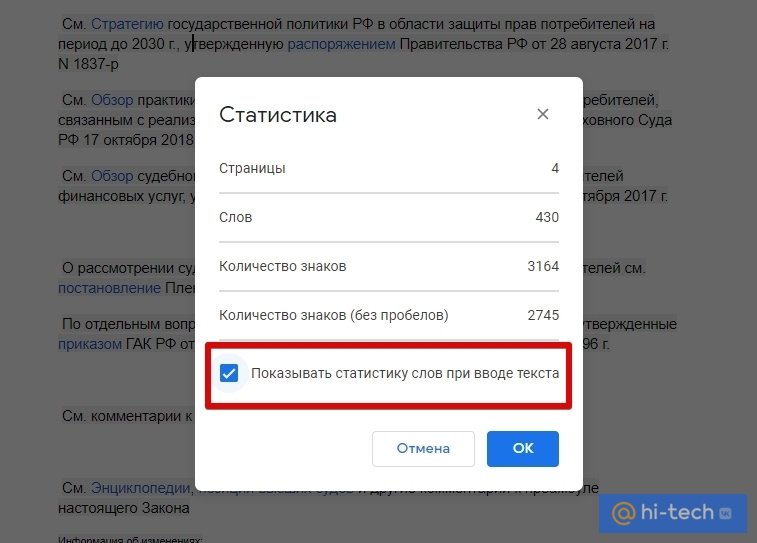
В документах Google включить подсчет можно следующим образом. На панели инструментов выберите «Инструменты», затем «Статистика». Можно воспользоваться и сочетанием клавиш Ctrl + Shift + C.

В открывшемся окне вы увидите статистику, а также сможете вывести отображение количества слов или знаков при вводе текста. Это удобно, когда нужно контролировать объем текста.
Специализированные сайты
Кроме текстовых редакторов, посчитать количество символов можно и на некоторых специализированный сайтах. Так, любой нормальный сервис для проверки текста на заимствования, проще говоря на плагиат, должен уметь считать знаки.
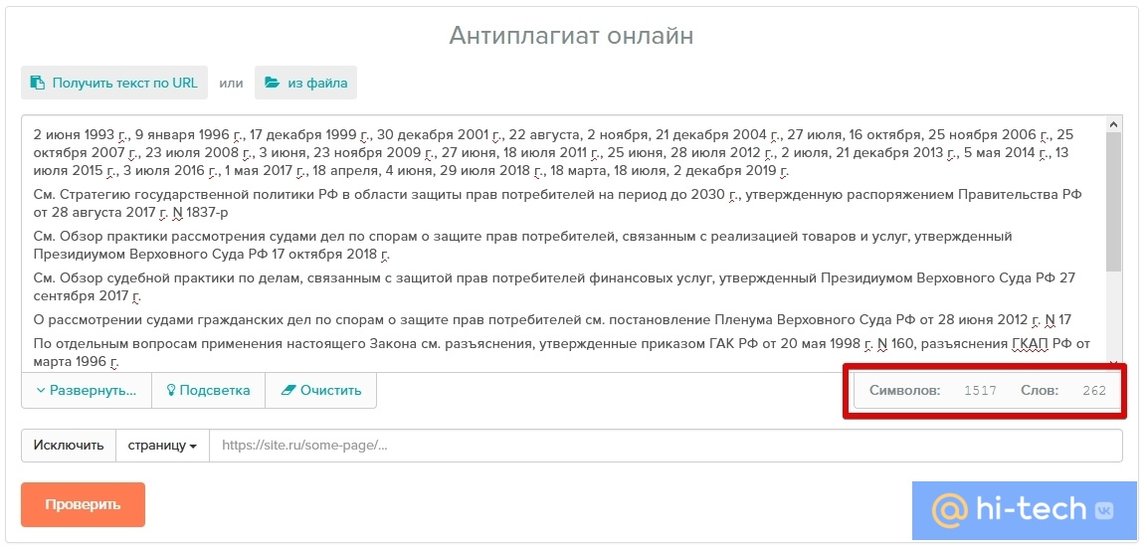
Это, например, такие сайты как be1.ru или content-watch.ru. Кроме того, есть сайты, которые предназначены только для подсчета символов.
Это тоже интересно:
- 3 бесплатных способа отредактировать PDF-файл
- 4 простых способа узнать дату публикации статьи в интернете