Как перенести контакты с iPhone на iPhone: 3 рабочих способа
Ты что уже купил iPhone 11? Ну ты крутой. Дай позвонить…? Кстати, не давайте посторонним на улице звонить с вашего телефона. Ко мне уже пару раз обращались с подобной просьбой. По ходу это «бородатый» развод с использованием платных номеров.
Кто-то из вас скажет «А вдруг он был в беде?». Ну конечно тот молодой человек наглой наружности был в беде. Только статья не об этом… Я надеюсь, что каждый из вас сейчас держит в руках новенький iPhone XR/11, а в голове крутится только один вопрос «Как перенести контакты с iPhone на iPhone?».
Вот как раз для такого случая я и написал эту статью, где предлагаю на ваш выбор (и в зависимости от вашей ситуации) как минимум три разных способа по переносу контактов со старого устройства на новое.
Уверен, что вы, как и я, готовы променять свой iPhone ТОЛЬКО на более новый iPhone, и никакой Android не затуманит осознанность вашего выбора. Прям вижу, как любители
Вот еще несколько статей, которые вам могут пригодиться:
- Как перенести контакты с сим карты на iPhone – Инструкция
- Как перенести .vcf контакты с компьютера на iPhone – Инструкция
- Если вам необходимо удалить контакты с iPhone – читайте эту статью
- Как настроить iPhone – Полное руководство
- Как освободить место в хранилище iCloud – подробная инструкция
Итак, вернемся к переносу контактов с iPhone на iPhone. Для этого существует более чем несколько способов. Я не стану описывать синхронизацию контактов через Outlook или другие странные способы, а перечислю только рабочие, проверенные лично мной.
Какой из них выбрать зависит от вашей ситуации, т.к. в одном из методов может понадобиться логин и пароль от Apple ID, а в другом он не нужен. В общем, я расположил все методы в том порядке, каким бы следовал сам.
Пробуйте и оставляйте комментарии, если у вас что-то не получилось. Ну а если получилось, обязательно напишите каким именно методом.
Синхронизация контактов через iCloud
Первый метод, которым я всем советую пользоваться, состоит в синхронизации контактов между несколькими устройствами посредством iCloud (бесплатного облачного хранилища, который был выдан вам при создании Apple ID).
Делается это очень просто, но требует от вас наличия логина и пароля от Apple ID. Я не знаю что и как у вас там настроено в iCloud (если вообще настроено), но в идеале это должно выглядеть как описано ниже.
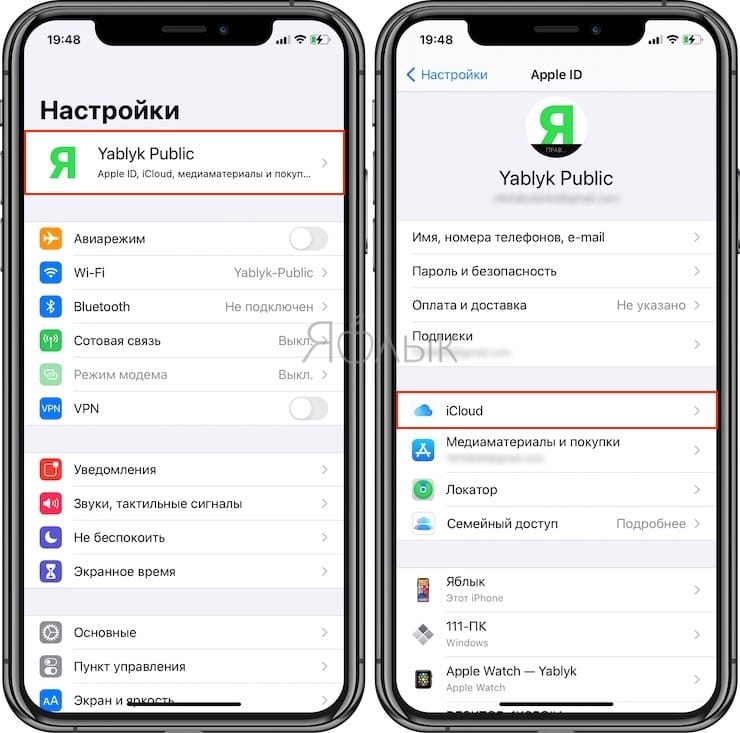
ШАГ 1 — На старом устройстве, где находятся все контакты, заходим в Настройки – [Ваше имя] – iCloud. Проверьте чтобы синхронизация контактов была активирована (я указал стрелкой).
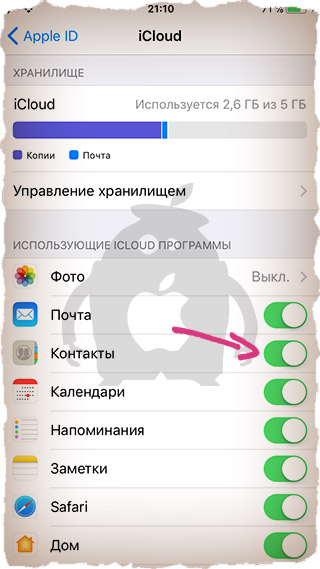
ШАГ 2 — Если ползунок «Контакты» активирован, а хранилище iCloud не забито ХЗ чем, то все ваши контакты уже давно находятся в облаке. Когда вы добавляете новые контакты, они также сразу же отсылаются в облако.
ШАГ 3 — Теперь, чтобы контакты отобразились на другом iPhone, необходимо связать его с этим же iCloud. Если вы переносите контакты на свой же iPhone, то вопросов быть не должно. Переходите в Настройки и вводите данные своего Apple ID, нажав на «Вход в iPhone».
ШАГ 4 — Как только новый iPhone подключится к вашему iCloud, убедитесь что ползунок «Контакты» активирован.
ШАГ 5 — Спустя пару минут, все ваши контакты автоматически отобразятся на новом устройстве.
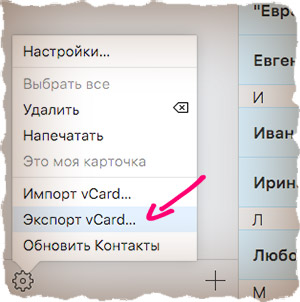
Если вы хотите сохранить контакты на компьютер (допустим чтобы иметь резервную копию на всякий случай), то сделать это можно на сайте icloud.com, зайдя в раздел Контакты.
В нижей части экрана есть шестеренка, кликнув по которой вы попадете в меню управления контактами. Вас интересует экспорт контактов. В итоге вы получите файл с расширением .vcf внутри которого будут находиться все ваши контакты.
Вот так вот просто ДОЛЖНО все работать. Другое дело если у вас «проблемы» с Apple ID и iCloud. Я то знаю, что таких пользователей пруд пруди. Что же делать в случае когда Apple ID по каким-то причинам не доступен? …
Перво наперво отшлепайте себя по попе, за то что довели бедный iPhone до такого состояния. Еще чуть-чуть и он превратится в кирпич… А пока этого не случилось, действуйте по инструкциям изложенным ниже, ведь перенести контакты с iPhone на iPhone можно не только официальными методами.
При помощи флешки для iPhone
Второй способ, который я бы рекомендовал каждому – создание резервной копии контактов при помощи флешки для iPhone. Если вы не в курсе что это за штука такая «флешка для iPhone», советую ознакомиться, прочитав статью по ссылке ниже:
- Идеальная флешка для iPhone – технологии из будущего.
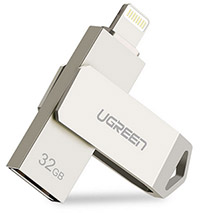
Естественно эту флешку необходимо сначала купить, а это значит что если у вас ее сейчас нет, то вы автоматически переходите к следующему методу.
Но если же вы все-таки завладели сим чудом техники, смотрите и удивляйтесь как перенести контакты с iPhone на iPhone буквально одним движением руки.
ШАГ 1 — Значит так… нам необходимо иметь iPhone с контактами, а также специальную флешку с Lightning разъемом. Вставляем флешку в iPhone и устанавливаем из AppStore приложение компаньон.
В моем случае производитель флешки Ugreen, значит приложение компаньон для него GeenDisk. Вы автоматически будете перенаправлены в AppStore после того как вставите флешку в телефон.
ШАГ 2 — Запускаем приложение GreenDisk и переходим в раздел Настройки.
ШАГ 3 — Кликаем по «Создать резервную копию Контактов» и ждем пару секунд
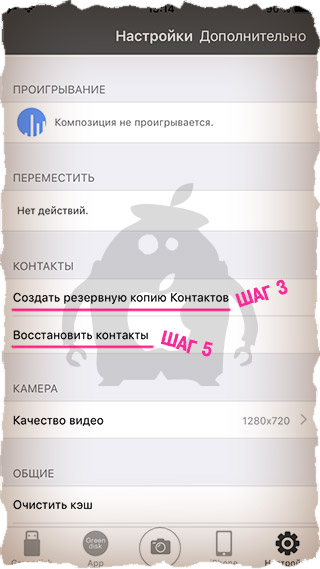
ШАГ 4 — Теперь вставляем флешку в новый iPhone. Здесь также необходимо установить приложение GreenDisk.
ШАГ 5 — Опять заходим в Настройки программы GreenDisk, но теперь уже выбираем пункт «Восстановить контакты».
Это все! Вот так вот в два клика контакты переносятся между любыми iOS устройствами. При этом старые контакты заменены не будут, а также останутся на вашем устройстве.
Теперь давайте рассмотрим случай когда у вас нет ни доступа к iCloud, ни денег на покупку флешки. И то и другое очень плохо! Сделайте что-нибудь чтобы выйти из этого состояния! Ну а пока предлагаю способ для совсем запущенных случаев.
При помощи приложения Simpler
Даже если у вас нет доступа к iCloud, с которым синхронизируются контакты, вы все равно можете устанавливать на данный iPhone приложения из AppStore.
Для этого вам понадобится любой Apple ID, с помощью которого вы скачаете из AppStore приложение Simpler. При помощи этого приложения мы создадим резервную копию контактов (только контактов) iPhone, а затем восстановим ее на другом iPhone.
ШАГ 1 — Скачиваем и запускаем приложение Simpler
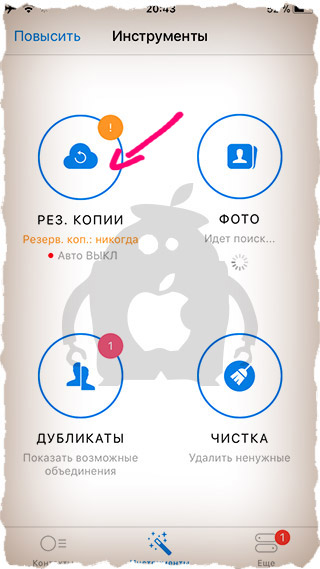
ШАГ 2 — Нажимаем «РЕЗ. КОПИИ», и на следующей странице «Создание резервной копии…»
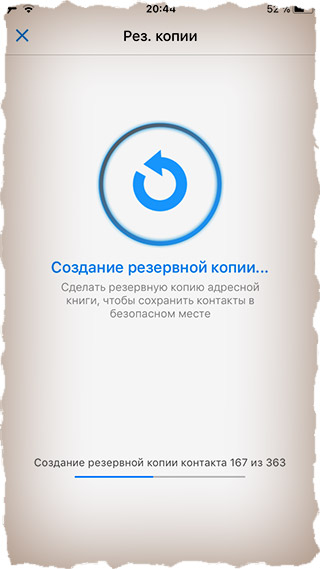
ШАГ 3 — В процессе создания резервной копии, все контакты будут записаны в один файл с расширением .vcf (vCard file). Теперь необходимо переправить этот файл на новый iPhone. Проще всего это сделать при помощи электронной почты.
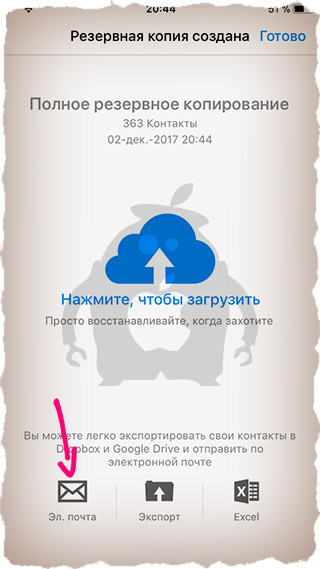
ШАГ 4 — Теперь когда вы получили файл .vcf на новый iPhone, откройте его из штатного приложения Почта и вам будет предложено добавить все контакты в память iPhone. И это как бы все!
Для тех кто не разобрался что необходимо сделать с файлом .vcf, читайте отдельную статью по этому поводу: как перенести .vcf контакты с компьютера на iPhone – инструкция здесь.
Я надеюсь, что, дочитав до этих строк, ваши контакты уже переселились на новый iPhone. Если вы знаете еще какие-либо простые способы переноса контактных данных, делитесь с нами в комментариях. На этом, думаю, пора заканчивать. БАЙ!
Как перенести контакты с SIM-карты, Gmail или телефона в iPhone и в iCloud
Начинающие пользователи iPhone часто сталкиваются с рядом проблем, связанных с отличиями структуры интерфейса iOS от других платформ. В частности, многие новоиспеченные владельцы яблочных смартфонов ощущают определенные трудности при синхронизации контактов. Разберем эту ситуацию подробнее.
Начать стоит с того, что многие пользователи, купившие свой первый iPhone, задаются вопросом: «Как перенести контакты из SIM-карты на iPhone». Здесь следует пояснить, что просто перенести контакты на iPhone недостаточно – в идеале нужно настроить синхронизацию с iCloud (не пугайтесь, это очень просто), для того чтобы ваши контакты никогда не потерялись.
Также настоятельно рекомендуем при переходе на iPhone отказаться от использования любых сторонних сервисов (например, Gmail) для сохранения контактов в пользу iCloud (подробно).
Как правильно перенести контакты со старого телефона (SIM-карты) на iPhone и в iCloud
Создайте Apple ID
Создайте учетную запись Apple ID по этой инструкции (если она уже есть у вас, то проверьте, помните ли вы пароль. Это можно сделать на сайте icloud.com).
Как перенести контакты напрямую с SIM-карты на iPhone
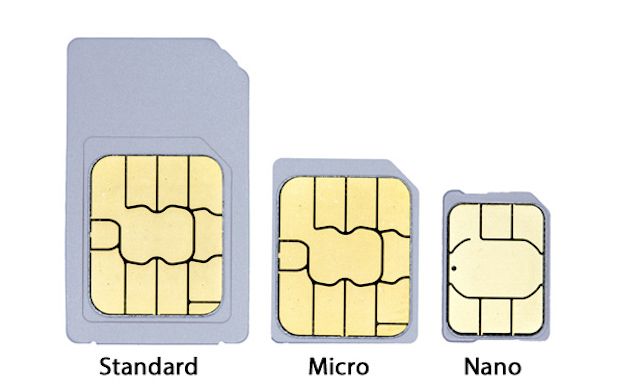
В настоящее время используется 3 вида физических СИМ-карт:
- Standart (она же Мини) – применялась с iPhone 2G до iPhone 3Gs,
- Micro – в iPhone 4 и iPhone 4s
- Nano – начиная с iPhone 5 и новее
Обрезка SIM-карты
Если ваш прежний телефон работал с SIM-картами типа Standart или Micro, то ее можно обрезать до формата Nano. В этом случае следует учесть, что чем старше SIM-карта, тем больше величина чипа и соответственно выше шанс его повредить вместе с контактами, хранящимися на ней.
Импорт контактов с SIM-карты в iPhone
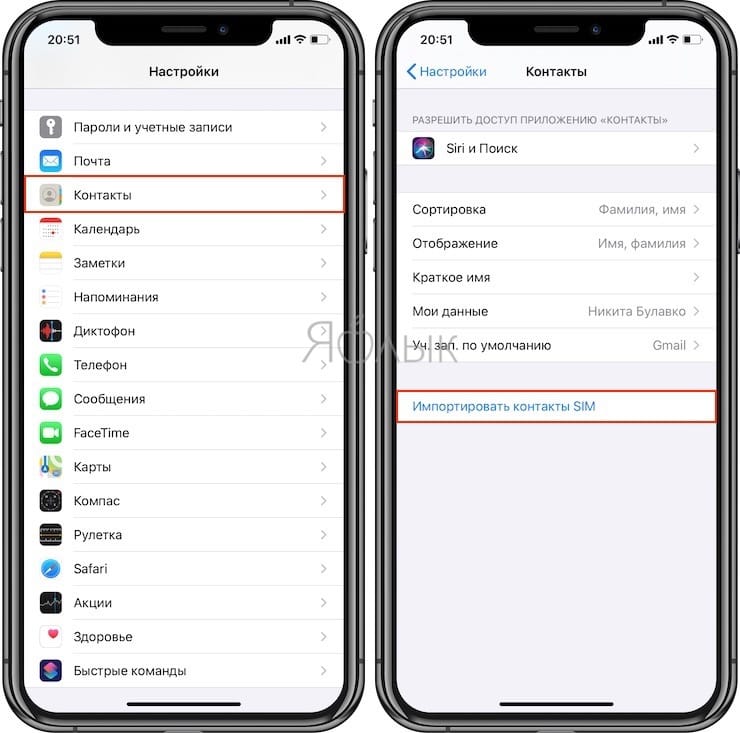
После того, как Вы обрезали SIM-карту, вставьте ее в iPhone и перейдите по пути Настройки → Контакты и нажмите на кнопку Импортировать контакты SIM (для iOS 9 и более ранних версий путь несколько другой: Настройки → Почта, адреса, календари → Импортировать контакты SIM).
Настройка синхронизации с iCloud
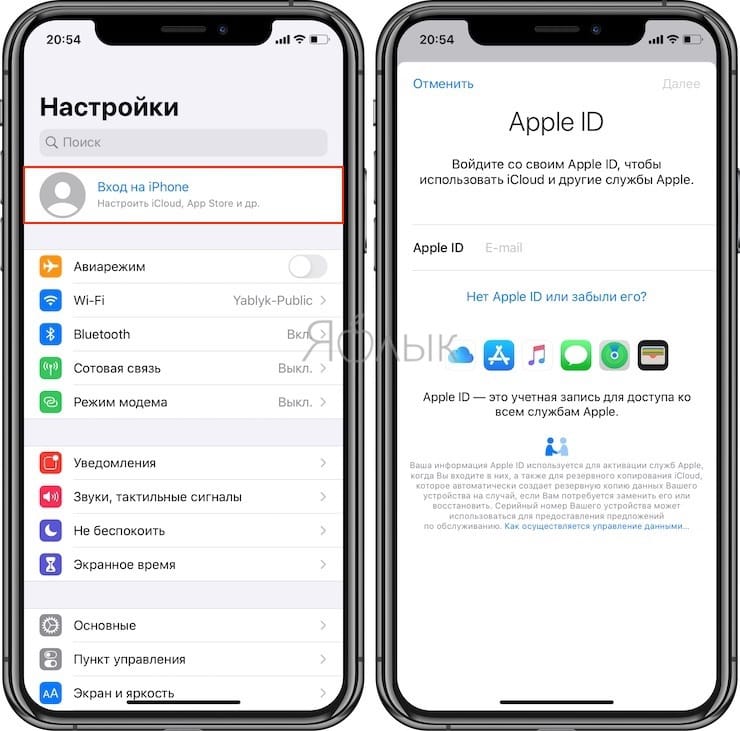
После того как данные из адресной книги SIM-карты были сохранены в телефоне, их необходимо синхронизировать (экспортировать) с облаком iCloud. Для этого необходимо выполнить следующие действия (iPhone должен быть подключен к интернету):
1. Откройте приложение Настройки и перейдите в параметры iCloud;
2. Авторизуйтесь при помощи Apple ID и пароля;
На iOS 10.2 и выше:
На iOS 10.1 и более ранних версиях iOS:
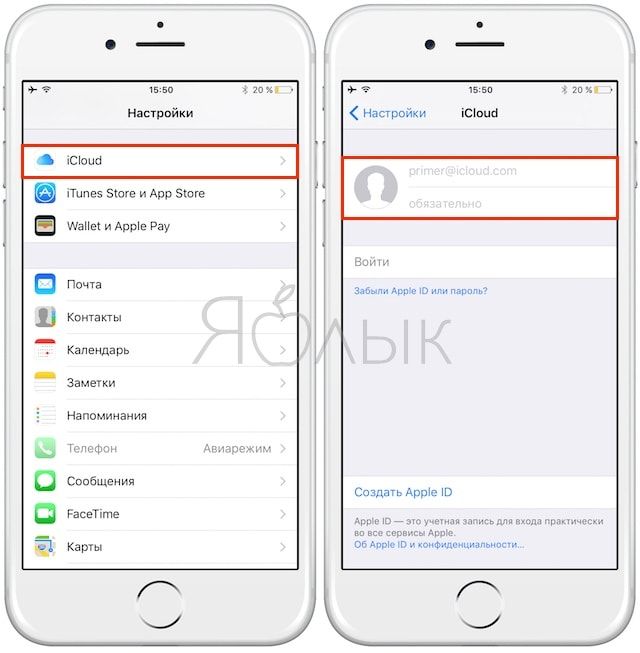
3. Перейдите в раздел iCloud, переключите флажок Контакты в активное положение и в появившемся окне нажмите «Объединить»;
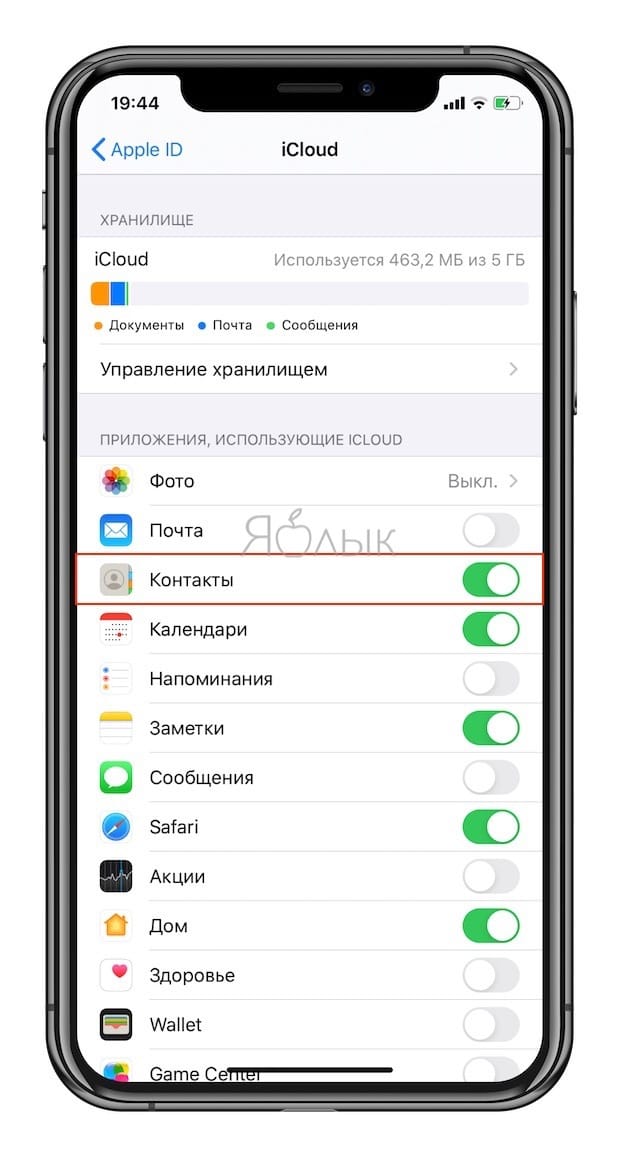
4. Подождите пару минут и перейдите на сайт iCloud.com с компьютера и убедитесь в том, что контакты успешно синхронизированы (об этом подробнее рассказывается ниже).
Как перенести контакты из старого телефона в iPhone без обрезания SIM-карты
В случае, если контактов у вас немного и нет желания заморачиваться с обрезкой SIM-карты, то можно перенести контакты вручную при помощи веб-версии сервиса iCloud.
2. Перейдите в Настройки и введите данные учетной записи Apple ID.
На iOS 10.2 и выше:
На iOS 10.1 и более ранних версиях iOS:
3. Войдите в раздел Apple ID (ваши имя и фамилия) и установите переключатель Контакты в положение Включено.
4. Зайдите с компьютера на сайт icloud.com и введите данные учетной записи Apple ID.
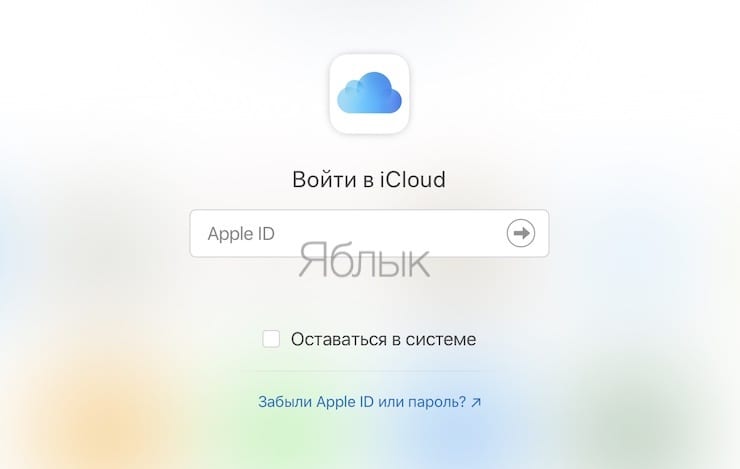
5. Откройте веб-приложение Контакты.

6. Нажмите «+» в нижней части экрана и выберите вариант «Новый контакт».

7. Заполните вручную данные контакта, при необходимости добавляя фото (оно будет отображаться на весь экран при звонке), после чего нажмите кнопку Готово в правом нижнем углу и переходите к заполнению следующего контакта, повторяя п. 6. Для удобства и быстроты действий вы можете пригласить кого-то помочь вам надиктовывать информацию о контактах со старого телефона.
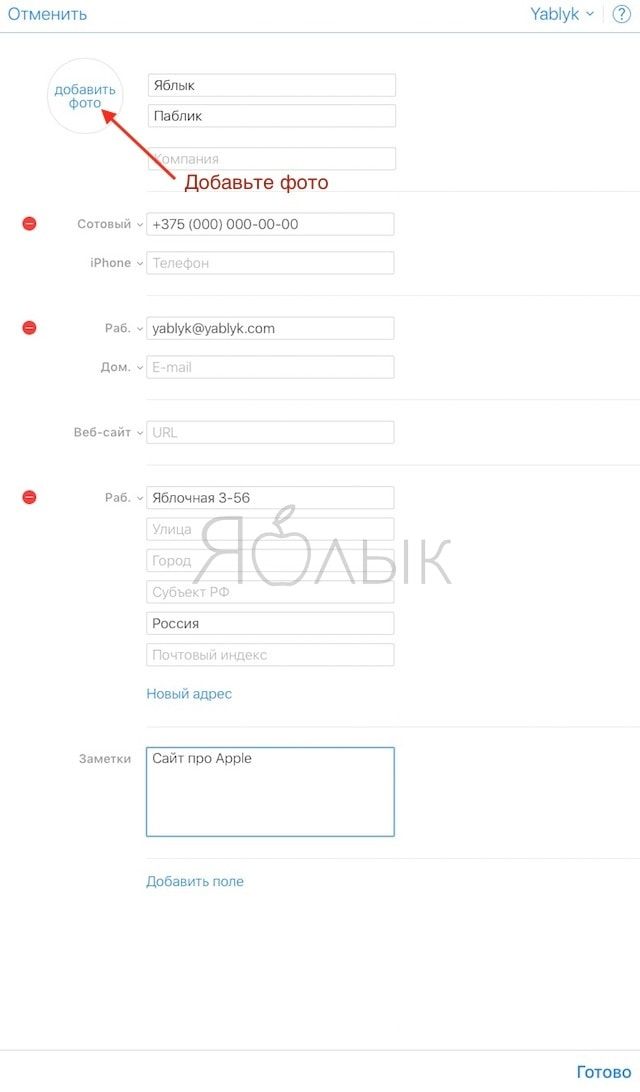
8. Все! Контакт автоматически «прилетит» в iPhone. Проверяйте!
Как перенести контакты из Gmail (Google) в iPhone (iCloud)
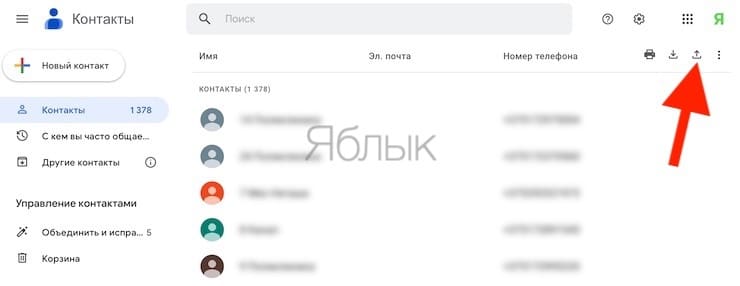
1. Перейдите на сайт Google Контакты с компьютера.
2. В меню слева выберите Контакты, а справа вверху нажмите значок Экспортировать.
3. В появившемся окне выберите контакты для экспорта или Все контакты и укажите формат vCard ( «vCard (для приложения «Контакты» на устройствах iOS)»).
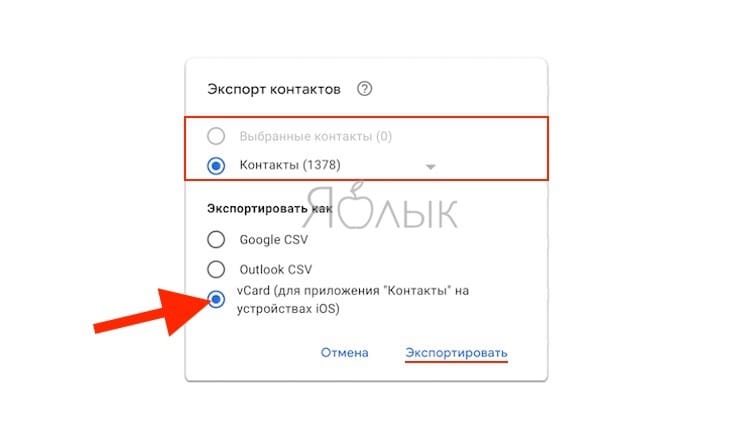
4. Нажмите кнопку Экспортировать, после чего начнется сохранение контактов из Gmail на компьютер в формате vCard (файл типа contacts.vcf).
5. Зайдите с компьютера на сайт icloud.com и введите данные учетной записи Apple ID.
6. Откройте веб-приложение Контакты.
7. Нажмите на иконку с изображением шестеренки в левом нижнем углу и выберите вариант «Импорт vCard».
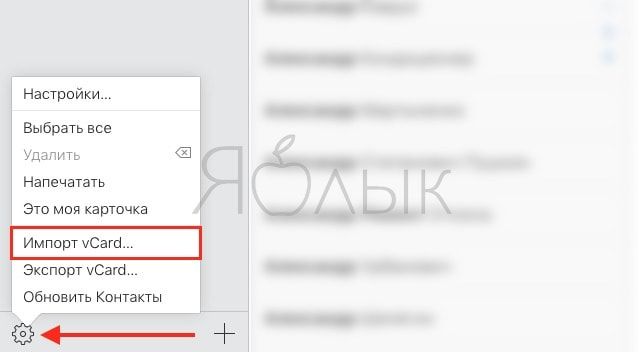
8. В появившемся окне укажите загруженный в п. 3 файл с контактами и нажмите кнопку Выбрать.
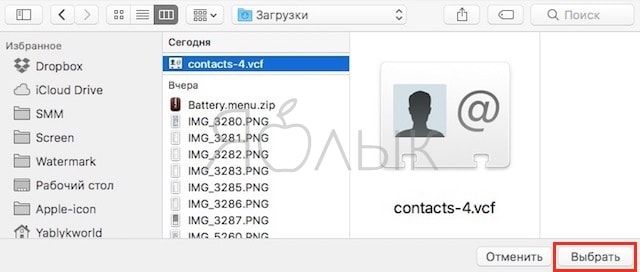
9. Все! Контакты автоматически будут добавлены в iCloud и через несколько секунд появятся в iPhone. Проверяйте!
Видео по теме:
�� Смотрите также:
- Дни рождения на iPhone, iPad и Mac: как добавлять и включать напоминания.
- Как сохранить страницу сайта в Safari на iPhone (iPad) для чтения без Интернета: 5 способов.
- Как быстро переводить сайты (веб-страницы) в Safari на iPhone и iPad: 3 способа.
�� Мы в Telegram и YouTube, подписывайтесь!
Проверьте, правильно ли вы сохраняете контакты в iPhone и синхронизируете с iCloud
Это руководство поможет новым пользователям iPhone понять принципы работы с контактами. FAQ затрагивает вопросы создания и синхронизации данных адресной книги с iCloud, а там определённо есть важные нюансы. Данный материал окажется особенно полезным для пользователей почты Gmail.
Вся работа с контактами осуществляется через приложения «Контакты» и «Телефон». На самом деле «Контакты», как отдельное приложение, бесполезны. В приложении «Телефон» уже имеется эта вкладка, которая полностью дублирует «Контакты». Так что можете спокойно прятать их на дальний экран спрингборда (домашнего экрана) или вовсе скрыть, если на iPhone установлена iOS 10 или новее.
Как создать новый контакт на iPhone – 3 способа
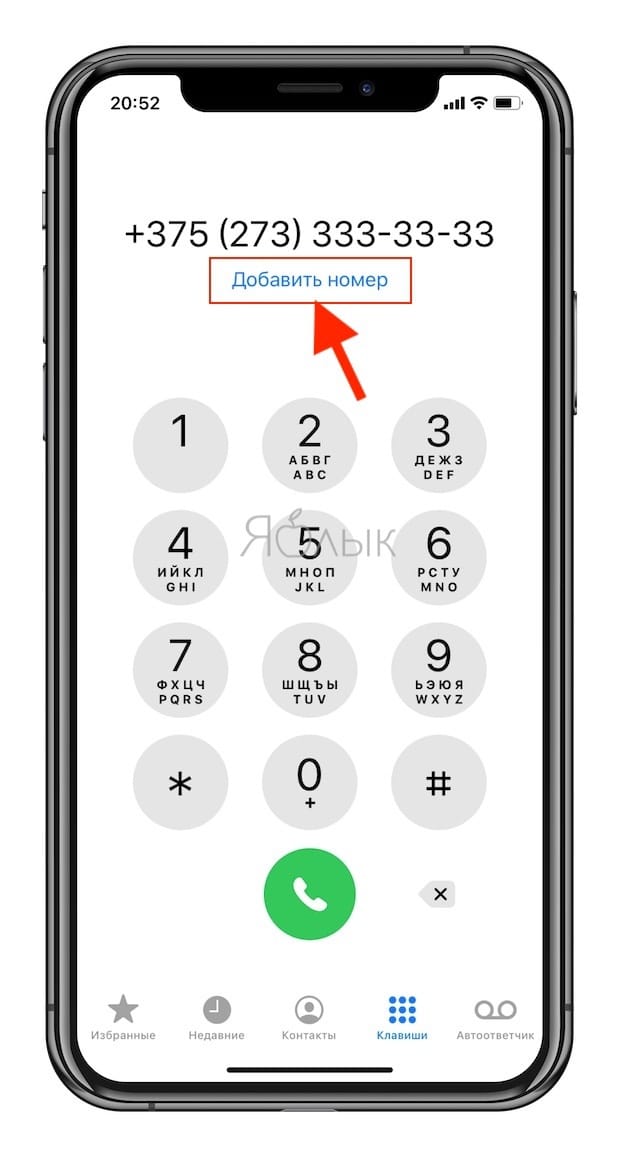
Способ 1. Запустите приложение «Телефон» и перейдите на вкладку «Клавиши». После того как наберёте номер нажмите на фразу-ссылку «Добавить номер».
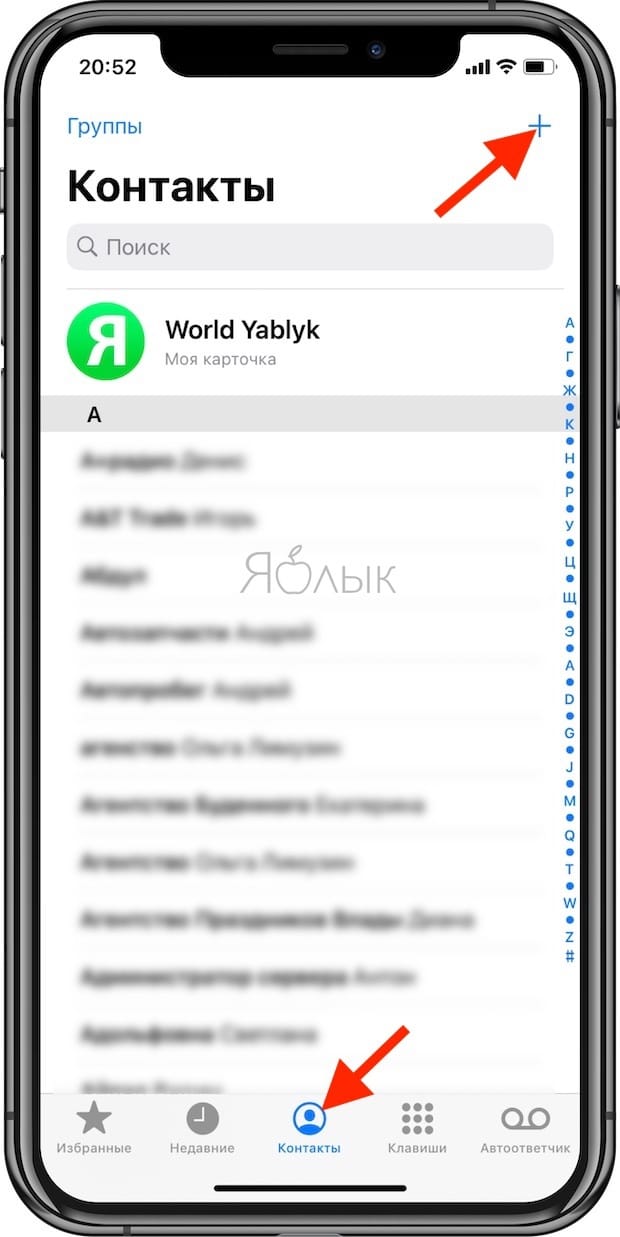
Способ 2. Во вкладке «Контакты» нажмите на плюсик в правом верхнем углу.
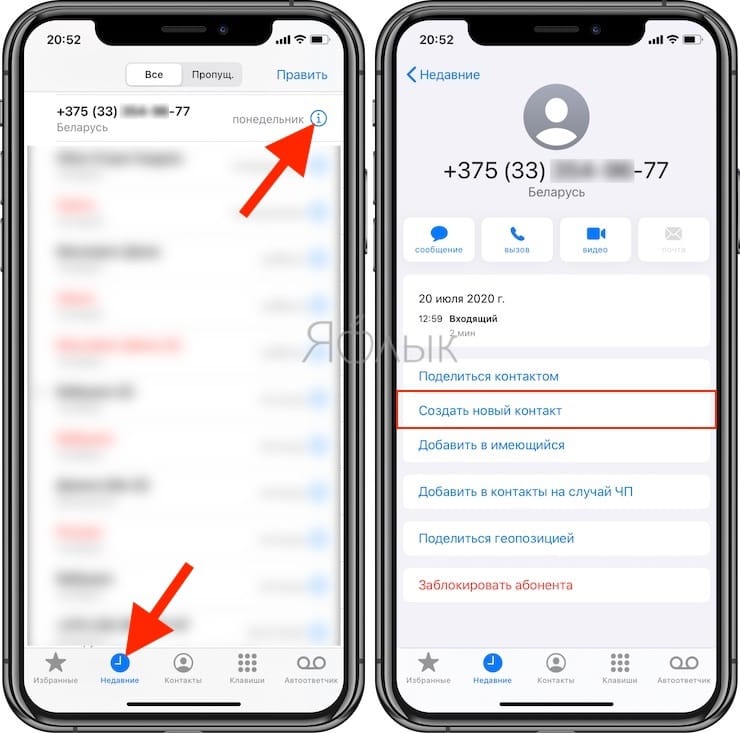
Способ 3. Во вкладке «Недавние» выберите интересующий вас номер и нажмите на кнопку «i», расположенную справа. Затем тапните по пункту «Создать новый контакт».
Как правильно синхронизировать контакты на iPhone с iCloud
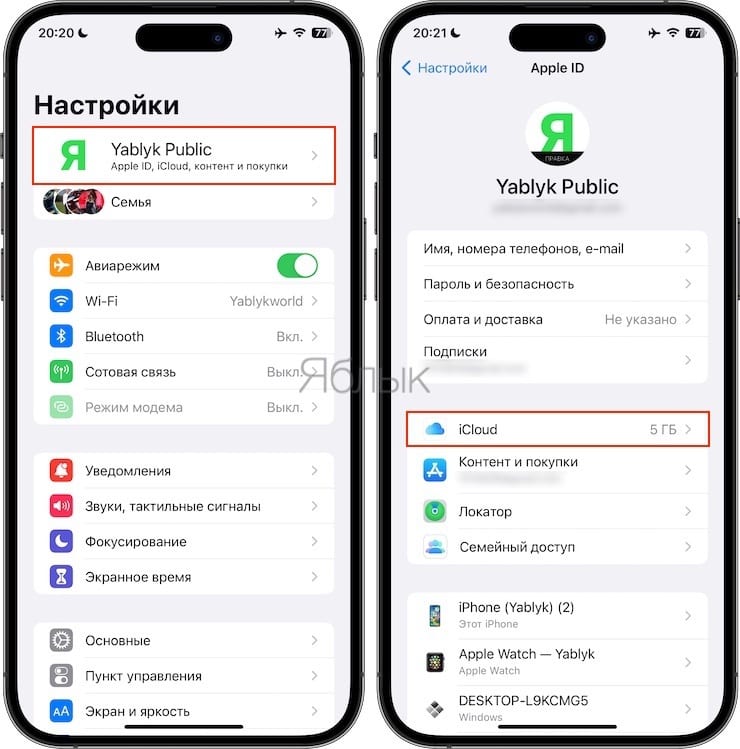
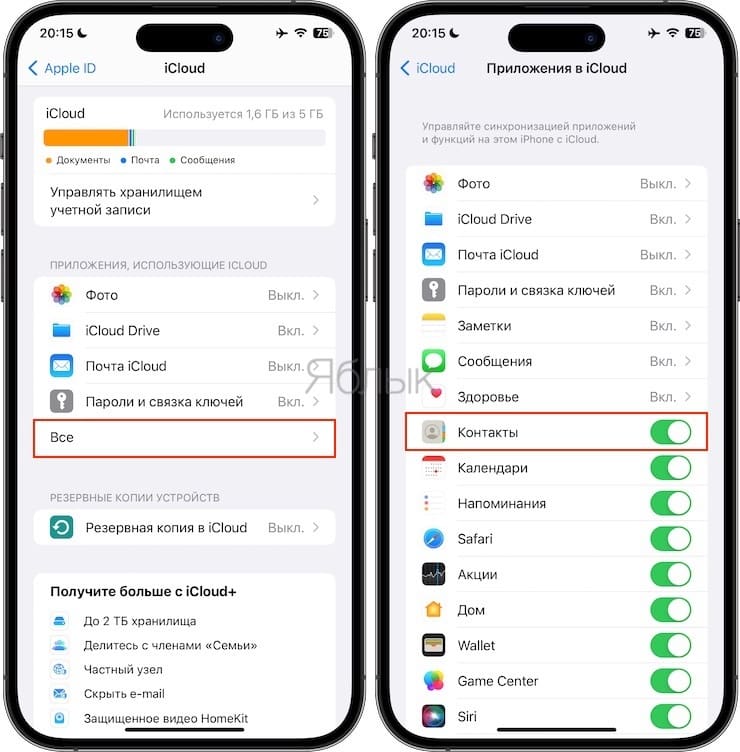
Для начала у вас должна быть активирована учётная запись iCloud (был осуществлён вход через Apple ID), а пройдя по пути: Настройки → iCloud → Все убедитесь в том, что переключатель напротив пункта «Контакты» включён.
Проверить синхронизацию контактов с iCloud можно через веб-версию сервиса. Для этого пройдите на сайт iCloud.com с компьютера, авторизуйтесь в своей учётной записи и убедитесь в том, что в разделе «Контакты» появились все записи с iPhone.
Отключите синхронизацию контактов на iPhone с Gmail
Есть и альтернативный вариант синхронизации — почта Gmail. Но если вам хватает того, что iPhone автоматически выгружает все данные по контактам в iCloud, то активировать синхронизацию с учётной записью Gmail не стоит, чтобы не возникало путаницы.
Для того чтобы отключить синхронизацию контактов на iPhone с Gmail:
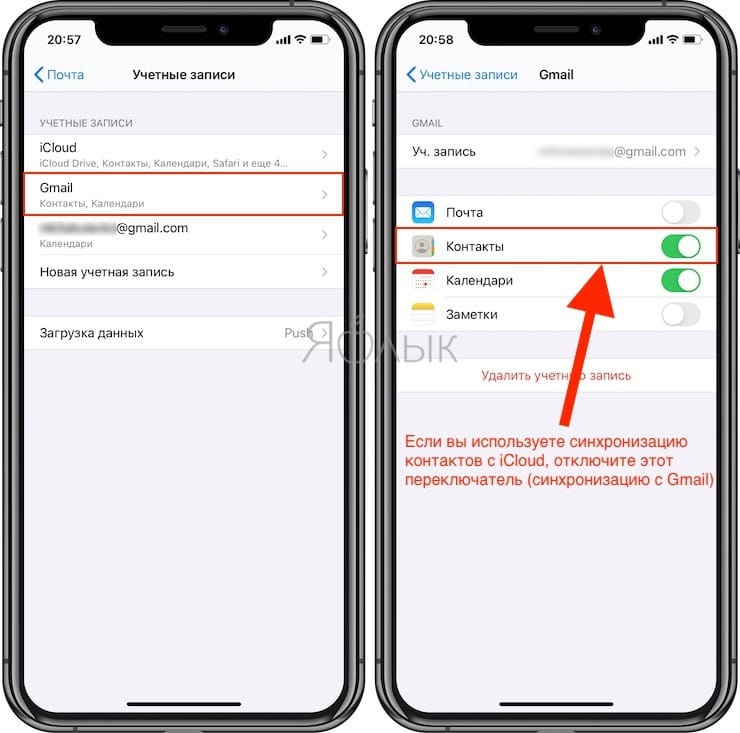
На iOS 14 и новее
1. Откройте приложение Настройки и перейдите в раздел Почта → Учетные записи.
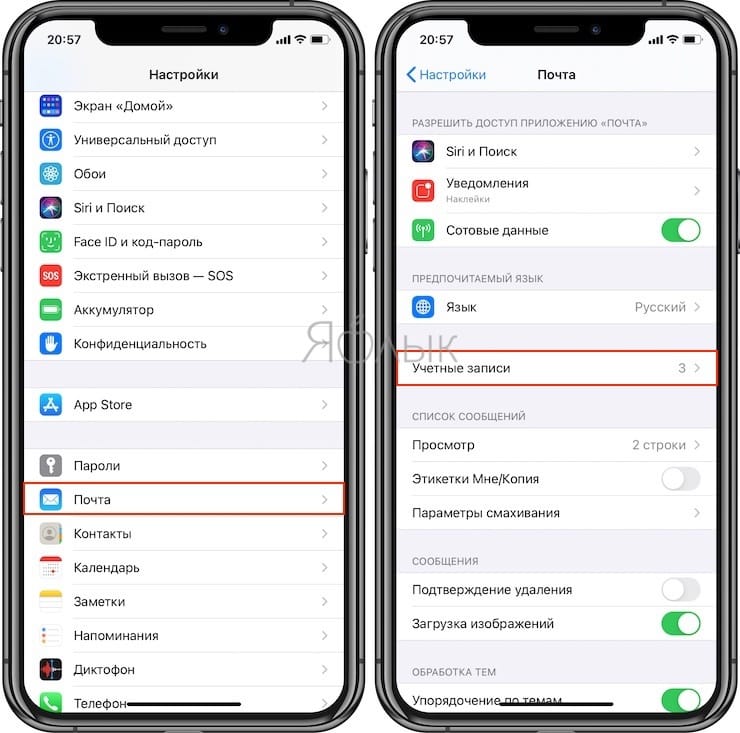
2. Выберите учетную запись Gmail и отключите синхронизацию контактов.
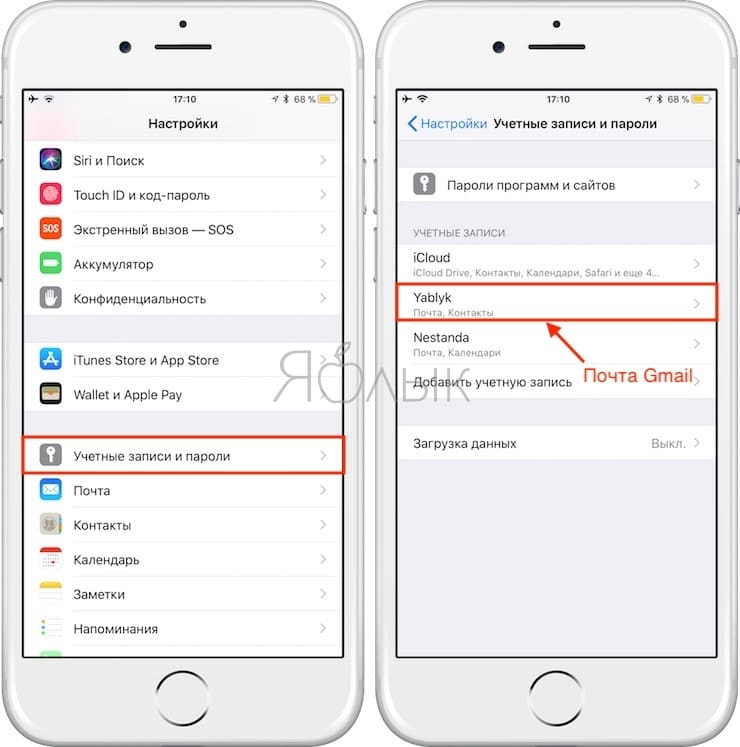
На iOS 8 – iOS 13
1. Откройте приложение Настройки и перейдите в раздел Учетные записи и пароли.
2. Выберите учетную запись Gmail и отключите синхронизацию контактов.
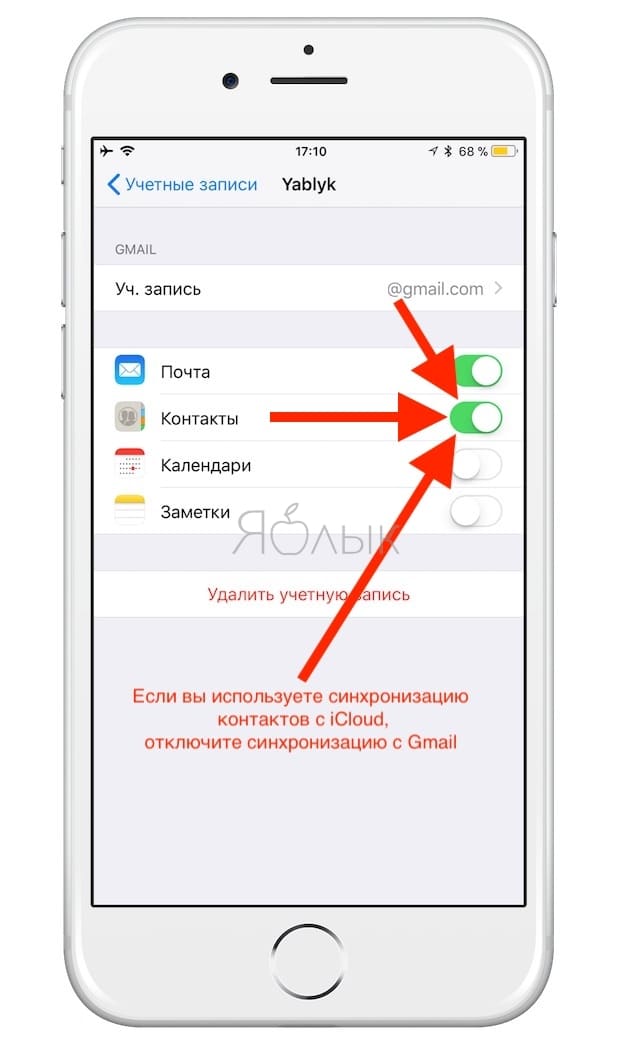
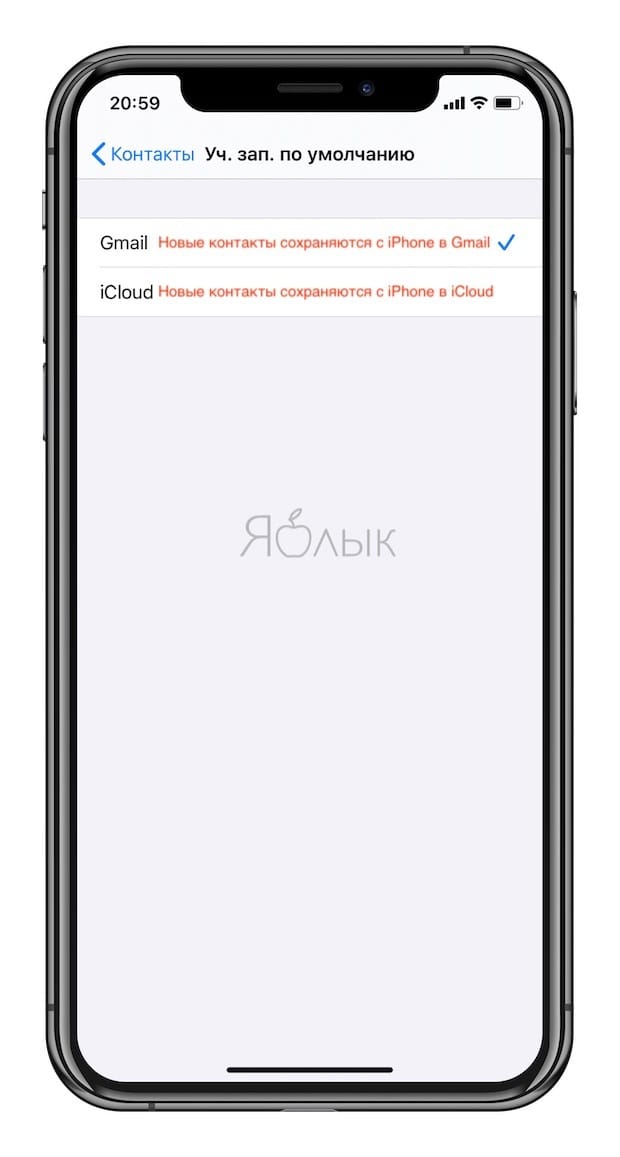
Если же вы всё-таки решите использовать синхронизацию контактов с Gmail в качестве основной (для сохранения новых контактов), то не забудьте пройти в Настройки → Контакты → Уч. записи по умолчанию.
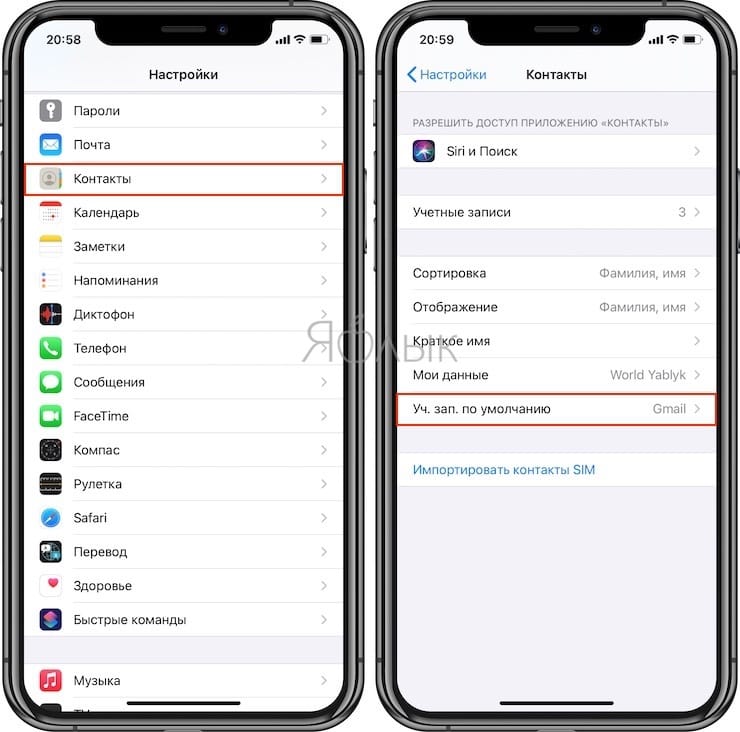
И установить галочку приоритета рядом с Gmail.
Видео по теме:
�� Смотрите также:
- Как экспортировать (сохранить) контакты iPhone в формат CSV или Excel.
- Как перенести контакты с iPhone на iPad?
- Как скопировать (перенести) контакты с iPhone на компьютер.
- Как восстановить файлы, контакты и другой контент, удаленный из iCloud.
�� Мы в Telegram и YouTube, подписывайтесь!
Как перенести контакты из iCloud в iPhone
Если вы недавно стали счастливым обладателем новой модели iPhone, то обязательно столкнулись с проблемой перебрасывания контактов в iOS. Перебрасывать элементы вручную – дело трудоемкое и не благодарное, особенно если записей немало. Все можно осуществить на полном автомате.

Главное знать алгоритм, как синхронизировать контакты iPhone с iCloud. При помощи «облачного» сервиса перебросить элементы с iPhone на другой девайс проще простого.
В этой небольшой инструкции пошагово рассмотрим, как перенести контакты из iCloud в iPhone, как выполнять их создание и стирать из памяти гаджета.
Понятие контактов в iPhone
Для начала определимся, что же означает это понятие.
Контакты являются автономным приложением в составе операционки, включающим перечень записей для различных абонентов. В сущности, это обычная телефонная книга.
Всего лишь один элемент в приложении может содержать много сведений, а не только телефонный номер. Иногда эта информация может оказаться бесценной, и в подобной ситуации потеря девайса становится для его владельца серьезной проблемой. Поэтому регулярное формирование резервных копий должно войти в привычку у любого владельца iPhone. А проще всего backup делается как раз в iCloud. Эту процедуру можно настроить так, чтобы она осуществлялась в автоматическом режиме и ежедневно. Крайне важно, чтобы копии были созданы не очень давно.

Создаем контакты на iPhone
Создание элементов, с которыми впоследствии будет возможна синхронизация, выполняется следующими способами:
- на ПК/ноутбуке;
- посредством интернета (например, через iCloud);
- прямо на телефоне, планшете или плеере.
Нас интересует способ создания backup в iCloud на iPhone. Этот процесс аналогичен созданию заметок в книге адресов на iPhone (при унификации).
Итак, для создания нового контакта в «облачном» сервисе, выполните следующие шаги:
- На соответствующем ресурсе вбейте ваш ID и пароль из настроек iCloud и проследуйте к приложению контактов.
- Внизу странички щелкните по картинке с крестиком и во всплывшем меню выберите пункт создания новой единицы.
- Заполните нужные поля и щелкните по элементу «Готово».
В процессе несложных действий создастся новая единица в книге адресов, с которой в будущем можно с легкостью произвести перенос.
Для тех, кто не в курсе, напомним, что в Cloud можно еще:
- менять порядок отбора элементов по различным критериям;
- менять типы отображения элементов;
- изменять виды отображений почтовых адресов и телефонных номеров в зависимости от региона;
- ставить контакты в качестве личных карточек;
- выполнять обновление элементов и многое другое.
Доступ к перечисленным выше и любым другим функциям находится в главном меню.
Импортируем контакты: способы и инструкции
Выполнить эту операцию можно несколькими методами:
- посредством утилиты iTunes;
- через iCloud;
- с применением сим – карты.
При работе с «облаком» алгоритм действий будет следующим:
- На телефоне переходим к настройкам iCloud и активируем выключатель рядом со значком контактов.
- Все элементы, закачанные в «облако», перенесутся на iPhone. Теперь весь перечень элементов – синхронизированный.
Как видите, метод очень простой. Однако он не лишен недостатков. Минусы состоят в таких моментах, как:
- необходимости наличия сети;
- нужно перед процедурой произвести импорт контактов в «облако».
Как вы уже поняли из инструкций выше, взаимодействие с контактами может осуществляться как на ПК/ноутбуке без подсоединения к сети, так и через нее (в частности, с помощью iCloud). Любой из этих методов позволяет без особого труда формировать, изменять и стирать элементы. А значит, возникает потребность переноса этих изменений и на телефон. Однако выполнять все это вручную нет надобности – синхронизация выручит пользователя в такой ситуации.

Синхронизируем контакты в iOS
Под этим термином понимают обмен данными между ПК/ноутбуком и iOS – девайсом.
Если же речь идет о взаимодействии iTunes и iPhone, то происходит обмен элементами из книги адресов, хранящейся в памяти ПК, и в приложении контактов в телефоне. Здесь крайне важный момент состоит в том, что за информацией, находящейся на ПК, всегда сохраняется приоритет.
Синхронизируем контакты iPhone с iCloud
После того, как пользователь сделает активной функцию обмена элементами и в «облаке», и в учетке Google, весь процесс запустится на полном автомате. Причем такое будет происходить при любом подсоединении девайса к сети по Wi-Fi. Ничего дополнительного предпринимать не требуется.
Удаляем контакты из iPhone
Случается такое, что необходимо стереть какие – либо единицы из книги адресов телефона. А выполняется эта операция одним из 2-х способов:
- единичное удаление;
- удаления всего перечня.
Алгоритм действий при этом будет таков:
- В приложении контактов на телефоне требуется выбрать запись, подлежащую стиранию.
- Вверху с правой стороны щелкнуть по кнопке изменений. Тут же откроется страничка изменения элемента.
- Прокрутить страницу до самого низа и щелкнуть по разделу удаления контакта.
- Подтвердить свое решение.
Стирать большое число элементов по одному – вещь крайне затруднительная. Да этого и не нужно делать, когда есть способ попроще. Обмен данными с незаполненной книгой адресов на 100% очистит приложение контактов на iPhone.

Полноценную очистку книги также можно произвести посредством восстановления телефона. Но учтите, что при этом весь контент безвозвратно сотрется. «Джейлбрейкнутые» девайсы обычным методам прошивки не подлежат, если только через SemiRestore.
Итак, управление контактами на «яблочном» смартфоне доступно через несколько способов. Это можно осуществлять как с ПК/ноутбука, так и через приложения в сети. Причем выполняется все очень легко – главное грамотно настроить процессы синхронизации.