Полезные советы на все случаи в жизни
Электронный журнал полезных советов, советы без воды и по сути. Пишут и делятся советами простые и открытые люди которым есть чем безвозмездно поделиться
[gtranslate]
Как убрать большие пробелы между словами в Word
Нравится? Поделись с друзьями в социальных сетях, нажми поделиться
Думаю каждый кто брал в руки лист документа Word и начинал набирать текст, копировать в него чужой текст сталкивался с проблемой форматирования текста, текст который вы скопировали с другого источника не слушается, пробел увеличивается в несколько раз и не хочет возвращаться в исходное правильное положение, вот примерно вот такой вариант знаком многим как на картинки ниже. Большие пробелы разделяют текст.
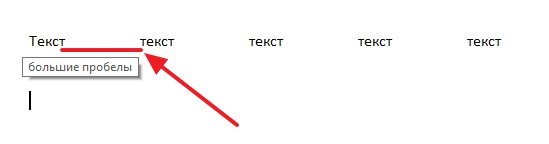
Решить можно данный вопрос несколькими способами:
- Самый простой. Выделите весь текст с кривыми пробелами и нажмите выровнять слева, как изображено на картинки ниже. Как правило многим данное решение помогает.
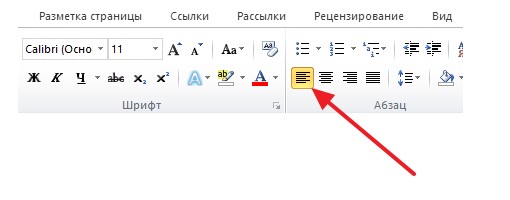
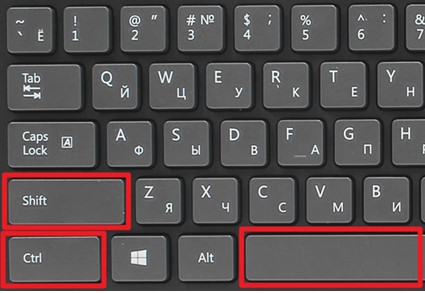
2. Выделите неправильный пробел у себя в тексте и нажмите одновременно на клавиатуре три клавиши Shift+Ctrl+Пробел. Это решение помогает там где не помогло решение 1
Нравится? Подпишись на рассылку полезных советов от prodma.ru
[wysija_form > 3. Другой вариант если не помогли предыдущие два удалить большие пробелы в тексте Word . Нужно нажать кнопку «Отобразить все символы» как на картинке ниже
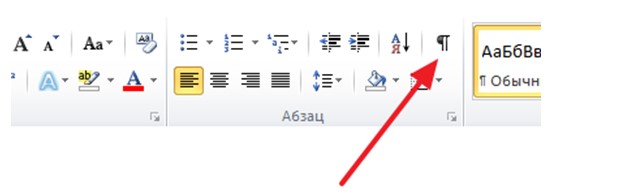
4. Далее нужно удалить символ в виде изогнутой влево стрелки (как на клавише Enter) если он у вас имеется

Вот такие несложные решения помогут вам с большими пробелами и сберегут ваши нервы при редактировании документов.
Как убрать большие пробелы
Думаю каждый кто брал в руки лист документа Word и начинал набирать текст, копировать в него чужой текст сталкивался с проблемой форматирования текста, текст который вы скопировали с другого источника не слушается, пробел увеличивается в несколько раз и не хочет возвращаться в исходное правильное положение, вот примерно вот такой вариант знаком многим как на картинки ниже.
Как убирать большие пробелы в «Ворде»: все три способа
При наборе текста или в скачанном вами файле в «Ворде» вы можете заметить, что пробелы между словами большие. Не пугайтесь, это нормально и вполне поправимо. В нашей статье мы постараемся разобраться, почему это случается и как убирать большие пробелы в «Ворде».
Выравнивание по ширине
Если разбирать, как убирать большие пробелы в «Ворде», то первое, о чем нужно рассказать — это проблема с выравниванием. Ведь именно она является наиболее распространенной. Хотя ее суть заключается в мелочи, и пользователи допускают ошибки просто по неосторожности. Но обо всем по порядку. Давайте разберемся, как убрать большие пробелы между словами в «Ворде», если проблема в выравнивании по ширине.
Решения существует два. Начнем с того, которое окажется наиболее простым. Попробуйте изменить выравнивание — вместо параметра «по ширине», выберите — «по левому краю». Конечно, допускается, что данный метод не сработает. Ведь зачастую проблема кроется в форматировании файла. А может быть такое, что вам данное выравнивание не подходит. Тогда воспользуйтесь вторым методом.
Второй способ заключается уже в том, что мы будем использовать горячие клавиши: CTRL+SHIFT+ПРОБЕЛ. Кто не знает, комбинация этих клавиш дает тот самый короткий пробел. Все, что вам нужно будет — это заменить большие пробелы на короткие.
Проблема с непечатаемым символом «конец строки»
Мы уже разобрались, как убирать большие пробелы в «Ворде», если причиной тому стало некорректное выравнивание. Но хотя данная проблема наиболее распространенная, она не единственная. Сейчас мы разберем ситуацию, когда «виновник торжества» — непечатаемый символ «конец строки».
Разглагольствовать о том, что такое непечатаемый знак и зачем он нужен в «Ворде», мы не будем, лучше сразу перейдем к делу. В первую очередь вам необходимо будет включить отображение этих самых символов. Делается это нажатием на соответствующую кнопку, которая располагается на верхней панели, во вкладке «Главная». Впрочем, ее местонахождение вы можете наблюдать и на предложенном изображении.
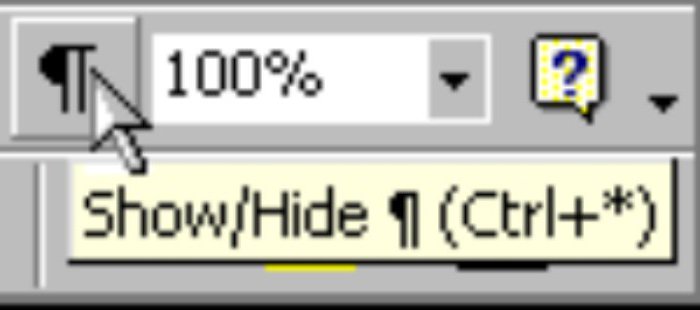
Нажав на эту кнопку, вы увидите все непечатаемые знаки, в том числе и «конец строки». Именно этот символ и делает нам пакость. Выглядит он как изогнутая стрелочка, смотрящая в левую сторону. Все, что вам нужно будет сделать — это удалить ее. После этого пробелы нормализуются.
Вот вы и узнали, как убирать большие пробелы в «Ворде», когда проблема кроется в непечатаемом знаке «конец строки». К слову, данный знак ставится при нажатии сочетания клавиш SHIFT+ENTER, поэтому будьте аккуратнее, чтобы случайно не поставить его.
Проблема с табуляцией
Виною больших пробелов может быть и табуляция. Что это такое, мы также разбирать не станем. Сразу лишь хочется сказать, что данный знак опять же непечатаемый, и ставится он при нажатии клавиши TAB.
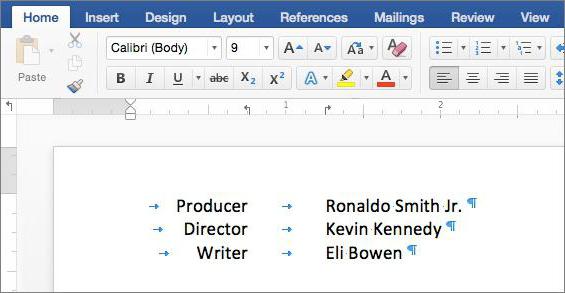
Вы уже могли догадаться, что раз знак этот непечатаемый, то его удаление происходит, как и в прошлом примере, через отображение непечатаемых символов. Именно так оно и есть. Включите отображение и найдите в тексте короткие стрелочки, направленные вправо. Это и есть табуляция. Как и в прошлый раз, вам необходимо все эти стрелочки поменять на пробелы, и текст обретет нормальный вид — большие пробелы исчезнут.
Замена больших пробелов на короткие
Итак, мы узнали последний, третий способ, как убрать большие пробелы в тексте «Ворд». Но что делать, если знаков табуляции невообразимое количество по всему тексту. Согласитесь, мало кто захочет самостоятельно один за другим их удалять. Именно поэтому мы сейчас представим способ, который поможет в один миг поменять все эти знаки на нужные нам короткие пробелы.
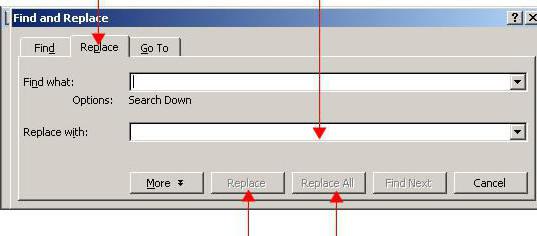
Наверное, каждый слышал о «Замене» в «Ворде». Именно этой функцией мы и воспользуемся. Для начала скопируйте один знак табуляции в буфер обмена (CTRL+C). После этого запустите «Найти и заменить» (CTRL+H). Там будут два поля: «Найти» и «Заменить». В первое поместите скопированный знак табуляции, а во втором поставьте пробел. Нажмите кнопку «Заменить все», и все большие пробелы заменятся на короткие.
Как быстро убрать лишние пробелы в Microsoft Word?
Проблема двойных, тройных и так далее пробелов в тексте – весьма распространенная. Один слишком торопится, набирая текст; второй – копирует нужный материал из интернет-источников; третий считает, что «красная строка» нового абзаца создается исключительно неоднократным тыканьем по самой большой кнопоньке на клавиатуре. Конечно, не все и не всегда обращают внимание на наличие таких пробелов в тексте.
Но если ваша работа связана с приведением чужих статей в читабельный вид, то знать, как быстро избавиться от этих «белых дыр», просто необходимо.
Конечно, можно тапнуть по иконке непечатаемых символов и попробовать «найти кота». Этот способ вполне жизнеспособен, если вы обладаете свободным временем, зорким глазом, да и сам текст небольшого размера. А если перед вами 100, 200 страниц?
Тут однозначно нужен другой способ.
Он есть и он довольно прост.
1. Комбинацией клавиш CTRL + H вызываем окно поиска и замены. Нажимаем «Больше», чтобы раскрыть вкладку с нужными параметрами.
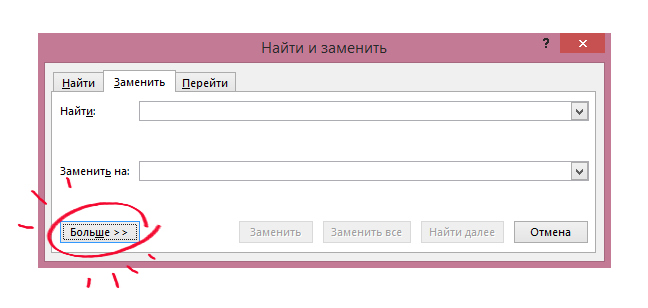
2. Ставим галочку «Подстановочные знаки».
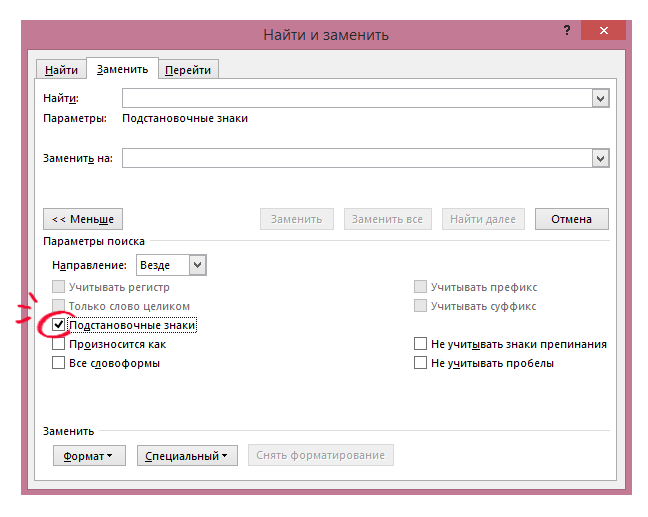
3. В строке «Найти» вводим следующее значение ПРОБЕЛ в английской раскладке. Обратите внимание, что ПРОБЕЛ не нужно писать буквами. Просто поставьте пробел, как вы обычно делаете это при наборе текста. Двойка и точка с запятой в фигурных скобках (ищите их, кстати, на кириллических Х и Ъ) означают, что будет произведен поиск двух и более подряд стоящих пробелов. То есть, не нужно будет повторять поиск для поиска тройных или десятикратных пустот (а что, такие писатели встречаются чаще, чем хотелось бы) . При помощи этой функции мы заменим все повторяющиеся пробелы на одинарные. Поэтому в строке «Заменить на» нужно поставить один пробел.
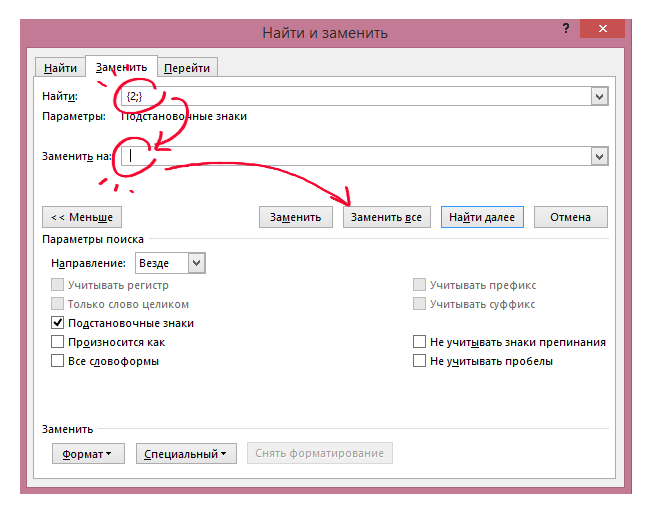
4. После нажатия кнопки «Заменить все», произойдет волшебство и появится окно с отчётом, сколько замен было произведено (из чего можно сделать определённый вывод о степени пробелонедержания первоисточника) .
Удаление лишних пробелов в середине, начале и конце строки, специальных символов в MS Word
В этой статье удаляем пробелы в MS Word, если необходимо удалить пробелы в MS Excel, тогда следует почитать статью об удалении пробелов в ячейках MS Excel.
Часто возникает необходимость удалить лишние пробелы в документе MS Word либо ненужные специальные символы. Если вы часто работаете с нормативно-правовыми актами, то наверняка сталкивались с такой ситуацией.

И если изменить шрифт по всему документу не проблема, то вот с избыточными знаками не все так просто. Очевидное решение по удалению двойных пробелов напрашивается сразу же — это вызов окна замены символов: вкладка «Главная» группа «редактирование» либо сочетанием клавиш Ctrl+H и заменить 2 пробела на один. Операцию придется повторить несколько раз и все это не займет много времени.

Следующим на удаление пойдет символ перевода на следующую строку, который на рисунке помечен угловой стрелочкой. Для его удаления следует опять воспользоваться командой найти и заменить, только в качестве символа замены выбрать «Разрыв строки» как показано на рисунке.

Результат представлен ниже:

Осталось только убрать пробелы в начале строк и перед знаком разрыва абзаца, так просто как сделали вначале, их убрать не получится, поскольку в этом случае удалятся и пробелы во всем документе. Все же выход есть, достаточно опять вызвать окно поиска и замены и заменить ^p^w на ^p, таким образом удалятся пробелы в начале строк, а чтобы удалить пробелы и перед знаком разрыва абзаца, тогда достаточно заменить ^w^p на ^p.

В завершение небольшое немое видео по удалению лишних знаков из текста