Интерактивная помощь: Настройка области уведомлений в Windows 7
Область уведомлений является частью панели задач, обеспечивающий временного источника для уведомлений и состояние. Может также использоваться для отображения значков системные и программные средства, которые не на рабочем столе. Область уведомлений называется Исторически область лоток или состояния системы.
По умолчанию только значки, которые будут отображаться в этой области, некоторые системные значки. Тем не менее можно выбрать значки, отображаемых на панели задач и скрыть значки в область переполнения.
Дополнительная информация
Метод 1: Управление значками путем перетаскивания мышью
- Скрыть значок: Перетащите значок в области уведомлений, а затем удалить его где-либо за пределами панели задач.
- Отображать значок: Щелкните стрелку, чтобы отобразить область переполнения, перетащите значок, который требуется в области уведомлений в правой части панели задач.
Перетащить и оставить действия невозможно отображение уведомлений. Если вы хотите настроить способ уведомления ведет себя так, перейдите к способу 2.
Способ 2: Управление уведомления и значки панели управления параметры
1. Щелкните стрелку рядом с областью уведомлений и нажмите кнопку Настройка. Если вы не видите стрелки, нажмите кнопку здесь.
Выберите параметр для каждого значка.
2. Нажмите кнопку Отключение системных значков. Выберите для каждого системного значка На Чтобы отобразить значок в области уведомлений, или нажмите кнопку Выключение Чтобы удалить значок в области уведомлений.
Примечание Можно также выбрать «Всегда отображать все значки и уведомления на панели задач» и «Восстановление виды поведения по умолчанию значок».
После Всегда отображать все значки и уведомления на панели задач параметр выбран, вы не увидите стрелку. В этом случае выполните следующие действия, чтобы открыть меню Настройка.
a. Щелкните правой кнопкой мыши пустую область панели задач и нажмите кнопку Свойства.
б. на Панель задач Щелкните Настройка.
Как убрать значок центра поддержки в windows 7

Любителям минималистичности посвящается. Если по каким либо причинам вам не нужен флажок оповещений, то его можно отключить. В этом мы вам поможем. Для начала подумайте, хотите ли вы чтобы его вообще не было или же чтобы в нем всегда было написано «Проблемы не обнаружены». Теперь приступим: — заходим в панель управления; — выбираем Центр поддержки; — слева выбираем пункт «Настройка центра поддержки»; — видим такое окно, убираем в нем все галочки и жмем ОК. 
Больше проблемы не будут скрываться под флажком. Чтобы убрать его насовсем нужно: — нажать на Свойства панели Пуск; — в строке «Область уведомлений» нажать кнопку «Настроить»; — в этом окне, под списком нажимаем на строчку «Включить или выключить системные значки»; — появится окно, в котором нам остается только поменять параметр возле Центра поддержки на «Выкл». Закрываем открытые окна кнопками ОК. 
Больше ни оповещений, ни значка не будет. Маленький нюанс, если вы хотите просто убрать значёк с виду, то следует учесть, что проблемы будут накапливаться скрыто, т.е. лучше всего снять все галочки, тем самым не давать центру записывать проблему в свой архив. Ну а потом уже убрать значок совсем.
Поделись с друзьями:
Как настроить центр поддержки Windows 7
Windows 7, имеет удобное средство анализа состояния и безопасности системы. Функция, которая этим занимается, называется «Центр поддержки Windows». В предыдущей статье мы изучили все тонкости настройки панели задач, теперь рассмотрим функции центра поддержки и как его настроить, чтобы получать только важные уведомления.
Центр поддержки Windows 7 постоянно следит за безопасностью Вашей системы. Если он выявляет какие-либо проблемы, которые не выявила антивирусная программа, Вас уведомляют, так что можете принять необходимые меры. Центр поддержки контролирует обслуживание системы:
- запланированные системные резервные копии
- ищет пути решения возникших проблем
- проверяет наличие проблем с обслуживанием
При обнаружении проблем, пользователь получает уведомление, ориентируясь на которые, он может устранить проблемы.
Уведомления центра поддержки
В области уведомлений располагается маленький значок белого флага, это и есть иконка центра поддержки. Если Вы не знаете, что такое область уведомлений , прочитайте статью, как настроить область уведомлений. Если есть разные сообщения для пользователя, то в области уведомлений будут отображаться различные иконки, накладываемые на значок белого флага:
- красный крестик
- черные часы
Наведите курсор мыши на значок флага, и вы увидите всплывающую подсказку, как показано ниже, что дает вам краткую информацию о том, что происходит с вашей системой.
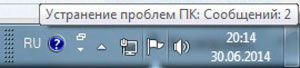
Чтобы увидеть список сообщений, на которые Вы должны обратить внимание, нажмите на значок центра поддержки.
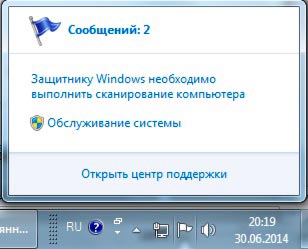
Как открыть центр поддержки и посмотреть сообщения
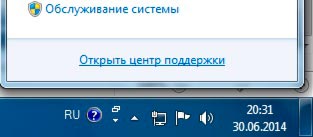
Чтобы открыть центр поддержки и посмотреть сообщения, нажмите на ссылку под названием «открыть центр поддержки».
Другой способ заключается в поиске слова «центр» в меню пуск. После того, как напечатаете данный запрос, в результатах поиска найдите и нажмите на «центр поддержки».
Окно Центра поддержки отображает текущие вопросы, связанные с обеспечением безопасности и технического обслуживания на вашем компьютере, каждый из которых показан в соответствующей группе. Также здесь можете увидеть подробную информацию по каждому вопросу и варианты их решения. На рисунке ниже показаны сообщения, помеченные желтой меткой. Это означает, что данные оповещения носят рекомендательный характер, их можно игнорировать.
Так же у Вас могут отображаться оповещения с красной меткой. Это означает важность сообщения, и требуется не отложенное вмешательство пользователя. В противном случае, если Вы проигнорируете их устранение, это может навредить системе.
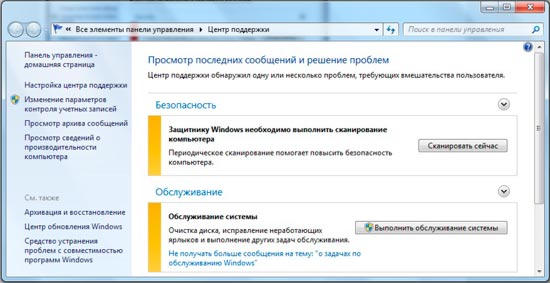
Разъяснение сообщений об ошибках
Центр поддержки сообщим вам, когда возникают следующие проблемы:
- Центр обновления Windows (Важное) — рекомендуется автоматическая загрузка и установка обновлений. Для просмотра необходимых настроек нажмите на кнопку «Изменить настройки» , а затем выберите соответствующую опцию обновления.
- Защита от шпионского и нежелательного программного обеспечения (Важное) – предупреждает Вас о том, что защитник Windows или другая антишпионская программа выключена. Чтобы увидеть список доступных опций, нажмите «Просмотр антишпионских программ».
- Брандмауэр (Важно) — предупреждает Вас о том, что брандмауэр Windows или любой другой установленный сетевой экран (ESET, Kaspersky) выключен. Вы должны убедиться, что брандмауэр всегда включен.
- Защита от вирусов (Важно) – уведомляет тогда, когда у вас не установлен или отключен антивирус. Настоятельно рекомендуется, либо установить антивирус, либо его включить.
- Контроль учетных записей (Важно) – говорит о том, что данная настройка отключена. В случае если вы не знаете, что такое контроль учетных записей, прочитайте статью.
- Настройка резервного копирования — уведомляет вас, что вы должны создать задание резервного копирования. Это не так важно, как вопросы безопасности выше, хотя, если у вас достаточно свободного места на жестком диске, вы можете настроить систему так, чтобы регулярно делались резервные копии файлов и настроек.
- Проверка наличия обновлений — уведомляет вас о некритических обновлениях программного обеспечения для компонентов Windows, или для других продуктов корпорации Microsoft.
- Поиск и устранение неисправностей: обслуживание системы — уведомляет о любых процедурах обслуживания, которые должны быть проведены для того, чтобы ваш компьютер работает более стабильно.
Как отключить сообщения центра поддержки windows 7
Все перечисленные проблемы имеют опцию выключения сообщений, которая позволяет убрать уведомления о них.
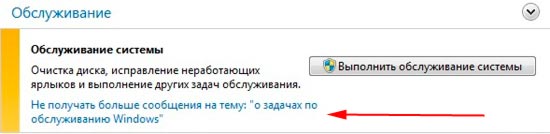
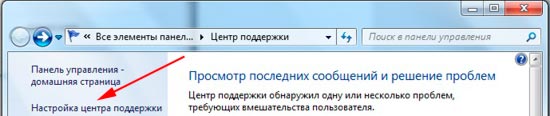
Отключение сообщений не решает проблемы, а только предотвращает показ уведомлений. Не очень хорошо будет, если Вы не увидите сообщения связанные с безопасностью. Но если Вы решили отключить оповещения, в левой части нажмите ссылку «настройка центра поддержки».
В результате откроется окно, где вы можете убрать флажок с определенной группы сообщений. После того, как разобрались с настройками, нажмите кнопку OK.
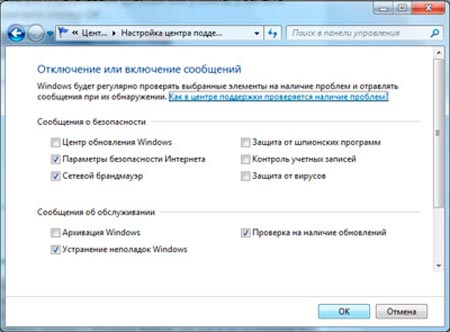
Я настоятельно рекомендую вам не отключать любые сообщения группы безопасности, по понятным причинам: вы можете пропустить важные оповещения о возможных неприятностях безопасности вашего компьютера. Сообщения других пунктов можно отключить, ориентируйтесь на свои потребности.
В этой статье обсудили, где найти, как использовать и как настроить центр поддержки Windows 7. Хоть уведомления и раздражают, но они помогают избежать неприятностей и решить проблемы с компьютером.
Посмотрите еще статьи:
- Как изменить тип файла в windows 7
- Как сделать загрузочную флешку windows 7 через ultraiso
- Как удалить службу в Windows 7, vista, xp
Как убрать значок центра поддержки в windows 7
Сообщения: 4964
Благодарности: 724
| Конфигурация компьютера |  |
| Процессор: Intel i5-580M (2,66 ГГц) | |
| Память: CMSA8GX3M2A1333C9 (8 Гб) | |
| HDD: WDS500G2B0A (500 Гб) | |
| Ноутбук/нетбук: Sony VPCEB1S1R (upgrade) | |
| ОС: Windows 10 x64 |
При использовании центра поддержки производительность падает (незнаю нак у Вас) до 20%. Как отключить центр поддержи? Приходится снимать кучу всяких галок в разных местах, можно ли отключить все это разом, чтоб не работало, может какая нибудь служба отключает эту функцию?
Сообщения: 36410
Благодарности: 6659
| Конфигурация компьютера | |
| Ноутбук/нетбук: Lenovo ThinkPad W530 24385AU (i7-3740QM 2.7GHz, 24GB RAM, Samsung 840 Pro 256GB + HDD 750GB) | |
| ОС: Windows 11 Pro x64 | |
| Прочее: На пенсии: HP Pavilion dv7t (17.3», i7-2630QM, HD 6770M 1Gb, 8Gb RAM) |
Цитата zai:
| При использовании центра поддержки производительность падает (незнаю нак у Вас) до 20%. » |
Ерунда какая-то. Чем замеряли?
Цитата zai:
| Приходится снимать кучу всяких галок в разных местах » |
В одном месте. http://www.oszone.net/9439/Support_Center#config

——-
Канал Windows 11, etc | Чат @winsiders
Для отключения данного рекламного блока вам необходимо зарегистрироваться или войти с учетной записью социальной сети.
Сообщения: 4964
Благодарности: 724
| Конфигурация компьютера | |
| Процессор: Intel i5-580M (2,66 ГГц) | |
| Память: CMSA8GX3M2A1333C9 (8 Гб) | |
| HDD: WDS500G2B0A (500 Гб) | |
| Ноутбук/нетбук: Sony VPCEB1S1R (upgrade) | |
| ОС: Windows 10 x64 |
Цитата Vadikan:
| Чем замеряли? » |
Видно на глаз, тормозит все.
Кроме этих менюшек я выключил еще 2 другие.
Если отключить все галки и выключить эти менюшки, то все работает нормально.


Нельзя ли все это выключить одновременно или эти менюшки не относятся к центру поддержки?
Сообщения: 52
Благодарности: 0
Ну если Vadikan не ответил, значит решения пока нет. Облазил весь инет, везде только отключение уведомлений центра поддержки.
Сообщения: 36410
Благодарности: 6659
| Конфигурация компьютера | |
| Ноутбук/нетбук: Lenovo ThinkPad W530 24385AU (i7-3740QM 2.7GHz, 24GB RAM, Samsung 840 Pro 256GB + HDD 750GB) | |
| ОС: Windows 11 Pro x64 | |
| Прочее: На пенсии: HP Pavilion dv7t (17.3», i7-2630QM, HD 6770M 1Gb, 8Gb RAM) |
Цитата Deicide:
| Ну если Vadikan не ответил, значит решения пока нет. » |
Я уже предложил решение ведь — отключение уведомлений выполняется в одном месте. внимание — в Центре поддержки! Все остальное — это уже будет в разных местах. Возможно, это отключается также и в реестре — возьмите регмон и посмотрите.
Меня, правда, не особо интересует тема, ибо я не верю в предпосылки автора о 20% тормозах. Этого просто быть не может.
——-
Канал Windows 11, etc | Чат @winsiders
Это сообщение посчитали полезным следующие участники:
Сообщения: 52
Благодарности: 0
Не думаю, что из-за центра поддержи есть особые тормоза, но вопрос достаточно конкретен — «Как отключить центр поддержки?«
Еще раз, речь не идет об отключение уведомлений Центра поддержки.
При отключение сервиса «Security Center», уведомление Центра поддержки появляется снова, т.е. процесс работает.

Сообщения: 36410
Благодарности: 6659
| Конфигурация компьютера | |
| Ноутбук/нетбук: Lenovo ThinkPad W530 24385AU (i7-3740QM 2.7GHz, 24GB RAM, Samsung 840 Pro 256GB + HDD 750GB) | |
| ОС: Windows 11 Pro x64 | |
| Прочее: На пенсии: HP Pavilion dv7t (17.3», i7-2630QM, HD 6770M 1Gb, 8Gb RAM) |
Цитата Deicide:
| но вопрос достаточно конкретен — «Как отключить центр поддержки?» » |
Вопрос конкретен, но это не значит, что он корректно поставлен. С тем же успехом вы можете спрашивать, как отключить любой другой элемент панели управления.
——-
Канал Windows 11, etc | Чат @winsiders
Сообщения: 52
Благодарности: 0
Да, действительно, вопрос задан не корректно, но это как у Р. Шекли в книге «Верный вопрос». «Чтобы правильно задать вопрос, нужно знать большую часть ответа».
Центр обеспечения безопасности (англ. Windows Security Center)
В Windows 7 переименован в «Центр поддержки» (Action Center)
Имя службы — wscsvc
Описание службы — Security Center
Попытка «правильного», корректного вопроса: При остановке службы Security Center, появляется уведомление Центра поддержки (Action Center). К какому процессу (сервису, службе) принадлежит данное уведомление Центра поддержки (Action Center)?
Сообщения: 36410
Благодарности: 6659
| Конфигурация компьютера | |
| Ноутбук/нетбук: Lenovo ThinkPad W530 24385AU (i7-3740QM 2.7GHz, 24GB RAM, Samsung 840 Pro 256GB + HDD 750GB) | |
| ОС: Windows 11 Pro x64 | |
| Прочее: На пенсии: HP Pavilion dv7t (17.3», i7-2630QM, HD 6770M 1Gb, 8Gb RAM) |
Deicide, гм. ок, вы можете внятно объяснить, чего вы добиваетесь, конечная цель какая? Как отключить сообщения центра поддержки я уже три говорил. Что еще нужно-то?
——-
Канал Windows 11, etc | Чат @winsiders
Сообщения: 52
Благодарности: 0
Ясно. Данный вопрос в настоящей форме не может разрешиться.
@zai
Он не в состоянии
ответить на наши вопросы, оперируя нашими понятиями и
предположениями.
— Думаю, именно так, Он связан корректно поставленными
вопросами, а вопросы эти требуют знаний, которыми мы не
располагаем.
— Значит, мы даже не можем задать верный вопрос? —
. — Не верю. Хоть что-то мы должны знать.