нужна помощь. как напечатать большие буквы в ворде на весь лист бумаги формата А4
просто увеличить шрифт, если нужно больше чем есть в шкале «размер шрифта» — то просто пропечатать цифрами нужный размер! И не забыть немного расширить поля листа.
кликни на шрифт и напиши 200 или 400
Вписать размер шрифта руками.
Печатает буквы принтер, а мы с Вами их вводим с клавиатуры.
Варианта 2:
1) вставка объекта WordArt, а именно буквы
2) подобрать размер буквы по высоте страницы
3) Очень важно, на каком принтере будете распечатывать (струйные иногда не печатают нижние 2,5 — 3 см)
Зайди в офис ворд увелич буквы я печатала))) На размер на весь лист 1000
я пишу размер 500 и изменяется на 72
Создание шрифтов с помощью функции WordArt в Office:
1.Для начала открой вкладку Вставка и выбери в группе Текст
пункт WordArt. Когда появятся различные стили, выбери нужный.
2.Появилось поле «Поместите здесь ваш текст».
3. Введите букву, выделите её правой кнопкой и примените нужный шрифт и размер, как правило можно растянуть на всю страницу. Можно зажав левую кнопку растянуть на всю страницу.
Можно сделать еще проще! Если нужна буква на весь лист А4, то найти в интернете шаблоны букв, скопировать в программу Word и на печать. ссылка http://www.mamin-sekret.ru/index.php/shablony/144-trafarety-krasnykh-bukv
приклей лист на кампьютер не сильно. Но сначало найди какаую небудь рисунрк который тебе нужен и срису
Как в Ворде сделать большую цифру на весь лист А4 и распечатать её?
Это легко, главное — установить правильные настройки листа и шрифта.
Размер шрифта меняется вручную. Шрифт можно выбрать, какой нравится.
Ширина полей уменьшается до предела.
Цифра выставляется по центру страницы.

система выбрала этот ответ лучшим
комментировать
в избранное ссылка отблагодарить
Ксарф акс [156K]
4 года назад
Понятно, что для создания большой цифры в Ворде нужно установить очень большой размер шрифта.
Только здесь небольшая проблема в том, что в поле, где выбирается размер шрифта, максимальное значение составляет 72 — это недостаточно.
Но никто не мешает самому вписать в это поле нужное значение.

Далее дело техники — изменить параметры текста и страницы так, чтобы цифра оказалась ровно в середине листа.

1) У цифры установлен междустрочный интервал 0,9.

2) В документе поставлены «пользовательские» поля.

Левое поле совпадает с правым, а нижнее поле чуть больше верхнего.
Распечатать цифру можно стандартным образом.
Нужно в главном меню Ворд зайти в «Файл» и выбрать «Печать» (или воспользоваться комбинацией клавиш «Ctrl» + «P»).
Затем, если необходимо, изменить настройки печати, и нажать на кнопку «Печать».

комментировать
в избранное ссылка отблагодарить
Enot-Nina [112K]
4 года назад
Чтобы сделать цифру на весь лист А4 можно пойти двумя путями:
- напечатать (набрать на листе) ее в Ворде и увеличить до максимального размера. Для этого выставляем минимальные поля и устанавливает шрифт 750-800, цифру делаем жирным шрифтом, чтоб толще получилась. Дальше все просто — отправляем файл на печать.
- цифру можно сохранить как картину из Интернета или поставить в Paint -там есть функция добавления текста. Дальше либо сразу на печать отправляем либо обрезаем с картинки лишние поля, копируем ее в Ворд и растягиваем рисунок по всему листу.
Можно делать это не в Ворд, а скажем на слайде презентации — кому с какой програмкой проще работать. В презентации тоже можно просто увеличить до нужного шрифта цифру или вставить картинку и растянуть ее.
комментировать
в избранное ссылка отблагодарить
Алиса в Стран е [376K]
4 года назад
Ничего сложного в этом нет. Нам нужно напечатать обычную цифру, просто она должна быть очень большая и быть в центре листа, чтобы было красиво. Для того, чтобы цифра оказалась в центре и была максимально большой, мы должны сделать минимальными все поля, тогда нашей цифре не будет ничего мешать и она разместится ровно посередине.
Поля убрали, теперь печатаем нашу цифру, выделяем ее и устанавливаем очень большой шрифт вручную (Главная — Шрифт), потому что самый большой из имеющихся шрифтов, из которых можно выбрать, это, как правило, — 72. Но нам нужно больше. Подбираем размер шрифта опытным путем, для обычного листа это будет примерно шрифт 750-800.
Распечатываем нашу цифру обычным способом, как обычный текст.
комментировать
в избранное ссылка отблагодарить
Марин а Волог да [315K]
4 года назад
Для начала вы должны определиться, как именно будет расположена цифра, на альбомном листе или на книжном (ориентация, далее выбираете. Если цифр будет несколько на листе, я чаще всего выбираю альбомную ориентацию).
Далее ставим ту цифру, которую надо будет увеличить, а затем распечатать.
После нажимаем правую кнопку мыши и выделяем цифру.
Теперь увеличиваем шифр до нужного нам.
Выравниваем по центру нашу цифру.
Обычно цифра пишется черным цветом, если надо другой цвет, то его можно поменять в пункте «Шрифт», а далее «Цвет текста».
Сейчас надо распечатать, для этого на клавиатуре нажмите две клавиши «Ctri» + «Р». Ну а далее выбираете нужное количество копий и нажимаете «ок».
комментировать
в избранное ссылка отблагодарить
Лара Изюми нка [61.6K]
4 года назад
Варианта два — первый вариант — это поставить подходящую величину цифры, там где мы выбираем размер символов, по умолчанию там они заканчиваются небольшим числом, но если мы наберем цифру, выделим ее, а потом в окошке, где указан размер шрифта введем размер 700, 750 или больше сколько покажется нужным и посмотрим, какой величины получится цифра, нажав Enter. Еще проще выделить цифру один и рядом с размером шрифта ест две кнопки увеличить размер шрифта и уменьшит размер шрифта. Мы жмем увеличить, при этом шрифт увеличивается потихоньку. Жмем несколько раз увеличить или уменьшить, если переборщили пока не получим нужный нам размер.

Как видим, можно и нажать комбинацию клавиш для увеличения размера шрифта: смотрите рисунок.
Второй способ выбрать WordArt ввести нужную цифру, а потом растянуть полученный обьект до нужного размера. Если при этом текст не будет автоматически увеличиваться воспользоваться опять кнопками увеличить размер.
Изменение размера шрифтана iPhone, iPad или iPod touch
В программах «Почта», «Контакты», «Календарь», «Телефон», «Заметки» и других, поддерживающих функцию «Динамический шрифт», можно изменять размер шрифта.
Изменение размера шрифта
- Выберите «Настройки» > «Экран и яркость» и установите флажок «Размер текста».
- Перетащите ползунок, чтобы выбрать требуемый размер шрифта.
Дополнительное увеличение размера шрифта
- Выберите «Настройки» > «Универсальный доступ» и установите флажок «Дисплей и размер текста».
- Чтобы выбрать увеличенный шрифт, нажмите «Увеличенный текст».
- Перетащите ползунок, чтобы выбрать требуемый размер шрифта.
Если сделать текст слишком крупным, может быть сложно нажимать кнопки или пользоваться другими функциями в программах. Вернитесь в нужное меню настроек и отрегулируйте размер шрифта.
Дополнительная информация
Дополнительные сведения о функциях универсального доступа и их использовании см. в разделе «Универсальный доступ» руководства пользователя для соответствующего устройства iOS.
Как в ворде маленькие буквы сделать большими?
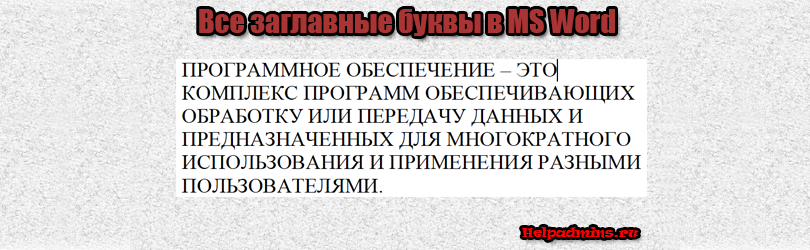
При оформлении документа MS Word иногда может появиться необходимость в переделывании слов, написанных обычными маленькими (строчными) буквами, в заглавные (большие) буквы. Если это пара букв, то ничего страшного. Можно просто стереть маленькие, включить кнопку CAPS LOCK и переписать их большими.
Но если требуется переписать большими буквами некоторый объем текста, то лучше всего воспользоваться специальной функцией ворда, которая присутствует во всех версиях программы. Об этой функции мы и поговорим в данной статье.
комбинацией клавиш для выделения всего текста – “CTRL” + “A”.
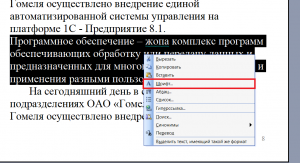
Выделяем текст и заходим в меню “Шрифт”
После этого на любом из выделенных слов или букв жмем правой кнопкой мыши для вызова контекстного меню, в котором нужно выбрать пункт “Шрифт..”
В открывшемся окне в разделе “Видоизменение” нужно установить галочку “Все прописные”.
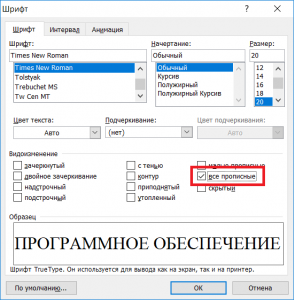
Устанавливаем галочку “Все прописные”
Далее жмем кнопку “Ок” и убеждаемся в том, что весь выделенный текст написан заглавными буквами.
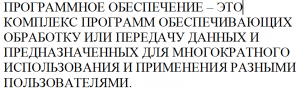
Еще раз отметим, что данный метод работает в любой версии Microsoft Word.
Лучшая благодарность автору — репост к себе на страничку: