Применение заливки цветом к словам и абзацам
Затенение слов или абзацев придает им цвет фона, который обновляется при переключении на другую тему документа. Он отличается от выделениятекста , который имеет ограниченный выбор цветов и не обновляется при переключении на другую тему.
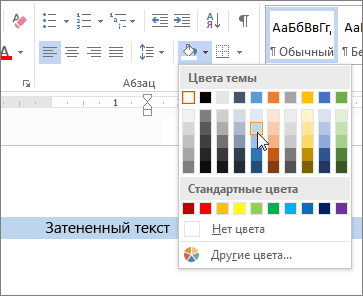
- Выделите слово или абзац, к которым вы хотите применить заливку.
- На вкладке Главная в группе Абзац щелкните стрелку Заливка.
- Выберите нужный цвет в группе Цвета темы.
Примечание: Если вы хотите использовать цвет, который не является цветом темы, выберите один из них в области Стандартные цвета или щелкните Другие цвета. Если переключиться на другую тему, обновятся только цвета темы.
См. также
Сведения об использовании заливки в таблицах см. в статье Добавление и удаление заливки в таблице.
Выделение цветом
Word содержит много маркеров, которые делают текст всплывающее на экране таким же, как при выделении бумаги флуоресцентным маркером. Вы можете выделить текст или изображение, а затем выделить его или с помощью инструмента Выделение пометить различные части документа. Вы также можете удалить выделение или быстро найти элементы в документе.
Выделение цветом выбранного фрагмента текста
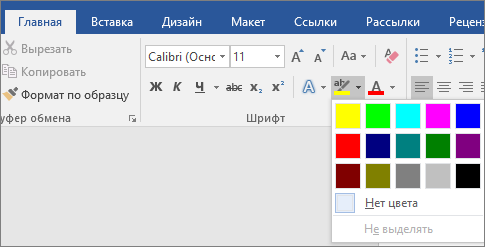
- Выделите фрагмент текста, который требуется выделить цветом.
- Перейдите на главная и выберите стрелку рядом с цветом выделения текста.
- Выберите нужный цвет.
Примечание: Используйте светлый цвет выделения, если вы планируете распечатать документ с помощью монохромной палитры или матричного принтера.
Выделение нескольких частей документа
Этот способ лучше всего использовать для выделения нескольких частей документа, так как средство выделения не выключается.
- Перейдите на главная и выберите стрелку рядом с цветом выделения текста.
- Выберите нужный цвет. Кнопка Цвет выделения текста отображает выбранный цвет, и указатель мыши
 при нажатии на область документа, содержаную текст.
Примечание: Используйте светлый цвет выделения, если вы планируете распечатать документ с помощью монохромной палитры или матричного принтера.

Удаление выделения из части документа или из всего документа
- Выделите текст, из него нужно удалить выделение, или нажмите CTRL+A, чтобы выделить весь текст.
- Перейдите на главная и выберите стрелку рядом с цветом выделения текста.
- Выберите Нет цвета.
Быстрое поиск выделенного текста
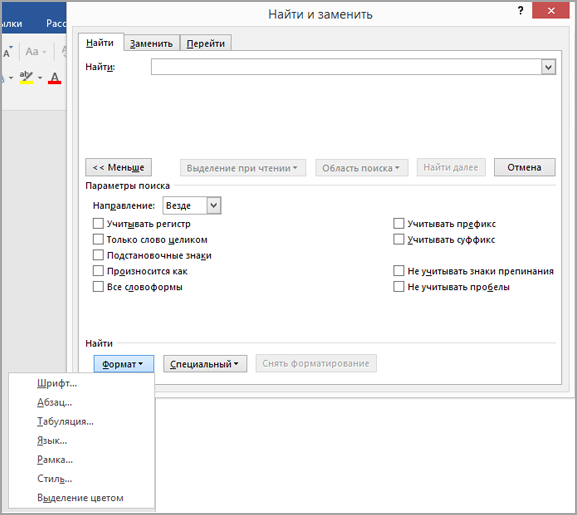
- Если вы используете Word 2016 или Word 2013, выберите Найти >Расширенный поиск. Если вы используете Word 2010, выберите Найти. Появится поле Найти и заменить.
- Выберите Формат >выделить. Если вы не видите кнопку Формат, выберите Еще.
- Нажмите кнопку Найти далее.
Выделение цветом выбранного фрагмента текста
- Выделите фрагмент текста, который требуется выделить цветом.
- Перейдите на главная и выберите стрелку рядом с цветом выделения текста.
- Выберите нужный цвет.
Примечание: Используйте светлый цвет выделения, если вы планируете распечатать документ с помощью монохромной палитры или принтера.
Выделение нескольких частей документа
Этот способ лучше всего использовать для выделения нескольких частей документа, так как средство выделения не выключается.
- Перейдите на главная и выберите стрелку рядом с цветом выделения текста.
- Выберите нужный цвет. Кнопка Цвет выделения текста отображает выбранный цвет, и указатель мыши при нажатии на область документа, содержаную текст.
Примечание: Используйте светлый цвет выделения, если вы планируете распечатать документ с помощью монохромной палитры или принтера.
Удаление выделения из части документа или из всего документа
- Выделите текст, из который нужно удалить выделение, или нажмите CTRL+A, чтобы выделить весь текст в документе.
- Перейдите на главная и выберите стрелку рядом с цветом выделения текста.
- Выберите Нет цвета.
Быстрое поиск выделенного текста
- Выберите найти >расширенный поиск. Появится поле Найти и заменить.
- Выберите Формат >выделить. Если вы не видите кнопку Формат, выберите Еще.
- Нажмите кнопку Найти далее.
Найти и выделить текст цветом
Как можно найти текст и выделить его определенным цветом?
Запускаю «Поиск», задаю текст, нажимаю «Выделение при чтении» — «Выжелить все», текст выделяется, но потом цвет слетает, а мне надо его сохранить.
Можно конечно через кнопку «найти в основном документе», фрагмент выделяется по всему тексту и щелкаю по палитре. Но при этом, если текст большой, то при нажатии на кнопку я улетаю на другую страницу и потом приходится искать слово с которого начинался поиск, а это очень не удобно.
2 Ответ от Nikodim 04.07.2011 09:10:05
Re: Найти и выделить текст цветом
перед началом поиска разделите окно документа пополам (окно -> разделить)
в верхнем окне ищите слово, с которого нужно начать поиск.
после щелкаете курсором в нижнее окно, и поиск производите уже из него через кнопку «найти в основном документе». текст выделяется, щелкаете по палитре. при этом выделение происходит и в верхнем и в нижнем окне.
убрать разделение окна: окно -> снять разделение.
можно разделить окно и не заходя в панель инструментов, просто щелкнув два раза ЛКМ в правом верхнем углу листа над полосой вертикальной линейки
3 Ответ от vikky 04.07.2011 19:12:09
Re: Найти и выделить текст цветом
Nikodim пишет:
Спасибо:) Ваш совет помог:)
4 Ответ от Настаев 15.07.2011 00:54:27
Re: Найти и выделить текст цветом
Могу предложить решение с помощью макроса
5 Ответ от vikky 16.07.2011 16:35:46
Re: Найти и выделить текст цветом
Настаев пишет:
Могу предложить решение с помощью макроса
6 Ответ от Настаев 16.07.2011 17:01:22
Re: Найти и выделить текст цветом
Sub Покрасить_с_подстановочными_знаками(ByVal что As String) 'Запуская этот макрос из другого макроса, ему можно передать атрибут "что". Это очень удобно для поиска и замены разных слов и словосочетаний. 'сбить выделение, чтобы макрос распространялся на весь документ Application.Selection.MoveLeft(Unit:=WdUnits.wdCharacter, Count:=1) 'очистить формат поиска и замены Application.Selection.Find.ClearFormatting() Application.Selection.Find.Replacement.ClearFormatting() 'настроить формат замены (используестя последний использованный цвет подсветки) Application.Selection.Find.Replacement.Highlight = True 'параметры поиска With Application.Selection.Find .Text = что .Replacement.Text = "" 'в данном случае текст не будет удаляться или заменяться ничем. К нему будет применён формат поиска .Forward = True ' .Wrap = WdFindWrap.wdFindContinue .Format = True .MatchCase = False .MatchWholeWord = False .MatchAllWordForms = False .MatchSoundsLike = False .MatchWildcards = True End With 'выполнить Application.Selection.Find.Execute(Replace:=WdReplace.wdReplaceAll) End Sub
7 Ответ от Framell 16.07.2011 17:27:43
Re: Найти и выделить текст цветом
vikky пишет:
Как можно найти текст и выделить его определенным цветом?
Для таких целей используется команда Заменить (Replace), в которой нужно указать поиск и замену по формату (кнопка Формат в диалоговом окне)
В нашей стране чтобы быть бедным надо очень долго и хорошо учиться.
8 Ответ от Настаев 16.07.2011 17:59:12
Re: Найти и выделить текст цветом
Напишите рядом с этим макросом другой макрос для его запуска с атрибутом искомого текста (то, чтобы вы писали в дислоговом окне «Найти»)
Например: Sub Подсветка 'подсветка скобок Покрасить_с_подстановочными_знаками("[\(\)]") 'в кавычках передаётся строковый параметр - искомый текст 'подсветка знака номер Покрасить_с_подстановочными_знаками("№") End subЗапустив макрос «Подсветка» вы получите подсвеченные скобки и знак № во всём документе
Думаю, нетрудно сделать другой похожий макрос, только для подсветки без подстановочных знаков.
Лучше этого способа Вы не найдёте. Только не забудьте самом первом макросе (тот, который будет запускаться первым) вписать строку «Application.ScreenUpdating = false». Это действие отключит смену экрана пока будет выполнятся работа VBA. Иначе макросы выполняются долго.
9 Ответ от vikky 22.07.2011 17:34:34
Re: Найти и выделить текст цветом
А можно создать макрос по следующей схеме?
Есть большой документ, в нем много номеров телефонов, необходимо сделать выборку.
Найти текст не выделенный цветом «89*********» или «8_9*********» (где * — какая-то цифра).
Запомнить.
Найти этот текст по всему документу.
Если одинаковых объектов больше 3, то выделить одним цветом, если меньше или равно трем, то выделить другим цветом.
Повторять условие пока ничего не найдет. В конце все телефоны станут раскрашены в два цвета.
10 Ответ от Настаев 29.07.2011 14:53:12
Re: Найти и выделить текст цветом
Это можно. Но удобнее использовать базу данных для таких выборок.
Если же Вы хотите поиграться с этим, могу дать макрос, который я однажды написал, отвечая на подобную тему. Он ищет слова в тексте, которые встречаются в каждом предложении документа. Поняв основные принципы, Вы сможете сами написать нужный Вам макрос.
Sub Одинаковые_слова() Dim j As Object 'отключение смены экрана (чтобы не моргало во время выполнения макроса) Application.ScreenUpdating = False 'для каждого слов в тексте For Each j In ActiveDocument.Words 'если слово есть во всех предложениях If проверка(j.Text) Then 'сделать красным j.Font.Color = WdColor.wdColorDarkRed End If Next 'сообщить о завершении выполнения MsgBox "Готово" End Sub Function проверка(ByRef слово As String) As Boolean Dim j As Object 'для каждого предложения в тексте For Each j In ActiveDocument.Sentences 'если слова нет в этом предложении (учитывается регистр) If InStr(j, слово) = 0 Then 'выход из функции (будет возвращён отрицательный результат) Exit Function End If Next j 'возврат положительного результата проверка = True End FunctionСообщений [ 10 ]
Страницы 1
Чтобы отправить ответ, вы должны войти или зарегистрироваться
Похожие темы
- Выделить текст, но не печатать выделение
- Как научить ворд выделять цветом ключевые слова и текст после //
- Выделить текст, имеющий такой же формат
- Необх-мо найти выделенный текст и подчеркнуть
- Поиск выделенных цветом слов
- Лжевыделение цветом текста, скопированного из Блокнота.
- Автоматическое выделение цветом строк таблицы
- Одновременное выделение цветом разных слов.
Найти и выделить текст цветом
Многие применяют для работы с текстом редактор Microsoft Word. Рано или поздно у пользователей этой программы возникают разные вопросы. Наш сайт о Microsoft Office Word даст ответ про: как сделать автообновление полей?. До недавнего времени информацию в сети было найти затруднительно, так как она разбросана по разным ресурсам и форумам. Наш сайт о Microsoft Office Word даст ответ про: оформление документа в текстовом редакторе ms word. Но вот наконец появился форум, на котором вся информация по работе с Microsoft Word собрана воедино. Наш сайт о Microsoft Office Word даст ответ про: установить шрифт по умолчанию word 2007. Форум Ворд Эксперт предназначен для русскоязычных пользователей, интерфейс интуитивно понятен, а регистрация быстра и легка. Наш сайт о Microsoft Office Word даст ответ про: программа не работает возникшая проблема привела к прекращению работы программы.
На форуме можно задать вопрос о настройках, форматированию и редактированию документов, узнать все о шаблонах, полях и макросах. Наш сайт о Microsoft Office Word даст ответ про: как перевести из ворд 2010 в 2003. И даже найти готовые макросы и инструкции по их созданию своими руками. Если же вы захотите, то можно оставить заявку на написание макроса в соответствующем разделе сайта. Наш сайт о Microsoft Office Word даст ответ про: как сделать в ворде шрифт вниз.
При любых сложностях в работе с программой, разработке шаблонов, создании таблиц или редактировании текста вы можете задать вопрос на форуме. Наш сайт о Microsoft Office Word даст ответ про: выделенный фрагмент заблокирован. Обязательно указывайте, какой версией редактора вы пользуетесь. Можно сделать это в подписи. Также на сайте можно найти ссылки с полезной информацией по Microsoft Word и различную литературу, готовые решения и советы по оптимизации работы с редактором. Наш сайт о Microsoft Office Word даст ответ про: антонимы онлайн словарь.
страницы
- полезности word
- книги и программы
- о проекте
- стать автором
- реклама на сайте
- правовая информация
авторство
© 2006 — 2016, Word Expert
Авторские права на все материалы, опубликованные на сайте WordExpert.ru (включая текст, иллюстрации, фотографии, подборку, расположение и т.п.), принадлежат администрации Word Expert, если не указано иное.
Как в ворде выделить определенные слова цветом во всем тексте


О выделениях в тексте документа Word
Иногда нам может понадобиться привлечь внимание к определённым словам или словосочетаниям в тексте документа Word. Также, это могут быть отдельные буквы, знаки препинания, целые предложения и даже абзацы. Для этой цели в Word имеются специальные опции, о которых мы сегодня и поговорим.
Речь пойдёт о выделении цветом, которое не относится к изменению цвета шрифта.
Одна из нужных нам опций находится в разделе «Шрифт» вкладки «Главная» верхнего меню:
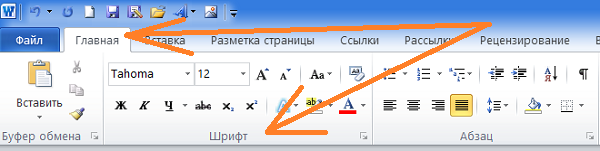
Данная опция обозначена вот таким значком:
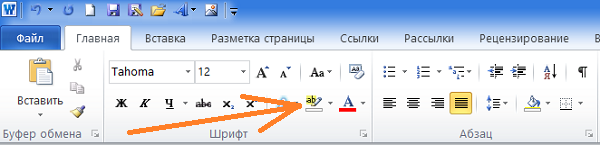
Всё что нам нужно сделать для того, чтобы начать выделять нужные участки текста, так это выбрать эту самую опцию щелчком левой кнопки мыши. Но в первую очередь необходимо определиться с цветом выделения. Поэтому первым нашим шагом должен стать выбор цвета из палитры цветов опции. Раскроем палитру цветов щелчком мыши по стрелочке значка:
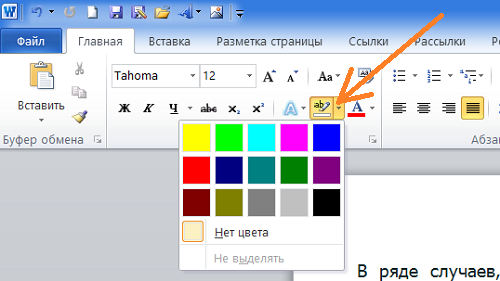
и повторным щелчком мыши выберем цвет. Я выбрал ярко-зелёный. После выбора цвета окошко палитры самостоятельно закроется, а выбранный цвет отразится на значке опции:
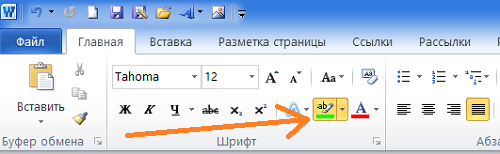
Подсветка значка опции жёлтым цветом говорит об её активности.
Наведя курсор мыши на текст, мы увидим, что курсор изменился, приняв вид наклонённого карандаша с вертикальной палочкой справа. Скажем так, что эта палочка является прицелом. Именно эту палочку мы и подводим к нужному символу для начала выделения, хотя хочется подвести кончик карандаша-курсора.
Выделение символов производится с нажатой и удерживаемой левой кнопкой мыши.
Давайте выделим какое-нибудь слово. Предположим, что мы хотим выделить в тексте слово «Хорошо»:
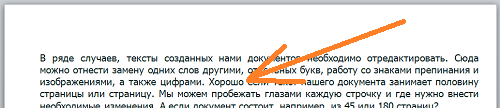
Поводим курсор-карандаш к начальной букве «Х», помня о палочке-прицеле. Именно эту палочку-прицел курсора мы и устанавливаем перед буквой «Х». Теперь нажимаем левую кнопку мыши и, удерживая её нажатой, начинаем вести курсор в правую сторону:
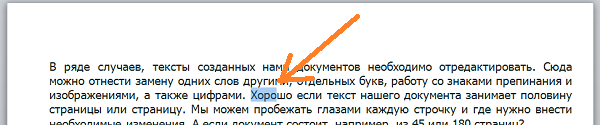
Выделяемые буквы, пока, имеют голубоватую подсветку. Как только мы отпустим кнопку мыши, фон выделенных символов окрасится выбранным нами цветом:
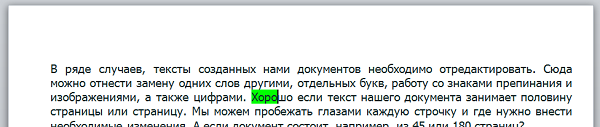
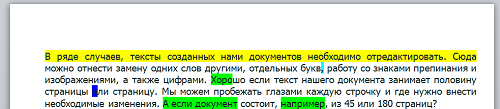
Производить выделение мы можем, ведя курсор мыши слева направо и наоборот, а также менять цвет выделения, устанавливая для каких-то символов свой определённый цвет:
Для удаления выделения цветом, нам нужно, вновь щёлкнуть по стрелочке значка опции и в окошке палитры цветов выбрать вариант «Нет цвета»:
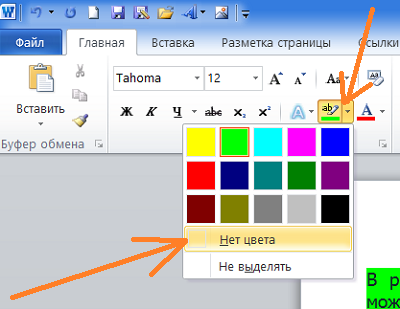
После выбора варианта «Нет цвета», мы вновь подводим курсор-карандаш к выделенным цветом символам и с нажатой левой кнопкой мыши протаскиваем курсор по выделению. То есть повторяем те же действия, что и при выделении символов цветом. Затем обычным щелчком мыши по значку опции выключаем её.
Удалить выделение цветом можно и, не выбирая вариант «Нет цвета». Достаточно активизировать опцию, если она отключена, и провести по выделению цветом карандашом-курсором. То есть, повторное протаскивание карандаша-курсора по выделению удаляет его.
Сделать выделение цветом мы можем и другим способом. Сначала выделяем нужный участок текста:
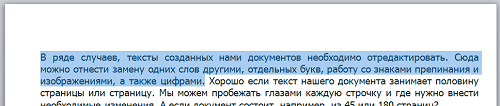
А затем, в палитре цветов опции выбираем нужный цвет:
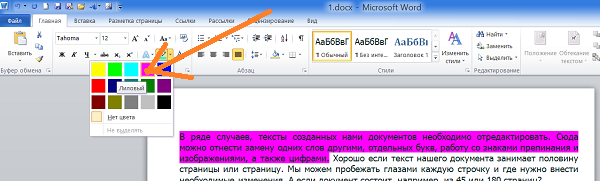
И выделенный фрагмент текста (отдельные символы) сразу же оказывается на цветном фоне.
Сделать выделение цветом можно и с помощью другой опции.
В верхнем меню раскроем содержание вкладки «Рецензирование»:

И переведём взгляд на правую часть вкладки. А вот и нужная опция «Начать рукописный ввод»:
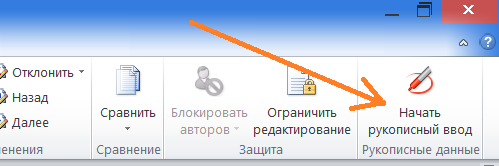
Щелчком левой кнопки мыши раскроем её содержание:

Глядя на инструменты опции нам интуитивно понятно, что мы с их помощью можем сделать. Давайте возьмём, да и сразу же сделаем.
Выберем инструмент «Выделение»:
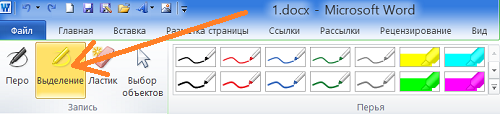
А затем жирное перо больше похожее на маркер. Цвет по своему желанию. Я выберу ярко-зелёный:
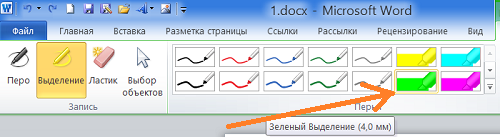
Как только мы выбрали маркер, курсор мыши принял вид ярко-зелёного прямоугольника (выбранный цвет). Выделение цветом производится с нажатой и, удерживаемой левой кнопкой мыши:
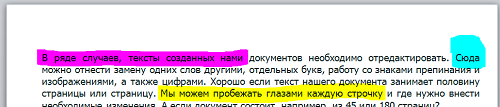
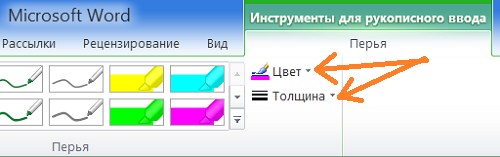
Поскольку мы производим выделение в режиме рукописного ввода, то можем создавать выделения произвольной формы. По желанию мы можем изменять и толщину линии выделения, а также и её цвет:
Для удаления цветного выделения нам нужно выбрать инструмент «Ластик»:
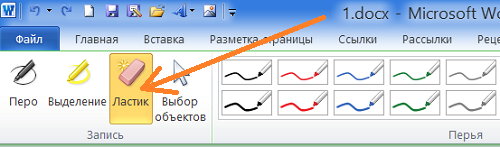
Выбрав данный инструмент и наведя курсор мыши на текст и выделение, мы увидим, что курсор принял вид ластика. Для удаления цветного выделения наводим видоизменённый курсор на выделение и делаем один щелчок левой кнопкой мыши — выделение исчезает.
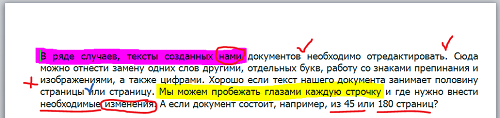
Выбирая перья с тонкой линией, мы можем выделять текст путём подчёркивания, обводки или установки каких-то своих меток, например, галочек:
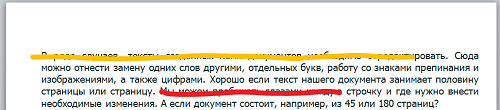
Почему подчёркивание или обводка? Потому, что выделение перьями покрывает текст:
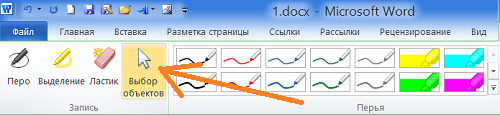
Если для нас принципиально сделать выделения перьями, то для видимости текста нужно выбрать инструмент «Выбор объектов»:
Затем навести курсор мыши на выделение, и сделать один щелчок левой кнопкой мыши. Выделение захватят маркеры трансформирования, а в верхнем меню появится вкладка «Формат»:
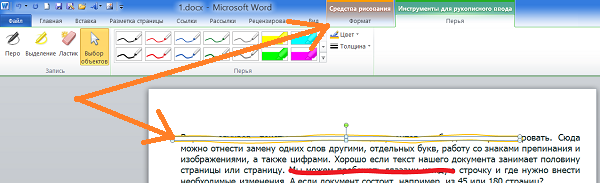
Щелчком мыши по названию вкладки «Формат» развернём её содержание и выберем опцию «Обтекание текстом»:

Данная опция содержит много вариантов обтекания, но нас интересует лишь один — «За текстом». Выберем этот вариант:
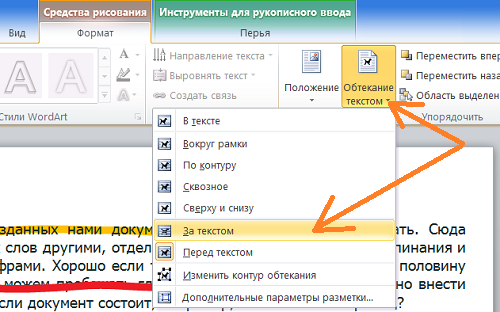
Теперь, щелчком левой кнопки мыши на свободном от текста пространстве листа сбросим захват маркерами. И вот что стало с жёлтым выделением:
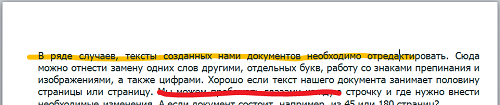
Удаляем выделения, сделанные тонкими перьями, с помощью уже известного инструмента «Ластик», таким же образом, как и выделения, сделанные маркером.