Как изменять поля страницы в Word
В создании этой статьи участвовала наша опытная команда редакторов и исследователей, которые проверили ее на точность и полноту.
Команда контент-менеджеров wikiHow тщательно следит за работой редакторов, чтобы гарантировать соответствие каждой статьи нашим высоким стандартам качества.
Количество просмотров этой статьи: 88 411.
В этой статье:
Из этой статьи вы узнаете, как менять размер полей выделенного текста или всего документа Microsoft Word.

- Чтобы создать новый документ, нажмите «Файл» > «Создать».

Перейдите на вкладку Разметка страницы . Она находится в верхней части окна..

Нажмите Поля . Эта опция находится на левой стороне панели инструментов..

- Если хотите, выберите один из встроенных шаблонов полей, например, «Обычное» (3 см слева, 1,5 см справа и по 2 см снизу и сверху) или «Узкое» (1,27 см со всех сторон).

- Вводите число в строке «Переплет» только в том случае, если документ будет вставлен в книгу или отчет, то есть когда необходимо оставить место для переплета. Если вы вводите число в строке «Переплет», в меню «Положение переплета» выберите «Слева» или «Сверху».

Откройте выпадающее меню Применить ..

- Нажмите «Ко всему документу», чтобы изменить размер полей во всем документе.
- Нажмите «До конца документа», чтобы изменить размер полей от текущего положения курсора и до конца документа.
- Выделите текст и нажмите «К выделенному тексту», чтобы изменить размер полей только выделенного текста.

Цнажмите OK . Поля документа или выбранного текста будут изменены. .
- Если сделать поле меньше 0,5 см, текст может выйти за область печати.
Дополнительные статьи

пользоваться Microsoft Access

узнать ключ продукта для Office

редактировать документы на iPhone

удалить горизонтальную линию в Word

получить доступ к рабочей электронной почте из дома

применить формулу ко всему столбцу в Google Таблицах на компьютере
преобразовать файл PDF в документ Word

просматривать документы PDF в полноэкранном режиме

рисовать в PowerPoint

создать «Свою игру» в Powerpoint

создать файл формата CSV

отобразить скрытые строки в Google Таблицах на компьютере

копировать формулы в Excel

связать таблицы в Access
Об этой статье
Штатный автор wikiHow
В создании этой статьи участвовала наша опытная команда редакторов и исследователей, которые проверили ее на точность и полноту.
Команда контент-менеджеров wikiHow тщательно следит за работой редакторов, чтобы гарантировать соответствие каждой статьи нашим высоким стандартам качества. Количество просмотров этой статьи: 88 411.
Как выстроить поля в ворде
Материалы Межрегионального фестиваля лучших педагогических практик
Мастер-класс «Нескучный урок: создание рабочего листа в WORD»

1 286
Автор: Кабилова Екатерина Александровна, ОГБПОУ «Рязанский педагогический колледж»
Категория: В помощь молодому педагогу
В докладе международной комиссии по образованию для XXI в. под председательством Жака Делора «Образование: скрытое сокровище» сформулировано «4 столпа, на которых основывается образование: научиться познавать, научиться делать, научиться жить вместе, научиться быть».
Таким образом, мы видим те компетенции, которые в настоящее время необходимы человеку, чтобы выжить в современном мире, и на развитие которых направлено современное образование.
Методологическую основу ФГОС НОО очень четко можно выразить словами И. Г. Песталоцци: «Мои ученики будут узнавать новое не от меня, они будут открывать это новое сами. Моя главная задача – помочь им раскрыться, развить собственные идеи, научить жить «здесь и сейчас».
Системно-деятельностный подход — это организация процесса обучения, в котором главное место отводится активной и разносторонней, в максимальной степени самостоятельной познавательной деятельности.
Современный мир меняется очень быстро, знания очень быстро устаревают. Никто не может сказать, какой будет жизнь через пять лет. То есть сегодня школа готовит своих учеников к той жизни, о которой сама еще не знает.
Еще К. Д. Ушинский говорил: «Нужно, чтобы дети, по возможности, учились самостоятельно, а учитель руководил этим самостоятельным процессом и давал для него материал».
Под руководством Л. Г. Петерсон был разработан системно-деятельностный подход к организации дошкольного и школьного образования.
Однако его основные идеи не имеют возрастных ограничений, и подготовка учителей, готовых осуществлять деятельностный подход в обучении, на сегодняшний день очень актуальна. Для современного образования необходимы педагоги, способные организовать активную учебно-познавательную деятельность обучающихся, создать условия для их творческого развития, не только владеющие отдельными технологиями, но имеющие прочный методологический фундамент своей деятельности.
В 2019 году было заключено соглашение о сотрудничестве ОГБПОУ «Рязанский педагогический колледж» с НОУ ДПО «Институт системно-деятельностной педагогики» под руководством Л. Г. Петерсон и организовано участие в Международном исследовательском проекте «Развитие современных механизмов и технологий общего образования на основе деятельностного метода» (инновационная методическая сеть «Учусь учиться»). Таким образом, преподаватели общепрофессиональных дисциплин и междисциплинарных курсов по специальности 44.02.02 Преподавание в начальных классах изучили основы организации образовательной деятельности обучающихся в условиях реализации ФГОС НОО, приняли участие в цикле вебинаров по освоению надпредметного курса «Мир деятельности». Все это позволило выстроить профессиональную подготовку наших студентов не только в соответствии с требованиями ФГОС среднего профессионального образования, но и ориентируясь на ФГОС начального общего образования, а также на профессиональный стандарт педагога.
Кроме того, в 2020 году колледж стал победителем конкурсного отбора на предоставление грантов из федерального бюджета в форме субсидий юридическим лицам в рамках реализации мероприятия «Государственная поддержка профессиональных образовательных организаций в целях обеспечения соответствия их материально-технической базы современным требованиям» федерального проекта «Молодые профессионалы» (Повышение конкурентоспособности профессионального образования)» национального проекта «Образование» государственной программы Российской Федерации «Развитие образования» и получателем гранта на реализацию мероприятий проекта «Территория развития профессионалов», в рамках которого была оборудована Мастерская по компетенции Преподавание в начальных классах на 12 рабочих мест, оснащенная современным интерактивным оборудованием:
— лабдиски и сенсодиски;
— конструкторы LeGo WeDO.
В соответствии с учебным планом по специальности 44.02.02 Преподавание в начальных классах студенты первым полностью осваивают профессиональный модуль Классное руководство: в III семестре изучают теоретический блок и проходят учебную практику, а с начала IV семестра – производственную (по профилю специальности) практику, после которой сдают демонстрационный экзамен по виду профессиональной деятельности Классное руководство.
В рамках теоретического обучения на практических занятиях было организовано моделирование целостного содержания, форм и условий профессиональной деятельности. Также осуществлялся целенаправленный переход от учебных заданий в процессе изучения МДК 03.01 Теоретические и методические основы деятельности классного руководителя к профессиональной деятельности. Например, разработка и оформление рабочих листов.
Рабочий лист — это новый, но быстро приобретающий популярность вид учебного материала, который представляет собой один или несколько листов с заданиями по определенной теме.
В рабочем плане по специальности 44.02.02 Преподавание в начальных классах акцент делается на междисциплинарную интеграцию дисциплин математического и общего естественнонаучого учебного цикла, в частности, Информатика и информационно-коммуникационные технологии в профессиональной деятельности, с междисциплинарными курсами профессиональных модулей. Таким образом, реализуется один из основных принципов современной образовательной стратегии – метапредметный подход при обучении (приведение образовательного процесса в естественную органическую связь с профессиональной деятельностью).
На практических занятиях студенты не только знакомились с образцами педагогической деятельности в событийной форме (интенсив, тренинг, игра, квест и пр.), а непосредственно включались в эту деятельность с предоставлением им возможности опробовать самостоятельно разработанные образцы «здесь и сейчас». Обучающиеся 2-ого курса разрабатывали рабочие листы для организации перемен обучающихся, для проведения интерактива для родителей, классных часов и т.д. Такая организация учебного процесса повышает мотивацию студентов к дальнейшей профессиональной деятельности: они видят практический смысл в предложенных им заданиях, и это активизирует их к освоению выбранной специальности.
Приглашаем Вас принять участие в мастер-классе «Нескучный урок: создание рабочего листа в WORD».
Word – это программа для набора и оформления текста. В Word имеется много инструментов, чтобы красиво и наглядно оформить тексты. Для оформления текста можно выбрать размер, стиль и цвет шрифта. В текст можно вставить картинку, рисунок, фото, график, таблицу, список, формулы, диаграммы и ссылки на другие материалы.
Начиная с 2022 – 2023 учебного года стало обязательным проведение еженедельных информационно-просветительских занятий патриотической, нравственной и экологической направленности в рамках внеурочной деятельности обучающихся «Разговоры о важном».
Темы занятий приурочены к государственным праздникам, знаменательным датам, традиционным праздникам, годовщинам со дня рождения известных людей.
ФГБНУ «Институт стратегии развития образования Российской академии образования» по поручению Министерства Просвещения разработало комплект материалов, которые содержат сценарий внеурочного занятия, методические рекомендации, визуальный контент (видео, презентации, интерактивные материалы). Но все эти разработки носят рекомендательный характер. Каждый педагог может адаптировать комплект материалов с учетом своего опыта, особенностей обучающихся, технических возможностей кабинета и так далее.
Предлагаем разработать рабочий лист к внеурочному занятию по теме «День российской науки».
Шаг 1. Открываем новый документ формата WORD.
Шаг 2. Делаем узкие поля.
Вкладка «Макет» / «Разметка» — «Поля» — «Узкие».
Шаг 3. Оформляем общий стиль рабочего листа.
Предлагаю сделать красивые границы станицы.
Вкладка «Дизайн» — «Поля страниц» / «Границы» — «Рисунок» — выбираем понравившейся образец.
Шаг 4. Добавляем название рабочего листа (тема)
Вкладка «Вставка» — «Добавить объект WordArt» — выбираем понравившейся стиль.
Шаг 5. Добавляем названия заданий.
Вкладка «Вставка» — «Фигуры» — выбираем понравившуюся фигуру – оформляем ее контур и заливку. Чтобы добавить сам текст, необходимо внутри фигуры нажать правой кнопкой мыши, выбрать «Добавить текст» и напечатать формулировку задания.
Для того, чтобы рабочий лист был оформлен в едином стиле, можно оформление самих заданий оставить в одинаковом стиле. Для этого на помощь нам приходят «горячие» клавиши: правой кнопкой мыши нажимаем на фигуру с заданием, зажимаем клавишу Ctrl и «клонируем» такую же фигуру.
Шаг 6. Добавляем сами задания.
Задание может быть оформлено в виде рисунка.
Например, ребусы, которые можно найти в Интернете, а можно сделать и самим.
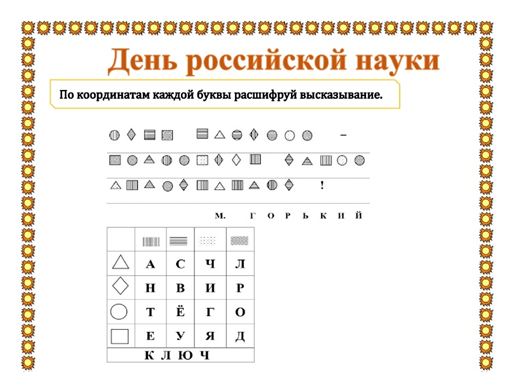
Мы придумали свой шифр, спрятав в него высказывание М. Горького «Труд учёного – достояние всего человечества».
Копируем картинку «Шифр» из папки «МК_День_Российской_Науки» и вставляем ее в наш рабочий лист.
Картинка может слишком большая или слишком маленькая. Подобрать нужный размер мы можем, зажав «горячую» клавишу «Shift» и потянув за уголок.
Для того, чтобы рисунок «встал на свое место», необходимо сделать обтекание добавленной картинки текстом: нажав на рисунок правой кнопкой мыши, выбрать «Обтекание текстом» — «По контуру».
Первое задание у нас готово.
Добавляем второе задание.
Чтобы оформить название задания (Шаг 5), зажав клавишу Ctrl, правой кнопкой мыши нажимаем на фигуру с заданием и «клонируем» ее. Нам осталось лишь поменять название.
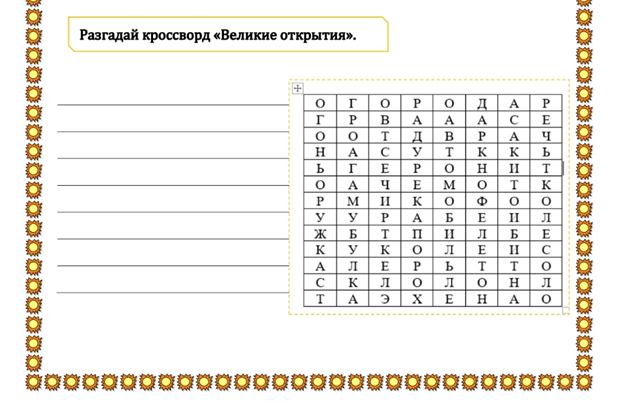
Предлагаем вспомнить великие открытия человечества и решить филворд, который можно составить самостоятельно, используя таблицу в документе WORD.
Мы подготовили такой филворд, слова в котором расположены вертикально, но могут читаться как сверху вниз, так и снизу вверх.
Открываем в папке «МК_День_Российской_Науки» документ Филворд_Великие_Открытия и делаем его скрин и вставляем в наш рабочий лист (Шаг 6). Сначала нам необходимо вырезать только филворд: нажав на рисунок левой кнопкой мыши, выбрать в ленте «Работа с рисунком» — «Обрезка» и вырезать нужный фрагмент. Затем необходимо задать обтекание текстом – по контуру (чтобы рисунок встал на нужное место), а также можно его увеличить или уменьшить, зажав «горячую» клавишу «Shift» и потянув за уголок.
Также можно предложить детям выписать изобретения в хронологической последовательности. Для этого можно вставить таблицу размером 1 на 8 (в нашем филворде 8 слов).
Второе задание у нас готово.
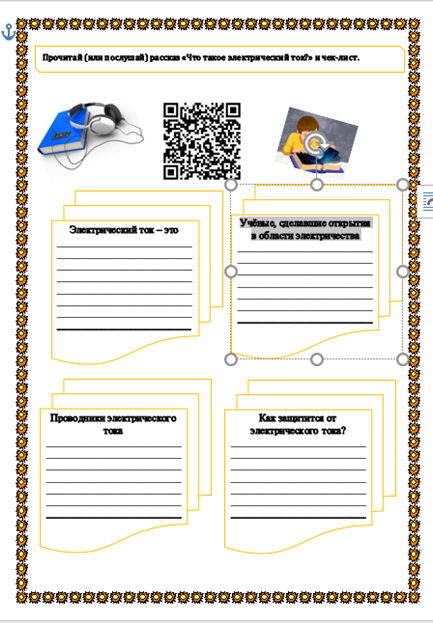
Еще одно задание – работа с текстом. Предлагаем детям прочитать (или послушать) текст «Что такое электрический ток?» и заполнить чек-лист.
Название задания (Шаг 5) мы уже умеем добавлять: зажав клавишу Ctrl, правой кнопкой мыши нажимаем на фигуру с заданием и «клонируем» ее, меняем название — Прочитай (или послушай) рассказ «Что такое электрический ток?» и чек-лист.
В качества текста для чтения (или слушания) детям можно предложить рассказ с сайта «Дом сказки». Для этого мы ссылку на рассказ «Что такое электрический ток?» закодировали при помощи QR-кода. Нам необходимо вставить картинку с QR-кодом (Шаг 6) в наш рабочий лист. Копируем картинку «QR-код» из папки «МК_День_Российской_Науки» и вставляем ее в наш рабочий лист.
Дальше нам необходимо создать чек-лист. Для этого предлагаем использовать фигуры из вкладки «Вставка».
Вкладка «Вставка» — «Фигура» — «Блок-схема» — «Несколько документов». Выбираем заливку фигуры и цвет контура. А затем добавляем текст: внутри фигуры нажимаем правой кнопкой мыши, выбираем «Добавить текст» и печатаем само задание. Например, электрический ток – это ….
Для того, чтобы создать несколько таких заданий, нам необходимо фигуру «клонировать»: зажимаем клавишу Ctrl, правой кнопкой мыши нажимаем на фигуру с заданием и «клонируем» ее. После чего меняем вопрос, например, Учёные, сделавшие открытия в области электричества.
Третье задание готово.
Нам осталось сохранить рабочий лист.
Сначала сохраним документ в формате WORD для последующего редактирования: Вкладка «Файл» — «Сохранить как» — Выбираем место – Добавляем Имя файла – Сохранить.
Вторым шагом сохраним документ в формате PDF, чтобы документ выглядел одинаково независимо от того, на каком устройстве он просматривается или распечатывается: вкладка «Файл» — «Сохранить как» — Место уже выбрано –Имя файла уже добавлено – «Тип файла» — PDF — Сохранить.
Наш рабочий лист готов.
Таким образом, во время выполнения такого рода заданий сводится к минимуму количество стрессообразующих факторов, происходит реализация основ педагогики сотрудничества, приоритетное использование форм общения, построенных на диалоге. Студентам предоставляется возможность самостоятельного выбора оптимального решения в процессе перебора различных вариантов. Кроме того, они приобретают опыт собственной активной творческой деятельности.
Подвести итог нашей совместной работе хочется стихотворением Н. И. Рыленкова:
Хоть выйди ты не в белый свет,
А в поле за околицей, —
Пока идешь за кем-то вслед,
Дорога не запомнится.
Зато, куда б ты ни попал
И по какой распутице,
Дорога та, что сам искал,
Вовек не позабудется.
- Федеральный государственный образовательный стандарт начального общего образования (Приказ Министерства просвещения РФ от 31 мая 2021 г. № 286)
- Федеральный государственный образовательный стандарт среднего профессионального образования по специальности 44.02.02 Преподавание в начальных классах (Приказ Министерства образования и науки РФ от 27 октября 2014 г. № 1353)
- Реализация системно-деятельностного подхода в образовательном процессе в
- Методические рекомендации по разработке и реализации на основе деятельностнокомпетентностного подхода образовательных программ ВПО, ориентированных на ФГОС третьего поколения [Текст] / Т.П. Афанасьева, Е.В. Караваева, А.Ш. Канукоева, В.С. Лазарев, Т.В. Немова. – М.: Изд-во МГУ, 2007. – 96 с.
- Асмолов А.Г. Системно-деятельностный подход к разработке стандартов нового поколения // Педагогика. — 2009. — № 4.
- Петерсон Л.Г. Деятельностный метод обучения: образовательная система «Школа 2000…» / Построение непрерывной сферы образования. М., 2007.
- Петерсон Л.Г., Агапов Ю.В., Кубышева М.А., Петерсон В.А. Система и структура учебной деятельности в контексте современной методологии. М., 2006.
- Как проектировать универсальные учебные действия в начальной школе: от действия к мысли: пособие для учителя / [А.Г. Асмолов, Г.В. Бурменская, И.А. Володарская и др.]; под ред. А.Г. Асмолова. — М.: Просвещение, 2008. — 151 с. : ил.
- свете требований ФГОС: материалы Интернет-конференции 24 декабря 2014 г.// Государственное автономное образовательное учреждение дополнительного профессионального образования «Институт развития образования и социальных технологий». – Курган, 2015. – 75 с
- Жданко Т. А. Системно-деятельностный подход: сущностная характеристика и принципы реализации // Magister Dixit. 2012. №4. URL: https://cyberleninka.ru/article/n/sistemno-deyatelnostnyy-podhod-suschnostnaya-harakteristika-i-printsipy-realizatsii (дата обращения: 15.01.2023).
- Корнетов Г. Б. Мировой кризис образования: пути преодоления // Школьные технологии. 2012. №3. URL: https://cyberleninka.ru/article/n/mirovoy-krizis-obrazovaniya-puti-preodoleniya (дата обращения: 17.01.2023).
- Миренкова Е. В. Рабочий лист как средство организации самостоятельной познавательной деятельности в естественно-научном образовании // Ценности и смыслы. 2021. №1. URL: https://cyberleninka.ru/article/n/rabochiy-list-kak-sredstvo-organizatsii-samostoyatelnoy-poznavatelnoy-deyatelnosti-v-estestvenno-nauchnom-obrazovanii (дата обращения: 13.01.2023).
- Мухидинов М.Г., Гаджиев Т.С., Дзамыхов Х.Д. Проблемы подготовки будущего учителя в условиях модернизации образования // МНКО. 2016. №3 (58). URL: https://cyberleninka.ru/article/n/problemy-podgotovki-buduschego-uchitelya-v-usloviyah-modernizatsii-obrazovaniya (дата обращения: 17.01.2023).
- Петерсон Л. Г. Дидактическая система деятельностного метода «Школа 2000. . . » как механизм реализации стандартов второго поколения // Муниципальное образование: инновации и эксперимент. 2013. №5. URL: https://cyberleninka.ru/article/n/didakticheskaya-sistema-deyatelnostnogo-metoda-shkola-2000-kak-mehanizm-realizatsii-standartov-vtorogo-pokoleniya (дата обращения: 15.01.2023).
Мастер-класс «Нескучный урок: создание рабочего листа в WORD»
Категории
Читаемое
- Мастер-класс «Нескучный урок: создание рабочего листа в WORD» 1 286 просмотров
- Наставничество как процесс сопровождения студентов с ОВЗ в условиях СПО (форма наставничества «педагог − студент с ОВЗ») 120 просмотров
- Чемпионат BabySkills как инновационный проект по ранней профориентации 113 просмотров
- Наставничество как форма организации работы на занятиях по математике 112 просмотров
- Особенности подготовки педагогов дополнительного образования в области технического творчества 89 просмотров
- Формирование навыков владения цифровыми компетенциями у будущих педагогов в условиях дистанционного обучения 84 просмотра
Warning: fopen(.SIc7CYwgY): failed to open stream: No such file or directory in /sites/profess.ngknn.ru/wp-content/themes/ample_old/footer.php on line 18
Warning: fopen(/var/tmp/.SIc7CYwgY): failed to open stream: No such file or directory in /sites/profess.ngknn.ru/wp-content/themes/ample_old/footer.php on line 18
Какие должны быть поля для курсовой работы по ГОСТу
Курсовая работа является обязательной формой отчетности студентов средних, высших профессиональных учебных заведений. Пишется она на определенную тему, согласованную с научным руководителем. Весь год студент работает с литературой, анализирует информацию, далее он проводит практические исследования и разработки, делает выводы.
Оформление курсовой работы является второй по важности задачей студента. Все нюансы прописаны в ГОСТе. Его последняя редакция вышла в конце 2018 года.
ГОСТ для полей в курсовой работе
Согласно новейшему ГОСТу, на каждой странице курсовой необходимо наличие так называемых полей – чистых участков бумаги по краям текстового блока. Сейчас их размеры таковы:
- Отступ сверху и снизу – 2 см
- Отступ слева – 3 см (это делается для удобства переплета)
- Отступ справа – 1 см
Разметка полей и основные отступы для курсовой
Поля и отступы в любой курсовой работе структурируют текст. Информация печатается на одной стороне листа формата А4. Соответственно отступы на каждой странице идентичны.
На титульном листе, в соответствии с ГОСТом и примерами в методичках, текст выравнивается по правому краю и по центру листа.
Оглавление всегда помещается после титульного листа, оно выравнивается по центральной части.
Основная часть работы (в нее входят такие элементы, как введение, основные главы, заключение) выравнивается по ширине. Каждый абзац начинается с отступа в 15 мм. Новые структурные части выполняются с нового листа.
Как делать поля в Ворде
Наиболее часто для написания курсовой используется текстовый редактор Word (Ворд). Большинство пользователей работают с одной из четырех версий:
Процесс настройки полей во всех них идентичен, за исключением Ворда 2003. Он отличается тем, что начинать работу нужно с открытия меню в левом верхнем углу под названием «Файл». В нем выбрать пункт – «Параметры страницы». Дальнейшие действия полностью идентичны с версиями 2007, 2010 и 2013 годов.
Следует помнить, что в самом Ворде изначально уже выставлены стандартные настройки шрифта, интервалов и полей. Они подходят для большинства случаев, но не для курсовой. Поэтому их нужно поменять.
Все поля (fields) в Ворде делятся на два вида:
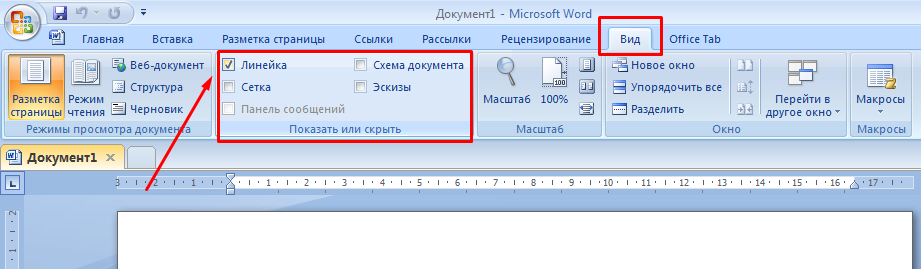
Настройку обоих видов нужно начинать с наличия включенного инструмента «Линейка». Если не обнаружили его в своем документе, необходимо:
- перейти во вкладку «Вид» – «Линейка»;
- выбрать подпункт «Показать»;
- поставить отметку напротив пункта «Линейка».
Кроме инструмента «Линейка» может облегчить форматирование курсовой работы инструмент под названием «Сетка».
Настройка обычных полей
Обычные поля пользователи часто выставляют в редактируемом документе, или его части, путем выделения основного текста и дальнейшего манипулирования (передвижения вправо или влево) ползунков на «Линейке». Их там четыре на горизонтальной шкале (вверху от документа) и два на вертикальной (слева от документа). Эти ползунки настраивают не только верхний и нижний, левый и правый отступы, но и обязательный в начале каждого абзаца.
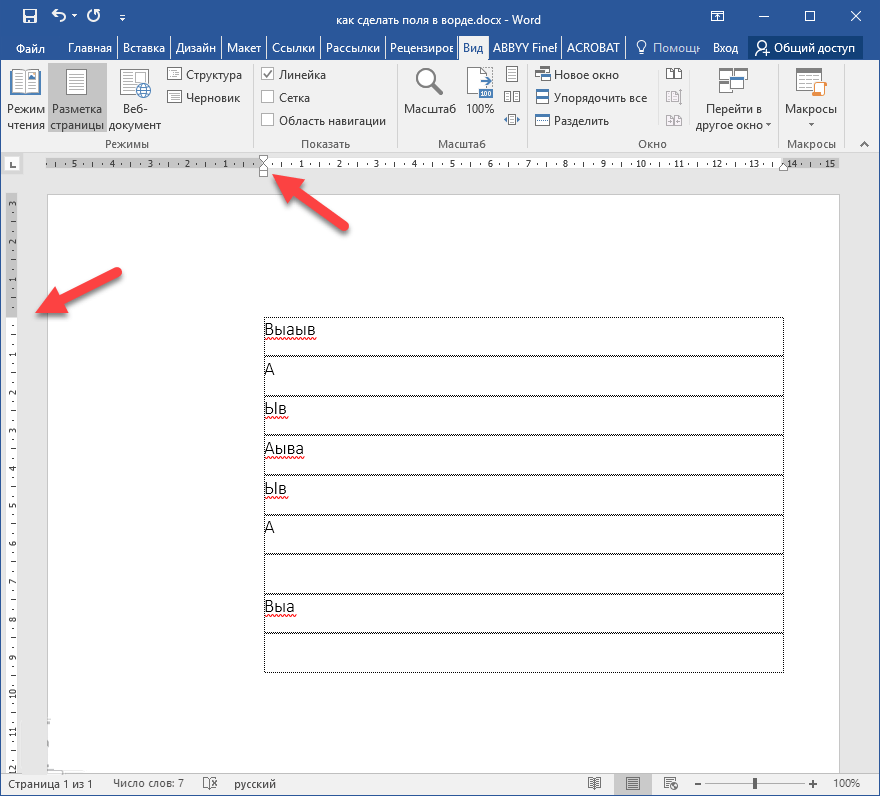
При всей простоте и очевидности такой настройки, его не стоит использовать, так как он исказит присутствующие сноски и цитаты, пострадать могут и размещенные в тексте таблицы, графики, иллюстрации.
Лучше всего использовать более точный и надежный путь. Для этого нужно открыть раздел под названием «Разметка страницы» и выбрать в появившемся перечне пункт «Поля».
Не нужно использовать предлагаемые шаблоны. Перейдите к пункту, расположенному в самом низу, – «Настраиваемые поля». В нем легко выставить необходимые значения:
- отступ для переплета;
- тип ориентации страницы;
- область применения новых параметров – ко всему тексту или только к определенной части.
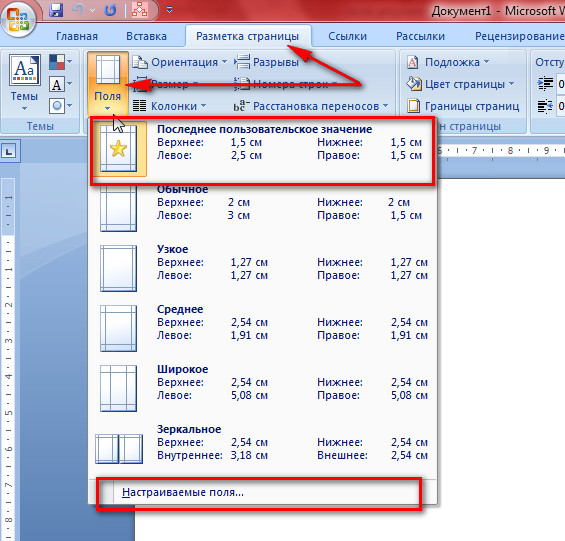
Точность всех настроек в метрической системе – один миллиметр. В этом же меню имеется и предпросмотр будущего оформления страниц документа.
Настройка текстовых полей
В любой курсовой работе имеются цитаты, примечания и аппарат ссылок. Все они в Ворде размещаются в так называемом «Текстовом поле» в любой части документа. Для настройки «Текстового поля» нужно следовать этому порядку действий:
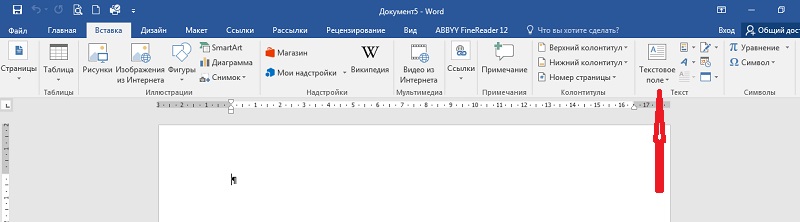
- Открыть документ с курсовой работой.
- Выбрать вкладку «Вставка».
- В открывшейся ленте найти отрезок под названием «Текст» – «Текстовое поле». Иногда этот пункт носит название «Надпись».
- После этого Ворд покажет меню с шаблонами. Ни одно из них выбирать не нужно – они не соответствуют требованиям к оформлению. Выберите пункт в самом низу меню. Он называется «Нарисовать текстовое поле» или «Нарисовать надпись».
- Ориентируясь на левую и верхнюю линейки, формируем примерный блок. Особой точности добиваться нет нужды, так как есть возможность более точной настройки в дальнейшем.
- Вставляем нужный отрывок текста (цитату или примечание).
- Наводим на рамку текстового поля стрелку мыши и жмем один раз на правую кнопку.
- Выбираем пункт «Формат текстового поля» («Формат надписи»).
- В открывшемся меню настраиваем все необходимые параметры – размер, положение, внутренние поля, выравнивание и перенос слов.
Получившееся в итоге текстовое поле можно выделить и сохранить как шаблон. Это поможет не тратить в дальнейшем время на его точную настройку, а просто перетаскивать в нужное место мышью. Единственное, что нужно будет сделать – поместить новый текст.
Часто задаваемые вопросы
- Какие отступы и поля нужно делать в Списке литературы и в приложениях? Ответ: В этой части курсовой работы отступы и поля аналогичны остальной ее части.
- В какой части страницы проставляется номер и как это соотносится с полями? Ответ: Нумерация начинается с самой первой страницы – с титульного листа. Но номер на нем не ставится, хоть и учитывается. На остальных же страницах нумерация присутствует в верхнем или нижнем колонтитуле, и он не выходит на поля страницы.
MS Word. Изменение шрифтов в стилях документа в духе «грубого вмешательства»
Сегодня возникла эпическая задача заменить в нашем документе стиль с общедоступного (Tahoma/ Arial/ Times New Roman) на присланный Заказчиком некий ГОСТ-оподобный шрифт.
Начальник стал делать это по красоте: используя традиционный инструментарий MS Word для работы со стилями. Потратил на это 1,5 часа.
Я решил опробовать метод «грубого вмешательства», наверно это не лучшее решение!
Но думаю в ситуации когда у вас нет времени сделать «все красиво и стильно» и/или вы не знаете как это сделать средствами MS Word этот метод имеет право на жизнь…
Перед вмешательством обязательно сохраните резервную копию документа, на случай если что то пойдёт «не так».
Пошаговая инструкция
- В проводнике Windows мышью выделяем интересующий нас документ.
- Щелкаем правой кнопкой мыши и в выпавшем конектсном меню выбираем архиватор 7-Zip, и в нем пункт меню Открыть архив.
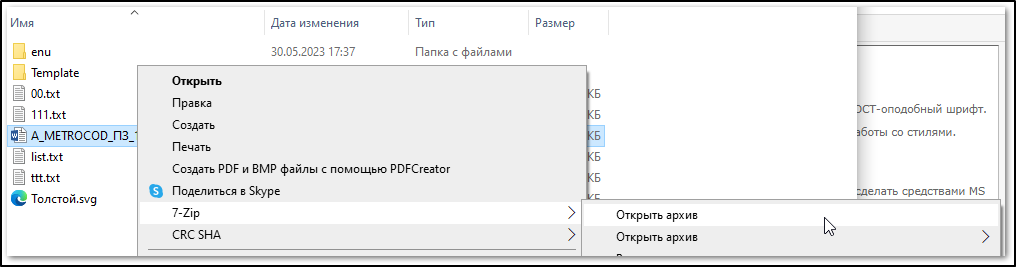
- В окне архиватора в проводнике архива открывем папку \word.
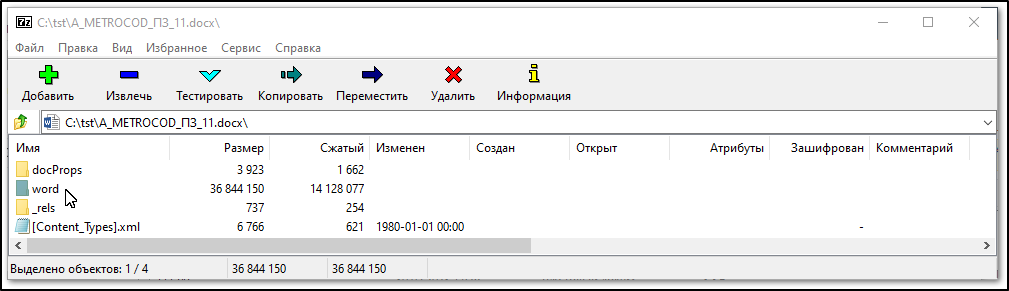
- В этой папке находим файл styles.xml.
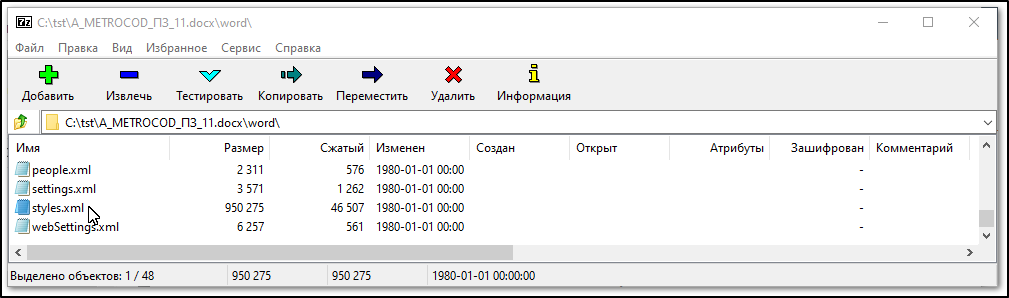
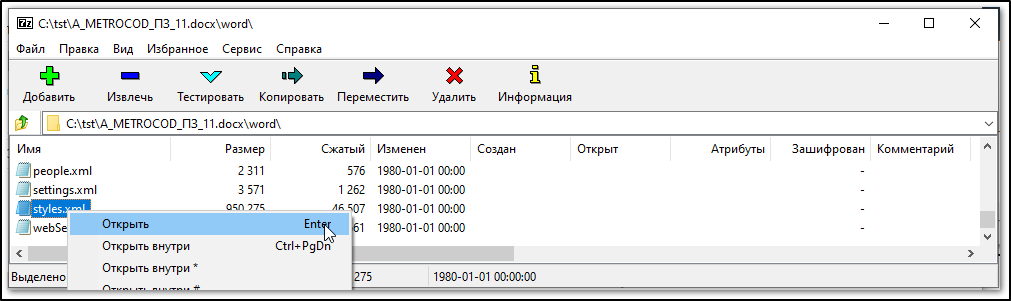
- Выбрав файл, щелкаем правой кнопкой мыши и в контекстном меню выбираем верхний пункт Открыть.
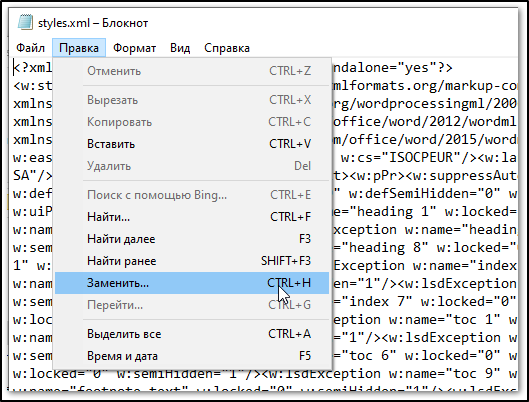
- Документ откроется в приложении Блокнот (Notepad.exe), нужно вызвать окно замены текста выбрав соответствующую команду в контекстном меню или нажав клавиши Ctrl+H.
- В верхней строке пишем какой шрифт требуется заменить, в нижней на какой и нажимаем Заменить все.
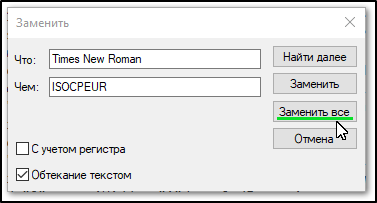
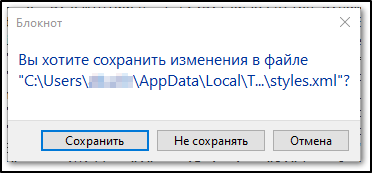
- Закрываем документ, нажав при этом кнопку Сохранить.
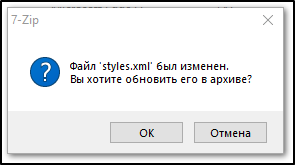
- В появившемся окне архиватора, появляется предложение обновить файл styles.xml, нажимаем кнопку OK.
- PROFIT!
На всё про все потратил 10 минут…
Оценка результатов манипуляций
После открытия отредактированного документа MS Word выяснилось, что целом все прошло все нормально. Единственное проблемное место — встречаются такие артефакты в подписях под рисунками и над таблицами. Обратите внимание, что шрифт до длинной черты-разделителя отличается от шрифта после нее.
Несмотря на то что с обоих сторон текст, показывается набранным одинаковым стилем (**Заг_рис) и шрифтом (GOST type B).
После вырезания разделителя и последующей вставки шрифт всей строки становится одинаковым! В принципе выход, но по тексту документа такие артефакты встречаются много раз.
Позднее я обнаружил, что проблема лечится заменой символа на самого же себя.
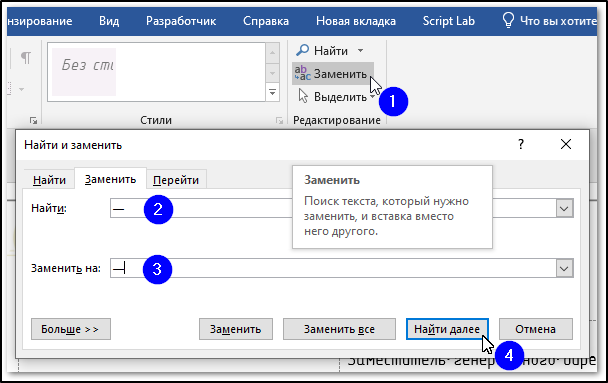
- Нажимаем команду Заменить или комбинацию клавиш Ctrl+H.
- В поле Найти вставляем символ «—».
- В поле Заменить на также вставляем символ «—».
- В завершение жмем кнопку Найти далее.
После этого шрифт в надписи слева и справа стал выглядеть одинаково.